








































Cómo cerrar pestañas automáticamente en Chrome
Cierra pestañas de Chrome a una hora fija, unos minutos después de abrirse o todas a la vez, y descubre qué hace Chrome por sí solo en Android e iPhone.
Para cerrar pestañas automáticamente en Chrome en el ordenador, añade una extensión gratuita como Tab Scheduler, porque Chrome no tiene ninguna opción que cierre pestañas con un temporizador. Escribe una web (o * para todas las pestañas), elige Cerrar pestañas coincidentes y fija una hora. En Android, Chrome cierra solo las pestañas que no usas, pero únicamente al cabo de meses.
- Instala Tab Scheduler desde Chrome Web Store.
- Haz clic en el icono de Tab Scheduler en la barra de herramientas y elige Ajustes.
- Escribe el sitio en Enlace del sitio web, por ejemplo
youtube.com. - En Seleccionar frecuencia, elige Cada día. En Tipo de horario, elige Cerrar pestañas coincidentes.
- Indica la Hora de cierre, por ejemplo las 22:00, y haz clic en Guardar horario.
A las 22:00 se cierran todas las pestañas abiertas cuya dirección contenga youtube.com, incluidas las que abriste tú. Funciona igual en Microsoft Edge (Complementos de Edge), y el plan gratuito ejecuta hasta 5 programaciones sin registro. Los nombres de los menús de Chrome de esta guía se comprobaron en Chrome 156 (noviembre de 2026), los pasos para el móvil siguen las páginas de la Ayuda de Chrome de Google y los pasos de la extensión corresponden a Tab Scheduler 2.0.13.
¿Chrome cierra pestañas automáticamente por sí solo?
En el ordenador, no. Chrome en Windows y Mac puede dormir las pestañas que no usas, pero no las cierra. Solo Chrome en Android cierra por sí solo las pestañas antiguas, al cabo de meses.
Ahorro de memoria libera memoria, no cierra pestañas
Ahorro de memoria está en Configuración > Rendimiento. Si está activado, Chrome desactiva las pestañas que no usas, y tú eliges cuándo con Moderado, Equilibrado (recomendado) o Máximo. Las pestañas siguen en la barra de pestañas y se vuelven a cargar al hacer clic en ellas. Activa Apariencia de las pestañas inactivas para ver qué pestañas están dormidas, y añade los sitios que deben seguir activos a Mantener estos sitios siempre activos. Úsalo para tener un ordenador más rápido, no menos pestañas (guía de Google sobre la configuración de rendimiento de Chrome).
Empieza cada sesión sin las pestañas de ayer
Salir de Chrome cierra todas las pestañas. Que vuelvan o no depende de Configuración > Al iniciar: Continuar la sesión desde donde la dejaste las vuelve a abrir, mientras que Abrir la página Nueva pestaña empieza de cero. Las demás opciones de inicio se explican en cómo abrir una página web al iniciar.
Cómo cerrar pestañas automáticamente a una hora fija
Usa una programación de cierre de Tab Scheduler. A la hora que elijas, cierra todas las pestañas abiertas que coincidan con el Enlace del sitio web, tanto si las abriste tú como si las abrió una programación. La frecuencia decide los días:
- Cada día: la misma Hora de cierre todos los días.
- Cada semana: marca días en Cerrar los días, por ejemplo de lunes a viernes a las 9:00 para quitar las redes sociales al empezar a trabajar.
- Una vez: una sola Fecha de cierre y Hora de cierre, por ejemplo el último día de un curso online.
- Cada mes: un día del mes en Cierre de día.
Qué pestañas coinciden depende de Filtrado de URL, que se marca solo al elegir Cerrar pestañas coincidentes. Con esta opción marcada, una pestaña coincide cuando su dirección contiene tu enlace, así que youtube.com también cierra www.youtube.com/watch?v=abc. Desmárcala para cerrar solo la dirección exacta. Usa mejor un dominio completo como github.com que una sola palabra, porque una palabra corta puede coincidir con direcciones de otros sitios.
Para abrir primero el sitio y cerrarlo más tarde, elige Abrir y luego cerrar, como se explica en cómo abrir una página web a una hora determinada. Todas las opciones de cierre están en la página de la función cerrar pestañas según un horario.
Cómo cerrar una pestaña automáticamente al cabo de unos minutos
Elige Minuto personalizado y escribe los minutos en Minuto de cierre. Así cada pestaña coincidente se cierra esos minutos después de abrirse, de modo que una programación de 15 minutos para un sitio de noticias da 15 minutos a cada pestaña de noticias.
- En Ajustes de Tab Scheduler, escribe el sitio en Enlace del sitio web.
- Elige Minuto personalizado en Seleccionar frecuencia y Cerrar pestañas coincidentes en Tipo de horario.
- Escribe un número en Minuto de cierre, por ejemplo 15, y haz clic en Guardar horario.
Cada 5 minutos, Cada 10 minutos y Cada 30 minutos funcionan igual con un número fijo. Dos cosas que conviene saber: la cuenta empieza cuando se abre la pestaña, no cuando la miraste por última vez, y el aviso de 60 segundos no está disponible con intervalos de minutos. Hay más ejemplos en la página cada pocos minutos. Para YouTube en concreto, incluidos los temporizadores en el móvil, lee cómo poner un temporizador a YouTube para que se apague a una hora.
Cómo cerrar todas las pestañas automáticamente
Escribe solo * en Enlace del sitio web y elige Cerrar pestañas coincidentes. A la hora de cierre se cierran todas las pestañas de todas las ventanas, incluida aquella en la que estás trabajando.
Un enlace formado solo por * cierra todas las pestañas, esté marcado o no Filtrado de URL, y cuando se cierra la última pestaña de una ventana, la ventana también se cierra. Cada día a las 23:00 te deja un navegador limpio cada mañana. Dos opciones mantienen parte abierta:
- No cerrar pestañas ancladas se salta las pestañas fijadas, así que tu correo o tu calendario se quedan, y el navegador sigue abierto con ellos. Para fijar una pestaña en Chrome, haz clic con el botón derecho en ella y elige Fijar.
- No cerrar la pestaña activa se salta la pestaña que se ve en cada ventana en ese momento. Con una programación que se repite, una pestaña que se haya saltado puede cerrarse en una ejecución posterior. Una programación Una vez no lo vuelve a intentar.
El * también funciona dentro de un enlace. Con Filtrado de URL desmarcado, *example.com* coincide con cualquier dirección que contenga example.com, www.example.com/* con las direcciones que empiezan así y *example.com/page con las direcciones que terminan así. Consulta hacer coincidir enlaces con * para ver más patrones. Para cerrarlo todo ahora mismo a mano, usa los atajos de cómo cerrar todas las pestañas de Chrome a la vez.
Cómo cerrar pestañas de incógnito automáticamente
En el ordenador, las pestañas de incógnito siguen abiertas hasta que las cierras, y tu sesión de incógnito termina cuando cierras todas las ventanas de incógnito. Para cerrarlas a una hora fija, primero deja entrar a Tab Scheduler en el modo incógnito:
- Haz clic en el menú de tres puntos de la esquina superior derecha de Chrome y elige Extensiones > Administrar extensiones.
- Busca Tab Scheduler with auto open and close, haz clic en Detalles y activa Permitir en modo Incógnito (pasos de Google para administrar extensiones).
Después crea la programación:
- En Ajustes de Tab Scheduler, escribe
*en Enlace del sitio web para todas las pestañas privadas, o un solo sitio comoexample.com. - Elige Cada día en Seleccionar frecuencia, Cerrar pestañas coincidentes en Tipo de horario y una Hora de cierre, por ejemplo las 23:00.
- En Más opciones, marca Cerrar solo pestañas de incógnito y haz clic en Guardar horario.
Tus pestañas normales siguen abiertas, aunque sean del mismo sitio. Sin esa casilla, una programación de cierre cierra las pestañas coincidentes tanto en ventanas normales como de incógnito una vez activado el acceso al modo incógnito. Si la casilla se desmarca sola, es que Permitir en modo Incógnito sigue desactivado. Tienes los detalles en la página cerrar solo pestañas de incógnito.
En Android, Chrome no cierra las pestañas de incógnito con un temporizador. Bloquear pestañas de incógnito al salir de Chrome (Lock Incognito windows when you leave Chrome), en Configuración > Privacidad y seguridad, las oculta pero las mantiene abiertas. Para cerrarlas, abre el selector de pestañas, toca Pestañas de incógnito y después Más > Cerrar todas las pestañas de incógnito.
Cómo recibir un aviso antes de que se cierre una pestaña
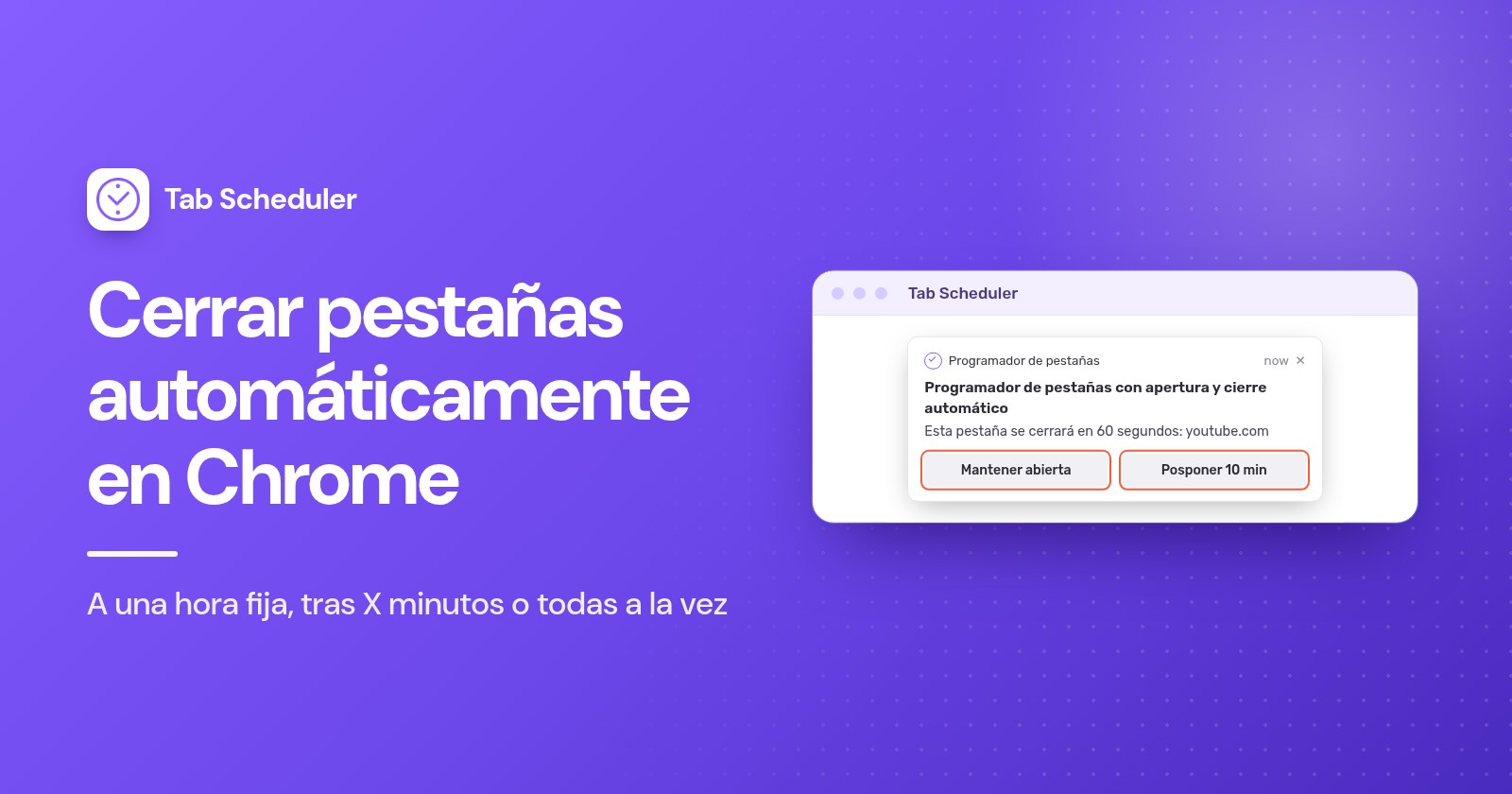
Marca Avisarme 60 segundos antes de cerrar en Más opciones. Un minuto antes de la hora de cierre, una notificación dice "Esta pestaña se cerrará en 60 segundos:" y ofrece dos botones.
- Mantener abierta cancela este cierre. Una programación que se repite se vuelve a ejecutar a su siguiente hora.
- Posponer 10 min cierra las pestañas 10 minutos más tarde, sin un segundo aviso.
- Si no haces nada o descartas la notificación, las pestañas se cierran a su hora.
Recibes un aviso por programación, no uno por pestaña. La opción solo aparece con horas fijas (Una vez, Cada hora, Cada día, Cada semana, Cada mes, Cada año), y las notificaciones del navegador tienen que estar permitidas en la configuración del ordenador. Consulta el aviso antes de cerrar para ver los detalles.
Cómo cerrar automáticamente las pestañas que no usas en Chrome
Chrome en el ordenador no puede, y Tab Scheduler tampoco: cierra pestañas a la hora que fijes o unos minutos después de que se abran, nunca según el tiempo que lleves sin mirarlas. Para "cerrar cualquier pestaña que no haya mirado en una hora", instala una extensión hecha para cerrar por inactividad y comprueba que se salta las pestañas fijadas y que guarda una lista de pestañas cerradas para volver a abrirlas.
Si solo quieres recuperar memoria, usa Ahorro de memoria. Si quieres menos pestañas con un ritmo previsible, una programación nocturna con * y No cerrar pestañas ancladas cumple su función.
Cómo cerrar pestañas automáticamente en Android e iPhone
Chrome en el móvil no ejecuta extensiones, así que Tab Scheduler no está disponible ahí. La función de pestañas inactivas del propio Chrome es la única opción automática, y funciona en semanas, no en minutos.
Chrome en Android
Las pestañas que no has usado en 14 días o más pasan a la sección Pestañas inactivas (Inactive tabs), y Chrome cierra automáticamente las pestañas de esa sección al cabo de 6 meses. Para cambiar cuándo se mueven las pestañas:
- Abre Chrome y toca Más > Configuración.
- En Opciones avanzadas, toca Pestañas y grupos de pestañas (Tabs and tab groups) > Mover a la sección de inactivas (Move to inactive section).
- Elige un periodo, o toca Nunca para mantener todas las pestañas en el selector de pestañas principal.
Para que Chrome no cierre las pestañas inactivas al cabo de 6 meses, desactiva Cerrar automáticamente los elementos inactivos (Automatically close inactive items) en esa misma configuración. Para quitarlas ahora, toca Cambiar de pestaña (Switch tabs) > Pestañas inactivas y después Cerrar todas las pestañas inactivas (Close all inactive tabs) > Cerrar todas (Close all). Estos pasos siguen la página de ayuda de Google sobre pestañas en Android.
Chrome en iPhone y iPad
Chrome mueve las pestañas que llevas un tiempo sin usar a Pestañas inactivas (Inactive Tabs). La página de ayuda de Google describe que estas pestañas se ocultan, no que se cierren, así que cerrarlas depende de ti:
- Para cambiar o detener la ocultación, toca Más > Configuración > Pestañas y grupos de pestañas (Tabs and tab groups) > Inactivas (Inactive) y elige un periodo o No mover nunca (Never move).
- Para cerrarlas, toca Cambiar de pestaña (Switch tabs) > Pestañas inactivas y después Cerrar todas las inactivas (Close all inactive) > Cerrar todas (Close all). Deshacer las recupera al momento.
Fuente: página de ayuda de Google sobre pestañas en iPhone y iPad.
¿Qué método te conviene?
| Método | Ideal para | Requisitos | Límites |
|---|---|---|---|
| Tab Scheduler a una hora fija | Cerrar un sitio, o todas las pestañas, a una hora fija los días que elijas | La extensión gratuita en Chrome o Edge en el ordenador | Navegador abierto, ordenador activo; los cierres perdidos se omiten |
| Tab Scheduler con Minuto personalizado | Limitar cuánto tiempo sigue abierto un sitio | La misma extensión | Cuenta desde que se abre cada pestaña; sin aviso de 60 segundos |
| Tab Scheduler, solo incógnito | Quitar las pestañas privadas por la noche | Permitir en modo Incógnito activado | Solo en ordenador |
| Extensión que cierra por inactividad | Cerrar pestañas que llevas un rato sin mirar | Otra extensión | Sin hora fija; puede cerrar una pestaña que querías conservar |
| Ahorro de memoria | Liberar memoria sin perder pestañas | Nada, viene integrado en Chrome | No cierra nada |
| Pestañas inactivas en Android | Móviles llenos de pestañas antiguas | Chrome en Android | Cierra al cabo de 6 meses en la sección de inactivas; sin hora fija |
| Pestañas inactivas en iPhone y iPad | Ocultar pestañas antiguas | Chrome en iPhone o iPad | Oculta las pestañas; las cierras tú |
¿Por qué no se cerraron mis pestañas automáticamente?
Empieza por el ordenador: Tab Scheduler solo funciona mientras el navegador está abierto y el ordenador activo. Después revisa las demás causas:
- El ordenador estaba en reposo o el navegador cerrado. El cierre que tocaba en ese momento se omite, porque Run on browser start if missed at scheduled time solo recupera las aperturas. Activa Modo energía (mantener el equipo activo) desde el menú de tres puntos de la parte superior de Ajustes de Tab Scheduler; solo mantiene el ordenador activo mientras haya una programación pendiente. Tienes otras formas en cómo evitar que el ordenador se suspenda.
- La dirección no coincidía. Con Filtrado de URL desmarcado, la dirección de la pestaña tiene que ser igual a tu enlace. Márcalo, o usa
*example.com*. - Se cerraron pestañas que no tocaba. Con Filtrado de URL activado, un enlace corto coincide con demasiado. Usa el dominio completo.
- Una pestaña fijada o activa siguió abierta. Es No cerrar pestañas ancladas o No cerrar la pestaña activa haciendo su trabajo.
- Las pestañas de incógnito siguieron abiertas. Permitir en modo Incógnito está desactivado para Tab Scheduler.
- No apareció ningún aviso. La programación usa un intervalo de minutos, o las notificaciones del navegador están bloqueadas en la configuración del ordenador.
- No se ejecuta nada. El interruptor de la programación está desactivado en la Lista de pestañas programadas, o todas las programaciones están pausadas (Alt+Mayús+P las pausa y las reanuda). En el plan gratuito no se puede guardar una sexta programación.
Chrome puede liberar memoria en el ordenador y quitar pestañas de hace meses en Android, pero para cerrar pestañas a la hora que tú elijas hace falta una extensión. Tab Scheduler, una extensión gratuita que abre y cierra pestañas según un horario, cubre horas fijas, minutos fijos, todas las pestañas y el cierre solo de incógnito, con un aviso de 60 segundos cuando lo quieras.
Preguntas y respuestas
¿Chrome cierra las pestañas automáticamente?
En el ordenador, no. Ahorro de memoria desactiva las pestañas que no usas para liberar memoria, pero siguen en la barra de pestañas. Chrome en Android mueve las pestañas sin usar durante 14 días a una sección de pestañas inactivas y las cierra ahí al cabo de 6 meses.
¿El Ahorro de memoria de Chrome cierra pestañas?
No. Ahorro de memoria libera la memoria de las pestañas que no usas, y cada una se vuelve a cargar al hacer clic en ella. Para cerrar de verdad pestañas a una hora fija necesitas una extensión como Tab Scheduler.
¿Puedo hacer que Chrome cierre una pestaña al cabo de un tiempo?
Sí, con una extensión. En Tab Scheduler, elige Cerrar pestañas coincidentes, selecciona Minuto personalizado y escribe los minutos en Minuto de cierre; cada pestaña coincidente se cierra esos minutos después de abrirse.
¿Las pestañas de incógnito de Chrome se cierran solas?
No. Las pestañas de incógnito siguen abiertas hasta que las cierras, y la sesión de incógnito termina cuando se cierran todas las ventanas de incógnito. Tab Scheduler puede cerrarlas a una hora fija una vez activado Permitir en modo Incógnito para la extensión y marcado Cerrar solo pestañas de incógnito.
¿Por qué Chrome me cierra las pestañas?
En Android, Chrome cierra las pestañas que llevan 6 meses en la sección de pestañas inactivas, salvo que desactives la opción de cerrar automáticamente los elementos inactivos. En el ordenador, una causa habitual es una extensión que cierra pestañas según un horario o por inactividad, así que revisa tus extensiones en Administrar extensiones.
¿Cómo evito que Chrome cierre las pestañas inactivas en Android?
Desactiva la opción de cerrar automáticamente los elementos inactivos en la configuración de pestañas inactivas de Chrome, a la que llegas desde Más, Configuración, Pestañas y grupos de pestañas. Para que ninguna pestaña pase a la sección de inactivas, pon Mover a la sección de inactivas en Nunca.
¿Puedo cerrar pestañas automáticamente en el móvil con una extensión?
No. Chrome en Android y iPhone no ejecuta extensiones, así que Tab Scheduler solo funciona en Chrome y Edge en el ordenador. En el móvil, la configuración de pestañas inactivas de Chrome es la única opción automática.
¿Tab Scheduler es gratis?
Sí. El plan gratuito ejecuta hasta 5 programaciones sin registro y sin límite de tiempo. Premium quita el límite por 2,99 $ al mes o 29,99 $ al año.