








































Hogyan zárhatja be egyszerre az összes lapot a Chrome-ban
Az összes Chrome-lap bezárása egyszerre Windowson, Macen, Chromebookon, Androidon, iPhone-on és iPaden, a szükséges lapok megtartása és visszaállítása, ha túl sokat zárt be.
Az összes lap bezárása a Chrome-ban egyszerre a Ctrl+Shift+W billentyűkombinációval megy (Mac: Command+Shift+W): ez az aktuális ablak minden lapját bezárja. Az összes ablak bezárásához válassza a Chrome menüjében a Kilépés lehetőséget (Mac: Command+Q). Telefonon nyissa meg a lapváltót, és koppintson az Összes lap bezárása (Android) vagy az Összes bezárása (iPhone) lehetőségre.
- Kattintson bármelyik lapra abban a Chrome-ablakban, amelyet ki szeretne üríteni.
- Nyomja meg a Ctrl+Shift+W billentyűkombinációt (Mac: Command+Shift+W). Az ablak minden lapja bezárul, és velük együtt maga az ablak is.
- Ha még vannak nyitott Chrome-ablakok, ismételje meg mindegyikben, vagy zárja be őket egyszerre: kattintson a jobb felső sarokban a hárompontos menüre, és válassza a Kilépés lehetőséget (Mac: nyomja meg a Command+Q billentyűkombinációt).
- Túl sokat zárt be? Azonnal nyomja meg a Ctrl+Shift+T billentyűkombinációt (Mac: Command+Shift+T), és újra megnyílik, amit az imént bezárt.
Az útmutatóban szereplő Chrome-menüneveket a Chrome 156-os verziójában ellenőriztük (2026. november). A billentyűparancsok és a telefonos lépések a Google jelenlegi Chrome-súgóoldalait követik, köztük a Chrome billentyűparancsainak listáját.
Billentyűparancsok az összes lap bezárásához a Chrome-ban
A Ctrl+Shift+W egyszerre egy ablakot ürít ki, a kilépés billentyűparancsa pedig mindet bezárja:
- Windows és Linux: a Ctrl+W bezárja az aktuális lapot, a Ctrl+Shift+W vagy az Alt+F4 bezárja az aktuális ablakot az összes lapjával együtt, az Alt+F, majd az X pedig kilép a Chrome-ból, ami minden ablakot bezár.
- Mac: a Command+W bezárja az aktuális lapot, a Command+Shift+W bezárja az aktuális ablakot, a Command+Q pedig kilép a Chrome-ból.
- Chromebook: a Ctrl+W bezárja az aktuális lapot, a Ctrl+Shift+W pedig az aktuális ablakot.
- Minden számítógépen: a Ctrl+Shift+T (Mac: Command+Shift+T) a bezárás sorrendjében nyitja meg újra a bezárt lapokat, a Ctrl+Shift+D (Mac: Command+Shift+D) pedig az ablak megnyitott lapjait könyvjelzőként menti egy új mappába.
Az összes lap bezárása a Chrome-ban Windowson
Windows 11 vagy Windows 10 alatt nyomja meg a Ctrl+Shift+W billentyűkombinációt, hogy bezárja a használt ablak összes lapját. Ugyanezt teszi az ablak jobb felső sarkában lévő X gomb is.
Ha az összes Chrome-ablakot egy lépésben szeretné bezárni, lépjen ki a Chrome-ból:
- Kattintson bármelyik Chrome-ablak jobb felső sarkában a hárompontos menüre.
- Válassza a Kilépés lehetőséget. Minden ablak és lap bezárul.
Billentyűzettel ugyanez az Alt+F, majd az X. Ha később még szüksége lehet az oldalakra, előbb mentse el őket (lásd lent).
Az összes lap bezárása a Chrome-ban Macen
Macen a Command+Shift+W billentyűkombinációval bezárhatja az aktuális ablakot az összes lapjával együtt, vagy kattintson az ablak bal felső sarkában a Bezárás gombra. Az összes ablak bezárásához nyomja meg a Command+Q billentyűkombinációt, vagy kattintson a menüsorban a Chrome menüre, és válassza a Kilépés a Google Chrome-ból lehetőséget.
Az útmutató minden más része ugyanígy működik Macen: ahol Windowson Ctrl szerepel, ott használja a Command billentyűt.
Az összes lap bezárása Chromebookon
Chromebookon a Ctrl+Shift+W billentyűkombinációval bezárhatja az aktuális Chrome-ablakot és annak minden lapját, vagy válassza az ablak jobb felső sarkában a Bezárás lehetőséget. Ha több Chrome-ablak is nyitva van, tegye ezt meg mindegyikben.
- Az összes megnyitott ablak megkereséséhez nyomja meg az Ablakok megjelenítése billentyűt.
- Ha asztalokat használ, nyomja meg az Ablakok megjelenítése billentyűt, majd egy asztal jobb felső sarkában válassza az Asztal és ablakok bezárása (Close desk and windows) lehetőséget. Az asztal és minden ablaka egyszerre bezárul.
- A kijelentkezés (kétszer Shift+Ctrl+Q) mindent bezár, a többi alkalmazást is.
A Ctrl+Shift+T újra megnyitja az utoljára bezárt lapot vagy ablakot.
Az összes lap bezárása egy kivételével a Chrome-ban
Kattintson a jobb gombbal arra a lapra, amelyet meg szeretne tartani, és válassza A többi lap bezárása lehetőséget. A Chrome bezárja az ablak többi lapját, és csak azt hagyja meg, amelyre kattintott.
- Ugyanebben a menüben a Jobbra lévő lapok bezárása csak a kiválasztott laptól jobbra lévő lapokat zárja be. Ha a lapokat függőlegesen jeleníti meg, ugyanez a lehetőség Az alábbi lapok bezárása nevet viseli.
- A rögzített lapok mindkét lehetőségnél nyitva maradnak. Ha egy rögzített lapot is be szeretne zárni, kattintson rá a jobb gombbal, válassza a Rögzítés megszüntetése lehetőséget, majd zárja be a szokásos módon.
- Ha több lapot szeretne megtartani, előbb jelölje ki őket (lásd a következő részt), kattintson a jobb gombbal az egyikre, és válassza A többi lap bezárása lehetőséget. Minden kijelölt lap nyitva marad.
Több lap bezárása egyszerre a Chrome-ban
Jelölje ki a lapokat, majd zárja be őket együtt:
- Tartsa lenyomva a Ctrl (Mac: Command) billentyűt, és kattintson minden bezárni kívánt lapra. Ha egymás melletti lapokat szeretne kijelölni, kattintson az elsőre, tartsa lenyomva a Shift billentyűt, és kattintson az utolsóra.
- Kattintson a jobb gombbal bármelyik kijelölt lapra.
- Válassza a Bezárás lehetőséget.
Egér nélkül a Google által leírt billentyűzetes út: kétszer F6, majd Ctrl+Shift+H. Egy összecsukott lapcsoportot csak egészként lehet kijelölni, ezért előbb bontsa ki, ha egyes lapokat szeretne kiválasztani belőle.
Lapcsoportok bezárása a Chrome-ban
Kattintson a jobb gombbal a csoport nevére vagy színes körére a lapsávon, és válassza a Csoport bezárása lehetőséget. A lapjai bezárulnak, de a csoport nem törlődik: a hárompontos menü Lapcsoportok pontjából újra megnyithatja, vagy a könyvjelzősávról, ha ott jeleníti meg a csoportokat.
- A Csoport törlése végleg eltávolítja a csoportot ezen a számítógépen és minden olyan eszközön, amelyen ugyanazzal a Google-fiókkal jelentkezett be.
- A Csoportosítás megszüntetése nyitva hagyja a lapokat, de törli a csoportot, a többi eszközén is (lásd a Google számítógépes lapkezelési súgóját).
Az összes lap bezárása a Chrome-ban Androidon
Nyissa meg a lapváltót, majd használja annak menüjét. Androidos telefonokon és táblagépeken ugyanígy működik:
- Nyissa meg a Chrome-ot, és koppintson a címsortól jobbra a Lapváltás (Switch tabs) gombra (a négyzet a lapok számával).
- Koppintson a Továbbiak (More) gombra (három pont).
- Koppintson az Összes lap bezárása lehetőségre. Ha a Chrome megerősítést kér, koppintson Az összes lap és csoport bezárása (Close all tabs and groups) lehetőségre.
- Ha csak néhány lapot szeretne bezárni, koppintson a lapváltóban a Továbbiak > Lapok kiválasztása (Select tabs) lehetőségre, válassza ki a lapokat, majd koppintson a Továbbiak > Lapok bezárása (Close tabs) lehetőségre. Egy-egy lapot el is húzhat oldalra.
- Az inkognitólapoknak külön listájuk van. A lapváltó tetején koppintson az Inkognitólapok (Incognito tabs) elemre, majd a Továbbiak > Az összes inkognitólap bezárása (Close all Incognito tabs) lehetőségre.
- A 14 napja vagy régebben nem használt lapok az Inaktív lapok (Inactive tabs) részbe kerülnek. Ezeket Az összes inaktív lap bezárása (Close all inactive tabs) > Összes bezárása (Close all) lehetőséggel törölheti.
A bezárt lapcsoport mentésre kerül, nem törlődik: a lapváltó Lapcsoportok részéből nyithatja meg újra (a Google androidos lapkezelési súgója).
Az összes lap bezárása a Chrome-ban iPhone-on és iPaden
iPhone-on koppintson a képernyő alján a Lapváltás gombra, majd a bal alsó sarokban az Összes bezárása (Close All) lehetőségre.
- iPaden koppintson a Lapváltás gombra, majd a jobb felső sarokban a Továbbiak gombra, és válassza Az összes lap és csoport bezárása (Close All Tabs and Groups) lehetőséget, ahogy a Google súgója nevezi. Ez a lapcsoportokat is bezárja, és ugyanez a lehetőség iPhone-on is megvan.
- Az iPaden megnyitott további Chrome-ablakok bezárásához tartsa lenyomva a Chrome ikonját, válassza az Összes ablak megjelenítése (Show All Windows) lehetőséget, és húzza felfelé az egyes ablakokat.
- Az inkognitólapok külön vannak. A lapváltó tetején koppintson az inkognitó ikonra, majd a Szerkesztés > Összes lap bezárása (Close All Tabs) lehetőségre.
- iPhone-on a rögzített lapok a lapváltó alján találhatók. Egy ilyen lap bezárásához tartsa lenyomva, és válassza a Lap bezárása (Close Tab) lehetőséget.
További lehetőségeket a Google iPhone-os és iPades lapkezelési súgójában talál.
Az összes lap mentése a Chrome-ban bezárás előtt
Egy lépésben adja hozzá őket a könyvjelzőkhöz. Nyomja meg a Ctrl+Shift+D billentyűkombinációt (Mac: Command+Shift+D), vagy nyissa meg a hárompontos menüt, és válassza a Könyvjelzők és listák > Összes lap hozzáadása a könyvjelzőkhöz… lehetőséget. Nevezze el a mappát, és kattintson a Mentés gombra.
- Ez csak az aktuális ablak lapjait menti, ezért ismételje meg minden ablakban, amelyet meg szeretne őrizni.
- Ha később újra meg szeretné nyitni őket, kattintson a jobb gombbal a mappára a könyvjelzősávon, és válassza az Összes megnyitása lehetőséget. A Chrome mellette mutatja az oldalak számát.
- Másik megoldás a lapcsoport: tegye a lapokat egy csoportba, majd kattintson a jobb gombbal a csoportra, és válassza a Csoport bezárása lehetőséget. A csoport a hárompontos menü Lapcsoportok pontjában várja, amíg szüksége lesz rá.
- Androidon koppintson a Lapváltás > Továbbiak > Lapok kiválasztása lehetőségre, válassza ki a lapokat, majd koppintson a Továbbiak > Lapok hozzáadása a könyvjelzőkhöz (Bookmark tabs) lehetőségre.
Ha azt szeretné, hogy a Chrome újra megnyissa a kilépéskor nyitva lévő oldalakat, válassza a Beállítások > Induláskor > Folytatás ott, ahol abbahagyta lehetőséget.
Bezárt lapok visszaállítása a Chrome-ban
Azonnal nyomja meg a Ctrl+Shift+T billentyűkombinációt (Mac: Command+Shift+T). A Chrome a bezárás sorrendjében nyitja meg újra a bezárt lapokat, és ha egy teljes ablakot zárt be, az ablak a lapjaival együtt tér vissza.
- Ha már kilépett a Chrome-ból, nyissa meg újra, kattintson a hárompontos menüre, és mutasson az Előzmények pontra. A Mostanában bezárt alatt mutasson arra a bejegyzésre, amely a lapok számát mutatja, és válassza az Ablak visszaállítása lehetőséget.
- A régebbi oldalakat a teljes előzmények között találja: Ctrl+H (Mac: Command+Y).
- Androidon és iPhone-on a lapok bezárása után néhány másodpercig egy Visszavonás (Undo) gomb jelenik meg a képernyő alján. Utána az oldalakat a Továbbiak > Előzmények alatt találja.
Az inkognitóoldalakat nem lehet visszahozni, ha bezárta az összes inkognitóablakot, mert a Chrome nem jegyzi fel az inkognitómódban meglátogatott webhelyeket.
Az összes lap automatikus bezárása a Chrome-ban egy beállított időpontban
Ha minden nap ugyanabban az időpontban zárja be a lapjait, számítógépen egy bővítmény elvégezheti ezt Ön helyett. A Tab Scheduler, egy ingyenes bővítmény, amely ütemezetten nyit meg és zár be lapokat, a megadott időpontban minden lapot bezár, ha a linkje csak *:
- Telepítse a Tab Schedulert a Chrome Web Store áruházból, kattintson az ikonjára az eszköztáron, majd a Beállítások elemre.
- A Weboldal Link mezőbe írja be ezt:
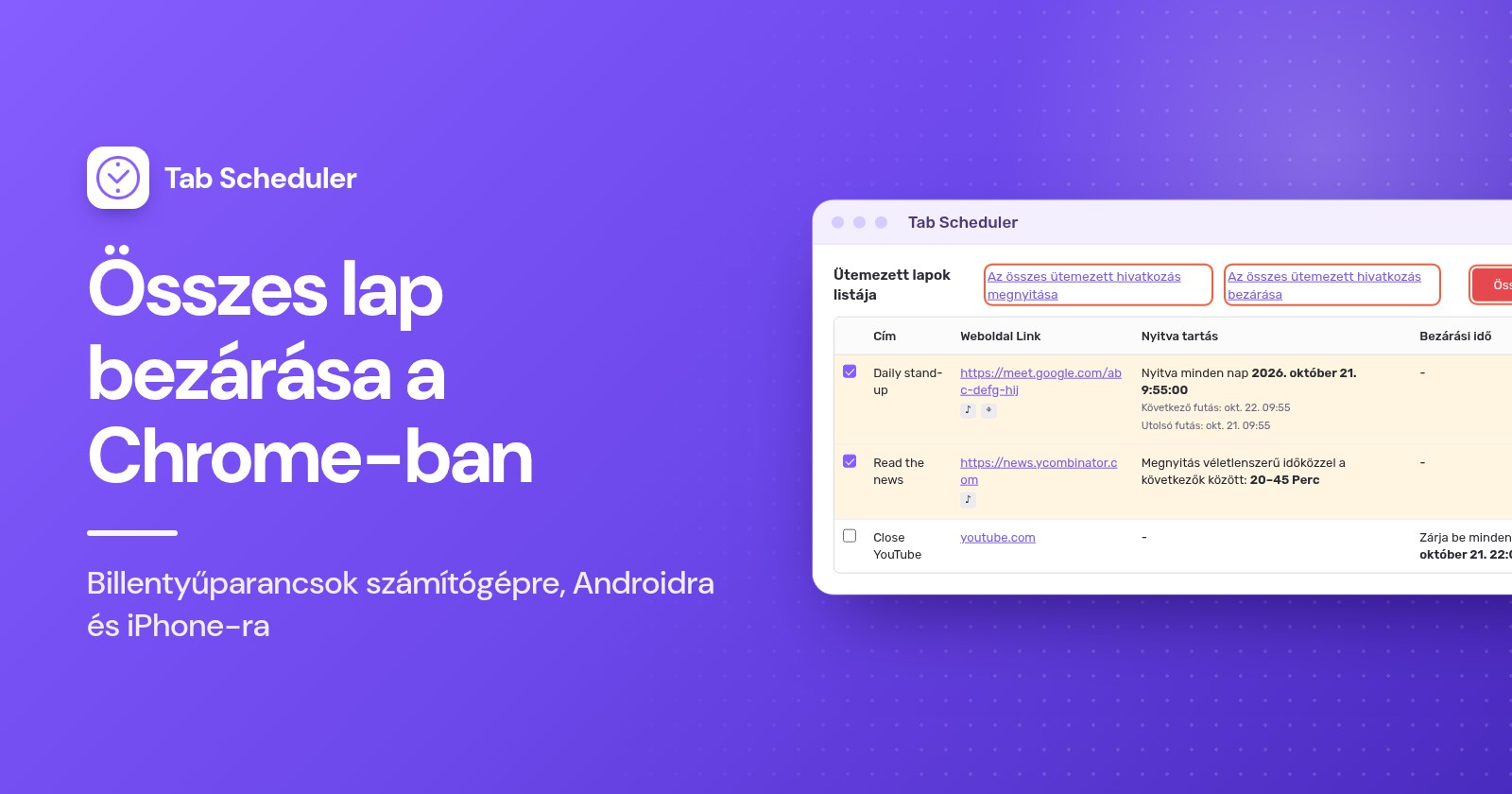
*. Ha csak egy webhely lapjait szeretné bezárni, írja be inkább annak címét, például youtube.com, ahogy a lenti képernyőképen látható. - A Válassza a Frekvencia lehetőséget értékét állítsa Minden nap beállításra, az Ütemezés típusa értékét pedig Egyező lapok bezárása lehetőségre.
- Adja meg a Bezárási idő értékét, például 22:00, és kattintson az Ütemezés mentése gombra.
Amikor egy ablak utolsó lapja bezárul, az ablak is bezárul. Ha meg szeretné tartani a rögzített lapjait, és velük a böngészőt is, jelölje be a Ne zárja be a rögzített füleket lehetőséget a További beállítások alatt (lásd: rögzített lapok nyitva tartása). Abban az időpontban a Chrome-nak futnia kell, a számítógépnek pedig ébren kell lennie, és a bővítmény telefonon nem működik. Az ingyenes csomag legfeljebb 5 ütemezést tartalmaz. A figyelmeztetésekről, késleltetésekről és egyebekről olvassa el, hogyan zárhatja be automatikusan a lapokat a Chrome-ban, és hogyan illeszti a * a linkeket.
Melyik módszert válassza
| Módszer | Mire a legjobb | Mit zár be | Korlátok |
|---|---|---|---|
| Ctrl+Shift+W (Mac: Command+Shift+W) | A használt ablak kiürítése | Az aktuális ablak minden lapját | A többi ablak nyitva marad |
| Kilépés vagy Alt+F, majd X (Mac: Command+Q) | Minden bezárása számítógépen | Minden ablakot és lapot | Kilép a Chrome-ból; a lapok visszatérhetnek, ha az indítás Folytatás ott, ahol abbahagyta értékre van állítva |
| Jobb gomb, A többi lap bezárása | Egy lap vagy néhány kijelölt lap megtartása | Az ablak összes többi lapját | A rögzített lapok nyitva maradnak |
| Ctrl+kattintás vagy Shift+kattintás, majd Bezárás | Néhány lap eltávolítása | Csak a kijelölt lapokat | Laponként egy kattintás |
| Csoport bezárása | Egy projekt félretétele | Egy csoport lapjait | A csoport mentve marad, amíg nem törli |
| Összes lap bezárása (Android), Összes bezárása (iPhone) | Telefonok és táblagépek | Az összes normál lapot | Az inkognitólapokat külön kell bezárni |
Tab Scheduler * linkkel | A lapok bezárása minden nap ugyanabban az időpontban | Minden lapot a beállított időpontban | Csak számítógépen; a Chrome-nak futnia kell, a számítógépnek ébren kell lennie |
Miért nem zárult be az összes lap a Chrome-ban?
Általában az alábbiak egyike az ok:
- Más ablakok még nyitva vannak. A Ctrl+Shift+W csak a használt ablakot zárja be. Mindegyik bezárásához használja a Kilépés lehetőséget (Mac: Command+Q).
- A lapok a Chrome indításakor visszatérnek. A Chrome a Folytatás ott, ahol abbahagyta beállítást használja. A Beállítások > Induláskor részben válassza inkább az Új lap oldal megnyitása lehetőséget. A weboldalak induláskori megnyitásáról szóló útmutatónk azt is leírja, hogyan akadályozhatja meg, hogy induláskor lapok nyíljanak meg.
- A rögzített lapok mindig visszatérnek. A Chrome induláskor újra megnyitja a rögzített lapokat, még az Új lap oldal beállítás mellett is. Kilépés előtt kattintson mindegyikre a jobb gombbal, és válassza a Rögzítés megszüntetése lehetőséget.
- Egy lapcsoport újra megjelent. A Csoport bezárása törlés helyett menti a csoportot, és az Androidon és iPhone-on futó Chrome a többi eszközéről is megnyithat lapcsoportokat. Használja a Csoport törlése lehetőséget, hogy mindenhonnan eltávolítsa, vagy a telefonján kapcsolja ki a Lapcsoportok automatikus megnyitása más eszközökről (Automatically open tab groups from other devices) beállítást a Beállítások > Lapok és lapcsoportok (Tabs and tab groups) alatt.
- Egy oldal azt kérdezi: „Elhagyja a webhelyet?” Az oldalon lehetnek mentetlen módosítások, és a Chrome megvárja a döntését, mielőtt bezárja a lapot vagy kilép. Kattintson a Lap elhagyása gombra, ha mindenképp be szeretné zárni.
- Egy lap lefagyott. Nyissa meg a hárompontos menüt, válassza a További eszközök > Feladatkezelő lehetőséget, jelölje ki az oldalt, és kattintson a Folyamat leállítása gombra.
- A telefonján még nyitva vannak inkognitólapok. Ezeknek külön listájuk van a lapváltóban. Ott zárja be őket, ahogy a fenti androidos és iPhone-os lépések mutatják.
A legtöbb embernek elég a Ctrl+Shift+W vagy telefonon az Összes lap bezárása, a Ctrl+Shift+T pedig a biztonsági háló. Ha minden nap ugyanabban az időpontban zárja be a lapjait, állítson be egy bezárási ütemezést a Tab Schedulerben.
Kérdések és válaszok
Mi a billentyűparancs az összes lap bezárásához a Chrome-ban?
A Ctrl+Shift+W Windowson, Linuxon és Chromebookon bezárja az aktuális Chrome-ablak minden lapját, Macen ugyanezt a Command+Shift+W teszi. Az összes ablak egyszerre történő bezárásához Windowson nyomja meg az Alt+F, majd az X billentyűt, Macen a Command+Q billentyűkombinációt.
Hogyan zárhatom be az összes lapot a Chrome-ban, kivéve azt, amelyiken vagyok?
Kattintson a jobb gombbal az aktuális lapra, és válassza „A többi lap bezárása” lehetőséget. A Chrome bezárja az ablak többi lapját, a rögzített lapok azonban nyitva maradnak.
Hogyan zárhatom be egyszerre az összes Chrome-ablakot?
Windowson nyissa meg a hárompontos menüt, és válassza a „Kilépés” lehetőséget, vagy nyomja meg az Alt+F, majd az X billentyűt. Macen nyomja meg a Command+Q billentyűkombinációt. A Ctrl+Shift+W csak a használt ablakot zárja be.
Hogyan zárhatom be az összes lapot a Chrome-ban iPhone-on?
Nyissa meg a Chrome-ot, koppintson a képernyő alján a Lapváltás gombra, majd a bal alsó sarokban az „Összes bezárása” lehetőségre. Az inkognitólapok külön listában vannak, ezért azokat a lapváltó inkognitó oldalán zárja be.
Hogyan zárhatom be az összes lapot a Chrome-ban Androidon?
Koppintson a címsor melletti Lapváltás gombra, majd a Továbbiak (három pont) gombra és az „Összes lap bezárása” lehetőségre. Ha a Chrome megerősítést kér, koppintson „Az összes lap és csoport bezárása” lehetőségre.
Hogyan menthetem el az összes Chrome-lapot bezárás előtt?
Nyomja meg a Ctrl+Shift+D billentyűkombinációt (Macen Command+Shift+D), így az aktuális ablak minden lapja könyvjelzőként egy új mappába kerül. Később kattintson a jobb gombbal a mappára, és válassza az „Összes megnyitása” lehetőséget az újbóli megnyitáshoz.
Visszakaphatom a lapjaimat, miután mindet bezártam?
Igen. Azonnal nyomja meg a Ctrl+Shift+T billentyűkombinációt (Macen Command+Shift+T), vagy nyissa meg az Előzmények menüt, és a „Mostanában bezárt” alatt válassza az „Ablak visszaállítása” lehetőséget. Az inkognitólapokat nem lehet visszaállítani, ha bezárta az összes inkognitóablakot.
Be tudja zárni a Chrome automatikusan az összes lapot egy beállított időpontban?
Számítógépen az ingyenes Tab Scheduler bővítmény képes erre: hozzon létre egy „Egyező lapok bezárása” ütemezést, amelynek „Weboldal Link” mezőjében csak * szerepel, és adjon meg egy bezárási időpontot. Abban az időpontban a Chrome-nak futnia kell, a számítógépnek ébren kell lennie, és telefonon nem működik.