








































Hogyan nyithat meg automatikusan egy weboldalt induláskor (Chrome, Edge, Windows és Mac)
Weboldal automatikus megnyitása a böngésző vagy a gép indulásakor: indítási oldalak a Chrome-ban, Edge-ben és Firefoxban, Indítópult mappa, Mac bejelentkezési elemek és napokra szabott webhelyek.
Egy weboldal automatikus megnyitása induláskor kétféleképpen oldható meg. Ha a böngésző indulásakor szeretné megnyitni, adja hozzá a Chrome beállításaiban az Induláskor résznél (az Edge-ben és a Firefoxban is van ilyen lehetőség). Ha a számítógép indulásakor szeretné megnyitni, tegyen egy parancsikont a webhelyre a Windows Indítópult mappájába vagy a Mac bejelentkezési elemei közé.
- Nyissa meg a Chrome-ot, kattintson a jobb felső sarokban a hárompontos menüre, és válassza a Beállítások lehetőséget.
- Kattintson bal oldalt az Induláskor elemre.
- Válassza az Egy adott oldal vagy oldalak megnyitása lehetőséget.
- Kattintson az Új oldal hozzáadása gombra, illessze be a webhely címét, majd kattintson a Hozzáadás gombra.
- Lépjen ki teljesen a Chrome-ból, és nyissa meg újra. A webhely saját lapon nyílik meg.
Az útmutatóban szereplő Chrome-menüneveket a Chrome 156-os, a Firefox-feliratokat a Firefox 159-es verziójában ellenőriztük (2026. november). A Windows és a Mac lépései a Microsoft és az Apple jelenlegi súgóoldalait követik.
A böngésző beállítása minden alkalommal ugyanazokat az oldalakat nyitja meg. Ha különböző napokon különböző webhelyekre van szüksége, például munkaeszközökre csak hétfőtől péntekig, nézze meg A böngésző megnyitásakor lehetőséget a lenti, különböző napokon megnyíló webhelyekről szóló részben. Ha nem induláskor, hanem a nap egy adott időpontjában szeretne megnyitni egy webhelyet, olvassa el, hogyan nyithat meg egy weboldalt adott időpontban.
Hogyan nyisson meg a Chrome egy adott oldalt induláskor
Használja a fenti lépésekben bemutatott Induláskor beállítást. A Chrome minden indításkor megnyitja a listán szereplő összes oldalt, mindegyiket külön lapon.
- Ha induláskor több lapot szeretne megnyitni, minden webhelyhez kattintson egyszer az Új oldal hozzáadása gombra. Vagy nyissa meg a kívánt lapokat, és kattintson a Jelenlegi oldalak használata lehetőségre, hogy egyszerre mentse el mindet.
- Ha később módosítaná a listát, kattintson az adott oldal melletti hárompontos gombra, és válassza a Szerkesztés vagy az Eltávolítás lehetőséget.
- Az Induláskor alatti másik két lehetőség a Folytatás ott, ahol abbahagyta, amely újra megnyitja a legutóbbi munkamenet lapjait, és az Új lap oldal megnyitása, amely egy üres lappal indul.
- A kezdőlap egy másik beállítás. A Megjelenés résznél A Kezdőlap gomb megjelenítése csak azt határozza meg, mit nyit meg a Kezdőlap gomb. Az indításkor megnyíló oldalakhoz az Induláskor beállítást használja.
Macen a Chrome utolsó ablakának bezárása nem lépteti ki a Chrome-ot. Tesztelés előtt nyomja meg a Command+Q billentyűkombinációt, hogy a következő indítás valódi indulás legyen. Ugyanezek a lépések Chromebookon is működnek a Chrome-ban, de munkahelyi vagy iskolai Chromebookon a rendszergazda szabályozza az indítási oldalt, és Ön nem módosíthatja. A Google A kezdőlap és az indítási oldal beállítása című súgóoldala ugyanezeket a lehetőségeket ismerteti.
Weboldal megnyitása induláskor a Microsoft Edge-ben
Az Edge-ben ugyanez a beállítás Az Edge indításakor (When Edge starts) résznél található.
- Kattintson a Beállítások és egyebek gombra (a jobb felső sarokban lévő három pont), és válassza a Beállítások lehetőséget.
- Kattintson az Indítás, kezdőlap és új lapok (Start, home, and new tabs) elemre.
- Ezen belül, Az Edge indításakor résznél válassza az Ezen oldalak megnyitása (Open these pages) lehetőséget.
- Kattintson az Új oldal hozzáadása (Add a new page) gombra, írja be a címet, majd kattintson a Hozzáadás gombra.
Ha az összes megnyitott lapot indítási oldalként szeretné menteni, kattintson inkább az Összes megnyitott lap használata (Use all open tabs) gombra.
Adott oldalak megnyitása induláskor a Firefoxban
A Firefoxban az indításkor megnyíló oldalak a kezdőlapját jelentik. A Firefox 159-ben ezek a beállítások egyetlen oldalon vannak:
- Kattintson a menügombra (három vonal), és válassza a Beállítások lehetőséget.
- Kattintson a Kezdőlap és indítás (Home and startup) elemre.
- A Kezdőlap (Homepage) résznél állítsa az Új ablakok (New windows) értékét Egyéni webcímek… (Custom URLs…) lehetőségre, majd kattintson az Adott webhely kiválasztása (Choose a specific site) gombra.
- Írja be a címet, és kattintson a Cím hozzáadása (Add address) gombra. Ismételje meg minden webhelynél. Ha a megnyitott lapjait szeretné használni, kattintson a Jelenleg megnyitott oldalak (Current opened pages) gombra a Csere erre (Replace with) mellett.
- Az Indítás (Startup) résznél ellenőrizze, hogy az Előző ablakok és lapok megnyitása ki van-e kapcsolva. Ha be van kapcsolva, a Firefox a kezdőlap megnyitása helyett a legutóbbi munkamenetet állítja vissza.
Windowson ugyanebben az Indítás részben található A Firefox automatikus megnyitása a számítógép indulásakor (Open Firefox automatically when your computer starts up) lehetőség. Kapcsolja be, és a kezdőlapja bejelentkezéskor megnyílik, az Indítópult mappa nélkül is.
Weboldal automatikus megnyitása induláskor a számítógépen (Windows 11 és 10)
Tegyen egy parancsikont a webhelyre az Indítópult mappába. A Windows bejelentkezéskor mindent megnyit, ami ebben a mappában van, a webhely-parancsikon pedig az alapértelmezett böngészőben nyílik meg.
- Nyomja meg a Windows-billentyű + R kombinációt, írja be a
shell:startupparancsot, és nyomja meg az Enter billentyűt. Megnyílik az Indítópult mappa. - Kattintson a jobb gombbal a mappa egy üres részére, és válassza az Új > Parancsikon lehetőséget.
- Illessze be a teljes címet a
https://előtaggal együtt, és kattintson a Tovább gombra. - Írjon be egy nevet, például Csapatnaptár, és kattintson a Befejezés gombra.
A teszteléshez indítsa újra a gépet, vagy jelentkezzen ki, majd be. A lépések Windows 10 alatt is ugyanezek. A 2., 3. és 4. lépés helyett a böngésző címsorának bal oldalán lévő kis ikont is behúzhatja a mappába. A leállításhoz törölje a parancsikont. A Microsoft az Indítópult mappát az Alkalmazás hozzáadása a Windows indításakor automatikusan futtatandó elemekhez című cikkében ismerteti.
Nem az alapértelmezett, hanem egy adott böngészőben szeretné megnyitni a webhelyet? Másolja inkább annak a böngészőnek a parancsikonját az Indítópult mappába, és állítsa be az indítási oldalát a fent leírtak szerint. Így a böngésző minden bejelentkezéskor az Ön webhelyével nyílik meg.
Weboldal megnyitása alkalmazásként bejelentkezéskor (Chrome)
A Chrome egy telepített webalkalmazást is elindíthat, amikor bejelentkezik a Windowsba, a Macre vagy a Linuxra. Ez olyan webhelyekhez illik, amelyeket alkalmazásként használ, például egy csevegőhöz vagy egy irányítópulthoz.
- Nyissa meg a webhelyet a Chrome-ban, kattintson a hárompontos menüre, válassza az Átküldés, mentés és megosztás > Oldal telepítése alkalmazásként… lehetőséget, majd kattintson a Telepítés gombra.
- Nyissa meg a
chrome://appsoldalt. - Kattintson a jobb gombbal az alkalmazásra, és válassza az Induljon el indításkor lehetőséget.
A visszavonáshoz kattintson ismét a jobb gombbal az alkalmazásra, és törölje az Induljon el indításkor jelölését. A Google ezt a Progresszív webes alkalmazások használata című súgóoldalon ismerteti.
Weboldal megnyitása induláskor Macen
Mentse a webhelyet linkfájlként, és adja hozzá a bejelentkezési elemekhez. A macOS bejelentkezéskor az alapértelmezett böngészőben nyitja meg.
- Nyissa meg a webhelyet a Safariban vagy a Chrome-ban, és húzza a címet vagy a tőle balra lévő kis ikont az asztalra. Így létrejön egy
.weblocfájl. - Helyezze át a fájlt egy állandó mappába, például a Dokumentumok mappába, hogy véletlenül se törlődjön.
- Válassza az Apple menü > Rendszerbeállítások lehetőséget, majd kattintson az oldalsávon az Általános elemre.
- Kattintson a Bejelentkezési elemek és bővítmények elemre. Lehet, hogy lefelé kell görgetnie.
- Kattintson a lista alatti Hozzáadás gombra (+), jelölje ki a
.weblocfájlt, és kattintson a Hozzáadás gombra.
A leállításhoz jelölje ki az elemet, és kattintson az Eltávolítás gombra (-). Ha egyszer az összes bejelentkezési elemet ki szeretné hagyni, tartsa lenyomva a Shift billentyűt, miközben a Bejelentkezés gombra kattint. Az Apple Elemek automatikus megnyitása bejelentkezéskor a Macen című útmutatója részletesen leírja. Ugyanígy magát a Chrome-ot is hozzáadhatja, és az ilyenkor az Induláskor résznél megadott oldalaival nyílik meg.
Különböző webhelyek megnyitása különböző napokon
Használjon olyan ütemezést, amely a böngésző indításához és a hét napjához kötődik. A böngésző indítási oldalai, az Indítópult mappa és a bejelentkezési elemek minden alkalommal ugyanazokat a webhelyeket nyitják meg, így nem tudják megoldani azt, hogy „hétfőtől péntekig munkaeszközök, hétvégén hírek”.
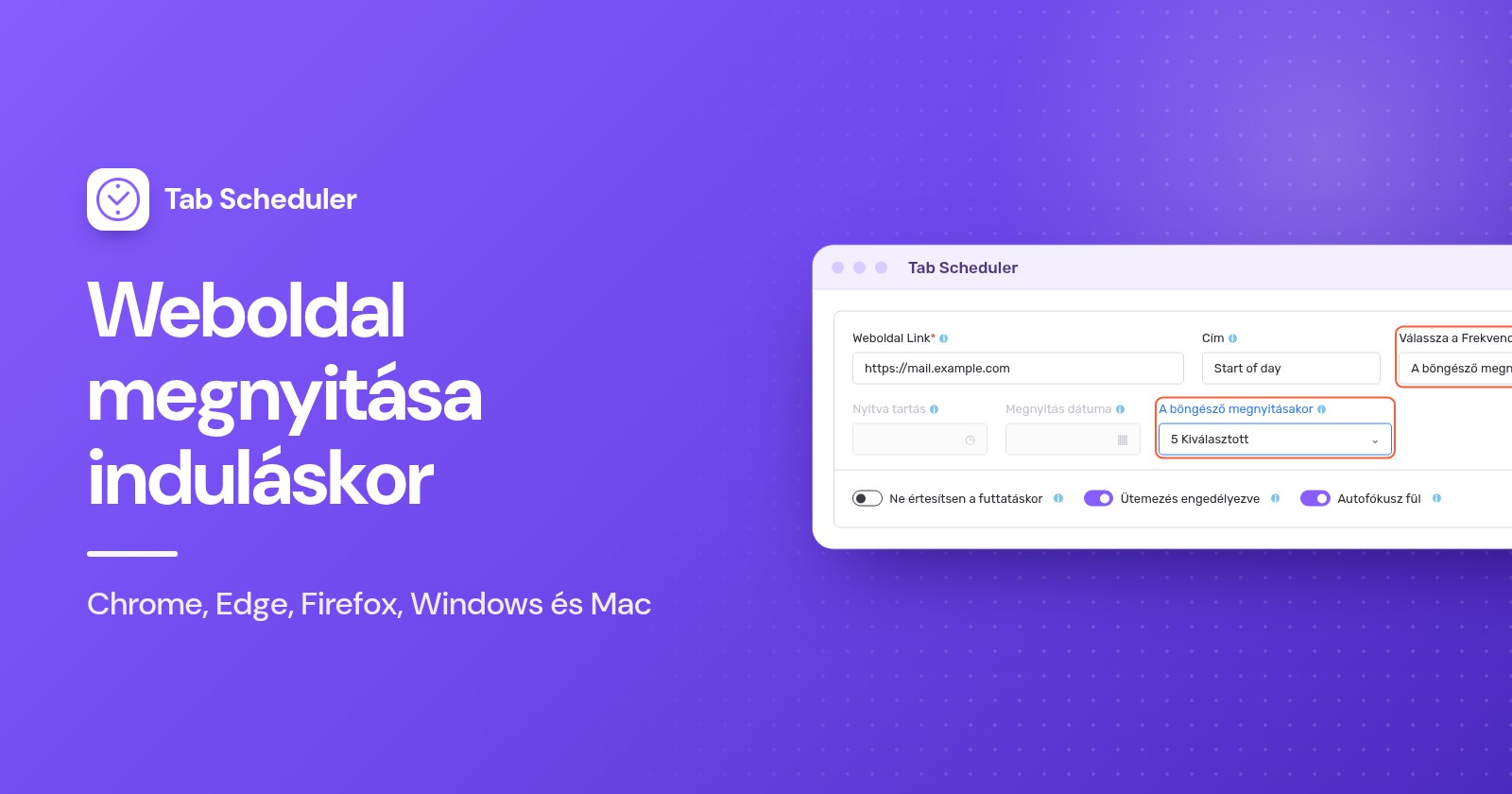
A Tab Scheduler, egy ingyenes Chrome- és Edge-bővítmény, rendelkezik egy A böngésző megnyitásakor nevű gyakorisággal, amely a böngésző indításakor megnyit egy webhelyet a bejelölt napokon:
- Telepítse a Tab Schedulert a Chrome Web Store áruházból vagy az Edge-bővítmények oldaláról.
- Kattintson a Tab Scheduler ikonjára az eszköztáron, majd a Beállítások elemre.
- Írja be a címet a Weboldal Link mezőbe, és ha szeretné, adjon meg egy Cím értéket is.
- A Válassza a Frekvencia lehetőséget résznél válassza A böngésző megnyitásakor lehetőséget. Az Ütemezés típusa automatikusan Webhely megnyitása értékre vált.
- A böngésző megnyitásakor mezőben kattintson a Napok kiválasztása gombra, és jelölje be a hétfőtől péntekig tartó napokat. Az Ellenőrizze az összeset minden napot kijelöl.
- Kattintson az Ütemezés mentése gombra.
Minden webhelyhez készítsen egy külön ütemezést. Például a levelezéshez és a csapat feladattáblájához hétfőtől péntekig, egy hírportálhoz pedig szombatra és vasárnapra. A További beállítások alatt bejelölheti az URL megnyitása új ablakban lehetőséget, hogy egy webhely saját böngészőablakot kapjon. Az ingyenes csomag regisztráció nélkül legfeljebb 5 ütemezést futtat; a Prémium megszünteti a korlátot.
Mielőtt erre hagyatkozna, ismerje meg a korlátait:
- A böngésző indításakor fut, nem akkor, amikor egy újabb ablakot nyit a már futó böngészőben.
- Csak webhelyeket nyit meg. Ha a nap folyamán később be is zárná a webhelyet, olvassa el, hogyan zárhatja be automatikusan a lapokat a Chrome-ban.
- Bezárt böngészőt nem tud elindítani. Ha azt szeretné, hogy a hétköznapi webhelyei a számítógép indításakor megnyíljanak, a fent leírtak szerint a böngészőt is adja hozzá az Indítópult mappához vagy a bejelentkezési elemekhez.
- Telefonon nem fut, mert az Androidon és iPhone-on futó Chrome nem futtat bővítményeket.
Ha egy adott órában van szüksége egy webhelyre, például hétköznap 9:00-kor, használjon inkább napi vagy heti ütemezést megnyitási időponttal.
Melyik módszert válassza
A módszert aszerint válassza ki, hogy mikor nyíljon meg a webhely, és hogy napról napra változik-e.
| Módszer | Mire a legjobb | Mi kell hozzá | Korlátok |
|---|---|---|---|
| A böngésző indítási oldalai (Chrome, Edge, Firefox) | Ugyanazok a webhelyek minden böngészőindításkor | Semmi más | Minden nap ugyanaz a lista; csak a böngésző indításakor |
| Parancsikon a Windows Indítópult mappájában | Egy webhely rögtön a Windowsba való bejelentkezéskor | Windows 11 vagy 10 | Minden bejelentkezéskor, minden nap az alapértelmezett böngészőben nyílik meg |
| Mac bejelentkezési elemek .webloc fájllal | Egy webhely rögtön a Macre való bejelentkezéskor | Egy mentett .webloc fájl | Minden bejelentkezéskor, minden nap ugyanaz a webhely |
| Chrome-webalkalmazás az Induljon el indításkor beállítással | Alkalmazásként használt webhely bejelentkezéskor | A webhely alkalmazásként telepítve | Webhelyenként kell beállítani; minden bejelentkezéskor, minden nap |
| Tab Scheduler: A böngésző megnyitásakor | Különböző webhelyek a hét különböző napjain | Az ingyenes bővítmény a Chrome-ban vagy az Edge-ben | Csak a böngésző indításakor; csak megnyit; 5 ütemezés ingyenes |
Hogyan akadályozhatja meg, hogy induláskor lapok nyíljanak meg
Vonja vissza azt a beállítást, amely megnyitja őket. Először a böngészőt ellenőrizze, aztán a számítógép indítási elemeit.
- Chrome: lépjen a Beállítások > Induláskor részhez, és válassza az Új lap oldal megnyitása lehetőséget, vagy távolítsa el az oldalakat a listáról.
- Edge: Az Edge indításakor résznél válassza Az új lap oldal megnyitása (Open the new tab page) lehetőséget.
- Firefox: állítsa vissza az Új ablakok értékét Firefox kezdőlap (alapértelmezett) beállításra, és kapcsolja ki az Előző ablakok és lapok megnyitása lehetőséget.
- Windows: törölje a parancsikont a
shell:startupmappából, és kapcsolja ki a böngészőt a Gépház > Alkalmazások > Indítás részben. Ha a böngésző minden újraindítás után magától újra megnyílik, kapcsolja ki Az újraindítható alkalmazásaim automatikus mentése (Automatically save my restartable apps) beállítást a Gépház > Fiókok > Bejelentkezési lehetőségek részben. - Mac: jelölje ki az elemet a Bejelentkezési elemek és bővítmények részben, és kattintson az Eltávolítás gombra.
- Tab Scheduler: kapcsolja ki az ütemezést az Ütemezett lapok listája nézetben, vagy törölje.
Ha a Chrome olyan oldalakat nyit meg, amelyeket soha nem adott hozzá, vagy az indítási oldal folyton megváltozik, a Google szerint nemkívánatos szoftver lehet a gépén. Távolítsa el az ismeretlen bővítményeket, majd használja a Beállítások > A beállítások visszaállítása > Beállítások visszaállítása alapértelmezettre lehetőséget. A könyvjelzők és a mentett jelszavak megmaradnak.
Miért nem nyílt meg a weboldal induláskor?
Általában azért, mert a böngésző valójában nem indult újra, vagy egy másik beállítás felülírta. Ellenőrizze sorban ezeket az okokat:
- A böngésző még futott. Az indítási oldalakhoz valódi indulás kell. Macen a Command+Q billentyűkombinációval lépjen ki. A Tab Scheduler A böngésző megnyitásakor ütemezése sem fut le, ha a Chrome az ablakai bezárása után a háttérben tovább futott, amit A háttéralkalmazások továbbfuttatása, ha a Google Chrome-ot bezárják beállítás (a Beállítások > Rendszer alatt) okozhat.
- Egy másik indítási beállítás érvényesül. A Chrome-ban a Folytatás ott, ahol abbahagyta a lista helyett a legutóbbi munkamenetet nyitja meg újra. A Firefoxban az Előző ablakok és lapok megnyitása kihagyja a kezdőlapot.
- A beállítást központilag kezelik. Munkahelyi vagy iskolai számítógépen a rendszergazda állíthatja be Ön helyett az indítási oldalakat.
- A parancsikon rossz helyen van. Abban a mappában kell lennie, amelyet a
shell:startupmegnyit, és dupla kattintásra meg kell nyitnia a webhelyet. - A
.weblocfájl törlődött. A bejelentkezési elemek magát a fájlt nyitják meg, ezért tartsa olyan mappában, amelyet nem takarít ki, és ha eltűnt, adja hozzá újra. - A Tab Scheduler ütemezése nem futott le. Ellenőrizze, hogy a mai nap be van-e jelölve a Napok kiválasztása résznél, hogy az Ütemezés engedélyezve be van-e kapcsolva, és hogy nincs-e szüneteltetve az összes ütemezés (az Alt+Shift+P szünetelteti és folytatja őket).
- A webhely kétszer nyílik meg. Valószínűleg két helyen van beállítva, például a böngésző indítási oldalai között és parancsikonként az Indítópult mappában. Csak az egyiket hagyja meg.
Ha minden nap ugyanazokra a webhelyekre van szüksége, elég a böngésző saját indítási beállítása, az Indítópult mappa vagy a bejelentkezési elemek pedig kiterjesztik ezt a bejelentkezés pillanatára. Ha az indításkor megnyíló lapoknak a hét napjától függően kell változniuk, a Tab Scheduler, egy ingyenes bővítmény, amely ütemezetten nyit meg és zár be lapokat, webhelyenként egy ütemezéssel megoldja.
Kérdések és válaszok
Hogyan indul el automatikusan a Chrome a számítógép bekapcsolásakor?
Windowson nyomja meg a Windows-billentyű + R kombinációt, írja be a shell:startup parancsot, és tegyen egy Chrome-parancsikont a megnyíló mappába. Macen adja hozzá a Google Chrome-ot a Rendszerbeállítások > Általános > Bejelentkezési elemek és bővítmények részben. A Chrome ezután az „Induláskor” résznél beállított oldalakkal indul.
Hogyan nyithatok meg több lapot induláskor a Chrome-ban?
Lépjen a Beállítások > Induláskor részhez, válassza az „Egy adott oldal vagy oldalak megnyitása” lehetőséget, és minden webhelyhez kattintson egyszer az „Új oldal hozzáadása” gombra. Ha az éppen megnyitott összes lapot szeretné menteni, kattintson inkább a „Jelenlegi oldalak használata” lehetőségre.
Hogyan állíthatom be, hogy a Chrome induláskor az előző lapokat nyissa meg?
Lépjen a Beállítások > Induláskor részhez, és válassza a „Folytatás ott, ahol abbahagyta” lehetőséget. A Chrome ezután egy rögzített oldallista helyett a legutóbbi munkamenet lapjait nyitja meg újra.
Miért nyit meg a Chrome véletlenszerű oldalakat induláskor?
Általában azért, mert egy oldal bekerült az „Induláskor” listába, vagy egy bővítmény, illetve egy nemkívánatos program módosította. Ellenőrizze a listát, távolítsa el az ismeretlen bővítményeket, és ha az oldalak továbbra is visszatérnek, használja a Beállítások > A beállítások visszaállítása > Beállítások visszaállítása alapértelmezettre lehetőséget.
Miért indul el automatikusan a Microsoft Edge a Windows indulásakor?
Lehet, hogy az Edge be van kapcsolva a Gépház > Alkalmazások > Indítás részben, vagy a Windows azért nyitja meg újra, mert a Gépház > Fiókok > Bejelentkezési lehetőségek részben be van kapcsolva az újraindítható alkalmazások automatikus mentése (Automatically save my restartable apps). Kapcsolja ki azt, amelyik érvényes.
Ugyanaz a Chrome kezdőlapja és az indítási oldala?
Nem. A kezdőlap az az oldal, amelyet a Kezdőlap gomb megnyit, és a Megjelenés > A Kezdőlap gomb megjelenítése résznél állítható be. A Chrome indításakor megnyíló oldalakat külön, az „Induláskor” résznél adhatja meg.
Megnyitható egy weboldal induláskor csak hétköznapokon?
A böngésző indítási oldalaival, a Windows Indítópult mappájával vagy a Mac bejelentkezési elemeivel nem, mert ezek minden alkalommal lefutnak. A Tab Scheduler „A böngésző megnyitásakor” beállítása a Chrome vagy az Edge indításakor nyit meg egy webhelyet, csak a bejelölt napokon, és legfeljebb 5 ütemezésig ingyenes.
Hogyan nyithatok meg egy weboldalt adott időpontban induláskor helyett?
Indítási beállítás helyett használjon ütemezést. A Tab Scheduler megnyithat egy webhelyet minden nap egy beállított időpontban, a kiválasztott hétköznapokon vagy egyszer, amíg a böngésző fut és a számítógép ébren van. A Windows Feladatütemező is meg tud nyitni egy weboldalt egy beállított időpontban.