








































Cum faceți ca computerul să nu intre în repaus fără să atingeți mouse-ul
Faceți ca computerul să nu intre în repaus fără să atingeți mouse-ul: setări Windows 11 și Mac, PowerToys Awake, caffeinate, Chromebook, capacul închis și PC-uri de serviciu.
Ca computerul să nu intre în repaus fără să atingeți mouse-ul, setați repausul la Niciodată sau porniți un instrument care cere sistemului să rămână treaz: PowerToys Awake pe Windows, comanda integrată caffeinate pe Mac sau o extensie de browser care menține computerul treaz. Niciuna nu simulează mișcarea mouse-ului, cum face un mouse jiggler.
- Pe Windows 11, selectați Start > Setări > Sistem > Alimentare și baterie (Power & battery).
- Deschideți Expirări pentru ecran, repaus și hibernare (Screen, sleep, & hibernate timeouts).
- Lângă Trece dispozitivul în repaus după (Make my device sleep after), alegeți Niciodată la Conectat la priză (Plugged in). Schimbați și valoarea pentru baterie doar dacă este neapărat nevoie.
- Dacă și ecranul trebuie să rămână pornit, setați Oprește ecranul după (Turn my screen off after) la un timp mai lung sau la Niciodată.
- Când ați terminat, readuceți ambele valori la câteva minute, ca computerul să se poată odihni din nou.
Astfel, PC-ul rămâne treaz până când schimbați setarea înapoi. Pentru doar câteva ore, un instrument care menține computerul treaz este mai bun, pentru că se oprește singur. Toți pașii de mai jos au fost verificați în noiembrie 2026 după paginile de ajutor Microsoft, Apple și Google și după documentația PowerToys de la Microsoft.
Ce metodă ar trebui să folosiți?
Folosiți setările de repaus pentru un computer care nu ar trebui să intre niciodată singur în repaus și un instrument de menținere a stării treze pentru o singură sarcină lungă.
| Metodă | Ideală pentru | Necesită | Limite |
|---|---|---|---|
| Setările de repaus din Windows | Un PC care trebuie să rămână treaz în fiecare zi | Windows 11 sau 10 | Rămâne activ până anulați setarea; pe PC-urile de serviciu poate fi blocată |
| PowerToys Awake | Câteva ore sau până la o oră stabilită | Aplicație gratuită Microsoft, se poate instala doar pentru utilizatorul curent | Doar Windows; nu oprește repausul la închiderea capacului sau cel pornit manual |
| Setările de repaus pe Mac | Un Mac care nu ar trebui să intre niciodată singur în repaus | Configurări sistem | Opțiunea pentru MacBook funcționează doar cu adaptorul de alimentare conectat |
caffeinate | O descărcare, o randare sau o încărcare pe Mac | Terminal (integrat) | Funcționează doar cât timp rulează comanda |
| Setările de alimentare pe Chromebook | Orice Chromebook pe care îl gestionați singur | Setări | Pe Chromebookurile de la școală sau de la serviciu pot fi blocate |
| Extensie de browser care menține computerul treaz | Computere de serviciu pe care nu puteți instala aplicații | Chrome sau Edge, cu extensii permise | Funcționează doar cât timp browserul este deschis |
| Mod alimentare din Tab Scheduler | Deschiderea la timp a site-urilor programate | Tab Scheduler în Chrome sau Edge | Doar cât timp o programare urmează să ruleze |
| Mouse jiggler | Nu este recomandat | Dispozitiv USB sau aplicație | Simulează activitatea; poate încălca regulile de la serviciu |
Cum faceți ca computerul să nu intre în repaus în Windows 11
Pașii de la început sunt cea mai simplă soluție. Aceste detalii decid dacă funcționează:
- Conectat la priză și baterie sunt setări separate. Un laptop care încă intră în repaus pe baterie are de obicei schimbată doar valoarea pentru priză.
- Ecranul stins nu înseamnă repaus. Oprește ecranul după doar întunecă afișajul. Descărcările continuă.
- Blocați-l când plecați. Apăsați tasta Windows + L. Blocarea nu trece PC-ul în repaus, așa că sarcina continuă.
- Opțiunile inactive (gri) sau valorile care revin singure înseamnă că organizația dvs. le gestionează.
Pe Windows 10, aceleași setări se află la Start > Setări > Sistem > Alimentare și repaus (Power & sleep). Pagina Microsoft despre setările de alimentare din Windows 11 (în engleză) explică celelalte opțiuni de acolo.
Cum mențineți PC-ul treaz cu PowerToys Awake
PowerToys Awake este un instrument gratuit de la Microsoft care menține Windows treaz fără să vă schimbe setările de alimentare. Când îl dezactivați, revin temporizatoarele obișnuite de repaus, așa că nu aveți nimic de anulat. Rulează pe Windows 11 și pe Windows 10 versiunea 2004 sau mai nouă.
- Instalați Microsoft PowerToys din Microsoft Store sau de pe pagina de versiuni PowerToys de pe GitHub.
- Deschideți Setări PowerToys (PowerToys Settings), selectați Awake și activați Activare Awake (Enable Awake).
- Alegeți un mod: Menține treaz pe termen nelimitat (Keep awake indefinitely), Menține treaz pentru un interval de timp (Keep awake for a time interval), de exemplu 2 ore, sau Menține treaz până la expirare (Keep awake until expiration), adică o dată și o oră.
- Activați Menține ecranul pornit (Keep screen on) doar dacă afișajul trebuie să rămână aprins. Altfel, ecranul se poate stinge în continuare, în timp ce PC-ul rămâne treaz.
- Ca să schimbați modul mai târziu, faceți clic dreapta pe pictograma Awake din zona de notificare.
Când blocați PC-ul, Awake îl menține treaz, dar lasă ecranul să se stingă, chiar și cu Menține ecranul pornit. Microsoft spune că Awake este gândit pentru momentele în care sunteți la computer sau într-un loc privat, așa că blocați ecranul într-un birou comun. Documentația PowerToys Awake (în engleză) prezintă și opțiunile din linia de comandă, de exemplu o limită de timp.
Cum mențineți Mac-ul treaz
Pe Mac, schimbați definitiv setările de repaus sau rulați comanda integrată caffeinate pentru o singură sarcină. Niciuna dintre variante nu necesită o aplicație în plus.
Schimbați setările de repaus pe Mac
- Alegeți meniul Apple > Configurări sistem (System Settings), apoi faceți clic pe Ecran blocat (Lock Screen) în bara laterală.
- Setați Dezactivează monitorul cu adaptorul conectat când este inactiv (Turn display off on power adapter when inactive) la un timp mai lung sau la Niciodată. Pe un MacBook, setați și Dezactivează monitorul pe baterie când este inactiv (Turn display off on battery when inactive), dacă aveți nevoie.
- Pe un MacBook, faceți clic pe Baterie (Battery), apoi pe Opțiuni (Options) și activați Previne trecerea automată în repaus cu adaptorul conectat când monitorul este dezactivat (Prevent automatic sleeping on power adapter when the display is off).
- Pe un Mac desktop, faceți clic pe Energie (Energy) și activați Previne trecerea automată în repaus când monitorul este dezactivat (Prevent automatic sleeping when the display is off).
Opțiunea pentru MacBook funcționează doar cât timp adaptorul de alimentare este conectat. Ghidul Apple despre setările de repaus și trezire pe Mac (în engleză) descrie celelalte opțiuni.
Folosiți comanda caffeinate
caffeinate vine cu macOS. Menține Mac-ul treaz cât timp rulează și nu cere parola de administrator.
- Deschideți Terminal: faceți clic pe Spotlight în bara de meniuri, tastați Terminal și faceți clic pe el. Se află și în folderul Utilitare din Aplicații.
- Tastați
caffeinateși apăsați Return. Mac-ul nu va intra singur în repaus, dar afișajul se poate stinge în continuare. - Ca să rămână pornit și afișajul, rulați în schimb
caffeinate -d -i. Ca să se oprească după un timp stabilit, indicați secundele:caffeinate -t 3600durează o oră. - Apăsați Control+C în acea fereastră Terminal ca să o opriți.
caffeinate oprește doar repausul la inactivitate, așa că închiderea capacului unui MacBook îl trece totuși în repaus. Dacă preferați clicurile în locul tastării, aplicațiile pentru bara de meniuri din Mac App Store care mențin Mac-ul treaz fac același lucru.
Cum mențineți un Chromebook treaz
Un Chromebook are o singură setare care menține ecranul pornit, și Chromebookul treaz, cât timp nu îl folosiți.
- Selectați ora din dreapta jos, apoi selectați Setări.
- În stânga, selectați Preferințe de sistem (System preferences), apoi Alimentare (Power).
- Lângă Când este inactiv și conectat la priză (While inactive and plugged in) și Când este inactiv și funcționează pe baterie (While inactive and on battery), selectați Menține ecranul pornit (Keep display on).
- Ca să rămână treaz cu capacul închis, dezactivați Repaus la închiderea capacului (Sleep when lid is closed).
Pe un Chromebook de la școală sau de la serviciu s-ar putea să nu le puteți schimba. Pagina de ajutor Google pentru Chromebook vă recomandă să vă adresați administratorului.
Cum mențineți laptopul treaz cu capacul închis
Instrumentele de menținere a stării treze opresc doar repausul la inactivitate, așa că închiderea capacului trece totuși majoritatea laptopurilor în repaus. Trebuie să schimbați ce face capacul.
- Windows 11 și 10: deschideți Panoul de control, selectați Hardware și sunete > Opțiuni de alimentare > Alegeți ce face închiderea capacului, setați Când închid capacul la Nicio acțiune (Do nothing) la Conectat la priză, apoi selectați Salvare modificări. Actualizările recente pentru Windows 11 afișează această opțiune și în Setări > Sistem > Alimentare și baterie.
- Mac: un MacBook rămâne treaz cu capacul închis doar când este conectat la alimentare și la un afișaj extern, cu tastatură și mouse externe.
- Chromebook: dezactivați Repaus la închiderea capacului, ca mai sus.
Cunoașteți riscurile. Un laptop pornit produce căldură cu capacul deschis sau închis, așa că nu lăsați niciodată unul treaz într-o geantă sau sub o pătură. Apple, de exemplu, recomandă folosirea laptopurilor Mac pe o suprafață stabilă, bine ventilată, și niciodată sub lenjeria de pat. Un laptop treaz își consumă și bateria și nu este blocat, așa că blocați-l mai întâi. Readuceți capacul la Repaus (Sleep) înainte să călătoriți cu el.
Cum mențineți treaz un computer de serviciu fără drepturi de administrator
Majoritatea metodelor de mai sus funcționează fără drepturi de administrator. Încercați-le în această ordine. Dacă una este blocată, cereți ajutorul echipei IT în loc să o ocoliți.
- Setările de repaus. Pe multe PC-uri și Mac-uri de serviciu vă puteți schimba totuși singur timpul de repaus. Dacă opțiunile sunt gri sau revin singure, le setează o politică.
- PowerToys, versiunea pentru utilizator. Pe pagina de versiuni PowerToys, programul de instalare care are "User" în nume instalează PowerToys doar pentru contul dvs., în propriul folder AppData, așa că de obicei nu cere parola de administrator. IT poate totuși bloca instalările per utilizator sau poate dezactiva Awake.
caffeinatepe Mac. Este integrată și rulează din propriul cont.- O extensie de browser care menține computerul treaz. Unele extensii Chrome și Edge folosesc permisiunea browserului de menținere a stării treze ca să ceară sistemului, sau și afișajului, să rămână treaz. Funcționează doar cât timp browserul rulează, iar compania vă poate limita extensiile pe care le puteți adăuga.
- O pagină web care menține ecranul treaz. Dacă nu puteți instala nimic, unele pagini web mențin ecranul pornit cu Screen Wake Lock din browser, dar doar cât timp fila respectivă este vizibilă.
De ce un mouse jiggler este o alegere proastă
Un mouse jiggler, un dispozitiv USB sau o aplicație care mișcă puțin cursorul la câteva secunde, chiar menține computerul treaz. Dar funcționează simulând prezența dvs., iar asta este problema la serviciu.
- Vă face să păreți activ. Aplicațiile de chat și de monitorizare interpretează mișcarea falsă ca prezența dvs. la birou. În 2024, Wells Fargo a concediat peste o duzină de angajați după ce a analizat acuzații de "simulare a activității tastaturii care creează impresia de muncă activă", potrivit documentelor depuse la autoritatea de reglementare americană FINRA.
- Poate încălca regulile companiei. Mulți angajatori restricționează dispozitivele USB necunoscute și software-ul neaprobat pe computerele de serviciu.
- Vă lasă sesiunea deschisă. Împiedică blocarea automată a computerului, așa că oricine trece pe lângă el îl poate folosi.
- Vă încurcă. Cursorul se poate mișca în timp ce lucrați.
Instrumentele de mai sus cer sistemului de operare să rămână treaz și nu pretind că sunteți acolo. Asta înseamnă și că nu vă vor menține "Disponibil" (Available) în aplicațiile de chat: Microsoft Teams, de exemplu, vă trece la Plecat (Away) când blocați computerul sau când acesta devine inactiv.
Cum mențineți computerul treaz ca site-urile programate să se deschidă
Dacă programați site-uri să se deschidă cât timp sunteți plecat, repausul este principalul lucru care le oprește. Un computer în repaus pune browserul pe pauză, așa că o pagină setată pentru 9:55 se deschide cu întârziere sau deloc. Ghidul nostru despre cum deschideți un site la o anumită oră descrie programările propriu-zise.
Tab Scheduler, o extensie gratuită care deschide și închide file după un program, are o setare pentru acest caz în Chrome și Edge:
- Faceți clic pe pictograma Tab Scheduler din bara de instrumente a browserului și alegeți Setări.
- Faceți clic pe butonul de meniu cu trei puncte din partea de sus a paginii.
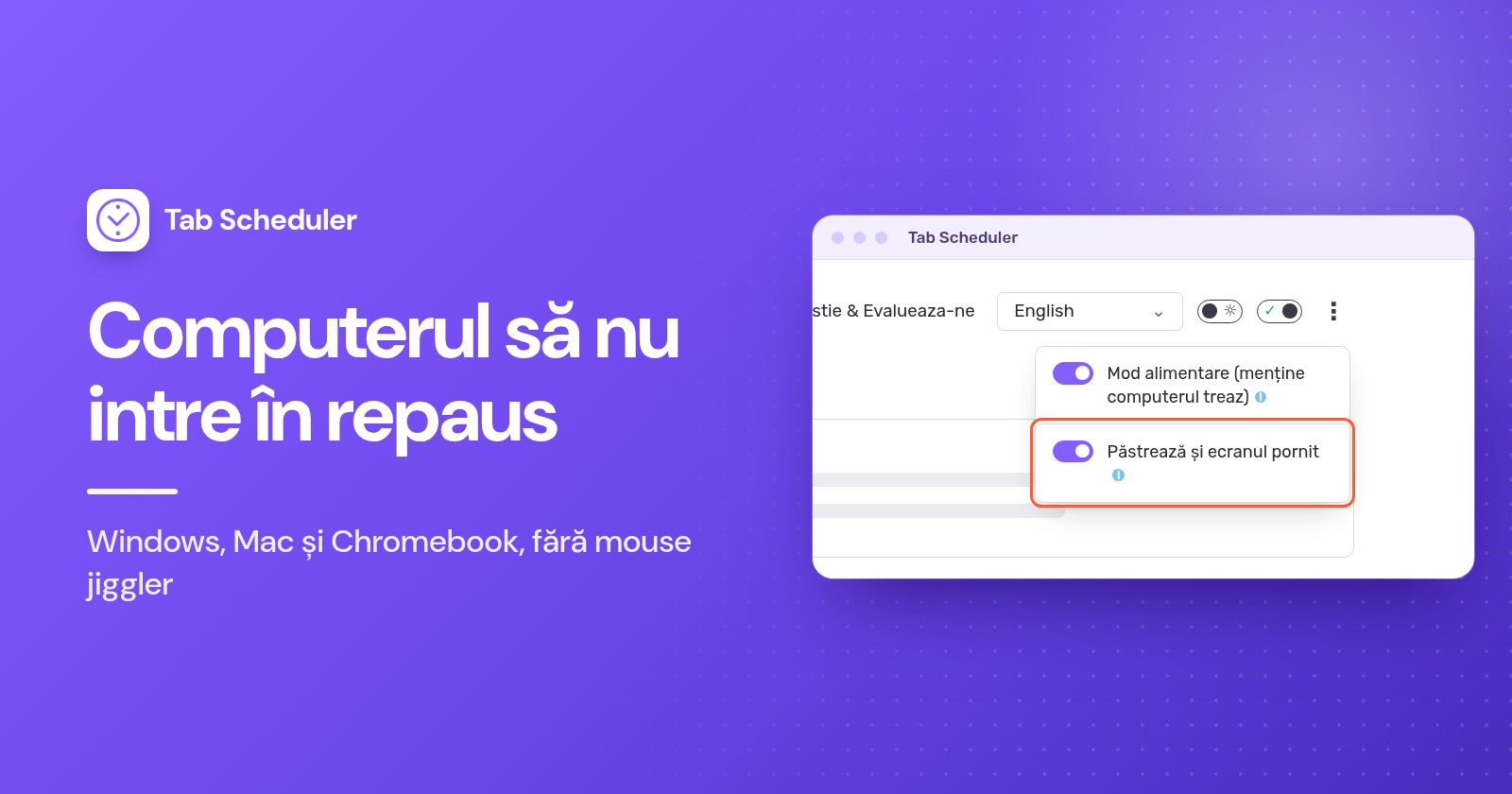
- Activați Mod alimentare (menține computerul treaz).
Mod alimentare menține computerul treaz doar cât timp cel puțin una dintre programări urmează să ruleze. Când nu așteaptă nimic, computerul urmează din nou setările obișnuite de repaus, așa că nu este un instrument pentru a menține un PC treaz toată ziua; pentru asta folosiți metodele de mai sus. Implicit, ecranul se poate stinge în continuare, iar filele se deschid și cât timp ecranul este întunecat.
Dacă cineva trebuie să vadă pagina, de exemplu pe un panou afișat pe perete, activați și Păstrează și ecranul pornit. Consumă mai multă baterie. Ambele opțiuni sunt gratuite în toate planurile.
Mod alimentare are nevoie ca browserul să ruleze și nu poate opri repausul când închideți capacul, alegeți singur Repaus sau opriți computerul. Dacă computerul era oprit sau browserul închis la ora programată, Run on browser start if missed at scheduled time deschide o filă ratată, unică, zilnică, săptămânală, lunară sau anuală, când browserul pornește din nou în aceeași zi. Descărcați Tab Scheduler din Chrome Web Store sau din Edge Add-ons.
De ce computerul tot intră în repaus?
De obicei altceva decât temporizatorul de inactivitate îl trece în repaus sau instrumentul de menținere a stării treze s-a oprit:
- Ați schimbat valoarea de alimentare greșită. Windows și Mac păstrează valori separate pentru baterie și pentru adaptorul de alimentare. Setați-o pe cea pe care o folosiți.
- Instrumentul nu rulează. PowerToys Awake funcționează doar cât timp este activat și sunteți conectat.
caffeinatefuncționează doar cât timp rulează comanda. O extensie de browser funcționează doar cât timp browserul este deschis. - Ați închis capacul sau ați ales Repaus. Instrumentele de menținere a stării treze opresc repausul la inactivitate, nu repausul pornit de dvs. Schimbați acțiunea capacului ca mai sus.
- Ecranul se întunecă, dar computerul este treaz. Acesta este comportamentul implicit pentru PowerToys Awake,
caffeinatesimplu și Mod alimentare. Activați Menține ecranul pornit, folosițicaffeinate -d -isau activați Păstrează și ecranul pornit. - Organizația dvs. gestionează setările de alimentare. Atunci doar IT le poate schimba.
Pentru majoritatea oamenilor, un temporizator de repaus setat la Niciodată sau un instrument temporizat de menținere a stării treze este tot ce trebuie, fără jiggler și fără parolă de administrator. Dacă aveți nevoie de computerul treaz pentru că un site trebuie să se deschidă la o oră stabilită, Mod alimentare din Tab Scheduler îl menține treaz doar cât au nevoie programările dvs.
Întrebări și răspunsuri
Cum împiedic computerul să intre în repaus fără drepturi de administrator?
Începeți cu propriile setări de repaus, pe care multe computere de serviciu vă permit totuși să le schimbați. Pe Windows, programul de instalare PowerToys pentru utilizator adaugă Awake doar pentru contul dvs., iar pe Mac comanda integrată caffeinate nu cere parolă. Dacă IT le-a blocat, cereți-le ajutorul în loc să folosiți o soluție ocolitoare.
Cum mențin Mac-ul treaz fără să ating mouse-ul?
Deschideți Terminal și rulați caffeinate, care împiedică Mac-ul să intre în repaus până apăsați Control+C, sau caffeinate -t 3600 ca să se oprească singur după o oră. Pentru o schimbare permanentă, deschideți Configurări sistem, setați timpi mai lungi de dezactivare a monitorului la Ecran blocat, iar pe un MacBook activați opțiunea din Baterie care previne trecerea automată în repaus cu adaptorul conectat.
Cum mențin ecranul pornit în Windows 11?
Accesați Setări, Sistem, Alimentare și baterie, Expirări pentru ecran, repaus și hibernare și setați "Oprește ecranul după" la Niciodată sau la un timp mai lung. Pentru o soluție temporară, activați Menține ecranul pornit în PowerToys Awake, care menține afișajul pornit până blocați PC-ul.
Cum mențin laptopul treaz cu capacul închis?
Pe Windows, deschideți Panoul de control, accesați Opțiuni de alimentare, alegeți ce face închiderea capacului și setați Nicio acțiune când este conectat la priză. Un MacBook rămâne treaz cu capacul închis doar când este la alimentare, cu afișaj, tastatură și mouse externe, iar un Chromebook are nevoie ca Repaus la închiderea capacului să fie dezactivat. Nu țineți laptopul în genți sau pe suprafețe moi cât timp rulează.
Există o extensie Chrome care să mențină ecranul treaz?
Da. Mai multe extensii Chrome și Edge folosesc permisiunea browserului de menținere a stării treze ca să împiedice computerul, sau și afișajul, să intre în repaus cât timp browserul este deschis. Nu pot opri repausul când închideți capacul sau alegeți singur Repaus.
Cum mențin computerul treaz în timpul unei descărcări?
Folosiți un instrument temporizat de menținere a stării treze, ca după aceea computerul să revină la normal: PowerToys Awake setat la Menține treaz pentru un interval de timp pe Windows sau caffeinate -t cu un număr de secunde pe Mac. Ecranul se poate stinge în timpul descărcării fără să o oprească, atâta timp cât computerul în sine nu intră în repaus.
Își poate da seama angajatorul că folosesc un mouse jiggler?
Se poate. Multe companii folosesc instrumente de monitorizare și restricționează dispozitivele USB necunoscute, iar în 2024 Wells Fargo a concediat peste o duzină de angajați după ce a analizat acuzații că aceștia simulau activitatea tastaturii. Verificați politica companiei înainte să folosiți unul.
Tab Scheduler îmi menține computerul treaz tot timpul?
Nu. Mod alimentare menține computerul treaz doar cât timp cel puțin o programare urmează să ruleze, ca filele programate să se deschidă la timp, apoi se aplică din nou setările obișnuite de repaus. Este gratuit, are nevoie ca browserul să ruleze și nu poate opri repausul când închideți capacul.