








































كيفية منع الكمبيوتر من وضع السكون دون لمس الماوس
امنع الكمبيوتر من وضع السكون دون لمس الماوس: إعدادات Windows 11 وMac، وPowerToys Awake، وcaffeinate، وChromebook، والغطاء مغلق، وأجهزة العمل.
لمنع الكمبيوتر من وضع السكون دون لمس الماوس، غيّر إعداد السكون إلى "أبدًا"، أو شغّل أداة إبقاء التشغيل التي تطلب من النظام البقاء مستيقظًا: PowerToys Awake على Windows، أو الأمر المدمج caffeinate على Mac، أو إضافة متصفح لإبقاء الكمبيوتر مستيقظًا. ولا تُزيّف أي منها حركة الماوس كما يفعل جهاز تحريك الماوس (Mouse Jiggler).
- على Windows 11، اختر ابدأ ← الإعدادات ← النظام ← الطاقة والبطارية.
- افتح مهلات الشاشة والسكون والإسبات (Screen, sleep, & hibernate timeouts).
- بجانب جعل جهازي في وضع السكون بعد (Make my device sleep after)، اختر أبدًا ضمن عند التوصيل بالكهرباء (Plugged in). ولا تغيّر قيمة البطارية أيضًا إلا عند الضرورة.
- إذا كان يجب أن تبقى الشاشة قيد التشغيل أيضًا، فاضبط إيقاف تشغيل الشاشة بعد (Turn my screen off after) على مدة أطول أو على أبدًا.
- عند الانتهاء، أعِد ضبط القيمتين على بضع دقائق حتى يتمكن الكمبيوتر من الراحة مجددًا.
يبقي ذلك الكمبيوتر مستيقظًا حتى تعيد الإعداد. ولبضع ساعات فقط، تكون أداة إبقاء التشغيل أفضل لأنها تتوقف من تلقاء نفسها. وقد تحققنا من كل الخطوات أدناه في نوفمبر 2026 وفق صفحات المساعدة من Microsoft وApple وGoogle ووثائق PowerToys من Microsoft.
أي طريقة تستخدم؟
استخدم إعدادات السكون لكمبيوتر يجب ألا يدخل في وضع السكون من تلقاء نفسه أبدًا، وأداة إبقاء التشغيل لمهمة طويلة واحدة.
| الطريقة | الأنسب لـ | المتطلبات | الحدود |
|---|---|---|---|
| إعدادات السكون في Windows | كمبيوتر يجب أن يبقى مستيقظًا كل يوم | Windows 11 أو 10 | يبقى مفعّلًا حتى تلغيه، وقد تقفله أجهزة العمل |
| PowerToys Awake | بضع ساعات، أو حتى وقت محدد | تطبيق مجاني من Microsoft، ويمكن تثبيته لكل مستخدم | على Windows فقط، ولا يمنع السكون عند إغلاق الغطاء أو السكون اليدوي |
| إعدادات السكون على Mac | Mac يجب ألا يدخل في وضع السكون من تلقاء نفسه أبدًا | إعدادات النظام | خيار MacBook يعمل فقط مع محول الطاقة |
caffeinate | تنزيل أو تصيير أو رفع واحد على Mac | Terminal (مدمج) | يعمل فقط أثناء تشغيل الأمر |
| إعدادات الطاقة في Chromebook | أي Chromebook تديره بنفسك | الإعدادات | قد تقفله أجهزة Chromebook التابعة للمدرسة والعمل |
| إضافة متصفح لإبقاء الكمبيوتر مستيقظًا | أجهزة العمل التي لا يمكنك تثبيت تطبيقات عليها | Chrome أو Edge مع السماح بالإضافات | تعمل فقط والمتصفح مفتوح |
| وضع الطاقة في Tab Scheduler | فتح المواقع المجدولة في وقتها | Tab Scheduler في Chrome أو Edge | فقط ما دامت هناك جدولة تنتظر التشغيل |
| جهاز تحريك الماوس | غير مستحسن | جهاز USB أو تطبيق | يزيّف النشاط، وقد يخالف قواعد العمل |
كيفية منع الكمبيوتر من وضع السكون في Windows 11
الخطوات في أعلى الصفحة هي أبسط حل. وهذه التفاصيل تحدد ما إذا كانت ستنجح:
- قيمة التوصيل بالكهرباء منفصلة عن قيمة البطارية. إذا كان الحاسوب المحمول لا يزال يدخل في وضع السكون على البطارية، فغالبًا لم تُغيَّر إلا قيمة التوصيل بالكهرباء.
- إيقاف الشاشة ليس سكونًا. لا يفعل إيقاف تشغيل الشاشة بعد سوى إطفاء الشاشة. وتستمر التنزيلات في العمل.
- اقفله عندما تبتعد. اضغط على مفتاح Windows + L. لا يؤدي القفل إلى إدخال الكمبيوتر في وضع السكون، فتستمر مهمتك.
- الخيارات الرمادية أو القيم التي تعود إلى ما كانت عليه تعني أن مؤسستك تديرها.
على Windows 10، توجد الإعدادات نفسها في ابدأ ← الإعدادات ← النظام ← الطاقة والسكون. وتشرح صفحة Microsoft عن إعدادات الطاقة في Windows 11 الخيارات الأخرى هناك.
كيفية إبقاء الكمبيوتر مستيقظًا باستخدام PowerToys Awake
PowerToys Awake أداة مجانية من Microsoft تبقي Windows مستيقظًا دون تغيير إعدادات الطاقة. وعند إيقافها، تعود مؤقتات السكون المعتادة، فلا يوجد ما تتراجع عنه. وتعمل على Windows 11 وعلى Windows 10 الإصدار 2004 أو أحدث.
- ثبّت Microsoft PowerToys من Microsoft Store أو من صفحة إصدارات PowerToys على GitHub.
- افتح إعدادات PowerToys (PowerToys Settings)، واختر Awake وفعّل تمكين Awake (Enable Awake).
- اختر وضعًا: الإبقاء مستيقظًا إلى أجل غير مسمى (Keep awake indefinitely)، أو الإبقاء مستيقظًا لفترة زمنية (Keep awake for a time interval، مثلًا ساعتان)، أو الإبقاء مستيقظًا حتى انتهاء المدة (Keep awake until expiration، بتاريخ ووقت).
- فعّل إبقاء الشاشة قيد التشغيل (Keep screen on) فقط إذا كان يجب أن تبقى الشاشة مضاءة. وإلا فيمكن أن تنطفئ الشاشة بينما يبقى الكمبيوتر مستيقظًا.
- لتبديل الأوضاع لاحقًا، انقر بزر الماوس الأيمن على أيقونة Awake في علبة النظام.
عند قفل الكمبيوتر، يبقيه Awake مستيقظًا لكنه يسمح للشاشة بالانطفاء، حتى مع إبقاء الشاشة قيد التشغيل. وتقول Microsoft إن Awake مخصص للأوقات التي تكون فيها أمام الكمبيوتر أو في مكان خاص، لذا اقفل الشاشة في المكتب المشترك. وتسرد وثائق PowerToys Awake أيضًا خيارات سطر الأوامر، مثل الحد الزمني.
كيفية منع Mac من وضع السكون
على Mac، غيّر إعدادات السكون بشكل دائم، أو شغّل الأمر المدمج caffeinate لمهمة واحدة. ولا يحتاج أي منهما إلى تطبيق إضافي.
تغيير إعدادات السكون على Mac
- اختر قائمة Apple ← إعدادات النظام، ثم انقر على شاشة القفل في الشريط الجانبي.
- اضبط إيقاف تشغيل الشاشة على محول الطاقة عند عدم النشاط (Turn display off on power adapter when inactive) على مدة أطول أو أبدًا. وعلى MacBook، اضبط أيضًا إيقاف تشغيل الشاشة على البطارية عند عدم النشاط (Turn display off on battery when inactive) إذا احتجت إلى ذلك.
- على MacBook، انقر على البطارية، ثم انقر على الخيارات وفعّل منع السكون التلقائي على محول الطاقة عند إيقاف الشاشة (Prevent automatic sleeping on power adapter when the display is off).
- على Mac المكتبي، انقر على الطاقة وفعّل منع السكون التلقائي عند إيقاف الشاشة (Prevent automatic sleeping when the display is off).
يعمل خيار MacBook فقط أثناء توصيل محول الطاقة. ويغطي دليل Apple عن إعدادات السكون والتنبيه على Mac الخيارات الأخرى.
استخدام الأمر caffeinate
يأتي caffeinate مع macOS. وهو يبقي Mac مستيقظًا ما دام يعمل، ولا يطلب كلمة مرور المسؤول.
- افتح Terminal: انقر على Spotlight في شريط القوائم، واكتب Terminal وانقر عليه. ويوجد أيضًا في مجلد الأدوات المساعدة داخل التطبيقات.
- اكتب
caffeinateواضغط على Return. لن يدخل Mac في وضع السكون من تلقاء نفسه، لكن الشاشة قد تنطفئ. - لإبقاء الشاشة قيد التشغيل أيضًا، شغّل
caffeinate -d -iبدلًا من ذلك. وللتوقف بعد مدة محددة، أعطه عدد الثواني:caffeinate -t 3600يستمر ساعة واحدة. - اضغط على Control+C في نافذة Terminal تلك لإيقافه.
يمنع caffeinate السكون عند الخمول فقط، لذا فإن إغلاق غطاء MacBook لا يزال يدخله في وضع السكون. وإذا كنت تفضّل النقر على الكتابة، فتطبيقات شريط القوائم لإبقاء Mac مستيقظًا في Mac App Store تؤدي المهمة نفسها.
كيفية منع Chromebook من وضع السكون
في Chromebook إعداد واحد يبقي الشاشة قيد التشغيل، ويبقي Chromebook مستيقظًا، أثناء عدم استخدامك له.
- اختر الوقت في الزاوية السفلية من الشاشة، ثم اختر الإعدادات.
- في القائمة الجانبية، اختر الإعدادات المفضّلة للنظام (System preferences)، ثم الطاقة.
- بجانب أثناء عدم النشاط والتوصيل بالكهرباء (While inactive and plugged in) وأثناء عدم النشاط والعمل على البطارية (While inactive and on battery)، اختر إبقاء الشاشة قيد التشغيل (Keep display on).
- لإبقائه مستيقظًا والغطاء مغلق، أوقف السكون عند إغلاق الغطاء (Sleep when lid is closed).
على Chromebook تابع للمدرسة أو العمل، قد لا تتمكن من تغيير هذه الإعدادات. وتنصح صفحة مساعدة Chromebook من Google بسؤال المشرف.
كيفية إبقاء الحاسوب المحمول مستيقظًا والغطاء مغلق
لا تمنع أدوات إبقاء التشغيل إلا السكون عند الخمول، لذا فإن إغلاق الغطاء لا يزال يدخل معظم الحواسيب المحمولة في وضع السكون. عليك تغيير ما يفعله الغطاء.
- Windows 11 و10: افتح لوحة التحكم، واختر الأجهزة والصوت ← خيارات الطاقة ← اختيار ما يفعله إغلاق الغطاء (Choose what closing the lid does)، واضبط عندما أغلق الغطاء (When I close the lid) على عدم القيام بأي شيء (Do nothing) ضمن عند التوصيل بالكهرباء، ثم اختر حفظ التغييرات. وتعرض تحديثات Windows 11 الحديثة هذا الخيار أيضًا في الإعدادات ← النظام ← الطاقة والبطارية.
- Mac: يبقى MacBook مستيقظًا والغطاء مغلق فقط عندما يكون موصولًا بالطاقة وبشاشة خارجية، مع لوحة مفاتيح وماوس خارجيين.
- Chromebook: أوقف السكون عند إغلاق الغطاء، كما سبق.
اعرف المخاطر. يُنتج الحاسوب المحمول العامل حرارة والغطاء مفتوح أو مغلق، لذا لا تتركه مستيقظًا أبدًا في حقيبة أو تحت بطانية. فـ Apple مثلًا تنصح باستخدام حاسوب Mac المحمول على سطح ثابت جيد التهوية وعدم وضعه أبدًا تحت أغطية السرير. كما أن الحاسوب المحمول المستيقظ يستنزف بطاريته وليس مقفلًا، لذا اقفله أولًا. وأعِد ضبط الغطاء على السكون (Sleep) قبل السفر به.
كيفية إبقاء كمبيوتر العمل مستيقظًا دون صلاحيات المسؤول
تعمل معظم الطرق السابقة دون صلاحيات المسؤول. جرّبها بهذا الترتيب. وإذا كانت إحداها محظورة، فاسأل فريق تقنية المعلومات بدلًا من الالتفاف عليها.
- إعدادات السكون. على كثير من أجهزة الكمبيوتر وMac الخاصة بالعمل، لا يزال بإمكانك تغيير وقت السكون الخاص بك. وإذا كانت الخيارات رمادية أو تعود إلى ما كانت عليه، فهناك سياسة تضبطها.
- PowerToys، نسخة المستخدم الواحد. في صفحة إصدارات PowerToys، يثبّت المثبّت الذي يحمل اسمه كلمة "User" برنامج PowerToys لحسابك فقط، في مجلد AppData الخاص بك، لذا لا يحتاج عادةً إلى كلمة مرور المسؤول. ومع ذلك يمكن لفريق تقنية المعلومات حظر التثبيت لكل مستخدم أو إيقاف Awake.
caffeinateعلى Mac. هو مدمج ويعمل من حسابك الخاص.- إضافة متصفح لإبقاء الكمبيوتر مستيقظًا. تستخدم بعض إضافات Chrome وEdge إذن إبقاء التشغيل في المتصفح لتطلب من النظام، أو من الشاشة أيضًا، البقاء مستيقظًا. وهي تعمل فقط والمتصفح قيد التشغيل، وقد تقيّد شركتك الإضافات التي يمكنك إضافتها.
- صفحة ويب لإبقاء الشاشة مستيقظة. إذا لم تتمكن من تثبيت أي شيء، فبعض صفحات الويب تبقي الشاشة قيد التشغيل باستخدام ميزة Screen Wake Lock في المتصفح، لكن فقط ما دامت علامة التبويب تلك ظاهرة.
لماذا يُعدّ جهاز تحريك الماوس خيارًا سيئًا
جهاز تحريك الماوس (Mouse Jiggler)، وهو جهاز USB أو تطبيق يحرّك المؤشر قليلًا كل بضع ثوانٍ، يبقي الكمبيوتر مستيقظًا فعلًا. لكنه يعمل بانتحال وجودك، وهذه هي المشكلة في العمل.
- يجعلك تبدو نشطًا. تقرأ أدوات الدردشة والمراقبة الحركة المزيفة على أنك جالس أمام مكتبك. وفي 2024، فصلت Wells Fargo أكثر من اثني عشر موظفًا بعد مراجعة ادعاءات بـ "محاكاة نشاط لوحة المفاتيح لخلق انطباع بالعمل الفعلي"، وفقًا لملفاتها المقدّمة إلى الجهة التنظيمية الأمريكية FINRA.
- قد يخالف قواعد الشركة. يقيّد كثير من أصحاب العمل أجهزة USB غير المعروفة والبرامج غير المعتمدة على أجهزة العمل.
- يترك جلستك مفتوحة. فهو يمنع الكمبيوتر من قفل نفسه، فيستطيع أي شخص يمر بجانبه استخدامه.
- يعيق عملك. قد يتحرك المؤشر أثناء عملك.
تطلب الأدوات السابقة من نظام التشغيل البقاء مستيقظًا ولا تتظاهر بأنك موجود. وهذا يعني أيضًا أنها لن تُبقي حالتك "متاح" (Available) في تطبيقات الدردشة: فمثلًا يضبط Microsoft Teams حالتك على "بعيد" (Away) عندما تقفل الكمبيوتر أو يصبح خاملًا.
كيفية إبقاء الكمبيوتر مستيقظًا لتظل المواقع المجدولة تُفتح
إذا كنت تجدول فتح مواقع أثناء غيابك، فإن السكون هو العائق الرئيسي. فالكمبيوتر النائم يوقف المتصفح مؤقتًا، فتُفتح الصفحة المضبوطة على 9:55 متأخرة أو لا تُفتح أبدًا. ويشرح دليلنا عن كيفية فتح موقع في وقت محدد الجدولات نفسها.
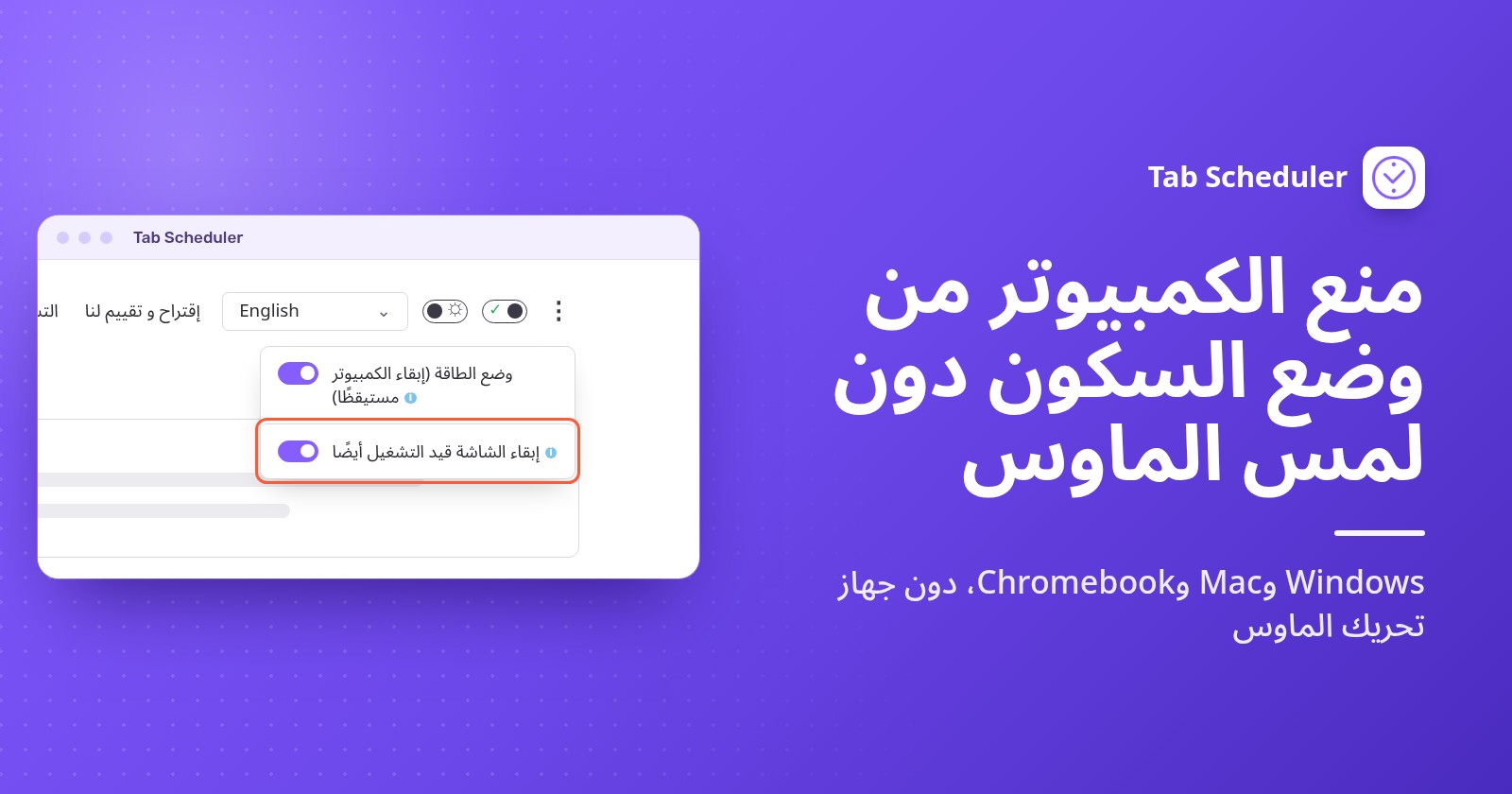
يوفر Tab Scheduler، الإضافة المجانية التي تفتح علامات التبويب وتغلقها وفق جدول زمني، إعدادًا لهذه الحالة في Chrome وEdge:
- انقر على أيقونة Tab Scheduler في شريط أدوات المتصفح واختر إعدادات.
- انقر على زر القائمة ذي النقاط الثلاث أعلى الصفحة.
- فعّل وضع الطاقة (إبقاء الكمبيوتر مستيقظًا).
يبقي وضع الطاقة الكمبيوتر مستيقظًا فقط ما دامت جدولة واحدة على الأقل تنتظر التشغيل. وعندما لا يكون هناك ما ينتظر، يعود الكمبيوتر إلى إعدادات السكون المعتادة، لذا فهو ليس أداة لإبقاء الكمبيوتر مستيقظًا طوال اليوم، واستخدم الطرق السابقة لذلك. وافتراضيًا قد تنطفئ الشاشة، وتظل علامات التبويب تُفتح وهي مطفأة.
إذا كان أحد يحتاج إلى رؤية الصفحة، مثلًا على شاشة معلومات معلّقة على الحائط، ففعّل أيضًا إبقاء الشاشة قيد التشغيل أيضًا. وهو يستهلك البطارية أكثر. والخياران مجانيان في جميع الخطط.
يحتاج وضع الطاقة إلى أن يكون المتصفح قيد التشغيل، ولا يستطيع منع السكون عند إغلاق الغطاء أو اختيار السكون بنفسك أو إيقاف التشغيل. وإذا كان الكمبيوتر مطفأ أو المتصفح مغلقًا في الوقت المجدول، فإن خيار Run on browser start if missed at scheduled time يفتح علامة التبويب الفائتة لمرة واحدة أو اليومية أو الأسبوعية أو الشهرية أو السنوية عند بدء تشغيل المتصفح مجددًا في اليوم نفسه. احصل على Tab Scheduler من سوق Chrome الإلكتروني أو إضافات Edge.
لماذا لا يزال الكمبيوتر يدخل في وضع السكون؟
عادةً يكون هناك شيء آخر غير مؤقت الخمول يدخله في وضع السكون، أو تكون أداة إبقاء التشغيل قد توقفت:
- غيّرت قيمة الطاقة الخطأ. يحتفظ Windows وMac بقيم منفصلة للبطارية ولمحول الطاقة. اضبط القيمة التي تستخدمها.
- الأداة لا تعمل. يعمل PowerToys Awake فقط ما دام مفعّلًا وأنت مسجّل الدخول. ويعمل
caffeinateفقط أثناء تشغيل الأمر. وتعمل إضافة المتصفح فقط والمتصفح مفتوح. - أغلقت الغطاء أو اخترت السكون. تمنع أدوات إبقاء التشغيل السكون عند الخمول، لا السكون الذي تبدؤه بنفسك. غيّر إجراء الغطاء كما هو موضح أعلاه.
- تنطفئ الشاشة لكن الكمبيوتر مستيقظ. هذا هو الوضع الافتراضي في PowerToys Awake و
caffeinateالعادي ووضع الطاقة. فعّل إبقاء الشاشة قيد التشغيل (Keep screen on)، أو استخدمcaffeinate -d -i، أو فعّل إبقاء الشاشة قيد التشغيل أيضًا. - مؤسستك تدير إعدادات الطاقة. في هذه الحالة لا يستطيع تغييرها إلا فريق تقنية المعلومات.
بالنسبة إلى معظم الناس، يكفي ضبط مؤقت السكون على "أبدًا"، أو أداة إبقاء تشغيل محددة المدة، دون جهاز تحريك الماوس ودون كلمة مرور المسؤول. وإذا كنت تحتاج إلى إبقاء الكمبيوتر مستيقظًا لأن موقعًا يجب أن يُفتح في وقت محدد، فإن وضع الطاقة في Tab Scheduler يبقيه مستيقظًا فقط للمدة التي تحتاج إليها جدولاتك.
أسئلة وأجوبة
كيف أمنع الكمبيوتر من وضع السكون دون صلاحيات المسؤول؟
ابدأ بإعدادات السكون الخاصة بك، فكثير من أجهزة العمل لا تزال تسمح لك بتغييرها. على Windows، يضيف مثبّت PowerToys الخاص بالمستخدم الواحد أداة Awake لحسابك فقط، وعلى Mac لا يحتاج الأمر المدمج caffeinate إلى كلمة مرور. وإذا كان فريق تقنية المعلومات قد قفل هذه الخيارات، فاسألهم بدلًا من استخدام حل التفافي.
كيف أبقي Mac مستيقظًا دون لمس الماوس؟
افتح Terminal وشغّل caffeinate، الذي يمنع Mac من السكون حتى تضغط على Control+C، أو caffeinate -t 3600 ليتوقف من تلقاء نفسه بعد ساعة. ولتغيير دائم، افتح إعدادات النظام، واضبط أوقات إيقاف الشاشة في شاشة القفل على مدة أطول، وعلى MacBook فعّل خيار البطارية الذي يمنع السكون التلقائي على محول الطاقة.
كيف أبقي الشاشة قيد التشغيل في Windows 11؟
انتقل إلى الإعدادات ← النظام ← الطاقة والبطارية ← مهلات الشاشة والسكون والإسبات (Screen, sleep, & hibernate timeouts) واضبط "إيقاف تشغيل الشاشة بعد" (Turn my screen off after) على "أبدًا" أو على مدة أطول. ولحل مؤقت، فعّل "إبقاء الشاشة قيد التشغيل" (Keep screen on) في PowerToys Awake، الذي يبقي الشاشة قيد التشغيل حتى تقفل الكمبيوتر.
كيف أبقي الحاسوب المحمول مستيقظًا والغطاء مغلق؟
على Windows، افتح لوحة التحكم، وانتقل إلى خيارات الطاقة، واختر ما يفعله إغلاق الغطاء واضبطه على "عدم القيام بأي شيء" (Do nothing) عند التوصيل بالكهرباء. ويبقى MacBook مستيقظًا والغطاء مغلق فقط عندما يكون موصولًا بالطاقة مع شاشة ولوحة مفاتيح وماوس خارجية، ويحتاج Chromebook إلى إيقاف "السكون عند إغلاق الغطاء" (Sleep when lid is closed). أبقِ الحاسوب المحمول بعيدًا عن الحقائب والأسطح اللينة أثناء عمله.
هل توجد إضافة Chrome لإبقاء الشاشة مستيقظة؟
نعم. تستخدم عدة إضافات لـ Chrome وEdge إذن إبقاء التشغيل في المتصفح لمنع الكمبيوتر، أو الشاشة أيضًا، من السكون ما دام المتصفح مفتوحًا. ولا تستطيع منع السكون عند إغلاق الغطاء أو اختيار السكون بنفسك.
كيف أبقي الكمبيوتر مستيقظًا أثناء التنزيل؟
استخدم أداة إبقاء تشغيل محددة المدة حتى يعود الكمبيوتر إلى وضعه المعتاد بعد ذلك: PowerToys Awake مضبوطًا على "الإبقاء مستيقظًا لفترة زمنية" (Keep awake for a time interval) على Windows، أو caffeinate -t مع عدد من الثواني على Mac. ويمكن أن تنطفئ الشاشة أثناء التنزيل دون أن يتوقف، ما دام الكمبيوتر نفسه لا يدخل في وضع السكون.
هل يستطيع صاحب العمل معرفة أنني أستخدم جهاز تحريك الماوس؟
قد يستطيع. تستخدم شركات كثيرة أدوات مراقبة وتقيّد أجهزة USB غير المعروفة، وفي 2024 فصلت Wells Fargo أكثر من اثني عشر موظفًا بعد مراجعة ادعاءات بأنهم حاكوا نشاط لوحة المفاتيح. تحقق من سياسة شركتك قبل استخدامه.
هل يبقي Tab Scheduler الكمبيوتر مستيقظًا طوال الوقت؟
لا. يبقي وضع الطاقة فيه الكمبيوتر مستيقظًا فقط ما دامت جدولة واحدة على الأقل تنتظر التشغيل، لتُفتح علامات التبويب المجدولة في وقتها، ثم تعود إعدادات السكون المعتادة. وهو مجاني، ويحتاج إلى أن يكون المتصفح قيد التشغيل، ولا يستطيع منع السكون عند إغلاق الغطاء.