








































Cara Supaya Komputer Tidak Sleep Tanpa Menyentuh Tetikus
Cara supaya komputer tidak sleep tanpa menyentuh tetikus: tetapan Windows 11 dan Mac, PowerToys Awake, caffeinate, Chromebook, penutup ditutup dan PC kerja.
Cara supaya komputer tidak sleep tanpa menyentuh tetikus ialah menukar tetapan tidur kepada Tidak sekali-kali (Never), atau menghidupkan alat kekal berjaga yang meminta sistem supaya tidak tidur: PowerToys Awake pada Windows, arahan terbina dalam caffeinate pada Mac, atau sambungan pelayar kekal berjaga. Tiada satu pun yang memalsukan pergerakan tetikus seperti mouse jiggler.
- Pada Windows 11, pilih Mula > Tetapan > Sistem > Kuasa & bateri (Start > Settings > System > Power & battery).
- Buka Tamat masa skrin, tidur & hibernasi (Screen, sleep, & hibernate timeouts).
- Di sebelah Tidurkan peranti saya selepas (Make my device sleep after), pilih Tidak sekali-kali (Never) di bawah Dipalamkan (Plugged in). Tukar juga nilai bateri hanya jika perlu.
- Jika skrin juga perlu kekal menyala, tetapkan Matikan skrin saya selepas (Turn my screen off after) kepada masa yang lebih lama atau Tidak sekali-kali.
- Apabila selesai, tetapkan kedua-duanya semula kepada beberapa minit supaya komputer boleh berehat semula.
Ini memastikan PC tidak tidur sehingga anda menukarnya semula. Untuk beberapa jam sahaja, alat kekal berjaga lebih baik kerana ia mematikan dirinya sendiri. Semua langkah di bawah disemak pada November 2026 berdasarkan halaman bantuan Microsoft, Apple dan Google serta dokumentasi PowerToys daripada Microsoft.
Kaedah mana yang patut anda gunakan?
Gunakan tetapan tidur untuk komputer yang tidak sepatutnya tidur dengan sendirinya langsung, dan alat kekal berjaga untuk satu tugasan yang panjang.
| Kaedah | Paling sesuai untuk | Keperluan | Had |
|---|---|---|---|
| Tetapan tidur Windows | PC yang perlu kekal aktif setiap hari | Windows 11 atau 10 | Kekal begitu sehingga anda membatalkannya; PC kerja mungkin menguncinya |
| PowerToys Awake | Beberapa jam, atau sehingga masa yang ditetapkan | Apl percuma Microsoft, boleh dipasang bagi setiap pengguna | Windows sahaja; tidak menghalang tidur apabila penutup ditutup atau tidur secara manual |
| Tetapan tidur Mac | Mac yang tidak sepatutnya tidur dengan sendirinya | Tetapan Sistem | Pilihan MacBook hanya berfungsi dengan penyesuai kuasa |
caffeinate | Satu muat turun, render atau muat naik pada Mac | Terminal (terbina dalam) | Berfungsi hanya semasa arahan berjalan |
| Tetapan kuasa Chromebook | Mana-mana Chromebook yang anda urus sendiri | Tetapan | Chromebook sekolah dan kerja mungkin menguncinya |
| Sambungan pelayar kekal berjaga | Komputer kerja yang tidak membenarkan anda memasang apl | Chrome atau Edge, sambungan dibenarkan | Berfungsi hanya semasa pelayar terbuka |
| Mod kuasa Tab Scheduler | Memastikan laman web berjadual dibuka tepat pada masanya | Tab Scheduler dalam Chrome atau Edge | Hanya semasa ada jadual yang ditetapkan untuk berjalan |
| Mouse jiggler | Tidak disyorkan | Gajet USB atau apl | Memalsukan aktiviti; boleh melanggar peraturan kerja |
Cara supaya komputer tidak sleep dalam Windows 11
Langkah di bahagian atas ialah penyelesaian paling mudah. Butiran ini menentukan sama ada ia berkesan:
- Dipalamkan dan bateri adalah berasingan. Komputer riba yang masih tidur semasa menggunakan bateri biasanya hanya ditukar nilai dipalamkannya.
- Skrin mati bukan bermaksud tidur. Matikan skrin saya selepas hanya menggelapkan paparan. Muat turun terus berjalan.
- Kunci komputer apabila anda pergi. Tekan kekunci Windows + L. Mengunci tidak menidurkan PC, jadi tugasan anda terus berjalan.
- Pilihan yang dikelabukan atau nilai yang bertukar semula bermaksud organisasi anda yang menguruskannya.
Pada Windows 10, tetapan yang sama berada di bawah Mula > Tetapan > Sistem > Kuasa & tidur (Power & sleep). Halaman Microsoft tentang tetapan kuasa dalam Windows 11 menerangkan pilihan lain di situ.
Cara pastikan PC tidak tidur dengan PowerToys Awake
PowerToys Awake ialah alat percuma Microsoft yang memastikan Windows tidak tidur tanpa menukar tetapan kuasa anda. Apabila anda mematikannya, pemasa tidur biasa kembali berfungsi, jadi tiada apa yang perlu dibatalkan. Ia berjalan pada Windows 11 dan pada Windows 10 versi 2004 atau lebih baharu.
- Pasang Microsoft PowerToys dari Microsoft Store atau dari halaman keluaran PowerToys di GitHub.
- Buka Tetapan PowerToys (PowerToys Settings), pilih Awake dan hidupkan Dayakan Awake (Enable Awake).
- Pilih mod: Kekal berjaga selama-lamanya (Keep awake indefinitely), Kekal berjaga untuk selang masa (Keep awake for a time interval), contohnya 2 jam, atau Kekal berjaga sehingga tamat tempoh (Keep awake until expiration), iaitu tarikh dan masa.
- Hidupkan Kekalkan skrin menyala (Keep screen on) hanya jika paparan mesti kekal menyala. Jika tidak, skrin masih boleh dimatikan semasa PC kekal aktif.
- Untuk menukar mod kemudian, klik kanan ikon Awake dalam dulang sistem.
Apabila anda mengunci PC, Awake memastikan PC tidak tidur tetapi membiarkan skrin dimatikan, walaupun dengan Kekalkan skrin menyala. Microsoft mengatakan Awake bertujuan untuk digunakan semasa anda berada di komputer atau di tempat peribadi, jadi kunci skrin di pejabat yang dikongsi. Dokumentasi PowerToys Awake juga menyenaraikan pilihan baris arahan, seperti had masa.
Cara supaya Mac tidak sleep
Pada Mac, tukar tetapan tidur secara kekal, atau jalankan arahan terbina dalam caffeinate untuk satu tugasan. Kedua-duanya tidak memerlukan apl tambahan.
Tukar tetapan tidur pada Mac
- Pilih menu Apple > Tetapan Sistem (System Settings), kemudian klik Skrin Kunci (Lock Screen) dalam bar sisi.
- Tetapkan Matikan paparan pada penyesuai kuasa apabila tidak aktif (Turn display off on power adapter when inactive) kepada masa yang lebih lama atau Tidak sekali-kali (Never). Pada MacBook, tetapkan juga Matikan paparan pada bateri apabila tidak aktif (Turn display off on battery when inactive) jika perlu.
- Pada MacBook, klik Bateri (Battery), klik Pilihan (Options) dan hidupkan Halang tidur automatik pada penyesuai kuasa apabila paparan dimatikan (Prevent automatic sleeping on power adapter when the display is off).
- Pada Mac desktop, klik Tenaga (Energy) dan hidupkan Halang tidur automatik apabila paparan dimatikan (Prevent automatic sleeping when the display is off).
Pilihan MacBook hanya berfungsi semasa penyesuai kuasa disambungkan. Panduan Apple tentang tetapan tidur dan bangun pada Mac menerangkan pilihan lain.
Gunakan arahan caffeinate
caffeinate disertakan dengan macOS. Ia memastikan Mac tidak tidur selagi ia berjalan dan tidak meminta kata laluan pentadbir.
- Buka Terminal: klik Spotlight dalam bar menu, taip Terminal dan kliknya. Ia juga terdapat dalam folder Utilities di dalam Applications.
- Taip
caffeinatedan tekan Return. Mac tidak akan tidur dengan sendirinya, tetapi paparan masih boleh dimatikan. - Untuk memastikan paparan juga kekal menyala, jalankan
caffeinate -d -isebaliknya. Untuk berhenti selepas masa tertentu, berikan bilangan saat:caffeinate -t 3600bertahan selama satu jam. - Tekan Control+C dalam tetingkap Terminal itu untuk menghentikannya.
caffeinate hanya menghalang tidur semasa melahu, jadi menutup penutup MacBook tetap akan menidurkannya. Jika anda lebih suka mengklik daripada menaip, apl bar menu kekal berjaga di Mac App Store melakukan tugas yang sama.
Cara supaya Chromebook tidak sleep
Chromebook mempunyai satu tetapan yang memastikan skrin kekal menyala, dan Chromebook kekal aktif, semasa anda tidak menggunakannya.
- Pilih waktu di bahagian bawah sebelah kanan, kemudian pilih Tetapan.
- Di sebelah kiri, pilih Pilihan sistem (System preferences), kemudian Kuasa (Power).
- Di sebelah Semasa tidak aktif dan dipalamkan (While inactive and plugged in) dan Semasa tidak aktif dan menggunakan bateri (While inactive and on battery), pilih Biarkan paparan dihidupkan (Keep display on).
- Untuk memastikannya aktif dengan penutup ditutup, matikan Tidur apabila penutup ditutup (Sleep when lid is closed).
Pada Chromebook sekolah atau kerja, anda mungkin tidak dapat menukar tetapan ini. Halaman bantuan Chromebook daripada Google menyarankan anda bertanya kepada pentadbir.
Cara supaya laptop tidak sleep apabila penutup ditutup
Alat kekal berjaga hanya menghalang tidur semasa melahu, jadi menutup penutup tetap menidurkan kebanyakan komputer riba. Anda perlu menukar tindakan penutup.
- Windows 11 dan 10: buka Panel Kawalan, pilih Perkakasan dan Bunyi > Pilihan Kuasa > Pilih tindakan apabila penutup ditutup (Hardware and Sound > Power Options > Choose what closing the lid does), tetapkan Apabila saya menutup penutup (When I close the lid) kepada Tidak melakukan apa-apa (Do nothing) di bawah Dipalamkan, kemudian pilih Simpan perubahan (Save changes). Kemas kini Windows 11 terkini juga memaparkan pilihan ini dalam Tetapan > Sistem > Kuasa & bateri.
- Mac: MacBook kekal aktif dengan penutup ditutup hanya apabila ia disambungkan kepada kuasa dan paparan luaran, dengan papan kekunci dan tetikus luaran.
- Chromebook: matikan Tidur apabila penutup ditutup, seperti di atas.
Ketahui risikonya. Komputer riba yang berjalan menghasilkan haba sama ada penutupnya terbuka atau tertutup, jadi jangan sekali-kali biarkan komputer riba aktif di dalam beg atau di bawah selimut. Apple, sebagai contoh, menyarankan komputer riba Mac digunakan di atas permukaan yang stabil dengan pengudaraan yang baik dan tidak sekali-kali di bawah cadar. Komputer riba yang aktif juga menghabiskan bateri dan tidak berkunci, jadi kuncinya dahulu. Tetapkan penutup semula kepada Tidur (Sleep) sebelum anda membawanya dalam perjalanan.
Cara supaya komputer kerja tidak sleep tanpa hak pentadbir
Kebanyakan kaedah di atas berfungsi tanpa hak pentadbir. Cuba mengikut urutan ini. Jika satu kaedah disekat, tanya pasukan IT anda dan bukannya mencari jalan pintas.
- Tetapan tidur. Pada kebanyakan PC dan Mac kerja, anda masih boleh menukar masa tidur anda sendiri. Jika pilihan itu dikelabukan atau bertukar semula, satu dasar yang menetapkannya.
- PowerToys, versi setiap pengguna. Pada halaman keluaran PowerToys, pemasang yang mempunyai "User" dalam namanya memasang PowerToys untuk akaun anda sahaja, dalam folder AppData anda sendiri, jadi ia biasanya tidak memerlukan kata laluan pentadbir. IT masih boleh menyekat pemasangan setiap pengguna atau mematikan Awake.
caffeinatepada Mac. Ia terbina dalam dan berjalan daripada akaun anda sendiri.- Sambungan pelayar kekal berjaga. Sesetengah sambungan Chrome dan Edge menggunakan kebenaran kekal berjaga pelayar untuk meminta sistem, atau juga paparan, supaya kekal aktif. Ia hanya berfungsi semasa pelayar sedang berjalan, dan syarikat anda mungkin mengehadkan sambungan yang boleh anda tambah.
- Halaman web kekal berjaga. Jika anda tidak boleh memasang apa-apa, sesetengah halaman web memastikan skrin kekal menyala dengan Screen Wake Lock pelayar, tetapi hanya semasa tab itu kelihatan.
Mengapa mouse jiggler bukan pilihan yang baik
Mouse jiggler, iaitu gajet USB atau apl yang menggerakkan penuding setiap beberapa saat, memang memastikan komputer tidak tidur. Tetapi ia berfungsi dengan menyamar sebagai anda, dan itulah masalahnya di tempat kerja.
- Ia membuatkan anda kelihatan aktif. Alat sembang dan pemantauan membaca pergerakan palsu itu sebagai anda berada di meja. Pada 2024, Wells Fargo memberhentikan lebih daripada sedozen pekerja selepas menyemak dakwaan "simulasi aktiviti papan kekunci yang mewujudkan gambaran kerja aktif", menurut pemfailannya kepada pengawal selia AS, FINRA.
- Ia boleh melanggar peraturan syarikat. Banyak majikan menyekat peranti USB yang tidak dikenali dan perisian yang tidak diluluskan pada komputer kerja.
- Ia membiarkan sesi anda terbuka. Ia menghalang komputer daripada mengunci dirinya, jadi sesiapa yang lalu boleh menggunakannya.
- Ia mengganggu. Penuding boleh bergerak semasa anda bekerja.
Alat di atas meminta sistem pengendalian supaya kekal aktif dan tidak berpura-pura anda berada di situ. Ini juga bermaksud alat itu tidak akan mengekalkan status anda "Tersedia" (Available) dalam apl sembang: Microsoft Teams, sebagai contoh, menukar status anda kepada Tiada di Tempat (Away) apabila anda mengunci komputer atau komputer melahu.
Cara supaya komputer tidak sleep agar laman web berjadual tetap dibuka
Jika anda menjadualkan laman web untuk dibuka semasa anda tiada, tidur ialah perkara utama yang menghalangnya. Komputer yang tidur menjeda pelayar, jadi halaman yang ditetapkan untuk pukul 9:55 dibuka lewat atau tidak dibuka langsung. Panduan kami tentang cara buka laman web pada masa tertentu menerangkan jadual itu sendiri.
Tab Scheduler, sambungan percuma yang membuka dan menutup tab mengikut jadual, mempunyai tetapan untuk situasi ini dalam Chrome dan Edge:
- Klik ikon Tab Scheduler pada bar alat pelayar dan pilih tetapan.
- Klik butang menu dengan tiga titik di bahagian atas halaman.
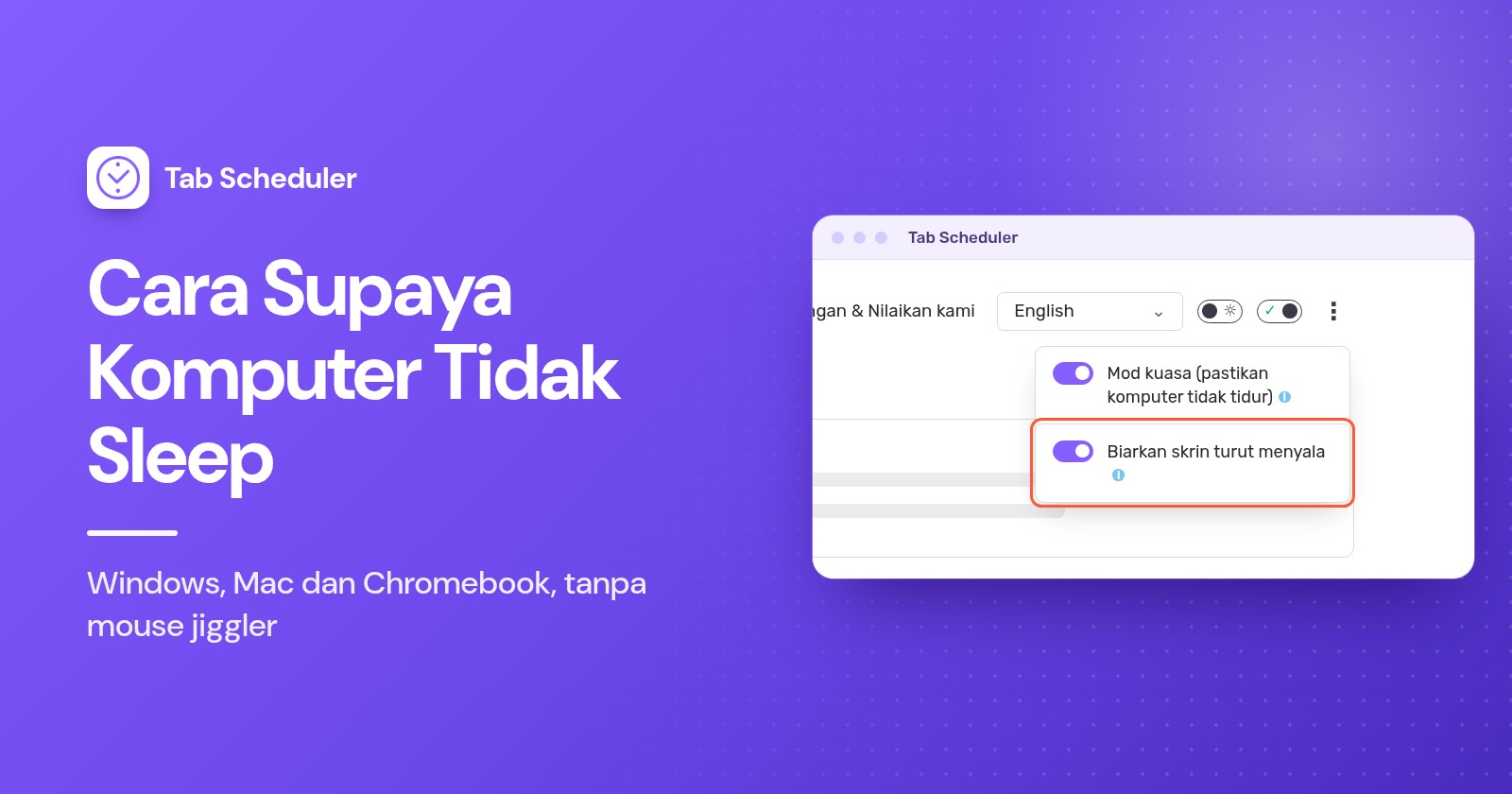
- Hidupkan Mod kuasa (pastikan komputer tidak tidur).
Mod kuasa memastikan komputer tidak tidur hanya semasa sekurang-kurangnya satu jadual anda ditetapkan untuk berjalan. Apabila tiada apa yang menunggu, komputer kembali mengikut tetapan tidurnya yang biasa, jadi ia bukan alat untuk memastikan PC aktif sepanjang hari; gunakan kaedah di atas untuk itu. Secara lalai, skrin masih boleh dimatikan, dan tab masih dibuka semasa skrin gelap.
Jika seseorang perlu melihat halaman itu, contohnya pada papan pemuka di dinding, hidupkan juga Biarkan skrin turut menyala. Ia menggunakan lebih banyak bateri. Kedua-dua pilihan percuma dalam setiap pelan.
Mod kuasa memerlukan pelayar sedang berjalan, dan ia tidak boleh menghalang tidur apabila anda menutup penutup, memilih Tidur sendiri atau mematikan komputer. Jika komputer dimatikan atau pelayar ditutup pada masa yang dijadualkan, Run on browser start if missed at scheduled time membuka tab sekali sahaja, harian, mingguan, bulanan atau tahunan yang terlepas apabila pelayar dimulakan semula pada hari yang sama. Dapatkan Tab Scheduler dari Chrome Web Store atau Edge Add-ons.
Mengapa komputer saya masih sleep?
Biasanya sesuatu selain pemasa melahu yang menidurkannya, atau alat kekal berjaga telah berhenti:
- Anda menukar nilai kuasa yang salah. Windows dan Mac menyimpan nilai berasingan untuk bateri dan penyesuai kuasa. Tetapkan nilai yang sedang anda gunakan.
- Alat itu tidak berjalan. PowerToys Awake hanya berfungsi semasa ia didayakan dan anda log masuk.
caffeinatehanya berfungsi semasa arahan berjalan. Sambungan pelayar hanya berfungsi semasa pelayar terbuka. - Anda menutup penutup atau memilih Tidur. Alat kekal berjaga menghalang tidur semasa melahu, bukan tidur yang anda mulakan sendiri. Tukar tindakan penutup seperti yang ditunjukkan di atas.
- Skrin menjadi gelap tetapi komputer aktif. Itu tetapan lalai untuk PowerToys Awake,
caffeinatebiasa dan Mod kuasa. Hidupkan Kekalkan skrin menyala, gunakancaffeinate -d -i, atau hidupkan Biarkan skrin turut menyala. - Organisasi anda menguruskan tetapan kuasa. Jika begitu, hanya IT yang boleh menukarnya.
Bagi kebanyakan orang, pemasa tidur yang ditetapkan kepada Tidak sekali-kali, atau alat kekal berjaga bermasa, sudah memadai, tanpa jiggler dan tanpa kata laluan pentadbir. Jika anda perlukan komputer kekal aktif kerana laman web perlu dibuka pada masa yang ditetapkan, Mod kuasa dalam Tab Scheduler memastikannya aktif hanya selama yang diperlukan oleh jadual anda.
Soalan lazim
Bagaimana supaya komputer tidak sleep tanpa hak pentadbir?
Mulakan dengan tetapan tidur anda sendiri, yang masih boleh ditukar pada kebanyakan komputer kerja. Pada Windows, pemasang PowerToys setiap pengguna menambah Awake untuk akaun anda sahaja, dan pada Mac arahan terbina dalam caffeinate tidak memerlukan kata laluan. Jika IT telah mengunci semua ini, tanya mereka dan jangan cari jalan pintas.
Bagaimana supaya Mac tidak sleep tanpa menyentuh tetikus?
Buka Terminal dan jalankan caffeinate, yang menghalang Mac daripada tidur sehingga anda menekan Control+C, atau caffeinate -t 3600 untuk berhenti sendiri selepas satu jam. Untuk perubahan kekal, buka Tetapan Sistem, tetapkan masa paparan dimatikan dalam Skrin Kunci kepada lebih lama, dan pada MacBook hidupkan pilihan Bateri yang menghalang tidur automatik pada penyesuai kuasa.
Bagaimana supaya skrin sentiasa menyala dalam Windows 11?
Pergi ke Tetapan, Sistem, Kuasa & bateri, Tamat masa skrin, tidur & hibernasi dan tetapkan "Matikan skrin saya selepas" (Turn my screen off after) kepada Tidak sekali-kali atau masa yang lebih lama. Untuk penyelesaian sementara, hidupkan Kekalkan skrin menyala (Keep screen on) dalam PowerToys Awake, yang memastikan paparan menyala sehingga anda mengunci PC.
Bagaimana supaya laptop tidak sleep apabila penutup ditutup?
Pada Windows, buka Panel Kawalan, pergi ke Pilihan Kuasa, pilih tindakan apabila penutup ditutup dan tetapkan kepada Tidak melakukan apa-apa (Do nothing) semasa dipalamkan. MacBook kekal aktif dengan penutup ditutup hanya apabila disambungkan kepada kuasa dengan paparan, papan kekunci dan tetikus luaran, dan Chromebook perlu dimatikan pilihan Tidur apabila penutup ditutup. Jauhkan komputer riba daripada beg dan permukaan lembut semasa ia berjalan.
Adakah terdapat sambungan Chrome untuk memastikan skrin sentiasa menyala?
Ya. Beberapa sambungan Chrome dan Edge menggunakan kebenaran kekal berjaga pelayar untuk menghalang komputer, atau paparan juga, daripada tidur semasa pelayar terbuka. Sambungan ini tidak boleh menghalang tidur apabila anda menutup penutup atau memilih Tidur sendiri.
Bagaimana supaya komputer tidak sleep semasa muat turun?
Gunakan alat kekal berjaga bermasa supaya komputer kembali normal selepas itu: PowerToys Awake yang ditetapkan kepada Kekal berjaga untuk selang masa (Keep awake for a time interval) pada Windows, atau caffeinate -t dengan bilangan saat pada Mac. Skrin boleh dimatikan semasa muat turun tanpa menghentikannya, asalkan komputer itu sendiri tidak tidur.
Bolehkah majikan saya tahu jika saya menggunakan mouse jiggler?
Mungkin. Banyak syarikat menggunakan alat pemantauan dan menyekat peranti USB yang tidak dikenali, dan pada 2024 Wells Fargo memberhentikan lebih daripada sedozen kakitangan selepas menyemak dakwaan bahawa mereka mensimulasikan aktiviti papan kekunci. Semak dasar syarikat anda sebelum menggunakannya.
Adakah Tab Scheduler memastikan komputer saya tidak tidur sepanjang masa?
Tidak. Mod kuasanya memastikan komputer tidak tidur hanya semasa sekurang-kurangnya satu jadual ditetapkan untuk berjalan, supaya tab berjadual dibuka tepat pada masanya, dan kemudian tetapan tidur biasa anda terpakai semula. Ia percuma, memerlukan pelayar sedang berjalan, dan tidak boleh menghalang tidur apabila anda menutup penutup.