








































Com mantenir l'ordinador actiu sense tocar el ratolí
Mantingueu l'ordinador actiu sense tocar el ratolí: configuració de Windows 11 i Mac, PowerToys Awake, caffeinate, Chromebook, la tapa tancada i els ordinadors de la feina.
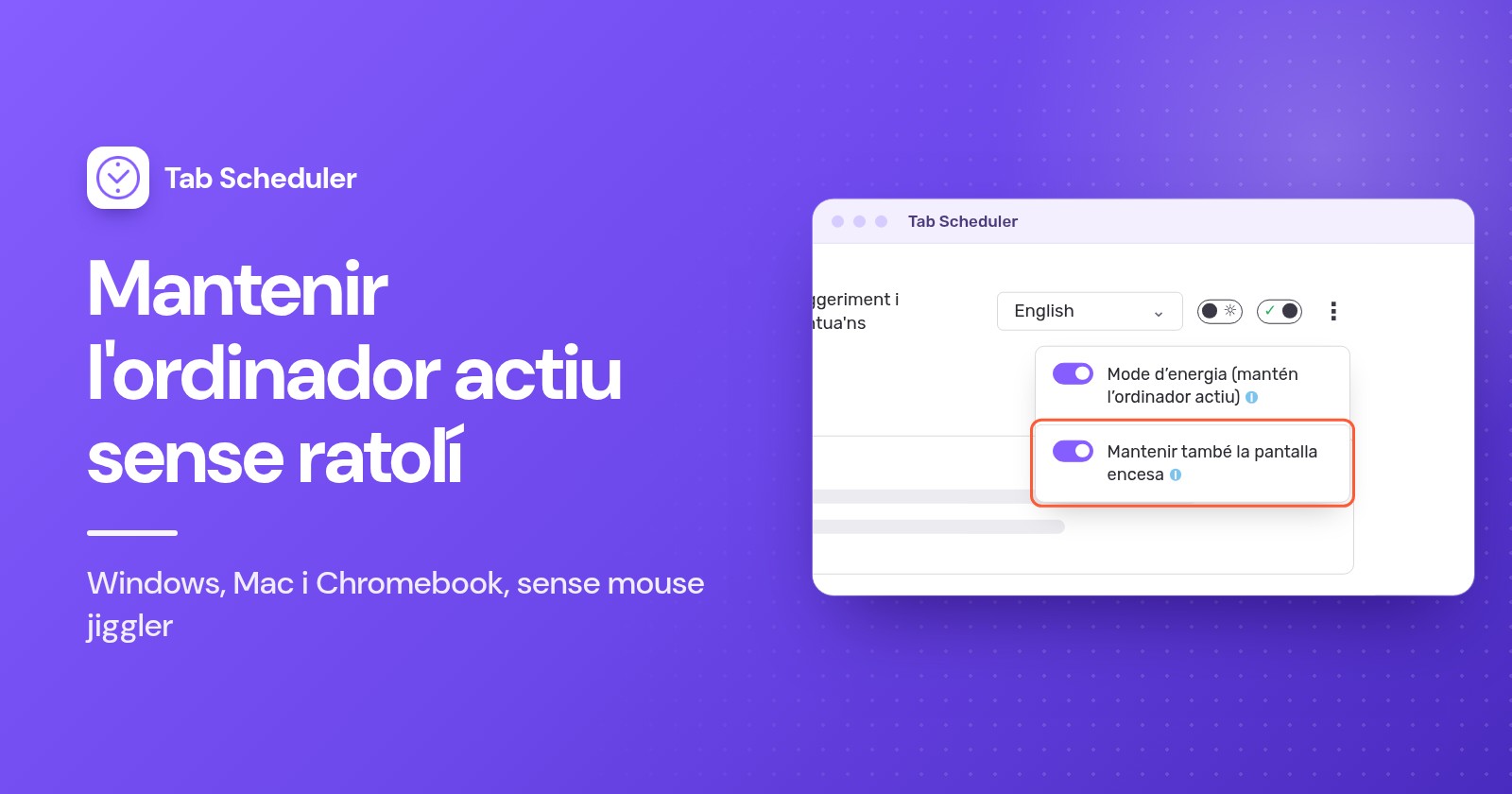
Per mantenir l'ordinador actiu sense tocar el ratolí, poseu el temps de repòs a Mai o activeu una eina que demani al sistema que no entri en repòs: PowerToys Awake a Windows, l'ordre integrada caffeinate en un Mac o una extensió del navegador per mantenir l'ordinador actiu. Cap d'aquestes eines simula moviments del ratolí com fa un "mouse jiggler".
- A Windows 11, seleccioneu Inici > Configuració > Sistema > Energia i bateria (Power & battery).
- Obriu Temps d'espera de pantalla, suspensió i hibernació (Screen, sleep, & hibernate timeouts).
- Al costat de Suspèn el dispositiu després de (Make my device sleep after), trieu Mai a Connectat (Plugged in). Canvieu també el valor de la bateria només si és imprescindible.
- Si la pantalla també s'ha de mantenir encesa, poseu Apaga la pantalla després de (Turn my screen off after) a un temps més llarg o a Mai.
- Quan acabeu, torneu a posar tots dos valors a uns quants minuts perquè l'ordinador pugui tornar a descansar.
Això manté l'ordinador actiu fins que ho torneu a canviar. Si només és per unes hores, és millor una eina per mantenir-lo actiu, perquè es desactiva sola. Tots els passos següents s'han comprovat el novembre de 2026 amb les pàgines d'ajuda de Microsoft, Apple i Google i la documentació de PowerToys de Microsoft.
Quin mètode heu de fer servir?
Feu servir la configuració de repòs per a un ordinador que no hagi d'entrar mai en repòs pel seu compte, i una eina per mantenir-lo actiu per a una tasca llarga concreta.
| Mètode | Ideal per a | Què cal | Límits |
|---|---|---|---|
| Configuració de repòs de Windows | Un PC que s'ha de mantenir actiu cada dia | Windows 11 o 10 | Es manté fins que ho desfeu; als PC de la feina pot estar bloquejada |
| PowerToys Awake | Unes quantes hores, o fins a una hora determinada | Aplicació gratuïta de Microsoft, es pot instal·lar per a un sol usuari | Només Windows; no evita el repòs en tancar la tapa ni el manual |
| Configuració de repòs del Mac | Un Mac que no ha d'entrar mai en repòs pel seu compte | Configuració del Sistema | L'opció del MacBook només funciona connectat a l'adaptador de corrent |
caffeinate | Una baixada, un renderitzat o una pujada en un Mac | Terminal (integrat) | Només funciona mentre l'ordre s'executa |
| Configuració d'energia del Chromebook | Qualsevol Chromebook que gestioneu vosaltres | Configuració | Als Chromebooks de l'escola i de la feina pot estar bloquejada |
| Extensió del navegador per mantenir-lo actiu | Ordinadors de la feina on no podeu instal·lar aplicacions | Chrome o Edge, amb les extensions permeses | Només funciona mentre el navegador està obert |
| Mode d’energia de Tab Scheduler | Que els llocs web programats s'obrin a l'hora | Tab Scheduler a Chrome o Edge | Només mentre hi ha una programació pendent d'executar-se |
| Mouse jiggler | No recomanat | Dispositiu USB o aplicació | Simula activitat; pot incomplir les normes de la feina |
Com evitar que l'ordinador entri en repòs a Windows 11
Els passos del principi són la solució més senzilla. Aquests detalls decideixen si funcionen:
- Connectat i bateria van per separat. Un portàtil que continua entrant en repòs amb la bateria normalment només té canviat el valor de quan està connectat.
- Apagar la pantalla no és entrar en repòs. Apaga la pantalla després de (Turn my screen off after) només enfosqueix la pantalla. Les baixades continuen.
- Bloquegeu-lo quan us n'aneu. Premeu tecla Windows + L. Bloquejar l'ordinador no el posa en repòs, així que la tasca continua.
- Les opcions en gris o els valors que tornen a canviar sols volen dir que la vostra organització les gestiona.
A Windows 10, la mateixa configuració és a Inici > Configuració > Sistema > Energia i suspensió (Power & sleep). La pàgina de Microsoft sobre la configuració d'energia a Windows 11 explica les altres opcions que hi ha.
Com mantenir el PC actiu amb PowerToys Awake
PowerToys Awake és una eina gratuïta de Microsoft que manté Windows actiu sense canviar la configuració d'energia. Quan la desactiveu, els temporitzadors de repòs habituals tornen a funcionar, així que no cal desfer res. Funciona a Windows 11 i a Windows 10 versió 2004 o posterior.
- Instal·leu Microsoft PowerToys des de Microsoft Store o des de la pàgina de versions de PowerToys a GitHub.
- Obriu Configuració de PowerToys (PowerToys Settings), seleccioneu Awake i activeu Activa Awake (Enable Awake).
- Trieu un mode: Mantén actiu indefinidament (Keep awake indefinitely), Mantén actiu durant un interval de temps (Keep awake for a time interval), per exemple 2 hores, o Mantén actiu fins al venciment (Keep awake until expiration), amb una data i una hora.
- Activeu Mantén la pantalla encesa (Keep screen on) només si la pantalla s'ha de mantenir encesa. Si no, la pantalla es pot apagar mentre el PC es manté actiu.
- Per canviar de mode més endavant, feu clic amb el botó dret a la icona d'Awake de la safata del sistema.
Quan bloquegeu el PC, Awake el manté actiu però deixa que la pantalla s'apagui, fins i tot amb Mantén la pantalla encesa (Keep screen on). Microsoft diu que Awake està pensat per quan sou davant de l'ordinador o en un lloc privat, així que bloquegeu la pantalla en una oficina compartida. La documentació de PowerToys Awake també detalla opcions de línia d'ordres, com ara un límit de temps.
Com mantenir el Mac actiu
En un Mac, canvieu la configuració de repòs de manera permanent o executeu l'ordre integrada caffeinate per a una tasca concreta. Cap de les dues opcions necessita una aplicació addicional.
Canviar la configuració de repòs en un Mac
- Trieu menú Apple > Configuració del Sistema i feu clic a Pantalla bloquejada a la barra lateral.
- Poseu Apaga la pantalla després d’un període d’inactivitat quan l’ordinador estigui connectat al corrent (Turn display off on power adapter when inactive) a un temps més llarg o a Mai. En un MacBook, definiu també Apaga la pantalla després d’un període d’inactivitat quan l’ordinador faci servir la bateria si cal.
- En un MacBook, feu clic a Bateria, feu clic a Opcions i activeu Impedeix que l’ordinador entri en repòs automàticament quan estigui connectat al corrent i la pantalla estigui apagada.
- En un Mac d'escriptori, feu clic a Energia i activeu Impedeix que l’ordinador entri en repòs automàticament quan la pantalla estigui apagada.
L'opció del MacBook només funciona mentre l'adaptador de corrent està connectat. La guia d'Apple sobre la configuració de repòs i activació del Mac explica les altres opcions.
Fer servir l'ordre caffeinate
caffeinate ve amb macOS. Manté el Mac actiu mentre s'executa i no demana la contrasenya d'administrador.
- Obriu el Terminal: feu clic a Spotlight a la barra de menús, escriviu Terminal i feu-hi clic. També és a la carpeta Utilitats, dins d'Aplicacions.
- Escriviu
caffeinatei premeu Retorn. El Mac no entrarà en repòs pel seu compte, però la pantalla es pot apagar igualment. - Per mantenir també la pantalla encesa, executeu en canvi
caffeinate -d -i. Perquè s'aturi al cap d'un temps, indiqueu-li segons:caffeinate -t 3600dura una hora. - Premeu Control+C en aquella finestra del Terminal per aturar-lo.
caffeinate només evita el repòs per inactivitat, així que tancar la tapa d'un MacBook el continua posant en repòs. Si preferiu fer clic a escriure, les aplicacions de la barra de menús per mantenir el Mac actiu de la Mac App Store fan la mateixa feina.
Com mantenir actiu un Chromebook
Un Chromebook té una opció que manté la pantalla encesa, i el Chromebook actiu, mentre no el feu servir.
- Seleccioneu l'hora a la part inferior dreta i després seleccioneu Configuració.
- A l'esquerra, seleccioneu Preferències del sistema (System preferences) i després Energia (Power).
- Al costat de Si està inactiu i connectat (While inactive and plugged in) i Si està inactiu i amb bateria (While inactive and on battery), seleccioneu Mantén la pantalla encesa (Keep display on).
- Per mantenir-lo actiu amb la tapa tancada, desactiveu Entra en repòs quan es tanca la tapa (Sleep when lid is closed).
En un Chromebook de l'escola o de la feina, és possible que no ho pugueu canviar. La pàgina d'ajuda de Chromebook de Google diu que ho demaneu a l'administrador.
Com mantenir actiu un portàtil amb la tapa tancada
Les eines per mantenir l'ordinador actiu només eviten el repòs per inactivitat, així que tancar la tapa continua posant en repòs la majoria de portàtils. Heu de canviar què fa la tapa.
- Windows 11 i 10: obriu el Tauler de control, seleccioneu Maquinari i so > Opcions d'energia > Trieu què passa en tancar la tapa (Choose what closing the lid does), poseu Quan tanco la tapa (When I close the lid) a No facis res (Do nothing) a Connectat (Plugged in) i seleccioneu Desa els canvis. Les actualitzacions recents de Windows 11 també mostren aquesta opció a Configuració > Sistema > Energia i bateria (Power & battery).
- Mac: un MacBook només es manté actiu amb la tapa tancada quan està connectat al corrent i a una pantalla externa, amb un teclat i un ratolí externs.
- Chromebook: desactiveu Entra en repòs quan es tanca la tapa (Sleep when lid is closed), com s'ha explicat més amunt.
Tingueu en compte els riscos. Un portàtil en marxa fa calor tant amb la tapa oberta com tancada, així que no en deixeu mai cap d'actiu dins d'una bossa o sota una manta. Apple, per exemple, diu que cal fer servir un portàtil Mac sobre una superfície estable i ben ventilada i mai sota la roba del llit. Un portàtil actiu també gasta bateria i no està bloquejat, així que bloquegeu-lo primer. Torneu a posar la tapa a Suspèn (Sleep) abans de viatjar-hi.
Com mantenir actiu un ordinador de la feina sense drets d'administrador
La majoria dels mètodes anteriors funcionen sense drets d'administrador. Proveu-los en aquest ordre. Si n'hi ha un de bloquejat, demaneu-ho a l'equip d'informàtica en lloc de buscar-hi una drecera.
- La configuració de repòs. En molts PC i Mac de la feina encara podeu canviar el vostre temps de repòs. Si les opcions surten en gris o tornen a canviar soles, les defineix una política.
- PowerToys, versió per usuari. A la pàgina de versions de PowerToys, l'instal·lador que porta "User" al nom instal·la PowerToys només per al vostre compte, a la vostra carpeta AppData, de manera que normalment no necessita la contrasenya d'administrador. L'equip d'informàtica pot bloquejar igualment les instal·lacions per usuari o desactivar Awake.
caffeinateen un Mac. Ve integrat i s'executa des del vostre compte.- Una extensió del navegador per mantenir l'ordinador actiu. Algunes extensions de Chrome i Edge fan servir el permís del navegador per demanar al sistema, o també a la pantalla, que es mantingui actiu. Només funcionen mentre el navegador està en marxa, i l'empresa pot limitar quines extensions podeu afegir.
- Una pàgina web per mantenir la pantalla encesa. Si no podeu instal·lar res, algunes pàgines web mantenen la pantalla encesa amb el Screen Wake Lock del navegador, però només mentre aquella pestanya és visible.
Per què un mouse jiggler és una mala opció
Un mouse jiggler, un dispositiu USB o una aplicació que mou el punter cada pocs segons, sí que manté l'ordinador actiu. Però funciona fent veure que sou vosaltres, i aquest és el problema a la feina.
- Fa que sembli que esteu actius. Les eines de xat i de supervisió interpreten el moviment fals com si fóssiu a la taula. El 2024, Wells Fargo va acomiadar més d'una dotzena d'empleats després de revisar acusacions de "simulació d'activitat del teclat per crear la impressió de feina activa", segons els seus documents davant del regulador nord-americà FINRA.
- Pot incomplir les normes de l'empresa. Moltes empreses restringeixen els dispositius USB desconeguts i el programari no aprovat als ordinadors de la feina.
- Deixa la sessió oberta. Impedeix que l'ordinador es bloquegi sol, així que qualsevol que passi pel costat el pot fer servir.
- Fa nosa. El punter es pot moure mentre treballeu.
Les eines anteriors demanen al sistema operatiu que es mantingui actiu i no fan veure que hi sou. Això també vol dir que no us mantindran com a "Disponible" a les aplicacions de xat: Microsoft Teams, per exemple, us posa com a Absent quan bloquegeu l'ordinador o queda inactiu.
Com mantenir l'ordinador actiu perquè els llocs web programats s'obrin igualment
Si programeu llocs web perquè s'obrin mentre no hi sou, el repòs és el principal obstacle. Un ordinador en repòs atura el navegador, així que una pàgina programada per a les 9:55 s'obre tard o no s'obre. La nostra guia sobre com obrir una pàgina web a una hora concreta explica les programacions en si.
Tab Scheduler, una extensió gratuïta que obre i tanca pestanyes amb una programació, té una opció per a aquest cas a Chrome i Edge:
- Feu clic a la icona de Tab Scheduler a la barra d'eines del navegador i trieu Configuració.
- Feu clic al botó de menú amb tres punts de la part superior de la pàgina.
- Activeu Mode d’energia (mantén l’ordinador actiu).
El Mode d’energia manté l'ordinador actiu només mentre almenys una de les vostres programacions està pendent d'executar-se. Quan no hi ha res pendent, l'ordinador torna a seguir la seva configuració de repòs habitual, així que no és una eina per mantenir un PC actiu tot el dia; per a això feu servir els mètodes anteriors. Per defecte, la pantalla es pot apagar igualment, i les pestanyes continuen obrint-se mentre està fosca.
Si algú ha de veure la pàgina, per exemple en un tauler a la paret, activeu també Mantenir també la pantalla encesa. Gasta més bateria. Les dues opcions són gratuïtes en tots els plans.
El Mode d’energia necessita que el navegador estigui en marxa, i no pot evitar el repòs quan tanqueu la tapa, quan trieu vosaltres mateixos posar-lo en repòs o quan l'apagueu. Si l'ordinador estava apagat o el navegador tancat a l'hora programada, Run on browser start if missed at scheduled time obre una pestanya perduda d'una sola vegada, diària, setmanal, mensual o anual quan el navegador es torna a iniciar el mateix dia. Obteniu Tab Scheduler a Chrome Web Store o a Edge Add-ons.
Per què l'ordinador continua entrant en repòs?
Normalment, alguna cosa que no és el temporitzador d'inactivitat el posa en repòs, o l'eina per mantenir-lo actiu s'ha aturat:
- Heu canviat el valor d'energia equivocat. Windows i el Mac tenen valors separats per a la bateria i per a l'adaptador de corrent. Definiu el que feu servir.
- L'eina no s'està executant. PowerToys Awake només funciona mentre està activat i teniu la sessió iniciada.
caffeinatenomés funciona mentre l'ordre s'executa. Una extensió del navegador només funciona mentre el navegador està obert. - Heu tancat la tapa o heu triat posar-lo en repòs. Les eines per mantenir l'ordinador actiu eviten el repòs per inactivitat, no el que inicieu vosaltres. Canvieu què fa la tapa com s'ha explicat més amunt.
- La pantalla s'enfosqueix però l'ordinador està actiu. És el comportament per defecte de PowerToys Awake, de
caffeinatesense opcions i del Mode d’energia. Activeu Mantén la pantalla encesa (Keep screen on), feu servircaffeinate -d -io activeu Mantenir també la pantalla encesa. - La vostra organització gestiona la configuració d'energia. En aquest cas, només l'equip d'informàtica la pot canviar.
Per a la majoria de la gent, n'hi ha prou amb un temps de repòs a Mai o amb una eina temporitzada per mantenir l'ordinador actiu, sense mouse jiggler i sense contrasenya d'administrador. Si necessiteu l'ordinador actiu perquè un lloc web s'ha d'obrir a una hora fixa, el Mode d’energia de Tab Scheduler el manté actiu només el temps que necessiten les vostres programacions.
Preguntes i respostes
Com evito que l'ordinador entri en repòs sense drets d'administrador?
Comenceu per la vostra configuració de repòs, que molts ordinadors de la feina encara deixen canviar. A Windows, l'instal·lador de PowerToys per usuari afegeix Awake només per al vostre compte, i en un Mac l'ordre integrada caffeinate no demana cap contrasenya. Si l'equip d'informàtica ho ha bloquejat, demaneu-los-ho en lloc de buscar-hi una drecera.
Com mantinc el Mac actiu sense tocar el ratolí?
Obriu el Terminal i executeu caffeinate, que impedeix que el Mac entri en repòs fins que premeu Control+C, o caffeinate -t 3600 perquè s'aturi sol al cap d'una hora. Per a un canvi permanent, obriu Configuració del Sistema, allargueu els temps d'apagada de la pantalla a Pantalla bloquejada i, en un MacBook, activeu l'opció de Bateria que impedeix el repòs automàtic quan està connectat al corrent.
Com mantinc la pantalla encesa a Windows 11?
Aneu a Configuració, Sistema, Energia i bateria (Power & battery), Temps d'espera de pantalla, suspensió i hibernació (Screen, sleep, & hibernate timeouts) i poseu "Apaga la pantalla després de" (Turn my screen off after) a Mai o a un temps més llarg. Per a una solució temporal, activeu Mantén la pantalla encesa (Keep screen on) a PowerToys Awake, que manté la pantalla encesa fins que bloquegeu el PC.
Com mantinc el portàtil actiu amb la tapa tancada?
A Windows, obriu el Tauler de control, aneu a Opcions d'energia, trieu què passa en tancar la tapa i poseu No facis res (Do nothing) quan està connectat. Un MacBook només es manté actiu amb la tapa tancada quan està connectat al corrent amb una pantalla, un teclat i un ratolí externs, i en un Chromebook cal desactivar Entra en repòs quan es tanca la tapa (Sleep when lid is closed). Mentre funciona, no poseu el portàtil dins de bosses ni sobre superfícies toves.
Hi ha alguna extensió de Chrome per mantenir la pantalla encesa?
Sí. Diverses extensions de Chrome i Edge fan servir el permís del navegador per evitar que l'ordinador, o també la pantalla, entri en repòs mentre el navegador està obert. No poden evitar el repòs quan tanqueu la tapa o quan el trieu vosaltres mateixos.
Com mantinc l'ordinador actiu mentre baixa un fitxer?
Feu servir una eina temporitzada perquè després l'ordinador torni a la normalitat: PowerToys Awake amb Mantén actiu durant un interval de temps (Keep awake for a time interval) a Windows, o caffeinate -t amb un nombre de segons en un Mac. La pantalla es pot apagar durant la baixada sense aturar-la, sempre que l'ordinador no entri en repòs.
La meva empresa pot saber si faig servir un mouse jiggler?
És possible. Moltes empreses fan servir eines de supervisió i restringeixen els dispositius USB desconeguts, i el 2024 Wells Fargo va acomiadar més d'una dotzena d'empleats després de revisar acusacions que simulaven activitat del teclat. Consulteu la política de la vostra empresa abans de fer-ne servir un.
Tab Scheduler manté l'ordinador actiu tota l'estona?
No. El seu Mode d’energia manté l'ordinador actiu només mentre almenys una programació està pendent d'executar-se, perquè les pestanyes programades s'obrin a l'hora, i després torna a aplicar-se la configuració de repòs habitual. És gratuït, necessita el navegador en marxa i no pot evitar el repòs quan tanqueu la tapa.