








































So halten Sie Ihren PC wach, ohne die Maus zu berühren
PC wach halten ohne Maus: Einstellungen für Windows 11 und Mac, PowerToys Awake, caffeinate, Chromebook, zugeklappter Laptop und Firmen-PCs ohne Adminrechte.
Um Ihren PC wach zu halten, ohne die Maus zu berühren, stellen Sie den Standbymodus auf „Nie“ oder schalten Sie ein Wachhalte-Tool ein, das das System bittet, wach zu bleiben: PowerToys Awake unter Windows, den integrierten Befehl caffeinate auf dem Mac oder eine Browsererweiterung zum Wachhalten. Keines davon täuscht Mausbewegungen vor, wie es ein Mouse Jiggler tut.
- Wählen Sie unter Windows 11 Start > Einstellungen > System > Netzbetrieb und Akku.
- Öffnen Sie Timeouts für Bildschirm, Standbymodus und Ruhezustand (Screen, sleep, & hibernate timeouts).
- Wählen Sie neben Gerät in den Standbymodus versetzen nach (Make my device sleep after) unter Netzbetrieb (Plugged in) die Option Nie. Ändern Sie den Wert für den Akku nur, wenn es sein muss.
- Muss auch der Bildschirm anbleiben, stellen Sie Bildschirm ausschalten nach (Turn my screen off after) auf eine längere Zeit oder Nie.
- Wenn Sie fertig sind, setzen Sie beide Werte wieder auf einige Minuten, damit sich der Computer wieder ausruhen kann.
Damit bleibt der PC wach, bis Sie es zurückstellen. Für nur ein paar Stunden ist ein Wachhalte-Tool besser, weil es sich selbst ausschaltet. Alle Schritte unten wurden im November 2026 anhand der Hilfeseiten von Microsoft, Apple und Google sowie der PowerToys-Dokumentation von Microsoft geprüft.
Welche Methode sollten Sie verwenden?
Verwenden Sie die Energieeinstellungen für einen Computer, der nie von selbst in den Standby gehen soll, und ein Wachhalte-Tool für eine einzelne lange Aufgabe.
| Methode | Am besten für | Voraussetzung | Grenzen |
|---|---|---|---|
| Energieeinstellungen von Windows | Ein PC, der jeden Tag wach bleiben soll | Windows 11 oder 10 | Bleibt aktiv, bis Sie es rückgängig machen; Firmen-PCs können es sperren |
| PowerToys Awake | Ein paar Stunden oder bis zu einer festen Uhrzeit | Kostenlose Microsoft-App, Installation pro Benutzer möglich | Nur Windows; verhindert keinen Standby beim Zuklappen oder per Hand |
| Energieeinstellungen auf dem Mac | Ein Mac, der nie von selbst in den Ruhezustand gehen soll | Systemeinstellungen | Die MacBook-Option funktioniert nur am Netzteil |
caffeinate | Ein Download, Rendering oder Upload auf dem Mac | Terminal (integriert) | Wirkt nur, solange der Befehl läuft |
| Energieeinstellungen des Chromebooks | Jedes Chromebook, das Sie selbst verwalten | Einstellungen | Schul- und Firmen-Chromebooks können es sperren |
| Browsererweiterung zum Wachhalten | Firmencomputer, auf denen Sie keine Apps installieren dürfen | Chrome oder Edge, Erweiterungen erlaubt | Wirkt nur, solange der Browser offen ist |
| Power-Modus von Tab Scheduler | Geplante Websites pünktlich öffnen lassen | Tab Scheduler in Chrome oder Edge | Nur solange ein Zeitplan zur Ausführung ansteht |
| Mouse Jiggler | Nicht empfohlen | USB-Gerät oder App | Täuscht Aktivität vor; kann gegen Firmenregeln verstoßen |
So verhindern Sie unter Windows 11, dass der PC in den Standby geht
Die Schritte ganz oben sind die einfachste Lösung. Diese Details entscheiden, ob sie funktionieren:
- Netzbetrieb und Akku sind getrennt. Wenn ein Laptop im Akkubetrieb trotzdem in den Standby geht, wurde meist nur der Wert für den Netzbetrieb geändert.
- Bildschirm aus ist kein Standby. Bildschirm ausschalten nach verdunkelt nur die Anzeige. Downloads laufen weiter.
- Sperren Sie den PC, wenn Sie weggehen. Drücken Sie Windows-Taste + L. Das Sperren versetzt den PC nicht in den Standby, Ihre Aufgabe läuft also weiter.
- Ausgegraute Optionen oder Werte, die sich zurückstellen, bedeuten, dass Ihre Organisation sie verwaltet.
Unter Windows 10 finden Sie dieselben Einstellungen unter Start > Einstellungen > System > Netzbetrieb und Energiesparen. Die Microsoft-Seite zu Energieeinstellungen in Windows 11 erklärt die übrigen Optionen dort.
So halten Sie Ihren PC mit PowerToys Awake wach
PowerToys Awake ist ein kostenloses Microsoft-Tool, das Windows wach hält, ohne Ihre Energieeinstellungen zu ändern. Wenn Sie es ausschalten, gelten wieder die normalen Standby-Timer, es gibt also nichts rückgängig zu machen. Es läuft unter Windows 11 und unter Windows 10 ab Version 2004.
- Installieren Sie Microsoft PowerToys aus dem Microsoft Store oder von der PowerToys-Releaseseite auf GitHub.
- Öffnen Sie die PowerToys-Einstellungen, wählen Sie Awake und schalten Sie Awake aktivieren ein.
- Wählen Sie einen Modus: Unbegrenzt wach halten (Keep awake indefinitely), Für ein Zeitintervall wach halten (Keep awake for a time interval, zum Beispiel 2 Stunden) oder Bis zum Ablauf wach halten (Keep awake until expiration, ein Datum und eine Uhrzeit).
- Schalten Sie Bildschirm eingeschaltet lassen (Keep screen on) nur ein, wenn die Anzeige an bleiben muss. Sonst kann sich der Bildschirm trotzdem ausschalten, während der PC wach bleibt.
- Um den Modus später zu wechseln, klicken Sie mit der rechten Maustaste auf das Awake-Symbol im Infobereich der Taskleiste.
Wenn Sie den PC sperren, hält Awake ihn wach, lässt den Bildschirm aber ausgehen, selbst mit Bildschirm eingeschaltet lassen. Laut Microsoft ist Awake für Situationen gedacht, in denen Sie am Computer sitzen oder an einem privaten Ort sind, sperren Sie also in einem Gemeinschaftsbüro den Bildschirm. Die Dokumentation zu PowerToys Awake listet auch Befehlszeilenoptionen auf, etwa ein Zeitlimit.
So halten Sie Ihren Mac wach
Auf dem Mac ändern Sie entweder dauerhaft die Energieeinstellungen oder führen für eine einzelne Aufgabe den integrierten Befehl caffeinate aus. Keins von beiden braucht eine zusätzliche App.
Energieeinstellungen auf dem Mac ändern
- Wählen Sie Apple-Menü > Systemeinstellungen und klicken Sie dann in der Seitenleiste auf Sperrbildschirm.
- Stellen Sie Bei Inaktivität Display am Netzteil ausschalten (Turn display off on power adapter when inactive) auf eine längere Zeit oder Nie. Stellen Sie auf einem MacBook bei Bedarf auch Bei Inaktivität Display im Batteriebetrieb ausschalten (Turn display off on battery when inactive) ein.
- Klicken Sie auf einem MacBook auf Batterie, dann auf Optionen, und schalten Sie Automatischen Ruhezustand am Netzteil verhindern, wenn das Display aus ist (Prevent automatic sleeping on power adapter when the display is off) ein.
- Klicken Sie auf einem Desktop-Mac auf Energie und schalten Sie Automatischen Ruhezustand verhindern, wenn das Display aus ist (Prevent automatic sleeping when the display is off) ein.
Die MacBook-Option funktioniert nur, solange das Netzteil angeschlossen ist. Apples Anleitung zu den Einstellungen für Ruhezustand und Aufwachen auf dem Mac erklärt die übrigen Optionen.
Den Befehl caffeinate verwenden
caffeinate ist in macOS enthalten. Der Befehl hält den Mac wach, solange er läuft, und verlangt kein Administratorpasswort.
- Öffnen Sie das Terminal: Klicken Sie in der Menüleiste auf Spotlight, geben Sie Terminal ein und klicken Sie darauf. Sie finden es auch im Ordner „Dienstprogramme“ unter „Programme“.
- Geben Sie
caffeinateein und drücken Sie die Return-Taste. Der Mac geht nicht mehr von selbst in den Ruhezustand, das Display kann sich aber trotzdem ausschalten. - Damit auch das Display an bleibt, führen Sie stattdessen
caffeinate -d -iaus. Um nach einer festen Zeit aufzuhören, geben Sie Sekunden an:caffeinate -t 3600dauert eine Stunde. - Drücken Sie in diesem Terminalfenster Control+C, um den Befehl zu beenden.
caffeinate verhindert nur den Ruhezustand bei Inaktivität, ein zugeklapptes MacBook geht also trotzdem in den Ruhezustand. Wenn Sie lieber klicken als tippen, erledigen Wachhalte-Apps für die Menüleiste aus dem Mac App Store dieselbe Aufgabe.
So halten Sie ein Chromebook wach
Ein Chromebook hat eine Einstellung, die den Bildschirm und damit das Chromebook wach hält, während Sie es nicht verwenden.
- Wählen Sie unten rechts die Uhrzeit aus und dann Einstellungen.
- Wählen Sie links Systemeinstellungen (System preferences) und dann Stromversorgung (Power).
- Wählen Sie neben Bei Inaktivität im Netzbetrieb (While inactive and plugged in) und Bei Inaktivität im Akkubetrieb (While inactive and on battery) die Option Display eingeschaltet lassen (Keep display on).
- Damit es auch zugeklappt wach bleibt, schalten Sie Beim Zuklappen in den Ruhemodus wechseln (Sleep when lid is closed) aus.
Auf einem Chromebook der Schule oder Firma können Sie diese Einstellungen eventuell nicht ändern. Laut der Chromebook-Hilfeseite von Google wenden Sie sich dann an Ihren Administrator.
So bleibt ein Laptop bei geschlossenem Deckel wach
Wachhalte-Tools verhindern nur den Standby bei Inaktivität, die meisten Laptops gehen beim Zuklappen also trotzdem in den Standby. Sie müssen ändern, was beim Schließen des Deckels passiert.
- Windows 11 und 10: Öffnen Sie die Systemsteuerung, wählen Sie Hardware und Sound > Energieoptionen > Auswählen, was beim Zuklappen des Computers geschehen soll, stellen Sie Beim Zuklappen des Computers unter Netzbetrieb auf Nichts unternehmen und wählen Sie dann Änderungen speichern. Neuere Updates von Windows 11 zeigen diese Option auch unter Einstellungen > System > Netzbetrieb und Akku.
- Mac: Ein MacBook bleibt zugeklappt nur dann wach, wenn es mit Strom und einem externen Display verbunden ist und eine externe Tastatur und Maus angeschlossen sind.
- Chromebook: Schalten Sie wie oben beschrieben Beim Zuklappen in den Ruhemodus wechseln aus.
Kennen Sie die Risiken. Ein laufender Laptop erzeugt Wärme, ob der Deckel offen oder zu ist, lassen Sie ihn also nie wach in einer Tasche oder unter einer Decke. Apple etwa rät, einen Mac-Laptop auf einer stabilen, gut belüfteten Oberfläche zu verwenden und nie unter Bettzeug. Ein wacher Laptop leert außerdem seinen Akku und ist nicht gesperrt, sperren Sie ihn also vorher. Stellen Sie den Deckel wieder auf Energie sparen, bevor Sie mit dem Laptop unterwegs sind.
PC wach halten ohne Administratorrechte (Firmencomputer)
Die meisten Methoden oben funktionieren ohne Administratorrechte. Probieren Sie sie in dieser Reihenfolge aus. Ist eine davon gesperrt, fragen Sie Ihr IT-Team, statt sie zu umgehen.
- Die Energieeinstellungen. Auf vielen Firmen-PCs und Macs können Sie Ihre eigene Standby-Zeit trotzdem ändern. Sind die Optionen ausgegraut oder springen zurück, legt eine Richtlinie sie fest.
- PowerToys in der Version pro Benutzer. Auf der PowerToys-Releaseseite installiert das Installationsprogramm mit „User“ im Namen PowerToys nur für Ihr Konto in Ihrem eigenen AppData-Ordner, daher braucht es normalerweise kein Administratorpasswort. Die IT kann Installationen pro Benutzer trotzdem blockieren oder Awake abschalten.
caffeinateauf dem Mac. Der Befehl ist integriert und läuft unter Ihrem eigenen Konto.- Eine Browsererweiterung zum Wachhalten. Manche Erweiterungen für Chrome und Edge nutzen die Wachhalte-Berechtigung des Browsers, um das System oder auch das Display wach zu halten. Sie wirken nur, solange der Browser läuft, und Ihre Firma kann einschränken, welche Erweiterungen Sie hinzufügen dürfen.
- Eine Webseite zum Wachhalten. Wenn Sie gar nichts installieren können, halten manche Webseiten den Bildschirm mit der Screen-Wake-Lock-Funktion des Browsers an, aber nur, solange dieser Tab sichtbar ist.
Warum ein Mouse Jiggler eine schlechte Wahl ist
Ein Mouse Jiggler, ein USB-Gerät oder eine App, die den Mauszeiger alle paar Sekunden bewegt, hält einen Computer tatsächlich wach. Er funktioniert aber, indem er Ihre Anwesenheit vortäuscht, und genau das ist am Arbeitsplatz das Problem.
- Er lässt Sie aktiv erscheinen. Chat- und Überwachungstools werten die vorgetäuschte Bewegung so, als säßen Sie am Schreibtisch. 2024 entließ Wells Fargo laut seinen Meldungen an die US-Aufsichtsbehörde FINRA mehr als ein Dutzend Beschäftigte, nachdem es Vorwürfe der „Simulation von Tastaturaktivität, die den Eindruck aktiver Arbeit erweckt“ geprüft hatte.
- Er kann gegen Firmenregeln verstoßen. Viele Arbeitgeber schränken unbekannte USB-Geräte und nicht genehmigte Software auf Firmencomputern ein.
- Er lässt Ihre Sitzung offen. Er verhindert, dass sich der Computer selbst sperrt, sodass jeder, der vorbeikommt, ihn benutzen kann.
- Er stört. Der Mauszeiger kann sich bewegen, während Sie arbeiten.
Die Tools oben bitten das Betriebssystem, wach zu bleiben, und geben nicht vor, dass Sie da sind. Das heißt auch, dass sie Sie in Chat-Apps nicht auf „Verfügbar“ halten: Microsoft Teams etwa setzt Sie auf „Abwesend“, wenn Sie den Computer sperren oder er inaktiv wird.
Computer wach halten, damit sich geplante Websites trotzdem öffnen
Wenn Sie Websites so planen, dass sie sich öffnen, während Sie weg sind, ist der Standby das Haupthindernis. Ein schlafender Computer pausiert den Browser, sodass sich eine Seite für 9:55 Uhr verspätet oder gar nicht öffnet. Unser Beitrag So öffnen Sie eine Webseite zu einer bestimmten Uhrzeit erklärt die Zeitpläne selbst.
Tab Scheduler, eine kostenlose Erweiterung, die Tabs nach Zeitplan öffnet und schließt, hat für diesen Fall in Chrome und Edge eine Einstellung:
- Klicken Sie in der Symbolleiste Ihres Browsers auf das Symbol von Tab Scheduler und wählen Sie Einstellungen.
- Klicken Sie oben auf der Seite auf die Menüschaltfläche mit den drei Punkten.
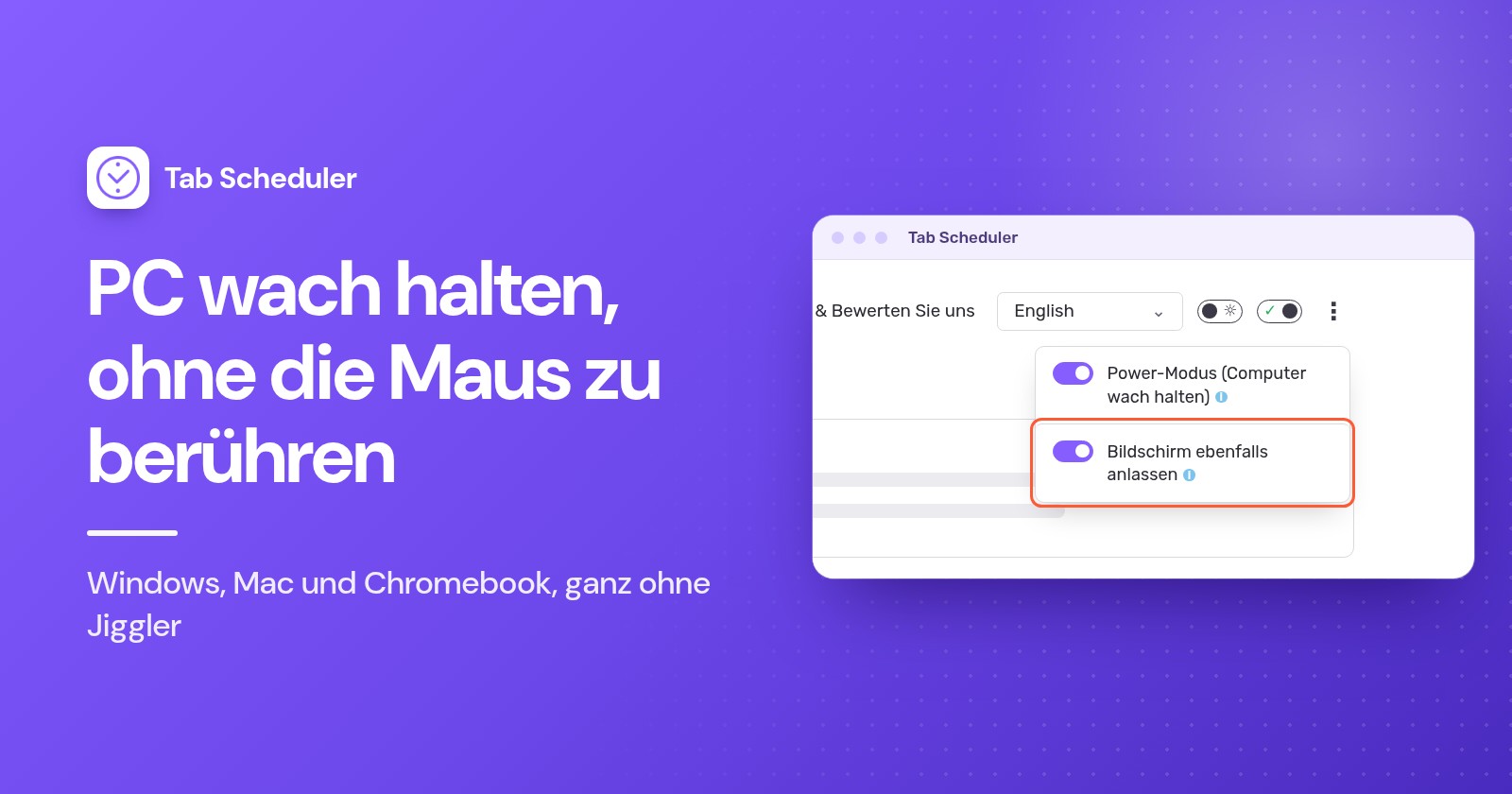
- Schalten Sie Power-Modus (Computer wach halten) ein.
Der Power-Modus hält den Computer nur wach, solange mindestens einer Ihrer Zeitpläne zur Ausführung ansteht. Wartet nichts mehr, folgt der Computer wieder seinen normalen Energieeinstellungen. Er ist also kein Tool, um einen PC den ganzen Tag wach zu halten; dafür nutzen Sie die Methoden oben. Standardmäßig kann sich der Bildschirm trotzdem ausschalten, und Tabs öffnen sich weiterhin, während er dunkel ist.
Muss jemand die Seite sehen, zum Beispiel auf einem Wand-Dashboard, schalten Sie zusätzlich Bildschirm ebenfalls anlassen ein. Das verbraucht mehr Akku. Beide Optionen sind in jedem Plan kostenlos.
Der Power-Modus braucht einen laufenden Browser und kann den Standby nicht verhindern, wenn Sie den Deckel zuklappen, selbst den Standby wählen oder herunterfahren. War der Computer zur geplanten Zeit aus oder der Browser geschlossen, öffnet Run on browser start if missed at scheduled time einen verpassten einmaligen, täglichen, wöchentlichen, monatlichen oder jährlichen Tab, wenn der Browser am selben Tag wieder startet. Holen Sie sich Tab Scheduler aus dem Chrome Web Store oder von den Edge-Add-ons.
Warum geht mein Computer trotzdem in den Standby?
Meist schickt ihn etwas anderes als der Inaktivitäts-Timer in den Standby, oder das Wachhalte-Tool läuft nicht mehr:
- Sie haben den falschen Energiewert geändert. Windows und Mac haben getrennte Werte für Akku und Netzteil. Stellen Sie den ein, den Sie gerade nutzen.
- Das Tool läuft nicht. PowerToys Awake wirkt nur, solange es aktiviert ist und Sie angemeldet sind.
caffeinatewirkt nur, solange der Befehl läuft. Eine Browsererweiterung wirkt nur, solange der Browser offen ist. - Sie haben den Deckel zugeklappt oder den Standby gewählt. Wachhalte-Tools verhindern den Standby bei Inaktivität, nicht den, den Sie selbst auslösen. Ändern Sie die Aktion beim Zuklappen wie oben gezeigt.
- Der Bildschirm wird dunkel, aber der Computer ist wach. Das ist das Standardverhalten von PowerToys Awake, von
caffeinateohne Optionen und vom Power-Modus. Schalten Sie Bildschirm eingeschaltet lassen ein, verwenden Siecaffeinate -d -ioder schalten Sie Bildschirm ebenfalls anlassen ein. - Ihre Organisation verwaltet die Energieeinstellungen. Dann kann nur die IT sie ändern.
Für die meisten reicht ein Standby-Timer auf „Nie“ oder ein zeitgesteuertes Wachhalte-Tool, ohne Jiggler und ohne Administratorpasswort. Brauchen Sie den Computer wach, weil sich eine Website zu einer festen Uhrzeit öffnen soll, hält ihn der Power-Modus von Tab Scheduler nur so lange wach, wie Ihre Zeitpläne es brauchen.
Fragen und Antworten
Wie verhindere ich ohne Administratorrechte, dass mein PC in den Standby geht?
Beginnen Sie mit Ihren eigenen Energieeinstellungen, die sich auf vielen Firmencomputern trotzdem ändern lassen. Unter Windows installiert das PowerToys-Installationsprogramm pro Benutzer Awake nur für Ihr Konto, und auf dem Mac braucht der integrierte Befehl caffeinate kein Passwort. Hat die IT diese Wege gesperrt, fragen Sie dort nach, statt sie zu umgehen.
Wie halte ich meinen Mac wach, ohne die Maus zu berühren?
Öffnen Sie das Terminal und führen Sie caffeinate aus. Der Befehl hält den Mac wach, bis Sie Control+C drücken, und caffeinate -t 3600 hört nach einer Stunde von selbst auf. Für eine dauerhafte Änderung öffnen Sie die Systemeinstellungen, stellen unter "Sperrbildschirm" längere Zeiten zum Ausschalten des Displays ein und schalten auf einem MacBook unter "Batterie" die Option ein, die den automatischen Ruhezustand am Netzteil verhindert.
Wie lasse ich den Bildschirm unter Windows 11 an?
Gehen Sie zu Einstellungen > System > Netzbetrieb und Akku > Timeouts für Bildschirm, Standbymodus und Ruhezustand und stellen Sie "Bildschirm ausschalten nach" auf "Nie" oder eine längere Zeit. Für eine vorübergehende Lösung schalten Sie in PowerToys Awake "Bildschirm eingeschaltet lassen" ein, das die Anzeige anlässt, bis Sie den PC sperren.
Wie bleibt mein Laptop bei geschlossenem Deckel wach?
Öffnen Sie unter Windows die Systemsteuerung, gehen Sie zu den Energieoptionen, wählen Sie aus, was beim Zuklappen des Computers geschehen soll, und stellen Sie es für den Netzbetrieb auf "Nichts unternehmen". Ein MacBook bleibt zugeklappt nur am Strom mit externem Display, externer Tastatur und Maus wach, und bei einem Chromebook muss "Beim Zuklappen in den Ruhemodus wechseln" ausgeschaltet sein. Halten Sie den laufenden Laptop von Taschen und weichen Unterlagen fern.
Gibt es eine Chrome-Erweiterung, die den Bildschirm wach hält?
Ja. Mehrere Erweiterungen für Chrome und Edge nutzen die Wachhalte-Berechtigung des Browsers, damit der Computer oder auch das Display nicht in den Ruhezustand geht, solange der Browser offen ist. Den Standby beim Zuklappen oder einen selbst gewählten Standby können sie nicht verhindern.
Wie halte ich meinen Computer während eines Downloads wach?
Verwenden Sie ein zeitgesteuertes Wachhalte-Tool, damit der Computer danach wieder normal arbeitet: unter Windows PowerToys Awake mit "Für ein Zeitintervall wach halten", auf dem Mac caffeinate -t mit einer Anzahl Sekunden. Der Bildschirm kann sich während des Downloads ausschalten, ohne ihn zu stoppen, solange der Computer selbst nicht in den Standby geht.
Kann mein Arbeitgeber erkennen, ob ich einen Mouse Jiggler verwende?
Möglicherweise. Viele Firmen nutzen Überwachungstools und schränken unbekannte USB-Geräte ein, und 2024 entließ Wells Fargo mehr als ein Dutzend Beschäftigte, nachdem es Vorwürfe geprüft hatte, sie hätten Tastaturaktivität simuliert. Prüfen Sie die Richtlinien Ihrer Firma, bevor Sie einen verwenden.
Hält Tab Scheduler meinen Computer ständig wach?
Nein. Der Power-Modus hält den Computer nur wach, solange mindestens ein Zeitplan zur Ausführung ansteht, damit geplante Tabs pünktlich öffnen, danach gelten wieder Ihre normalen Energieeinstellungen. Er ist kostenlos, braucht einen laufenden Browser und kann den Standby beim Zuklappen nicht verhindern.