








































Paano Panatilihing Gising ang Computer nang Hindi Ginagalaw ang Mouse
Panatilihing gising ang computer nang hindi ginagalaw ang mouse: mga setting ng Windows 11 at Mac, PowerToys Awake, caffeinate, Chromebook, nakasarang takip at PC sa trabaho.
Para panatilihing gising ang computer nang hindi ginagalaw ang mouse, gawing Never ang sleep setting, o mag-on ng keep-awake tool na humihiling sa system na manatiling gising: PowerToys Awake sa Windows, ang built-in na command na caffeinate sa Mac, o isang keep-awake na browser extension. Wala sa mga ito ang nagkukunwaring gumagalaw ang mouse gaya ng ginagawa ng jiggler.
- Sa Windows 11, piliin ang Start > Settings > System > Power & battery.
- Buksan ang Screen, sleep, & hibernate timeouts.
- Sa tabi ng Make my device sleep after, piliin ang Never sa ilalim ng Plugged in. Baguhin lang din ang value para sa baterya kung talagang kailangan.
- Kung kailangan ding manatiling bukas ang screen, itakda ang Turn my screen off after sa mas mahabang oras o sa Never.
- Kapag tapos ka na, ibalik ang dalawa sa ilang minuto para makapagpahinga ulit ang computer.
Pinapanatili nitong gising ang PC hanggang ibalik mo ang setting. Kung ilang oras lang, mas mainam ang keep-awake tool dahil kusa itong namamatay. Sinuri ang lahat ng hakbang sa ibaba noong Nobyembre 2026 batay sa mga help page ng Microsoft, Apple at Google at sa dokumentasyon ng PowerToys ng Microsoft.
Aling paraan ang dapat mong gamitin?
Gamitin ang mga sleep setting para sa computer na hindi dapat kusang mag-sleep kailanman, at keep-awake tool para sa isang mahabang gawain.
| Paraan | Pinakamainam para sa | Kailangan | Mga limitasyon |
|---|---|---|---|
| Mga sleep setting ng Windows | PC na dapat gising araw-araw | Windows 11 o 10 | Nananatiling naka-on hanggang i-undo mo; puwedeng naka-lock ito sa mga PC sa trabaho |
| PowerToys Awake | Ilang oras, o hanggang sa takdang oras | Libreng app ng Microsoft, puwedeng i-install para sa iisang user | Windows lang; hindi napipigilan ang sleep dahil sa takip o mano-manong sleep |
| Mga sleep setting ng Mac | Mac na hindi dapat kusang mag-sleep kailanman | System Settings | Gumagana lang ang opsyon sa MacBook kapag nakasaksak sa power adapter |
caffeinate | Isang download, render o upload sa Mac | Terminal (built-in) | Gumagana lang habang tumatakbo ang command |
| Mga power setting ng Chromebook | Anumang Chromebook na ikaw mismo ang namamahala | Settings | Puwedeng naka-lock ito sa mga Chromebook ng paaralan at trabaho |
| Keep-awake na browser extension | Mga computer sa trabaho kung saan hindi ka makapag-install ng app | Chrome o Edge, pinapayagan ang mga extension | Gumagana lang habang bukas ang browser |
| Power Mode ng Tab Scheduler | Para bumukas sa oras ang mga naka-iskedyul na website | Tab Scheduler sa Chrome o Edge | Habang may iskedyul lang na nakatakdang tumakbo |
| Mouse jiggler | Hindi inirerekomenda | USB gadget o app | Nagkukunwaring may aktibidad; puwedeng labag sa patakaran sa trabaho |
Paano pigilan ang computer na mag-sleep sa Windows 11
Ang mga hakbang sa itaas ang pinakasimpleng solusyon. Ang mga detalyeng ito ang nagpapasya kung gagana ang mga ito:
- Magkahiwalay ang plugged in at baterya. Kung nag-sleep pa rin ang laptop habang naka-baterya, kadalasan ang value lang para sa plugged in ang binago.
- Hindi sleep ang pag-off ng screen. Pinapadilim lang ng Turn my screen off after ang display. Tuloy pa rin ang mga download.
- I-lock ito kapag aalis ka. Pindutin ang Windows key + L. Hindi pinapa-sleep ng pag-lock ang PC, kaya tuloy ang gawain mo.
- Mga opsyong naka-gray out o mga value na bumabalik sa dati ay nangangahulugang pinamamahalaan ito ng iyong organisasyon.
Sa Windows 10, nasa Start > Settings > System > Power & sleep ang parehong mga setting. Ipinapaliwanag ng page ng Microsoft tungkol sa mga power setting sa Windows 11 ang iba pang opsyon doon.
Paano panatilihing gising ang PC gamit ang PowerToys Awake
Ang PowerToys Awake ay libreng tool ng Microsoft na nagpapanatiling gising sa Windows nang hindi binabago ang mga power setting mo. Kapag in-off mo ito, babalik ang karaniwang sleep timer, kaya walang kailangang i-undo. Tumatakbo ito sa Windows 11 at sa Windows 10 version 2004 o mas bago.
- I-install ang Microsoft PowerToys mula sa Microsoft Store o mula sa releases page ng PowerToys sa GitHub.
- Buksan ang PowerToys Settings, piliin ang Awake at i-on ang Enable Awake.
- Pumili ng mode: Keep awake indefinitely, Keep awake for a time interval (halimbawa 2 oras) o Keep awake until expiration (isang petsa at oras).
- I-on lang ang Keep screen on kung dapat manatiling nakailaw ang display. Kung hindi, puwede pa ring mamatay ang screen habang gising ang PC.
- Para lumipat ng mode sa ibang pagkakataon, mag-right click sa icon ng Awake sa system tray.
Kapag ni-lock mo ang PC, pinapanatili itong gising ng Awake pero hinahayaang mamatay ang screen, kahit naka-on ang Keep screen on. Ayon sa Microsoft, para ang Awake sa mga oras na nasa harap ka ng computer o nasa pribadong lugar ka, kaya i-lock ang screen sa shared na opisina. Nakalista rin sa dokumentasyon ng PowerToys Awake ang mga opsyon sa command line, gaya ng limitasyon sa oras.
Paano panatilihing gising ang Mac
Sa Mac, baguhin nang permanente ang mga sleep setting, o patakbuhin ang built-in na command na caffeinate para sa iisang gawain. Wala sa dalawa ang nangangailangan ng dagdag na app.
Baguhin ang mga sleep setting sa Mac
- Piliin ang Apple menu > System Settings, pagkatapos ay i-click ang Lock Screen sa sidebar.
- Itakda ang Turn display off on power adapter when inactive sa mas mahabang oras o sa Never. Sa MacBook, itakda rin ang Turn display off on battery when inactive kung kailangan mo.
- Sa MacBook, i-click ang Battery, i-click ang Options at i-on ang Prevent automatic sleeping on power adapter when the display is off.
- Sa desktop na Mac, i-click ang Energy at i-on ang Prevent automatic sleeping when the display is off.
Gumagana lang ang opsyon sa MacBook habang nakakonekta ang power adapter. Saklaw ng gabay ng Apple sa mga setting ng sleep at wake sa Mac ang iba pang opsyon.
Gamitin ang command na caffeinate
Kasama ng macOS ang caffeinate. Pinapanatili nitong gising ang Mac hangga't tumatakbo ito at hindi ito humihingi ng admin password.
- Buksan ang Terminal: i-click ang Spotlight sa menu bar, i-type ang Terminal at i-click ito. Nasa Utilities folder din ito sa loob ng Applications.
- I-type ang
caffeinateat pindutin ang Return. Hindi kusang magsi-sleep ang Mac, pero puwede pa ring mamatay ang display. - Para manatiling bukas din ang display, patakbuhin na lang ang
caffeinate -d -i. Para huminto pagkalipas ng takdang oras, bigyan ito ng bilang ng segundo: tumatagal nang isang oras angcaffeinate -t 3600. - Pindutin ang Control+C sa window na iyon ng Terminal para ihinto ito.
Idle sleep lang ang pinipigilan ng caffeinate, kaya magsi-sleep pa rin ang MacBook kapag isinara ang takip nito. Kung mas gusto mong mag-click kaysa mag-type, pareho ang ginagawa ng mga keep-awake na menu bar app sa Mac App Store.
Paano panatilihing gising ang Chromebook
May isang setting ang Chromebook na nagpapanatiling bukas sa screen, at gising ang Chromebook, habang hindi mo ito ginagamit.
- Piliin ang oras sa kanang bahagi sa ibaba, pagkatapos ay piliin ang Settings.
- Sa kaliwa, piliin ang System preferences, pagkatapos ay Power.
- Sa tabi ng While inactive and plugged in at While inactive and on battery, piliin ang Keep display on.
- Para manatili itong gising kahit nakasara ang takip, i-off ang Sleep when lid is closed.
Sa Chromebook ng paaralan o trabaho, posibleng hindi mo mababago ang mga ito. Ayon sa help page ng Google para sa Chromebook, magtanong sa iyong administrator.
Paano panatilihing gising ang laptop kahit nakasara ang takip
Idle sleep lang ang pinipigilan ng mga keep-awake tool, kaya magsi-sleep pa rin ang karamihan ng laptop kapag isinara ang takip. Kailangan mong baguhin kung ano ang ginagawa ng takip.
- Windows 11 at 10: buksan ang Control Panel, piliin ang Hardware and Sound > Power Options > Choose what closing the lid does, itakda ang When I close the lid sa Do nothing sa ilalim ng Plugged in, pagkatapos ay piliin ang Save changes. Ipinapakita rin ng mga bagong update ng Windows 11 ang opsyong ito sa Settings > System > Power & battery.
- Mac: nananatiling gising ang MacBook kahit nakasara ang takip kapag nakakonekta lang ito sa power at sa external display, na may external keyboard at mouse.
- Chromebook: i-off ang Sleep when lid is closed, gaya ng nasa itaas.
Alamin ang mga panganib. Umiinit ang tumatakbong laptop nakabukas man o nakasara ang takip, kaya huwag kailanman mag-iwan ng gising na laptop sa loob ng bag o sa ilalim ng kumot. Halimbawa, sinasabi ng Apple na gamitin ang Mac laptop sa matatag na surface na may maayos na bentilasyon at huwag kailanman sa ilalim ng kobre-kama. Nauubos din ang baterya ng gising na laptop at hindi ito naka-lock, kaya i-lock muna ito. Ibalik ang takip sa Sleep bago mo ito dalhin sa biyahe.
Paano panatilihing gising ang computer sa trabaho nang walang admin rights
Gumagana nang walang admin rights ang karamihan ng mga paraan sa itaas. Subukan ang mga ito ayon sa pagkakasunod-sunod na ito. Kung naka-block ang isa, magtanong sa IT team mo sa halip na lusutan ito.
- Ang mga sleep setting. Sa maraming PC at Mac sa trabaho, mababago mo pa rin ang sarili mong sleep time. Kung naka-gray out ang mga opsyon o bumabalik sa dati, isang policy ang nagtatakda sa mga ito.
- PowerToys, bersyong per-user. Sa releases page ng PowerToys, ang installer na may "User" sa pangalan ay nag-i-install ng PowerToys para sa account mo lang, sa sarili mong AppData folder, kaya karaniwang hindi ito nangangailangan ng admin password. Kaya pa rin ng IT na i-block ang mga per-user install o i-off ang Awake.
caffeinatesa Mac. Built-in ito at tumatakbo mula sa sarili mong account.- Keep-awake na browser extension. Gumagamit ang ilang extension sa Chrome at Edge ng keep-awake na pahintulot ng browser para hilingin sa system, o pati sa display, na manatiling gising. Gumagana lang ang mga ito habang tumatakbo ang browser, at puwedeng limitahan ng kompanya mo kung aling mga extension ang puwede mong idagdag.
- Keep-awake na web page. Kung wala kang mai-install, may ilang web page na nagpapanatiling bukas sa screen gamit ang Screen Wake Lock ng browser, pero habang nakikita lang ang tab na iyon.
Bakit hindi magandang pagpipilian ang mouse jiggler
Napapanatiling gising ng mouse jiggler, isang USB gadget o app na gumagalaw sa pointer bawat ilang segundo, ang computer. Pero gumagana ito sa pamamagitan ng pagkukunwaring ikaw iyon, at iyon ang problema sa trabaho.
- Pinapalabas nitong aktibo ka. Binabasa ng mga chat at monitoring tool ang pekeng galaw na parang nasa mesa ka. Noong 2024, tinanggal ng Wells Fargo ang mahigit isang dosenang empleyado matapos suriin ang mga alegasyon ng "simulation of keyboard activity creating impression of active work", ayon sa mga filing nito sa US regulator na FINRA.
- Puwede itong labag sa patakaran ng kompanya. Maraming employer ang naglilimita sa mga hindi kilalang USB device at hindi aprubadong software sa mga computer sa trabaho.
- Iniiwan nitong bukas ang session mo. Pinipigilan nitong kusang ma-lock ang computer, kaya magagamit ito ng sinumang dumaan.
- Nakakaabala ito. Puwedeng gumalaw ang pointer habang nagtatrabaho ka.
Humihiling ang mga tool sa itaas sa operating system na manatiling gising at hindi nagkukunwaring nandiyan ka. Ibig sabihin din nito, hindi ka nila pananatilihing "Available" sa mga chat app: halimbawa, ginagawa kang Away ng Microsoft Teams kapag ni-lock mo ang computer o naging idle ito.
Paano panatilihing gising ang computer para bumukas pa rin ang mga naka-iskedyul na website
Kung nag-iiskedyul ka ng mga website na bubukas habang wala ka, ang sleep ang pangunahing pumipigil sa mga ito. Pinapahinto ng natutulog na computer ang browser, kaya ang page na nakatakda nang 9:55 ay huling bumubukas o hindi na bumubukas. Saklaw ng aming gabay sa paano magbukas ng website sa takdang oras ang mga iskedyul mismo.
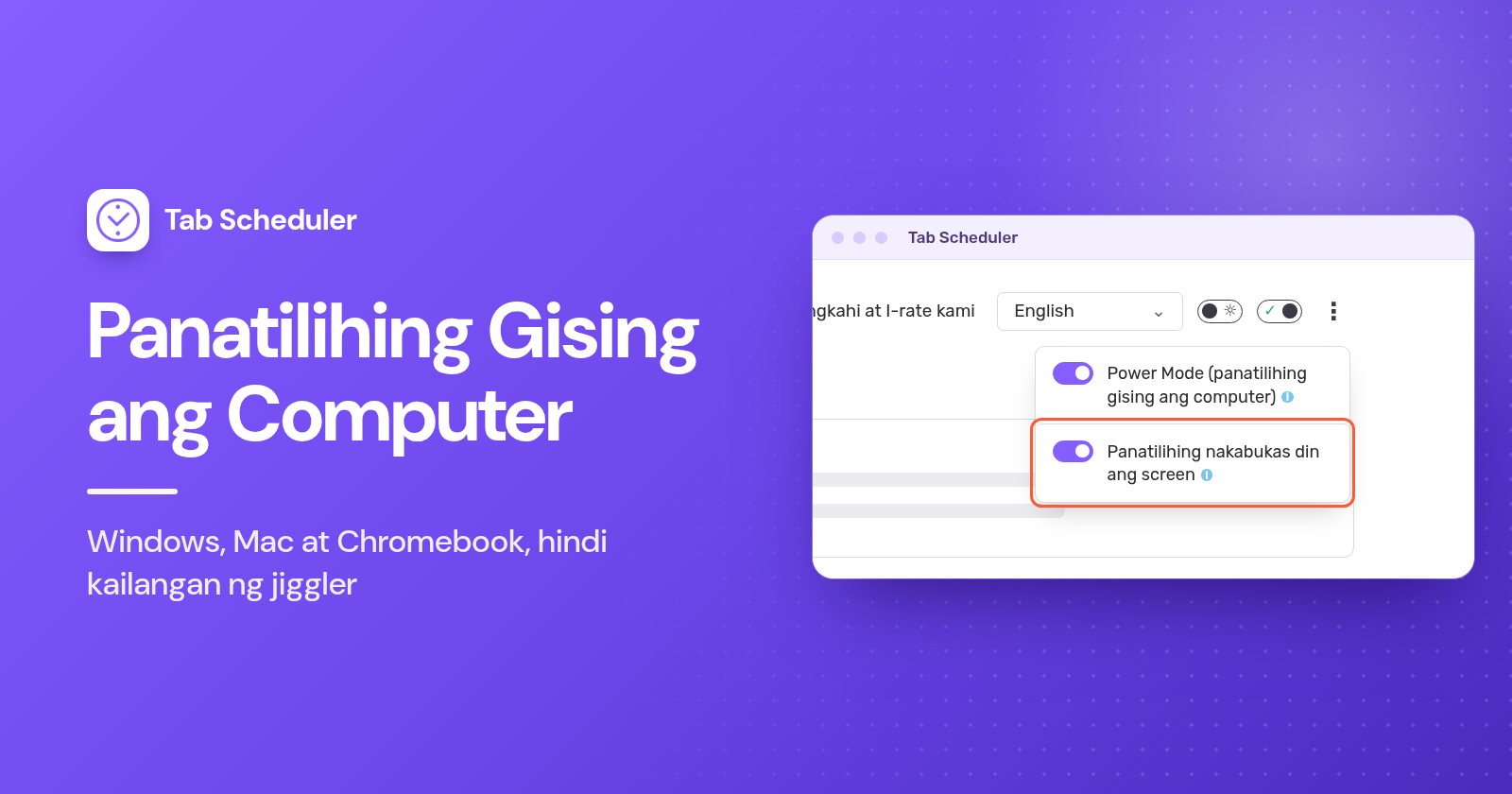
May setting para sa sitwasyong ito sa Chrome at Edge ang Tab Scheduler, isang libreng extension na nagbubukas at nagsasara ng mga tab ayon sa iskedyul:
- I-click ang icon ng Tab Scheduler sa toolbar ng browser at piliin ang Mga setting.
- I-click ang menu button na may tatlong tuldok sa itaas ng page.
- I-on ang Power Mode (panatilihing gising ang computer).
Pinapanatiling gising ng Power Mode ang computer habang may kahit isa lang sa mga iskedyul mo na nakatakdang tumakbo. Kapag walang naghihintay, susunod ulit ang computer sa karaniwang sleep settings nito, kaya hindi ito tool para panatilihing gising ang PC buong araw; gamitin ang mga paraan sa itaas para doon. Bilang default, puwede pa ring mamatay ang screen, at bumubukas pa rin ang mga tab habang madilim ito.
Kung kailangang makita ng ibang tao ang page, halimbawa sa dashboard sa dingding, i-on din ang Panatilihing nakabukas din ang screen. Mas malakas ito sa baterya. Libre ang dalawang opsyon sa bawat plano.
Kailangang tumatakbo ang browser para gumana ang Power Mode, at hindi nito napipigilan ang sleep kapag isinara mo ang takip, ikaw mismo ang pumili ng Sleep o nag-shut down ka. Kung naka-off ang computer o sarado ang browser sa naka-iskedyul na oras, binubuksan ng Run on browser start if missed at scheduled time ang na-miss na tab na isang beses, araw-araw, lingguhan, buwanan o taunan kapag nagsimula ulit ang browser sa parehong araw. Kunin ang Tab Scheduler mula sa Chrome Web Store o Edge Add-ons.
Bakit nagsi-sleep pa rin ang computer ko?
Kadalasan, may ibang bagay bukod sa idle timer na nagpapa-sleep dito, o huminto na ang keep-awake tool:
- Maling power value ang binago mo. May magkahiwalay na value ang Windows at Mac para sa baterya at sa power adapter. Itakda ang ginagamit mo.
- Hindi tumatakbo ang tool. Gumagana lang ang PowerToys Awake habang naka-enable ito at naka-sign in ka. Gumagana lang ang
caffeinatehabang tumatakbo ang command. Gumagana lang ang browser extension habang bukas ang browser. - Isinara mo ang takip o pinili mo ang Sleep. Pinipigilan ng mga keep-awake tool ang idle sleep, hindi ang sleep na ikaw mismo ang nagsimula. Baguhin ang kilos ng takip gaya ng ipinakita sa itaas.
- Dumidilim ang screen pero gising ang computer. Iyon ang default ng PowerToys Awake, ng karaniwang
caffeinateat ng Power Mode. I-on ang Keep screen on, gamitin angcaffeinate -d -i, o i-on ang Panatilihing nakabukas din ang screen. - Pinamamahalaan ng organisasyon mo ang mga power setting. Kung ganoon, IT lang ang makakapagbago sa mga ito.
Para sa karamihan, sapat na ang sleep timer na nakatakda sa Never, o isang keep-awake tool na may takdang oras, nang walang jiggler at walang admin password. Kung kailangan mong gising ang computer dahil dapat bumukas ang isang website sa takdang oras, pinapanatili itong gising ng Power Mode ng Tab Scheduler hangga't kailangan lang ng mga iskedyul mo.
Mga tanong at sagot
Paano pipigilan ang computer na mag-sleep nang walang admin rights?
Magsimula sa sarili mong mga sleep setting, na pinapayagan pa ring baguhin sa maraming computer sa trabaho. Sa Windows, idinadagdag ng per-user installer ng PowerToys ang Awake para sa account mo lang, at sa Mac, hindi nangangailangan ng password ang built-in na command na caffeinate. Kung ni-lock ng IT ang mga ito, magtanong sa kanila sa halip na gumamit ng workaround.
Paano panatilihing gising ang Mac nang hindi ginagalaw ang mouse?
Buksan ang Terminal at patakbuhin ang caffeinate, na pumipigil sa Mac na mag-sleep hanggang pindutin mo ang Control+C, o caffeinate -t 3600 para kusa itong huminto pagkalipas ng isang oras. Para sa permanenteng pagbabago, buksan ang System Settings, habaan ang mga oras ng pag-off ng display sa Lock Screen, at sa MacBook, i-on ang opsyon sa Battery na pumipigil sa awtomatikong sleep habang nakasaksak sa power adapter.
Paano panatilihing bukas ang screen sa Windows 11?
Pumunta sa Settings, System, Power & battery, Screen, sleep, & hibernate timeouts at itakda ang "Turn my screen off after" sa Never o sa mas mahabang oras. Para sa pansamantalang solusyon, i-on ang Keep screen on sa PowerToys Awake, na nagpapanatiling bukas sa display hanggang i-lock mo ang PC.
Paano panatilihing gising ang laptop kahit nakasara ang takip?
Sa Windows, buksan ang Control Panel, pumunta sa Power Options, piliin kung ano ang ginagawa ng pagsara ng takip at itakda ito sa Do nothing kapag nakasaksak. Nananatiling gising ang MacBook nang nakasara ang takip kapag naka-power lang ito na may external display, keyboard at mouse, at kailangang naka-off ang Sleep when lid is closed sa Chromebook. Ilayo ang laptop sa mga bag at malalambot na surface habang tumatakbo ito.
May Chrome extension ba para panatilihing gising ang screen?
Oo. Gumagamit ang ilang extension sa Chrome at Edge ng keep-awake na pahintulot ng browser para pigilan ang computer, o pati ang display, na mag-sleep habang bukas ang browser. Hindi nila napipigilan ang sleep kapag isinara mo ang takip o ikaw mismo ang pumili ng Sleep.
Paano panatilihing gising ang computer habang nagda-download?
Gumamit ng keep-awake tool na may takdang oras para bumalik sa normal ang computer pagkatapos: PowerToys Awake na nakatakda sa Keep awake for a time interval sa Windows, o caffeinate -t na may bilang ng segundo sa Mac. Puwedeng mamatay ang screen habang nagda-download nang hindi ito naaantala, basta hindi nagsi-sleep ang computer mismo.
Malalaman ba ng employer ko kung gumagamit ako ng mouse jiggler?
Posible. Maraming kompanya ang gumagamit ng monitoring tool at naglilimita sa mga hindi kilalang USB device, at noong 2024, tinanggal ng Wells Fargo ang mahigit isang dosenang empleyado matapos suriin ang mga alegasyong nagkunwari silang may aktibidad sa keyboard. Tingnan ang patakaran ng kompanya mo bago gumamit nito.
Pinapanatili bang gising ng Tab Scheduler ang computer ko sa lahat ng oras?
Hindi. Pinapanatiling gising ng Power Mode nito ang computer habang may kahit isang iskedyul lang na nakatakdang tumakbo, para bumukas sa oras ang mga naka-iskedyul na tab, at pagkatapos ay susunod ulit ang computer sa karaniwang sleep settings mo. Libre ito, kailangang tumatakbo ang browser, at hindi nito napipigilan ang sleep kapag isinara mo ang takip.