








































Как сделать, чтобы компьютер не уходил в спящий режим, не трогая мышь
Как сделать, чтобы компьютер не уходил в спящий режим без мыши: настройки Windows 11 и Mac, PowerToys Awake, caffeinate, Chromebook, закрытая крышка и рабочие ПК.
Чтобы компьютер не уходил в спящий режим, даже когда вы не трогаете мышь, установите для спящего режима значение «Никогда» или включите утилиту, которая просит систему не засыпать: PowerToys Awake в Windows, встроенную команду caffeinate на Mac или расширение для браузера. Ни одна из них не имитирует движение мыши, как это делает джигглер.
- В Windows 11 выберите Пуск > Параметры > Система > Питание и батарея.
- Откройте Время ожидания экрана, спящего режима и гибернации (Screen, sleep, & hibernate timeouts).
- Рядом с Переводить устройство в спящий режим через (Make my device sleep after) выберите Никогда в столбце При питании от сети (Plugged in). Значение для батареи меняйте, только если это действительно нужно.
- Если экран тоже должен оставаться включенным, задайте для Отключать экран через (Turn my screen off after) большее время или Никогда.
- Когда закончите, верните для обоих параметров несколько минут, чтобы компьютер снова мог отдыхать.
Так компьютер не будет засыпать, пока вы не вернете настройку. Если это нужно только на несколько часов, лучше подойдет утилита, которая сама отключается. Все шаги ниже проверены в ноябре 2026 года по справке Microsoft, Apple и Google и по документации Microsoft к PowerToys.
Какой способ выбрать?
Используйте настройки спящего режима для компьютера, который никогда не должен засыпать сам, а утилиту для одной долгой задачи.
| Способ | Для чего подходит | Что нужно | Ограничения |
|---|---|---|---|
| Настройки спящего режима Windows | ПК, который должен не засыпать каждый день | Windows 11 или 10 | Действует, пока вы не вернете настройку; на рабочих ПК может быть заблокировано |
| PowerToys Awake | Несколько часов или до заданного времени | Бесплатное приложение Microsoft, возможна установка для одного пользователя | Только Windows; не мешает сну при закрытии крышки или ручному переходу в сон |
| Настройки спящего режима Mac | Mac, который никогда не должен засыпать сам | Системные настройки | Параметр для MacBook работает только от сетевого адаптера |
caffeinate | Одна загрузка, рендеринг или выгрузка на Mac | Терминал (встроен) | Работает, только пока выполняется команда |
| Настройки питания Chromebook | Любой Chromebook, которым вы управляете сами | Настройки | На учебных и рабочих Chromebook может быть заблокировано |
| Расширение для браузера против спящего режима | Рабочие компьютеры, на которые нельзя устанавливать приложения | Chrome или Edge с разрешенными расширениями | Работает, только пока открыт браузер |
| Режим питания Tab Scheduler | Чтобы запланированные сайты открывались вовремя | Tab Scheduler в Chrome или Edge | Только пока какое-то расписание ждет запуска |
| Джигглер мыши | Не рекомендуется | USB-устройство или приложение | Имитирует активность; может нарушать правила компании |
Как сделать, чтобы компьютер не уходил в спящий режим в Windows 11
Шаги в начале статьи самый простой способ. Сработают ли они, зависит от этих деталей:
- Значения от сети и от батареи разные. Если ноутбук все равно засыпает от батареи, обычно изменили только значение для питания от сети.
- Отключение экрана это не сон. Отключать экран через только гасит дисплей. Загрузки продолжаются.
- Блокируйте компьютер, когда отходите. Нажмите Windows + L. Блокировка не переводит ПК в спящий режим, поэтому задача продолжает выполняться.
- Неактивные (серые) параметры или значения, которые возвращаются сами, означают, что ими управляет ваша организация.
В Windows 10 те же настройки находятся в разделе Пуск > Параметры > Система > Питание и спящий режим. Другие параметры описаны на странице Microsoft о параметрах питания в Windows 11.
Как не давать ПК уснуть с помощью PowerToys Awake
PowerToys Awake это бесплатная утилита Microsoft, которая не дает Windows уснуть, не меняя настройки питания. Когда вы ее выключаете, снова действуют обычные таймеры сна, так что отменять ничего не нужно. Она работает в Windows 11 и в Windows 10 версии 2004 или новее.
- Установите Microsoft PowerToys из Microsoft Store или со страницы релизов PowerToys на GitHub.
- Откройте Параметры PowerToys (PowerToys Settings), выберите Awake и включите Включить Awake (Enable Awake).
- Выберите режим: Не засыпать бессрочно (Keep awake indefinitely), Не засыпать в течение интервала (Keep awake for a time interval), например 2 часа, или Не засыпать до истечения срока (Keep awake until expiration), то есть до даты и времени.
- Включайте Не выключать экран (Keep screen on), только если дисплей должен оставаться включенным. Иначе экран может гаснуть, пока ПК не спит.
- Чтобы позже сменить режим, нажмите правой кнопкой мыши на значок Awake в области уведомлений.
Когда вы блокируете ПК, Awake не дает ему уснуть, но позволяет экрану погаснуть, даже с Не выключать экран. Microsoft пишет, что Awake предназначен для ситуаций, когда вы находитесь за компьютером или в приватном месте, поэтому в общем офисе блокируйте экран. В документации PowerToys Awake также перечислены параметры командной строки, например ограничение по времени.
Как сделать, чтобы Mac не уходил в спящий режим
На Mac можно навсегда изменить настройки спящего режима или запустить встроенную команду caffeinate для одной задачи. Ни то, ни другое не требует дополнительного приложения.
Как изменить настройки спящего режима на Mac
- Выберите меню Apple > Системные настройки, затем нажмите Экран блокировки в боковом меню.
- Задайте для Выключать дисплей при питании от сети, если он не используется (Turn display off on power adapter when inactive) большее время или Никогда. На MacBook при необходимости задайте также Выключать дисплей при питании от аккумулятора, если он не используется (Turn display off on battery when inactive).
- На MacBook нажмите Аккумулятор, затем Параметры и включите Предотвращать автоматический переход в режим сна при питании от сети, когда дисплей выключен (Prevent automatic sleeping on power adapter when the display is off).
- На настольном Mac нажмите Энергосбережение (Energy) и включите Предотвращать автоматический переход в режим сна, когда дисплей выключен (Prevent automatic sleeping when the display is off).
Параметр для MacBook работает, только пока подключен сетевой адаптер. Другие параметры описаны в руководстве Apple о настройках сна и пробуждения на Mac.
Как использовать команду caffeinate
caffeinate входит в macOS. Она не дает Mac уснуть, пока выполняется, и не требует пароля администратора.
- Откройте Терминал: нажмите Spotlight в строке меню, введите Терминал и нажмите на него. Он также находится в папке «Утилиты» внутри папки «Программы».
- Введите
caffeinateи нажмите Return. Mac не будет засыпать сам, но дисплей все еще может гаснуть. - Чтобы дисплей тоже оставался включенным, запустите вместо этого
caffeinate -d -i. Чтобы команда остановилась через заданное время, укажите секунды:caffeinate -t 3600действует один час. - Чтобы остановить ее, нажмите Control+C в этом окне Терминала.
caffeinate предотвращает только сон при бездействии, поэтому если закрыть крышку MacBook, он все равно уснет. Если вам удобнее нажимать, чем печатать, то же самое делают приложения для строки меню из Mac App Store.
Как сделать, чтобы Chromebook не уходил в спящий режим
На Chromebook есть одна настройка, которая оставляет экран включенным, а Chromebook бодрствующим, пока вы им не пользуетесь.
- Нажмите на время в правом нижнем углу, затем выберите Настройки.
- Слева выберите Системные настройки (System preferences), затем Питание.
- Рядом с При бездействии и подключении к сети (While inactive and plugged in) и При бездействии и работе от батареи (While inactive and on battery) выберите Не выключать экран (Keep display on).
- Чтобы Chromebook не засыпал с закрытой крышкой, выключите Спящий режим при закрытии крышки (Sleep when lid is closed).
На учебном или рабочем Chromebook вы, возможно, не сможете изменить эти настройки. На странице справки Chromebook Google советует обратиться к администратору.
Как сделать, чтобы ноутбук не засыпал с закрытой крышкой
Утилиты против спящего режима предотвращают только сон при бездействии, поэтому после закрытия крышки большинство ноутбуков все равно засыпает. Нужно изменить действие при закрытии крышки.
- Windows 11 и 10: откройте Панель управления, выберите Оборудование и звук > Электропитание > Действие при закрытии крышки, для При закрытии крышки в столбце От сети выберите Действие не требуется, затем нажмите Сохранить изменения. В последних обновлениях Windows 11 этот параметр также есть в разделе Параметры > Система > Питание и батарея.
- Mac: MacBook не засыпает с закрытой крышкой, только когда подключен к питанию и внешнему дисплею, а также к внешней клавиатуре и мыши.
- Chromebook: выключите Спящий режим при закрытии крышки, как описано выше.
Учитывайте риски. Работающий ноутбук нагревается и с открытой, и с закрытой крышкой, поэтому никогда не оставляйте его включенным в сумке или под одеялом. Apple, например, советует использовать ноутбук Mac на устойчивой поверхности с хорошей вентиляцией и никогда не класть его под постельное белье. Кроме того, ноутбук, который не спит, расходует батарею и не заблокирован, поэтому сначала заблокируйте его. Перед поездкой верните для крышки действие Сон.
Как не давать рабочему компьютеру уснуть без прав администратора
Большинство описанных выше способов работает без прав администратора. Пробуйте их в таком порядке. Если какой-то способ заблокирован, обратитесь в ИТ-отдел, а не обходите запрет.
- Настройки спящего режима. На многих рабочих ПК и Mac вы все еще можете изменить собственное время перехода в сон. Если параметры неактивны или возвращаются сами, их задает политика.
- PowerToys, версия для одного пользователя. На странице релизов PowerToys установщик со словом «User» в названии устанавливает PowerToys только для вашей учетной записи, в вашу папку AppData, поэтому обычно не требует пароля администратора. ИТ-отдел все равно может заблокировать такие установки или отключить Awake.
caffeinateна Mac. Команда встроена в систему и запускается из вашей учетной записи.- Расширение для браузера против спящего режима. Некоторые расширения для Chrome и Edge используют разрешение браузера, чтобы попросить систему, а иногда и дисплей, не засыпать. Они работают, только пока запущен браузер, а компания может ограничивать, какие расширения можно добавлять.
- Веб-страница против спящего режима. Если ничего нельзя устанавливать, некоторые веб-страницы не дают экрану погаснуть с помощью Screen Wake Lock браузера, но только пока эта вкладка видна.
Почему джигглер мыши плохой выбор
Джигглер мыши, то есть USB-устройство или приложение, которое сдвигает указатель каждые несколько секунд, действительно не дает компьютеру уснуть. Но он работает, имитируя ваше присутствие, и на работе в этом вся проблема.
- Он создает видимость активности. Чаты и программы мониторинга воспринимают имитированное движение как ваше присутствие за столом. В 2024 году Wells Fargo уволил более десятка сотрудников после проверки обвинений в «имитации активности клавиатуры, создающей впечатление активной работы», согласно документам, поданным американскому регулятору FINRA.
- Он может нарушать правила компании. Многие работодатели ограничивают использование неизвестных USB-устройств и неодобренных программ на рабочих компьютерах.
- Он оставляет сеанс открытым. Компьютер не блокируется сам, поэтому им может воспользоваться любой, кто проходит мимо.
- Он мешает. Указатель может двигаться, пока вы работаете.
Описанные выше утилиты просят операционную систему не засыпать и не делают вид, что вы на месте. Это также значит, что они не будут держать ваш статус «Доступен» в чатах: например, Microsoft Teams переводит вас в статус «Нет на месте», когда вы блокируете компьютер или он простаивает.
Как не давать компьютеру уснуть, чтобы запланированные сайты все равно открывались
Если вы планируете открытие сайтов, пока вас нет, главная помеха это спящий режим. Спящий компьютер приостанавливает браузер, поэтому страница, запланированная на 9:55, откроется с опозданием или не откроется вовсе. Сами расписания описаны в нашей статье как открыть сайт в определенное время.
В Tab Scheduler, бесплатном расширении, которое открывает и закрывает вкладки по расписанию, есть настройка для этого случая в Chrome и Edge:
- Нажмите значок Tab Scheduler на панели инструментов браузера и выберите Настройки.
- Вверху страницы нажмите кнопку меню с тремя точками.
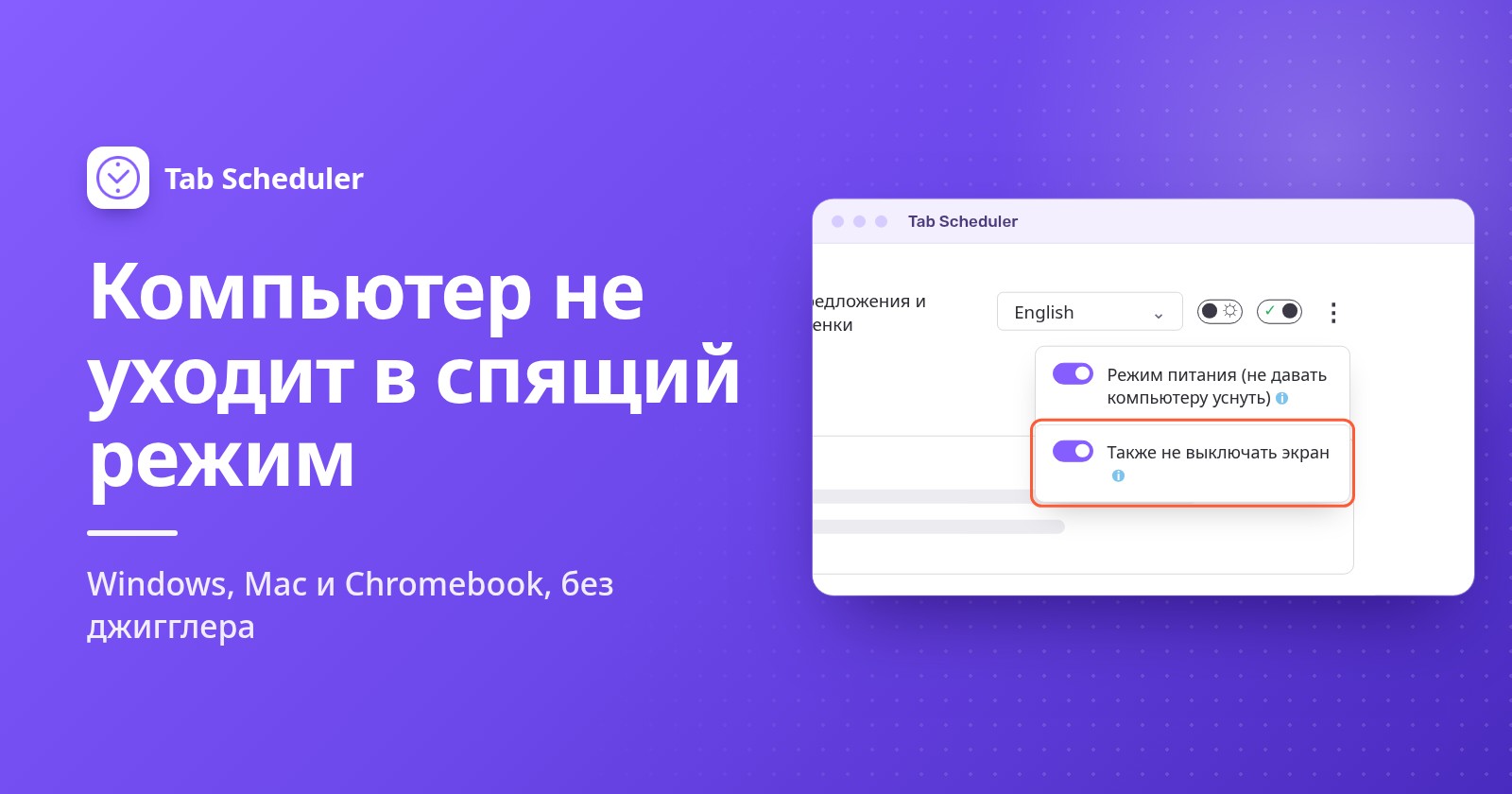
- Включите Режим питания (не давать компьютеру уснуть).
Режим питания не дает компьютеру уснуть, только пока хотя бы одно из ваших расписаний ждет запуска. Когда запуска ничего не ждет, компьютер снова следует обычным настройкам сна, так что это не инструмент, чтобы ПК не спал весь день; для этого используйте способы выше. По умолчанию экран по-прежнему может гаснуть, а вкладки открываются, даже пока он темный.
Если страницу должен кто-то видеть, например на настенной панели показателей, включите также Также не выключать экран. Этот параметр расходует больше заряда батареи. Оба параметра бесплатны во всех планах.
Для Режима питания браузер должен быть запущен, и он не может предотвратить сон, когда вы закрываете крышку, сами выбираете спящий режим или выключаете компьютер. Если в запланированное время компьютер был выключен или браузер закрыт, параметр Run on browser start if missed at scheduled time открывает пропущенную разовую, ежедневную, еженедельную, ежемесячную или ежегодную вкладку, когда браузер снова запускается в тот же день. Установите Tab Scheduler из Интернет-магазина Chrome или из каталога надстроек Edge.
Почему компьютер все равно уходит в спящий режим?
Обычно в сон его переводит что-то кроме таймера бездействия или утилита против сна перестала работать:
- Вы изменили не то значение питания. В Windows и на Mac есть отдельные значения для батареи и для сетевого адаптера. Настройте то, от которого работаете.
- Утилита не запущена. PowerToys Awake работает, только пока включена и вы вошли в систему.
caffeinateработает, только пока выполняется команда. Расширение для браузера работает, только пока открыт браузер. - Вы закрыли крышку или выбрали спящий режим. Утилиты против сна предотвращают сон при бездействии, но не сон, который вы включаете сами. Измените действие при закрытии крышки, как показано выше.
- Экран гаснет, но компьютер не спит. Так по умолчанию работают PowerToys Awake, обычный
caffeinateи Режим питания. Включите Не выключать экран, используйтеcaffeinate -d -iили включите Также не выключать экран. - Настройками питания управляет организация. Тогда изменить их может только ИТ-отдел.
Большинству людей достаточно таймера сна со значением «Никогда» или утилиты с ограничением по времени, без джигглера и пароля администратора. Если компьютер должен не спать, потому что сайт должен открыться в заданное время, Режим питания Tab Scheduler не даст ему уснуть ровно столько, сколько нужно вашим расписаниям.
Вопросы и ответы
Как сделать, чтобы компьютер не уходил в спящий режим без прав администратора?
Начните с собственных настроек спящего режима: на многих рабочих компьютерах их все еще можно менять. В Windows установщик PowerToys для одного пользователя добавляет Awake только для вашей учетной записи, а на Mac встроенная команда caffeinate не требует пароля. Если ИТ-отдел заблокировал эти способы, обратитесь к нему, а не обходите запрет.
Как сделать, чтобы Mac не уходил в спящий режим, не трогая мышь?
Откройте Терминал и запустите caffeinate: Mac не будет засыпать, пока вы не нажмете Control+C. Команда caffeinate -t 3600 остановится сама через час. Чтобы изменить это навсегда, откройте Системные настройки, увеличьте время отключения дисплея в разделе «Экран блокировки», а на MacBook включите в разделе «Аккумулятор» параметр, который предотвращает автоматический переход в режим сна при питании от сети.
Как сделать, чтобы экран не гас в Windows 11?
Откройте «Параметры» > «Система» > «Питание и батарея» > «Время ожидания экрана, спящего режима и гибернации» и задайте для «Отключать экран через» (Turn my screen off after) значение «Никогда» или большее время. Для временного решения включите «Не выключать экран» (Keep screen on) в PowerToys Awake: дисплей будет оставаться включенным, пока вы не заблокируете ПК.
Как сделать, чтобы ноутбук не засыпал с закрытой крышкой?
В Windows откройте Панель управления, перейдите в «Электропитание», выберите «Действие при закрытии крышки» и задайте «Действие не требуется» для работы от сети. MacBook не засыпает с закрытой крышкой, только когда подключен к питанию, внешнему дисплею, клавиатуре и мыши, а на Chromebook нужно выключить «Спящий режим при закрытии крышки» (Sleep when lid is closed). Пока ноутбук работает, не держите его в сумке и на мягких поверхностях.
Есть ли расширение для Chrome, чтобы экран не гас?
Да. Несколько расширений для Chrome и Edge используют разрешение браузера, чтобы компьютер, а иногда и дисплей, не засыпал, пока открыт браузер. Они не могут предотвратить сон, когда вы закрываете крышку или сами выбираете спящий режим.
Как сделать, чтобы компьютер не уходил в спящий режим во время загрузки?
Используйте утилиту с ограничением по времени, чтобы потом компьютер вернулся к обычному режиму: в Windows PowerToys Awake с режимом «Не засыпать в течение интервала» (Keep awake for a time interval), на Mac caffeinate -t с числом секунд. Экран может погаснуть во время загрузки, и она не прервется, если сам компьютер не уснет.
Может ли работодатель узнать, что я использую джигглер мыши?
Может. Многие компании используют программы мониторинга и ограничивают неизвестные USB-устройства, а в 2024 году Wells Fargo уволил более десятка сотрудников после проверки обвинений в имитации активности клавиатуры. Прежде чем пользоваться джигглером, проверьте правила вашей компании.
Tab Scheduler не дает компьютеру уснуть постоянно?
Нет. Его Режим питания не дает компьютеру уснуть, только пока хотя бы одно расписание ждет запуска, чтобы запланированные вкладки открылись вовремя, а затем снова действуют обычные настройки сна. Он бесплатный, требует запущенного браузера и не может предотвратить сон при закрытии крышки.