








































Kuidas hoida arvuti ärkvel ilma hiirt puudutamata
Hoidke arvuti ärkvel ilma hiirt puudutamata: Windows 11 ja Maci seaded, PowerToys Awake, caffeinate, Chromebook, suletud kaas ja tööarvutid.
Arvuti ärkvel hoidmiseks ilma hiirt puudutamata määrake unerežiimi seadeks Mitte kunagi või lülitage sisse ärkvelhoidmise tööriist, mis palub süsteemil ärkvel püsida: Windowsis PowerToys Awake, Macis sisseehitatud käsk caffeinate või brauseri ärkvelhoidmise laiendus. Ükski neist ei imiteeri hiire liikumist, nagu teeb hiireliigutaja (mouse jiggler).
- Windows 11-s valige Start > Sätted > Süsteem > Toide ja aku.
- Avage Ekraani, unerežiimi ja talveune ajalõpud (Screen, sleep, & hibernate timeouts).
- Valige suvandi Lülita seade unerežiimi pärast (Make my device sleep after) kõrval veerus Vooluvõrgus (Plugged in) väärtus Mitte kunagi. Muutke aku väärtust ainult siis, kui see on hädavajalik.
- Kui ka ekraan peab sisse jääma, määrake suvandile Lülita ekraan välja pärast (Turn my screen off after) pikem aeg või Mitte kunagi.
- Kui olete lõpetanud, määrake mõlemad tagasi mõnele minutile, et arvuti saaks jälle puhata.
Nii püsib arvuti ärkvel, kuni seade tagasi muudate. Ainult mõneks tunniks sobib paremini ärkvelhoidmise tööriist, sest see lülitub ise välja. Kõiki allolevaid juhiseid kontrolliti novembris 2026 Microsofti, Apple'i ja Google'i abilehtede ning Microsofti PowerToysi dokumentatsiooni põhjal.
Millist meetodit kasutada?
Kasutage unerežiimi seadeid arvuti puhul, mis ei tohiks kunagi ise magama jääda, ja ärkvelhoidmise tööriista ühe pika ülesande jaoks.
| Meetod | Sobib kõige paremini | Vajalik | Piirangud |
|---|---|---|---|
| Windowsi unerežiimi seaded | Arvuti, mis peab iga päev ärkvel olema | Windows 11 või 10 | Kehtib, kuni selle tühistate; tööarvutites võib see olla lukustatud |
| PowerToys Awake | Mõneks tunniks või kindla ajani | Tasuta Microsofti rakendus, saab installida ka ainult oma kasutajale | Ainult Windows; ei takista unerežiimi kaane sulgemisel ega käsitsi |
| Maci unerežiimi seaded | Mac, mis ei tohiks kunagi ise magama jääda | Süsteemiseaded | MacBooki valik töötab ainult toiteadapteriga |
caffeinate | Üks allalaadimine, renderdus või üleslaadimine Macis | Terminal (sisseehitatud) | Töötab ainult käsu töötamise ajal |
| Chromebooki toiteseaded | Iga Chromebook, mida ise haldate | Seaded | Kooli- ja töö-Chromebookides võib see olla lukustatud |
| Brauseri ärkvelhoidmise laiendus | Tööarvutid, kuhu ei saa rakendusi installida | Chrome või Edge, laiendused lubatud | Töötab ainult siis, kui brauser on avatud |
| Tab Scheduleri Toiterežiim | Ajastatud veebisaitide õigeaegseks avamiseks | Tab Scheduler Chrome'is või Edge'is | Ainult siis, kui mõni ajakava ootab käivitumist |
| Hiireliigutaja | Pole soovitatav | USB-seade või rakendus | Imiteerib tegevust; võib rikkuda tööreegleid |
Kuidas takistada arvutil Windows 11-s unerežiimi minemast
Ülaosas olevad juhised on lihtsaim lahendus. Need üksikasjad otsustavad, kas need toimivad:
- Vooluvõrk ja aku on eraldi. Sülearvutil, mis akutoitel ikka magama jääb, on tavaliselt muudetud ainult vooluvõrgu väärtust.
- Ekraani väljalülitamine pole unerežiim. Lülita ekraan välja pärast ainult pimendab ekraani. Allalaadimised jätkuvad.
- Lukustage arvuti, kui eemaldute. Vajutage Windowsi klahv + L. Lukustamine ei pane arvutit magama, nii et teie ülesanne jätkub.
- Hallid valikud või väärtused, mis muutuvad tagasi, tähendavad, et neid haldab teie organisatsioon.
Windows 10-s on samad seaded jaotises Start > Sätted > Süsteem > Toide ja unerežiim (Power & sleep). Microsofti leht Windows 11 toitesätted selgitab sealseid muid valikuid.
Kuidas hoida arvuti ärkvel PowerToys Awake'iga
PowerToys Awake on Microsofti tasuta tööriist, mis hoiab Windowsi ärkvel toitesätteid muutmata. Kui selle välja lülitate, hakkavad tavalised unerežiimi taimerid uuesti kehtima, nii et midagi pole vaja tagasi muuta. See töötab Windows 11-s ja Windows 10 versioonis 2004 või uuemas.
- Installige Microsoft PowerToys Microsoft Store'ist või GitHubi PowerToysi väljalasete lehelt.
- Avage PowerToysi sätted (PowerToys Settings), valige Awake ja lülitage sisse Luba Awake (Enable Awake).
- Valige režiim: Hoia ärkvel määramata ajaks (Keep awake indefinitely), Hoia ärkvel ajavahemiku jooksul (Keep awake for a time interval), näiteks 2 tundi, või Hoia ärkvel kuni aegumiseni (Keep awake until expiration), mis kehtib kindla kuupäeva ja kellaajani.
- Lülitage Hoia ekraan sees (Keep screen on) sisse ainult siis, kui ekraan peab põlema jääma. Muidu võib ekraan välja lülituda, kuigi arvuti jääb ärkvel.
- Režiimi hilisemaks vahetamiseks paremklõpsake süsteemisalves Awake'i ikoonil.
Kui arvuti lukustate, hoiab Awake selle ärkvel, kuid laseb ekraanil välja lülituda, isegi kui Hoia ekraan sees on sisse lülitatud. Microsofti sõnul on Awake mõeldud kasutamiseks siis, kui olete arvuti juures või privaatses kohas, seega lukustage ühises kontoris ekraan. PowerToys Awake'i dokumentatsioon loetleb ka käsureavalikuid, näiteks ajapiirangu.
Kuidas hoida Maci ärkvel
Macis muutke unerežiimi seadeid püsivalt või käivitage ühe ülesande jaoks sisseehitatud käsk caffeinate. Kumbki ei vaja lisarakendust.
Maci unerežiimi seadete muutmine
- Valige Apple'i menüü > Süsteemiseaded (System Settings), seejärel klõpsake külgribal Lukustuskuva (Lock Screen).
- Määrake valikule Lülita ekraan toiteadapteri kasutamisel tegevusetuse korral välja (Turn display off on power adapter when inactive) pikem aeg või Mitte kunagi. MacBookis määrake vajaduse korral ka Lülita ekraan akutoitel tegevusetuse korral välja (Turn display off on battery when inactive).
- MacBookis klõpsake Aku, klõpsake Valikud ja lülitage sisse Takista toiteadapteri kasutamisel automaatset unerežiimi, kui ekraan on väljas (Prevent automatic sleeping on power adapter when the display is off).
- Lauaarvutiga Macis klõpsake Energia ja lülitage sisse Takista automaatset unerežiimi, kui ekraan on väljas (Prevent automatic sleeping when the display is off).
MacBooki valik töötab ainult siis, kui toiteadapter on ühendatud. Apple'i juhend Maci une- ja äratusseaded käsitleb ka muid valikuid.
Käsu caffeinate kasutamine
caffeinate on macOS-iga kaasas. See hoiab Maci ärkvel nii kaua, kui see töötab, ega küsi administraatori parooli.
- Avage Terminal: klõpsake menüüribal Spotlighti ikooni, tippige Terminal ja klõpsake sellel. See asub ka rakenduste kaustas Utiliidid.
- Tippige
caffeinateja vajutage Return. Mac ei lähe ise unerežiimi, kuid ekraan võib siiski välja lülituda. - Kui ka ekraan peab sisse jääma, käivitage selle asemel
caffeinate -d -i. Kindla aja järel peatamiseks andke sekundid:caffeinate -t 3600kestab ühe tunni. - Peatamiseks vajutage selles Terminali aknas Control+C.
caffeinate takistab ainult tegevusetusest tulenevat unerežiimi, seega paneb MacBooki kaane sulgemine selle ikkagi magama. Kui eelistate trükkimise asemel klõpsamist, teevad sama tööd Mac App Store'i menüüriba ärkvelhoidmise rakendused.
Kuidas hoida Chromebooki ärkvel
Chromebookis on üks seade, mis hoiab ekraani sees ja Chromebooki ärkvel ajal, kui te seda ei kasuta.
- Valige paremas allnurgas kellaaeg ja seejärel Seaded.
- Valige vasakul Süsteemi eelistused (System preferences), seejärel Toide (Power).
- Valige valikute Tegevusetuna ja vooluvõrgus (While inactive and plugged in) ning Tegevusetuna ja akutoitel (While inactive and on battery) kõrval Jäta ekraan sisse (Keep display on).
- Kui see peab ärkvel püsima ka suletud kaanega, lülitage välja Unerežiim, kui kaas on suletud (Sleep when lid is closed).
Kooli- või töö-Chromebookis ei pruugi te neid muuta saada. Google'i Chromebooki abileht soovitab sel juhul pöörduda administraatori poole.
Kuidas hoida sülearvuti ärkvel suletud kaanega
Ärkvelhoidmise tööriistad takistavad ainult tegevusetusest tulenevat unerežiimi, seega paneb kaane sulgemine enamiku sülearvuteid ikkagi magama. Peate muutma, mida kaas teeb.
- Windows 11 ja 10: avage juhtpaneel, valige Riistvara ja heli > Toitesuvandid > Valige, mida kaane sulgemine teeb (Choose what closing the lid does), määrake veerus Vooluvõrgus valikule Kaane sulgemisel (When I close the lid) väärtus Ära tee midagi (Do nothing), seejärel valige Salvesta muudatused. Windows 11 hiljutised värskendused näitavad seda valikut ka jaotises Sätted > Süsteem > Toide ja aku.
- Mac: MacBook püsib suletud kaanega ärkvel ainult siis, kui see on ühendatud toite ja välise ekraaniga ning kasutusel on väline klaviatuur ja hiir.
- Chromebook: lülitage välja Unerežiim, kui kaas on suletud, nagu ülal kirjeldatud.
Teadke riske. Töötav sülearvuti toodab soojust nii avatud kui ka suletud kaanega, seega ärge kunagi jätke seda ärkvel kotti ega teki alla. Näiteks Apple soovitab kasutada Maci sülearvutit stabiilsel ja hea ventilatsiooniga pinnal ning mitte kunagi voodipesu all. Ärkvel sülearvuti tühjendab ka akut ega ole lukustatud, seega lukustage see enne. Enne reisimist määrake kaane toiminguks tagasi Unerežiim (Sleep).
Kuidas hoida tööarvuti ärkvel ilma administraatoriõigusteta
Enamik ülaltoodud meetoditest toimib ilma administraatoriõigusteta. Proovige neid selles järjekorras. Kui mõni on blokeeritud, pöörduge IT-meeskonna poole, selle asemel et piirangust mööda hiilida.
- Unerežiimi seaded. Paljudes töö-PC-des ja Macides saate endiselt muuta oma unerežiimi aega. Kui valikud on hallid või muutuvad tagasi, määrab need poliitika.
- PowerToys, kasutajapõhine versioon. PowerToysi väljalasete lehel installib installer, mille nimes on sõna „User“, PowerToysi ainult teie kontole, teie enda AppData kausta, seega ei vaja see tavaliselt administraatori parooli. IT saab siiski kasutajapõhised installid blokeerida või Awake'i välja lülitada.
caffeinateMacis. See on sisseehitatud ja töötab teie enda kontolt.- Brauseri ärkvelhoidmise laiendus. Mõned Chrome'i ja Edge'i laiendused kasutavad brauseri ärkvelhoidmise luba, et paluda süsteemil, või ka ekraanil, ärkvel püsida. Need töötavad ainult siis, kui brauser töötab, ja teie ettevõte võib piirata, milliseid laiendusi saate lisada.
- Ärkvelhoidmise veebileht. Kui te ei saa midagi installida, hoiavad mõned veebilehed ekraani sees brauseri funktsiooniga Screen Wake Lock, kuid ainult siis, kui see vaheleht on nähtav.
Miks hiireliigutaja on halb valik
Hiireliigutaja, USB-seade või rakendus, mis nihutab kursorit iga paari sekundi järel, hoiab arvutit tõesti ärkvel. Kuid see toimib teid imiteerides ja just see on töö juures probleem.
- See jätab mulje, et olete aktiivne. Vestlus- ja jälgimistööriistad tõlgendavad võltsliikumist nii, et olete laua taga. 2024. aastal vallandas Wells Fargo oma USA regulaatorile FINRA esitatud dokumentide järgi üle tosina töötaja pärast süüdistuste läbivaatamist, mis puudutasid „klaviatuuritegevuse simuleerimist, mis jättis mulje aktiivsest tööst“.
- See võib rikkuda ettevõtte reegleid. Paljud tööandjad piiravad tööarvutites tundmatuid USB-seadmeid ja heakskiitmata tarkvara.
- See jätab teie seansi avatuks. See takistab arvutil end ise lukustamast, nii et igaüks, kes mööda kõnnib, saab seda kasutada.
- See jääb ette. Kursor võib töö ajal liikuda.
Ülaltoodud tööriistad paluvad operatsioonisüsteemil ärkvel püsida ega teeskle, et olete kohal. See tähendab ka, et need ei hoia teid vestlusrakendustes olekus „Saadaval“: näiteks Microsoft Teams määrab teie olekuks „Eemal“, kui lukustate arvuti või see jääb tegevusetuks.
Kuidas hoida arvuti ärkvel, et ajastatud veebisaidid ikkagi avaneksid
Kui ajastate veebisaite avanema ajal, kui olete eemal, on unerežiim peamine asi, mis neid takistab. Magav arvuti peatab brauseri, nii et kellaks 9:55 määratud leht avaneb hilinemisega või ei avane üldse. Meie juhend kuidas avada veebisait kindlal kellaajal käsitleb ajakavasid endid.
Tab Scheduleris, tasuta laienduses, mis avab ja sulgeb vahelehti ajakava järgi, on selleks puhuks Chrome'is ja Edge'is eraldi seade:
- Klõpsake brauseri tööriistaribal Tab Scheduleri ikoonil ja valige Seaded.
- Klõpsake lehe ülaosas kolme punktiga menüünuppu.
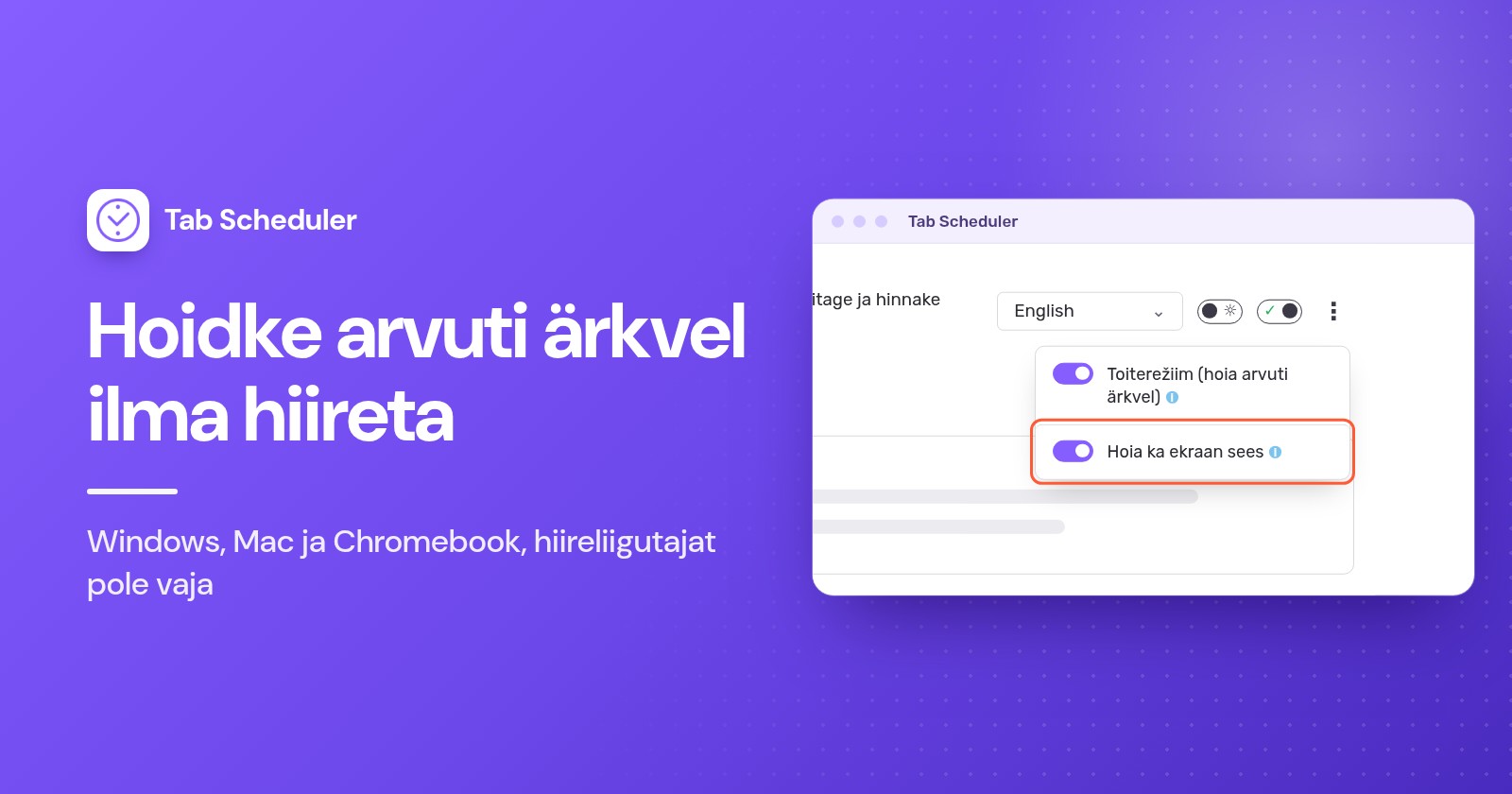
- Lülitage sisse Toiterežiim (hoia arvuti ärkvel).
Toiterežiim hoiab arvuti ärkvel ainult siis, kui vähemalt üks teie ajakavadest ootab käivitumist. Kui miski ei oota, järgib arvuti taas oma tavalisi unerežiimi seadeid, seega pole see tööriist arvuti terve päeva ärkvel hoidmiseks; selleks kasutage ülaltoodud meetodeid. Vaikimisi võib ekraan siiski välja lülituda ja vahelehed avanevad ka siis, kui see on pime.
Kui keegi peab lehte nägema, näiteks seinale paigutatud infoekraanil, lülitage sisse ka Hoia ka ekraan sees. See kulutab rohkem akut. Mõlemad valikud on kõigis pakettides tasuta.
Toiterežiim vajab töötavat brauserit ega saa takistada unerežiimi, kui sulgete kaane, valite ise unerežiimi või lülitate arvuti välja. Kui arvuti oli ajastatud ajal välja lülitatud või brauser suletud, avab Run on browser start if missed at scheduled time vahele jäänud ühekordse, igapäevase, iganädalase, igakuise või iga-aastase vahelehe, kui brauser samal päeval uuesti käivitub. Hankige Tab Scheduler Chrome'i veebipoest või Edge'i lisandmoodulite lehelt.
Miks mu arvuti ikkagi unerežiimi läheb?
Tavaliselt saadab selle magama miski muu kui tegevusetuse taimer või on ärkvelhoidmise tööriist peatunud:
- Muutsite vale toiteväärtust. Windows ja Mac hoiavad aku ja toiteadapteri jaoks eraldi väärtusi. Määrake see, mida kasutate.
- Tööriist ei tööta. PowerToys Awake töötab ainult siis, kui see on lubatud ja olete sisse logitud.
caffeinatetöötab ainult käsu töötamise ajal. Brauseri laiendus töötab ainult siis, kui brauser on avatud. - Sulgesite kaane või valisite unerežiimi. Ärkvelhoidmise tööriistad takistavad tegevusetusest tulenevat unerežiimi, mitte unerežiimi, mille ise käivitate. Muutke kaane toimingut, nagu ülal näidatud.
- Ekraan läheb pimedaks, kuid arvuti on ärkvel. See on PowerToys Awake'i, lihtsa käsu
caffeinateja Toiterežiimi vaikekäitumine. Lülitage sisse Hoia ekraan sees, kasutage käskucaffeinate -d -ivõi lülitage sisse Hoia ka ekraan sees. - Teie organisatsioon haldab toitesätteid. Siis saab neid muuta ainult IT.
Enamikule inimestele piisab unerežiimi taimerist väärtusega Mitte kunagi või ajastatud ärkvelhoidmise tööriistast, ilma hiireliigutaja ja administraatori paroolita. Kui vajate arvutit ärkvel, sest veebisait peab kindlal ajal avanema, hoiab Tab Scheduleri Toiterežiim seda ärkvel ainult nii kaua, kui teie ajakavad vajavad.
Küsimused ja vastused
Kuidas takistada arvutil unerežiimi minemast ilma administraatoriõigusteta?
Alustage oma unerežiimi seadetest, mida paljudes tööarvutites saab endiselt muuta. Windowsis lisab PowerToysi kasutajapõhine installer Awake'i ainult teie kontole ja Macis ei vaja sisseehitatud käsk caffeinate parooli. Kui IT on need lukustanud, pöörduge nende poole, selle asemel et piirangust mööda hiilida.
Kuidas hoida Maci ärkvel ilma hiirt puudutamata?
Avage Terminal ja käivitage caffeinate, mis hoiab Maci unerežiimist eemal, kuni vajutate Control+C, või caffeinate -t 3600, mis peatub ise tunni pärast. Püsivaks muudatuseks avage Süsteemiseaded, määrake lukustuskuva jaotises ekraani väljalülitamise ajad pikemaks ja lülitage MacBookis sisse aku valik, mis takistab toiteadapteri kasutamisel automaatset unerežiimi.
Kuidas hoida Windows 11-s ekraani sees?
Avage Sätted, Süsteem, Toide ja aku, Ekraani, unerežiimi ja talveune ajalõpud ning määrake valikule „Lülita ekraan välja pärast“ (Turn my screen off after) väärtus Mitte kunagi või pikem aeg. Ajutiseks lahenduseks lülitage PowerToys Awake'is sisse Hoia ekraan sees (Keep screen on), mis hoiab ekraani sees, kuni arvuti lukustate.
Kuidas hoida sülearvuti ärkvel suletud kaanega?
Windowsis avage juhtpaneel, minge jaotisse Toitesuvandid, valige, mida kaane sulgemine teeb, ja määrake vooluvõrgu puhul väärtuseks Ära tee midagi. MacBook püsib suletud kaanega ärkvel ainult siis, kui see on toite all ning ühendatud on väline ekraan, klaviatuur ja hiir, Chromebookis aga tuleb välja lülitada Unerežiim, kui kaas on suletud. Hoidke töötav sülearvuti kotist ja pehmetest pindadest eemal.
Kas on olemas Chrome'i laiendus, mis hoiab ekraani ärkvel?
Jah. Mitu Chrome'i ja Edge'i laiendust kasutavad brauseri ärkvelhoidmise luba, et takistada arvutil, või ka ekraanil, magama jäämast, kuni brauser on avatud. Need ei saa takistada unerežiimi, kui sulgete kaane või valite ise unerežiimi.
Kuidas hoida arvuti allalaadimise ajal ärkvel?
Kasutage ajastatud ärkvelhoidmise tööriista, et arvuti läheks pärast tavarežiimile tagasi: Windowsis PowerToys Awake režiimiga Hoia ärkvel ajavahemiku jooksul (Keep awake for a time interval) või Macis caffeinate -t koos sekundite arvuga. Ekraan võib allalaadimise ajal välja lülituda ilma seda peatamata, kui arvuti ise unerežiimi ei lähe.
Kas tööandja saab teada, kui kasutan hiireliigutajat?
Võib saada. Paljud ettevõtted kasutavad jälgimistööriistu ja piiravad tundmatuid USB-seadmeid ning 2024. aastal vallandas Wells Fargo üle tosina töötaja pärast süüdistuste läbivaatamist, et nad simuleerisid klaviatuuritegevust. Enne kasutamist kontrollige oma ettevõtte reegleid.
Kas Tab Scheduler hoiab mu arvutit kogu aeg ärkvel?
Ei. Selle Toiterežiim hoiab arvuti ärkvel ainult siis, kui vähemalt üks ajakava ootab käivitumist, et ajastatud vahelehed avaneksid õigel ajal, ja seejärel kehtivad taas teie tavalised unerežiimi seaded. See on tasuta, vajab töötavat brauserit ega saa takistada unerežiimi, kui sulgete kaane.