








































Come non far andare in sospensione il PC senza toccare il mouse
Non far andare in sospensione il PC senza toccare il mouse: impostazioni di Windows 11 e Mac, PowerToys Awake, caffeinate, Chromebook, coperchio chiuso e PC di lavoro.
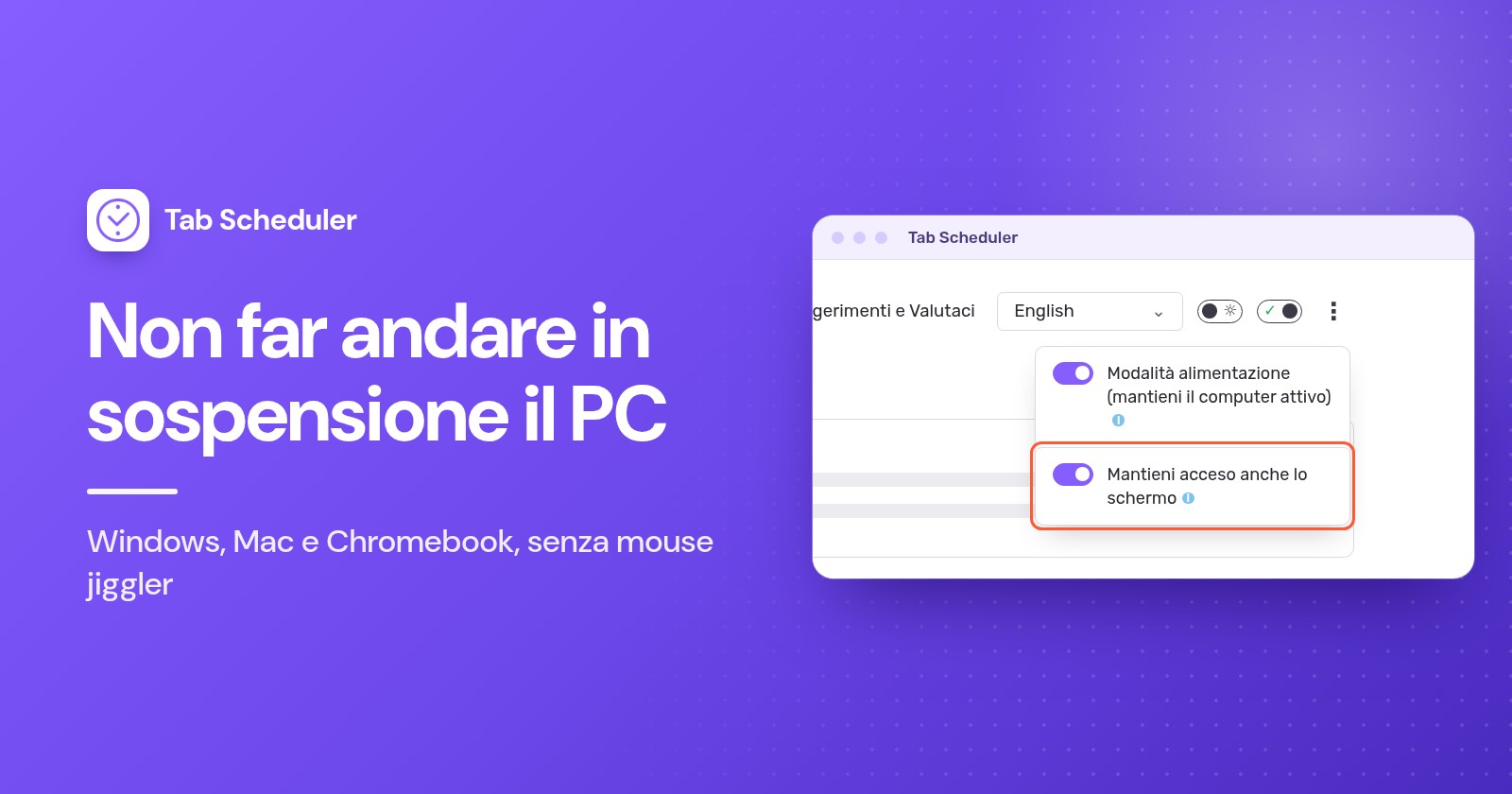
Per non far andare in sospensione il PC senza toccare il mouse, imposta la sospensione su Mai, oppure attiva uno strumento che chiede al sistema di restare attivo: PowerToys Awake su Windows, il comando integrato caffeinate sul Mac o un'estensione del browser che tiene sveglio il computer. Nessuno di questi simula il movimento del mouse come fa un mouse jiggler.
- Su Windows 11, seleziona Start > Impostazioni > Sistema > Alimentazione e batteria.
- Apri Timeout di schermo, sospensione e ibernazione (Screen, sleep, & hibernate timeouts).
- Accanto a Metti il dispositivo in sospensione dopo (Make my device sleep after), scegli Mai in Collegato all'alimentazione (Plugged in). Cambia anche il valore per la batteria solo se è proprio necessario.
- Se deve restare acceso anche lo schermo, imposta Spegni lo schermo dopo (Turn my screen off after) su un tempo più lungo o su Mai.
- Quando hai finito, riporta entrambi i valori a qualche minuto, così il computer può di nuovo riposare.
In questo modo il PC resta attivo finché non ripristini l'impostazione. Se ti serve solo per qualche ora, è meglio uno strumento anti-sospensione, perché si disattiva da solo. Tutti i passaggi qui sotto sono stati verificati a novembre 2026 sulle pagine di assistenza di Microsoft, Apple e Google e sulla documentazione di PowerToys di Microsoft.
Quale metodo conviene usare?
Usa le impostazioni di sospensione per un computer che non deve mai andare in sospensione da solo, e uno strumento anti-sospensione per una singola attività lunga.
| Metodo | Ideale per | Cosa serve | Limiti |
|---|---|---|---|
| Impostazioni di sospensione di Windows | Un PC che deve restare attivo tutti i giorni | Windows 11 o 10 | Resta così finché non lo annulli; sui PC di lavoro può essere bloccato |
| PowerToys Awake | Qualche ora, o fino a un orario stabilito | App gratuita di Microsoft, installabile anche per singolo utente | Solo Windows; non impedisce la sospensione con il coperchio o manuale |
| Impostazioni di stop del Mac | Un Mac che non deve mai andare in stop da solo | Impostazioni di Sistema | L'opzione del MacBook funziona solo con l'alimentatore collegato |
caffeinate | Un download, un rendering o un caricamento sul Mac | Terminale (integrato) | Funziona solo mentre il comando è in esecuzione |
| Impostazioni di alimentazione del Chromebook | Qualsiasi Chromebook che gestisci tu | Impostazioni | Sui Chromebook della scuola o di lavoro può essere bloccato |
| Estensione del browser anti-sospensione | Computer di lavoro su cui non puoi installare app | Chrome o Edge, con le estensioni consentite | Funziona solo mentre il browser è aperto |
| Modalità alimentazione di Tab Scheduler | Far aprire in orario i siti web programmati | Tab Scheduler in Chrome o Edge | Solo mentre c'è una pianificazione in attesa |
| Mouse jiggler | Sconsigliato | Dispositivo USB o app | Simula attività; può violare le regole aziendali |
Come non far andare in sospensione il PC con Windows 11
I passaggi all'inizio sono la soluzione più semplice. Questi dettagli decidono se funzionano:
- Alimentazione da rete e batteria sono separate. Un portatile che va ancora in sospensione a batteria di solito ha cambiato solo il valore con l'alimentazione collegata.
- Schermo spento non vuol dire sospensione. Spegni lo schermo dopo oscura solo il display. I download continuano.
- Blocca il PC quando ti allontani. Premi tasto Windows + L. Il blocco non mette il PC in sospensione, quindi la tua attività continua.
- Opzioni disattivate in grigio o valori che tornano indietro significano che la tua organizzazione li gestisce.
Su Windows 10, le stesse impostazioni sono in Start > Impostazioni > Sistema > Alimentazione e sospensione. La pagina di Microsoft sulle impostazioni di alimentazione in Windows 11 spiega le altre opzioni.
Come tenere il PC sempre acceso con PowerToys Awake
PowerToys Awake è uno strumento gratuito di Microsoft che tiene attivo Windows senza modificare le impostazioni di alimentazione. Quando lo disattivi, tornano i normali timer di sospensione, quindi non c'è nulla da annullare. Funziona su Windows 11 e su Windows 10 versione 2004 o successiva.
- Installa Microsoft PowerToys dal Microsoft Store o dalla pagina delle release di PowerToys su GitHub.
- Apri Impostazioni di PowerToys (PowerToys Settings), seleziona Awake e attiva Abilita Awake (Enable Awake).
- Scegli una modalità: Mantieni attivo a tempo indeterminato (Keep awake indefinitely), Mantieni attivo per un intervallo di tempo (Keep awake for a time interval, ad esempio 2 ore) o Mantieni attivo fino alla scadenza (Keep awake until expiration, una data e un'ora).
- Attiva Mantieni lo schermo acceso (Keep screen on) solo se il display deve restare acceso. Altrimenti lo schermo può comunque spegnersi mentre il PC resta attivo.
- Per cambiare modalità in seguito, fai clic con il tasto destro sull'icona di Awake nell'area di notifica.
Quando blocchi il PC, Awake lo mantiene attivo ma lascia spegnere lo schermo, anche con Mantieni lo schermo acceso. Microsoft dice che Awake è pensato per quando sei al computer o in un luogo privato, quindi in un ufficio condiviso blocca lo schermo. La documentazione di PowerToys Awake elenca anche le opzioni da riga di comando, come un limite di tempo.
Come non far andare in stop il Mac
Sul Mac, cambia le impostazioni di stop in modo permanente, oppure esegui il comando integrato caffeinate per una singola attività. Nessuno dei due richiede un'app in più.
Cambiare le impostazioni di stop sul Mac
- Scegli menu Apple > Impostazioni di Sistema, poi fai clic su Blocco schermo nella barra laterale.
- Imposta Spegni il monitor quando è collegato l'alimentatore e il Mac è inattivo (Turn display off on power adapter when inactive) su un tempo più lungo o su Mai. Su un MacBook, imposta se serve anche Spegni il monitor quando il Mac è a batteria e inattivo (Turn display off on battery when inactive).
- Su un MacBook, fai clic su Batteria, poi su Opzioni e attiva Impedisci lo stop automatico con l'alimentatore collegato quando il monitor è spento (Prevent automatic sleeping on power adapter when the display is off).
- Su un Mac desktop, fai clic su Energia (Energy) e attiva Impedisci lo stop automatico quando il monitor è spento (Prevent automatic sleeping when the display is off).
L'opzione del MacBook funziona solo mentre l'alimentatore è collegato. La guida di Apple alle impostazioni di stop e riattivazione sul Mac spiega le altre opzioni.
Usare il comando caffeinate
caffeinate è incluso in macOS. Tiene attivo il Mac finché è in esecuzione e non chiede la password di amministratore.
- Apri Terminale: fai clic su Spotlight nella barra dei menu, digita Terminale e fai clic sul risultato. Si trova anche nella cartella Utility dentro Applicazioni.
- Digita
caffeinatee premi A capo. Il Mac non andrà in stop da solo, ma il monitor può comunque spegnersi. - Per tenere acceso anche il monitor, esegui invece
caffeinate -d -i. Per fermarlo dopo un certo tempo, indica i secondi:caffeinate -t 3600dura un'ora. - Premi Control+C in quella finestra di Terminale per fermarlo.
caffeinate impedisce solo lo stop per inattività, quindi chiudere il coperchio di un MacBook lo mette comunque in stop. Se preferisci fare clic invece di digitare, sul Mac App Store trovi app per la barra dei menu che fanno la stessa cosa.
Come tenere attivo un Chromebook
Un Chromebook ha un'impostazione che tiene acceso lo schermo, e quindi attivo il Chromebook, mentre non lo usi.
- Seleziona l'orario in basso a destra, poi seleziona Impostazioni.
- A sinistra, seleziona Preferenze di sistema (System preferences), poi Alimentazione (Power).
- Accanto a Se inattivo e collegato alla corrente (While inactive and plugged in) e Se inattivo e a batteria (While inactive and on battery), seleziona Mantieni il display acceso (Keep display on).
- Per tenerlo attivo con il coperchio chiuso, disattiva Sospendi quando il coperchio è chiuso (Sleep when lid is closed).
Su un Chromebook della scuola o di lavoro potresti non riuscire a cambiare queste opzioni. La pagina di assistenza di Google per Chromebook consiglia di chiedere all'amministratore.
Come tenere attivo un portatile con il coperchio chiuso
Gli strumenti anti-sospensione bloccano solo la sospensione per inattività, quindi chiudere il coperchio manda comunque in sospensione la maggior parte dei portatili. Devi cambiare cosa succede alla chiusura del coperchio.
- Windows 11 e 10: apri il Pannello di controllo, seleziona Hardware e suoni > Opzioni risparmio energia > Specifica cosa avviene alla chiusura del coperchio (Choose what closing the lid does), imposta Quando chiudo il coperchio (When I close the lid) su Non intervenire (Do nothing) in Alimentazione da rete (Plugged in), poi seleziona Salva modifiche. Gli aggiornamenti recenti di Windows 11 mostrano questa opzione anche in Impostazioni > Sistema > Alimentazione e batteria.
- Mac: un MacBook resta attivo con il coperchio chiuso solo quando è collegato all'alimentazione e a un monitor esterno, con tastiera e mouse esterni.
- Chromebook: disattiva Sospendi quando il coperchio è chiuso, come sopra.
Tieni presente i rischi. Un portatile acceso produce calore con il coperchio aperto o chiuso, quindi non lasciarlo mai acceso in una borsa o sotto una coperta. Apple, per esempio, raccomanda di usare i portatili Mac su una superficie stabile e ben ventilata e mai sotto le lenzuola. Un portatile attivo consuma anche la batteria e non è bloccato, quindi bloccalo prima. Riporta il coperchio su Sospendi (Sleep) prima di metterti in viaggio.
Come tenere attivo un computer di lavoro senza diritti di amministratore
Quasi tutti i metodi qui sopra funzionano senza diritti di amministratore. Provali in questo ordine. Se uno è bloccato, chiedi al reparto IT invece di aggirarlo.
- Le impostazioni di sospensione. Su molti PC e Mac di lavoro puoi ancora cambiare il tuo tempo di sospensione. Se le opzioni sono disattivate in grigio o tornano indietro, le imposta un criterio aziendale.
- PowerToys, versione per singolo utente. Nella pagina delle release di PowerToys, il programma di installazione con "User" nel nome installa PowerToys solo per il tuo account, nella tua cartella AppData, quindi di norma non chiede la password di amministratore. L'IT può comunque bloccare le installazioni per utente o disattivare Awake.
caffeinatesul Mac. È integrato e funziona dal tuo account.- Un'estensione del browser anti-sospensione. Alcune estensioni per Chrome ed Edge usano l'autorizzazione del browser per chiedere al sistema, o anche al display, di restare attivo. Funzionano solo mentre il browser è in esecuzione, e la tua azienda può limitare le estensioni che puoi aggiungere.
- Una pagina web anti-sospensione. Se non puoi installare nulla, alcune pagine web tengono acceso lo schermo con lo Screen Wake Lock del browser, ma solo finché quella scheda è visibile.
Perché un mouse jiggler è una cattiva scelta
Un mouse jiggler, un dispositivo USB o un'app che sposta il puntatore di poco ogni pochi secondi, tiene effettivamente attivo il computer. Ma funziona fingendo di essere te, ed è proprio questo il problema al lavoro.
- Ti fa sembrare attivo. Le app di chat e gli strumenti di monitoraggio leggono il movimento finto come se fossi alla scrivania. Nel 2024 Wells Fargo ha licenziato più di una decina di dipendenti dopo aver esaminato accuse di "simulazione dell'attività della tastiera per dare l'impressione di lavorare", secondo le sue comunicazioni all'ente di vigilanza statunitense FINRA.
- Può violare le regole aziendali. Molti datori di lavoro limitano i dispositivi USB sconosciuti e il software non approvato sui computer di lavoro.
- Lascia aperta la tua sessione. Impedisce al computer di bloccarsi da solo, quindi chiunque passi può usarlo.
- Ti intralcia. Il puntatore può muoversi mentre lavori.
Gli strumenti qui sopra chiedono al sistema operativo di restare attivo e non fingono che tu sia presente. Questo significa anche che non ti terranno "Disponibile" nelle app di chat: Microsoft Teams, per esempio, ti imposta su Assente quando blocchi il computer o resta inattivo.
Come tenere attivo il computer perché i siti programmati si aprano comunque
Se programmi l'apertura di siti web mentre sei via, la sospensione è la prima cosa che li blocca. Un computer in sospensione mette in pausa il browser, quindi una pagina impostata per le 9:55 si apre in ritardo o non si apre affatto. La nostra guida su come aprire un sito web a un orario preciso spiega le pianificazioni vere e proprie.
Tab Scheduler, un'estensione gratuita che apre e chiude le schede a orari programmati, ha un'impostazione apposta per questo caso in Chrome ed Edge:
- Fai clic sull'icona di Tab Scheduler nella barra degli strumenti del browser e scegli Impostazioni.
- Fai clic sul pulsante del menu con i tre puntini in cima alla pagina.
- Attiva Modalità alimentazione (mantieni il computer attivo).
La Modalità alimentazione tiene attivo il computer solo mentre almeno una delle tue pianificazioni è in attesa di essere eseguita. Quando non c'è nulla in attesa, il computer torna a seguire le sue normali impostazioni di sospensione, quindi non è uno strumento per tenere il PC attivo tutto il giorno; per quello usa i metodi qui sopra. Per impostazione predefinita lo schermo può comunque spegnersi, e le schede si aprono anche a schermo spento.
Se qualcuno deve vedere la pagina, ad esempio su una dashboard a parete, attiva anche Mantieni acceso anche lo schermo. Consuma più batteria. Entrambe le opzioni sono gratuite con tutti i piani.
La Modalità alimentazione richiede che il browser sia in esecuzione, e non può impedire la sospensione quando chiudi il coperchio, scegli tu Sospendi o spegni il computer. Se all'orario programmato il computer era spento o il browser chiuso, Run on browser start if missed at scheduled time apre una scheda persa con frequenza una tantum, giornaliera, settimanale, mensile o annuale quando il browser si riavvia nello stesso giorno. Scarica Tab Scheduler dal Chrome Web Store o da Edge Add-ons.
Perché il computer va ancora in sospensione?
Di solito a mandarlo in sospensione è qualcos'altro rispetto al timer di inattività, oppure lo strumento anti-sospensione si è fermato:
- Hai cambiato il valore di alimentazione sbagliato. Windows e Mac hanno valori separati per la batteria e per l'alimentatore. Imposta quello che stai usando.
- Lo strumento non è in esecuzione. PowerToys Awake funziona solo mentre è abilitato e hai eseguito l'accesso.
caffeinatefunziona solo mentre il comando è in esecuzione. Un'estensione del browser funziona solo mentre il browser è aperto. - Hai chiuso il coperchio o hai scelto Sospendi. Gli strumenti anti-sospensione bloccano la sospensione per inattività, non quella che avvii tu. Cambia l'azione del coperchio come mostrato sopra.
- Lo schermo si spegne ma il computer è attivo. È il comportamento predefinito di PowerToys Awake, del semplice
caffeinatee della Modalità alimentazione. Attiva Mantieni lo schermo acceso, usacaffeinate -d -ioppure attiva Mantieni acceso anche lo schermo. - La tua organizzazione gestisce le impostazioni di alimentazione. In quel caso solo l'IT può cambiarle.
Per la maggior parte delle persone basta un timer di sospensione impostato su Mai, o uno strumento anti-sospensione a tempo, senza jiggler e senza password di amministratore. Se ti serve il computer attivo perché un sito web deve aprirsi a un orario stabilito, la Modalità alimentazione di Tab Scheduler lo tiene attivo solo per il tempo che serve alle tue pianificazioni.
Domande e risposte
Come non far andare in sospensione il PC senza diritti di amministratore?
Parti dalle tue impostazioni di sospensione, che molti computer di lavoro permettono ancora di cambiare. Su Windows, il programma di installazione di PowerToys per singolo utente aggiunge Awake solo per il tuo account, e sul Mac il comando integrato caffeinate non chiede password. Se l'IT ha bloccato queste opzioni, chiedi a loro invece di cercare scorciatoie.
Come non far andare in stop il Mac senza toccare il mouse?
Apri Terminale ed esegui caffeinate, che impedisce lo stop del Mac finché non premi Control+C, oppure caffeinate -t 3600 per fermarlo da solo dopo un'ora. Per una modifica permanente, apri Impostazioni di Sistema, allunga i tempi di spegnimento del monitor in Blocco schermo e, su un MacBook, attiva l'opzione in Batteria che impedisce lo stop automatico con l'alimentatore collegato.
Come tenere sempre acceso lo schermo in Windows 11?
Vai a Impostazioni, Sistema, Alimentazione e batteria, apri i timeout di schermo, sospensione e ibernazione e imposta lo spegnimento dello schermo (Turn my screen off after) su Mai o su un tempo più lungo. Per una soluzione temporanea, attiva Keep screen on in PowerToys Awake, che tiene acceso il display finché non blocchi il PC.
Come tenere acceso il portatile con il coperchio chiuso?
Su Windows, apri il Pannello di controllo, vai a Opzioni risparmio energia, specifica cosa avviene alla chiusura del coperchio e impostalo su Non intervenire con l'alimentazione da rete. Un MacBook resta attivo con il coperchio chiuso solo se è collegato all'alimentazione con monitor, tastiera e mouse esterni, e un Chromebook richiede di disattivare la sospensione alla chiusura del coperchio. Mentre è acceso, tieni il portatile fuori dalle borse e lontano da superfici morbide.
Esiste un'estensione di Chrome per tenere acceso lo schermo?
Sì. Diverse estensioni per Chrome ed Edge usano l'autorizzazione del browser per impedire al computer, o anche al display, di andare in sospensione mentre il browser è aperto. Non possono impedire la sospensione quando chiudi il coperchio o scegli tu Sospendi.
Come non far spegnere il PC durante un download?
Usa uno strumento anti-sospensione a tempo, così dopo il computer torna alla normalità: PowerToys Awake impostato su un intervallo di tempo (Keep awake for a time interval) su Windows, oppure caffeinate -t con un numero di secondi sul Mac. Lo schermo può spegnersi durante il download senza interromperlo, purché il computer stesso non vada in sospensione.
Il datore di lavoro può accorgersi se uso un mouse jiggler?
È possibile. Molte aziende usano strumenti di monitoraggio e limitano i dispositivi USB sconosciuti, e nel 2024 Wells Fargo ha licenziato più di una decina di dipendenti dopo aver esaminato accuse di simulazione dell'attività della tastiera. Controlla le regole della tua azienda prima di usarne uno.
Tab Scheduler tiene il computer sempre attivo?
No. La sua Modalità alimentazione tiene attivo il computer solo mentre almeno una pianificazione è in attesa di essere eseguita, così le schede programmate si aprono in orario, e poi tornano a valere le normali impostazioni di sospensione. È gratuita, richiede che il browser sia in esecuzione e non può impedire la sospensione quando chiudi il coperchio.