








































Jak wyłączyć usypianie komputera bez ruszania myszką
Jak wyłączyć usypianie komputera bez ruszania myszką: ustawienia Windows 11 i Maca, PowerToys Awake, caffeinate, Chromebook, zamknięta pokrywa i komputery służbowe.
Aby wyłączyć usypianie komputera bez ruszania myszką, zmień czas uśpienia na Nigdy albo włącz narzędzie, które prosi system, aby nie przechodził w stan uśpienia: PowerToys Awake w Windows, wbudowane polecenie caffeinate na Macu lub rozszerzenie przeglądarki zapobiegające uśpieniu. Żadne z nich nie udaje ruchu myszy, tak jak robi to jiggler.
- W Windows 11 wybierz Start > Ustawienia > System > Zasilanie i bateria.
- Otwórz Limity czasu ekranu, uśpienia i hibernacji (Screen, sleep, & hibernate timeouts).
- Obok opcji Uśpij moje urządzenie po (Make my device sleep after) wybierz Nigdy w kolumnie Po podłączeniu (Plugged in). Wartość dla baterii zmieniaj tylko wtedy, gdy musisz.
- Jeśli ekran też ma pozostać włączony, ustaw Wyłącz mój ekran po (Turn my screen off after) na dłuższy czas lub Nigdy.
- Gdy skończysz, ustaw obie wartości z powrotem na kilka minut, aby komputer znów mógł odpoczywać.
Dzięki temu komputer nie zaśnie, dopóki nie przywrócisz ustawień. Jeśli potrzebujesz tego tylko na kilka godzin, lepsze jest narzędzie zapobiegające uśpieniu, bo samo się wyłącza. Wszystkie poniższe kroki sprawdziliśmy w listopadzie 2026 na stronach pomocy Microsoftu, Apple i Google oraz w dokumentacji PowerToys od Microsoftu.
Którą metodę wybrać?
Ustawień uśpienia używaj dla komputera, który nigdy nie powinien sam zasypiać, a narzędzia zapobiegającego uśpieniu do jednego długiego zadania.
| Metoda | Najlepsza do | Wymaga | Ograniczenia |
|---|---|---|---|
| Ustawienia uśpienia w Windows | Komputer, który ma nie zasypiać każdego dnia | Windows 11 lub 10 | Działa, dopóki tego nie cofniesz; na służbowych komputerach może być zablokowane |
| PowerToys Awake | Kilka godzin albo do ustalonej godziny | Bezpłatna aplikacja Microsoftu, możliwa instalacja dla jednego użytkownika | Tylko Windows; nie zapobiega uśpieniu po zamknięciu pokrywy ani ręcznemu uśpieniu |
| Ustawienia uśpienia na Macu | Mac, który nigdy nie powinien sam zasypiać | Ustawienia systemowe | Opcja na MacBooku działa tylko przy podłączonym zasilaczu |
caffeinate | Jedno pobieranie, renderowanie lub wysyłanie na Macu | Terminal (wbudowany) | Działa tylko, dopóki polecenie jest uruchomione |
| Ustawienia zasilania Chromebooka | Każdy Chromebook, którym zarządzasz sam | Ustawienia | Na szkolnych i służbowych Chromebookach może być zablokowane |
| Rozszerzenie przeglądarki zapobiegające uśpieniu | Służbowe komputery, na których nie możesz instalować aplikacji | Chrome lub Edge z dozwolonymi rozszerzeniami | Działa tylko, gdy przeglądarka jest otwarta |
| Tryb zasilania w Tab Scheduler | Otwieranie zaplanowanych stron na czas | Tab Scheduler w Chrome lub Edge | Tylko wtedy, gdy harmonogram czeka na uruchomienie |
| Mouse jiggler | Niezalecany | Gadżet USB lub aplikacja | Udaje aktywność; może łamać zasady w pracy |
Jak wyłączyć usypianie komputera w Windows 11
Kroki na początku artykułu to najprostsze rozwiązanie. To, czy zadziałają, zależy od tych szczegółów:
- Zasilanie sieciowe i bateria to osobne ustawienia. Jeśli laptop nadal zasypia na baterii, zwykle zmieniono tylko wartość dla zasilania sieciowego.
- Wyłączenie ekranu to nie uśpienie. Wyłącz mój ekran po (Turn my screen off after) tylko wygasza wyświetlacz. Pobieranie trwa dalej.
- Zablokuj komputer, gdy odchodzisz. Naciśnij klawisz Windows + L. Zablokowanie nie usypia komputera, więc Twoje zadanie dalej działa.
- Wyszarzone opcje albo wartości, które same wracają, oznaczają, że zarządza nimi Twoja organizacja.
W Windows 10 te same ustawienia znajdziesz w Start > Ustawienia > System > Zasilanie i uśpienie. Pozostałe opcje wyjaśnia strona Microsoftu o ustawieniach zasilania w Windows 11.
Jak nie usypiać komputera za pomocą PowerToys Awake
PowerToys Awake to bezpłatne narzędzie Microsoftu, które nie pozwala Windows zasnąć bez zmieniania ustawień zasilania. Gdy je wyłączysz, wracają zwykłe liczniki uśpienia, więc nie trzeba niczego cofać. Działa w Windows 11 i w Windows 10 w wersji 2004 lub nowszej.
- Zainstaluj Microsoft PowerToys ze sklepu Microsoft Store lub ze strony wydań PowerToys na GitHubie.
- Otwórz Ustawienia PowerToys (PowerToys Settings), wybierz Awake i włącz Włącz Awake (Enable Awake).
- Wybierz tryb: Nie usypiaj bezterminowo (Keep awake indefinitely), Nie usypiaj przez określony czas (Keep awake for a time interval), na przykład 2 godziny, albo Nie usypiaj do wygaśnięcia (Keep awake until expiration), czyli do wybranej daty i godziny.
- Włącz Nie wyłączaj ekranu (Keep screen on) tylko wtedy, gdy wyświetlacz musi świecić. W przeciwnym razie ekran nadal może się wyłączyć, choć komputer nie zaśnie.
- Aby później zmienić tryb, kliknij prawym przyciskiem myszy ikonę Awake w zasobniku systemowym.
Gdy zablokujesz komputer, Awake nie pozwoli mu zasnąć, ale pozwoli wyłączyć się ekranowi, nawet przy opcji Nie wyłączaj ekranu (Keep screen on). Microsoft podaje, że Awake jest przeznaczony do sytuacji, gdy jesteś przy komputerze lub w prywatnym miejscu, więc we wspólnym biurze blokuj ekran. Dokumentacja PowerToys Awake wymienia też opcje wiersza poleceń, na przykład limit czasu.
Jak wyłączyć usypianie Maca
Na Macu zmień na stałe ustawienia uśpienia albo uruchom wbudowane polecenie caffeinate na czas jednego zadania. Żadna z tych metod nie wymaga dodatkowej aplikacji.
Zmiana ustawień uśpienia na Macu
- Wybierz menu Apple > Ustawienia systemowe, a potem na pasku bocznym kliknij Ekran blokady.
- Ustaw Wyłączaj ekran przy zasilaniu z zasilacza, gdy nieaktywny (Turn display off on power adapter when inactive) na dłuższy czas lub Nigdy. Na MacBooku w razie potrzeby ustaw też Wyłączaj ekran przy zasilaniu z baterii, gdy nieaktywny (Turn display off on battery when inactive).
- Na MacBooku kliknij Bateria, kliknij Opcje i włącz Zapobiegaj automatycznemu usypianiu przy zasilaniu z zasilacza, gdy ekran jest wyłączony (Prevent automatic sleeping on power adapter when the display is off).
- Na komputerze stacjonarnym Mac kliknij Energia i włącz Zapobiegaj automatycznemu usypianiu, gdy ekran jest wyłączony (Prevent automatic sleeping when the display is off).
Opcja na MacBooku działa tylko wtedy, gdy zasilacz jest podłączony. Pozostałe opcje opisuje przewodnik Apple o ustawieniach usypiania i budzenia Maca.
Polecenie caffeinate
caffeinate jest częścią macOS. Nie pozwala Macowi zasnąć, dopóki działa, i nie wymaga hasła administratora.
- Otwórz Terminal: kliknij Spotlight na pasku menu, wpisz Terminal i kliknij wynik. Terminal znajdziesz też w folderze Narzędzia w Programach.
- Wpisz
caffeinatei naciśnij Return. Mac nie zaśnie sam, ale ekran nadal może się wyłączyć. - Aby ekran też pozostał włączony, uruchom zamiast tego
caffeinate -d -i. Aby polecenie zakończyło się po ustalonym czasie, podaj liczbę sekund:caffeinate -t 3600działa przez godzinę. - Aby je zatrzymać, naciśnij Control+C w tym oknie Terminala.
caffeinate zapobiega tylko uśpieniu z powodu bezczynności, więc zamknięcie pokrywy MacBooka nadal go usypia. Jeśli wolisz klikać niż pisać, to samo robią aplikacje na pasku menu z Mac App Store, które nie pozwalają Macowi zasnąć.
Jak nie usypiać Chromebooka
Chromebook ma jedno ustawienie, które nie wyłącza ekranu i nie pozwala Chromebookowi zasnąć, gdy go nie używasz.
- Wybierz godzinę w prawym dolnym rogu, a potem Ustawienia.
- Po lewej wybierz Ustawienia systemu (System preferences), a potem Zasilanie (Power).
- Obok opcji Podczas bezczynności i ładowania (While inactive and plugged in) oraz Podczas bezczynności i pracy na baterii (While inactive and on battery) wybierz Nie wyłączaj wyświetlacza (Keep display on).
- Aby Chromebook nie zasypiał przy zamkniętej pokrywie, wyłącz Uśpij po zamknięciu pokrywy (Sleep when lid is closed).
Na szkolnym lub służbowym Chromebooku zmiana tych ustawień może być niemożliwa. Strona pomocy Chromebooka od Google radzi wtedy zwrócić się do administratora.
Jak nie usypiać laptopa przy zamkniętej pokrywie
Narzędzia zapobiegające uśpieniu powstrzymują tylko uśpienie z powodu bezczynności, więc zamknięcie pokrywy nadal usypia większość laptopów. Musisz zmienić to, co dzieje się po zamknięciu pokrywy.
- Windows 11 i 10: otwórz Panel sterowania, wybierz Sprzęt i dźwięk > Opcje zasilania > Wybierz działanie zamknięcia pokrywy (Choose what closing the lid does), ustaw Po zamknięciu pokrywy (When I close the lid) na Nic nie rób w kolumnie Zasilanie sieciowe (Plugged in), a potem wybierz Zapisz zmiany. Najnowsze aktualizacje Windows 11 pokazują tę opcję także w Ustawienia > System > Zasilanie i bateria.
- Mac: MacBook nie zasypia przy zamkniętej pokrywie tylko wtedy, gdy jest podłączony do zasilania i zewnętrznego monitora oraz ma podłączoną zewnętrzną klawiaturę i mysz.
- Chromebook: wyłącz Uśpij po zamknięciu pokrywy (Sleep when lid is closed), jak opisano wyżej.
Pamiętaj o ryzyku. Działający laptop wytwarza ciepło przy otwartej i zamkniętej pokrywie, więc nigdy nie zostawiaj włączonego laptopa w torbie ani pod kocem. Apple na przykład zaleca używanie laptopa Mac na stabilnej powierzchni z dobrą wentylacją i nigdy pod pościelą. Laptop, który nie śpi, rozładowuje też baterię i nie jest zablokowany, więc najpierw go zablokuj. Zanim zabierzesz go w podróż, przywróć dla pokrywy ustawienie Uśpij (Sleep).
Jak nie usypiać służbowego komputera bez uprawnień administratora
Większość powyższych metod działa bez uprawnień administratora. Wypróbuj je w tej kolejności. Jeśli któraś jest zablokowana, zapytaj dział IT, zamiast szukać obejścia.
- Ustawienia uśpienia. Na wielu służbowych komputerach z Windows i Macach nadal możesz zmienić własny czas uśpienia. Jeśli opcje są wyszarzone albo same wracają, ustawia je zasada organizacji.
- PowerToys w wersji dla jednego użytkownika. Na stronie wydań PowerToys instalator z "User" w nazwie instaluje PowerToys tylko dla Twojego konta, we własnym folderze AppData, więc zwykle nie wymaga hasła administratora. Dział IT nadal może blokować instalacje dla jednego użytkownika albo wyłączyć Awake.
caffeinatena Macu. Jest wbudowane i działa z Twojego konta.- Rozszerzenie przeglądarki zapobiegające uśpieniu. Niektóre rozszerzenia do Chrome i Edge używają uprawnienia przeglądarki do podtrzymywania aktywności, aby poprosić system, a także wyświetlacz, o niezasypianie. Działają tylko, gdy przeglądarka jest uruchomiona, a firma może ograniczać, które rozszerzenia możesz dodać.
- Strona internetowa zapobiegająca uśpieniu. Jeśli nie możesz niczego zainstalować, niektóre strony internetowe utrzymują włączony ekran za pomocą funkcji przeglądarki Screen Wake Lock, ale tylko wtedy, gdy ta karta jest widoczna.
Dlaczego mouse jiggler to kiepski pomysł
Mouse jiggler, czyli gadżet USB lub aplikacja, która co kilka sekund lekko porusza kursorem, rzeczywiście nie pozwala komputerowi zasnąć. Działa jednak, udając Ciebie, i w pracy właśnie to jest problemem.
- Sprawia, że wyglądasz na aktywnego. Komunikatory i narzędzia do monitorowania odczytują sztuczny ruch tak, jakbyś siedział przy biurku. W 2024 roku Wells Fargo zwolniło ponad dziesięciu pracowników po zbadaniu zarzutów "symulowania aktywności klawiatury, tworzącego wrażenie aktywnej pracy", jak wynika z dokumentów złożonych do amerykańskiego regulatora FINRA.
- Może łamać zasady firmy. Wielu pracodawców ogranicza używanie nieznanych urządzeń USB i niezatwierdzonego oprogramowania na służbowych komputerach.
- Zostawia otwartą sesję. Nie pozwala komputerowi zablokować się samemu, więc każdy przechodzący obok może z niego skorzystać.
- Przeszkadza. Kursor może się poruszać, gdy pracujesz.
Powyższe narzędzia proszą system operacyjny o niezasypianie i nie udają, że jesteś przy komputerze. To oznacza też, że nie utrzymają Twojego statusu "Dostępny" w komunikatorach: Microsoft Teams na przykład ustawia Cię jako "Z dala" (Away), gdy zablokujesz komputer lub jest on bezczynny.
Jak nie usypiać komputera, aby zaplanowane strony nadal się otwierały
Jeśli planujesz otwieranie stron, gdy Cię nie ma, to głównie uśpienie je blokuje. Uśpiony komputer wstrzymuje przeglądarkę, więc strona ustawiona na 9:55 otworzy się z opóźnieniem albo wcale. Same harmonogramy opisujemy w poradniku jak otworzyć stronę o określonej godzinie.
Tab Scheduler, bezpłatne rozszerzenie, które otwiera i zamyka karty według harmonogramu, ma w Chrome i Edge ustawienie właśnie na taki przypadek:
- Kliknij ikonę Tab Scheduler na pasku narzędzi przeglądarki i wybierz Ustawienia.
- Kliknij przycisk menu z trzema kropkami u góry strony.
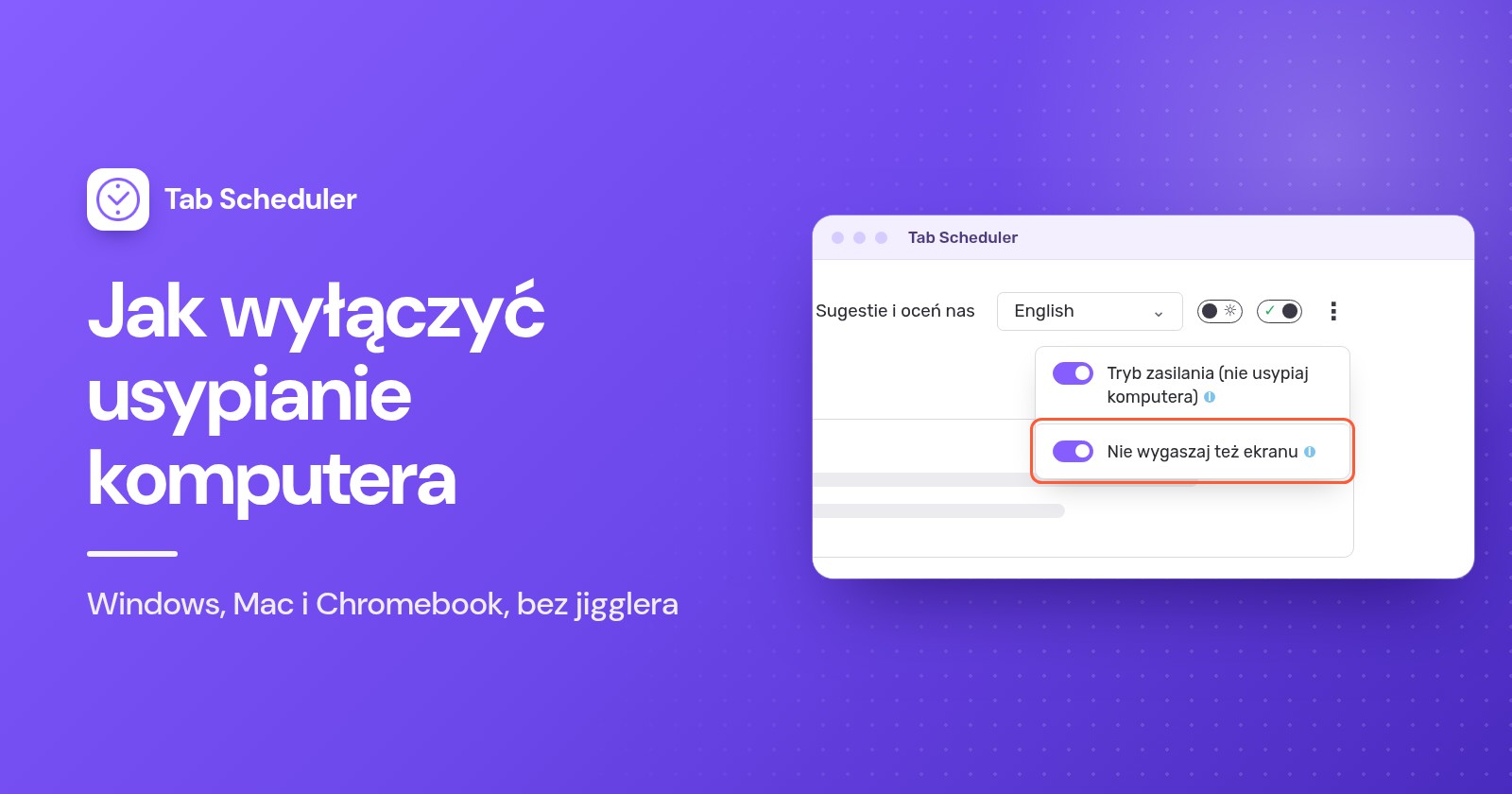
- Włącz Tryb zasilania (nie usypiaj komputera).
Tryb zasilania nie pozwala komputerowi zasnąć tylko wtedy, gdy co najmniej jeden z Twoich harmonogramów czeka na uruchomienie. Gdy nic nie czeka, komputer znów stosuje swoje zwykłe ustawienia uśpienia, więc nie jest to narzędzie do utrzymywania komputera w gotowości przez cały dzień; do tego służą metody opisane wyżej. Domyślnie ekran nadal może się wyłączyć, a karty i tak otwierają się, gdy jest ciemny.
Jeśli ktoś musi widzieć stronę, na przykład na ekranie z panelem na ścianie, włącz też Nie wygaszaj też ekranu. Ta opcja zużywa więcej baterii. Obie opcje są bezpłatne w każdym planie.
Tryb zasilania wymaga uruchomionej przeglądarki i nie powstrzyma uśpienia, gdy zamkniesz pokrywę, sam wybierzesz uśpienie lub wyłączysz komputer. Jeśli o zaplanowanej godzinie komputer był wyłączony lub przeglądarka zamknięta, opcja Run on browser start if missed at scheduled time otworzy pominiętą kartę z harmonogramu jednorazowego, dziennego, tygodniowego, miesięcznego lub rocznego, gdy przeglądarka uruchomi się ponownie tego samego dnia. Pobierz Tab Scheduler z Chrome Web Store lub z dodatków do Edge.
Dlaczego komputer nadal przechodzi w stan uśpienia?
Zwykle usypia go coś innego niż licznik bezczynności albo narzędzie zapobiegające uśpieniu przestało działać:
- Zmieniłeś niewłaściwą wartość zasilania. Windows i Mac mają osobne wartości dla baterii i zasilacza. Ustaw tę, z której korzystasz.
- Narzędzie nie działa. PowerToys Awake działa tylko wtedy, gdy jest włączone, a Ty jesteś zalogowany.
caffeinatedziała tylko, dopóki polecenie jest uruchomione. Rozszerzenie przeglądarki działa tylko, gdy przeglądarka jest otwarta. - Zamknąłeś pokrywę albo wybrałeś uśpienie. Narzędzia zapobiegające uśpieniu powstrzymują uśpienie z powodu bezczynności, a nie uśpienie, które sam uruchamiasz. Zmień działanie pokrywy, jak opisano wyżej.
- Ekran gaśnie, ale komputer nie śpi. Tak domyślnie działają PowerToys Awake, samo
caffeinatei Tryb zasilania. Włącz Nie wyłączaj ekranu (Keep screen on), użyjcaffeinate -d -ialbo włącz Nie wygaszaj też ekranu. - Ustawieniami zasilania zarządza Twoja organizacja. Wtedy zmienić je może tylko dział IT.
Większości osób wystarczy czas uśpienia ustawiony na Nigdy albo narzędzie zapobiegające uśpieniu z limitem czasu, bez jigglera i bez hasła administratora. Jeśli komputer ma nie zasypiać, bo strona ma się otworzyć o ustalonej godzinie, Tryb zasilania w Tab Scheduler nie pozwala mu zasnąć tylko tak długo, jak potrzebują tego Twoje harmonogramy.
Pytania i odpowiedzi
Jak wyłączyć usypianie komputera bez uprawnień administratora?
Zacznij od własnych ustawień uśpienia, które wiele służbowych komputerów nadal pozwala zmieniać. W Windows instalator PowerToys dla jednego użytkownika dodaje Awake tylko dla Twojego konta, a na Macu wbudowane polecenie caffeinate nie wymaga hasła. Jeśli dział IT je zablokował, zapytaj go, zamiast szukać obejścia.
Jak sprawić, by Mac nie zasypiał bez ruszania myszką?
Otwórz Terminal i uruchom caffeinate, które nie pozwala Macowi zasnąć, dopóki nie naciśniesz Control+C, albo caffeinate -t 3600, które samo zakończy się po godzinie. Aby zmienić to na stałe, otwórz Ustawienia systemowe, wydłuż czasy wyłączania ekranu w sekcji Ekran blokady, a na MacBooku włącz w ustawieniach Bateria opcję zapobiegającą automatycznemu usypianiu przy zasilaniu z zasilacza.
Jak sprawić, by ekran nie wyłączał się w Windows 11?
Przejdź do Ustawienia, System, Zasilanie i bateria, Limity czasu ekranu, uśpienia i hibernacji i ustaw "Wyłącz mój ekran po" (Turn my screen off after) na Nigdy lub dłuższy czas. Jako rozwiązanie tymczasowe włącz Nie wyłączaj ekranu (Keep screen on) w PowerToys Awake, co utrzymuje włączony wyświetlacz, dopóki nie zablokujesz komputera.
Jak nie usypiać laptopa przy zamkniętej pokrywie?
W Windows otwórz Panel sterowania, przejdź do Opcje zasilania, wybierz działanie zamknięcia pokrywy i ustaw Nic nie rób przy zasilaniu sieciowym. MacBook nie zasypia przy zamkniętej pokrywie tylko wtedy, gdy jest podłączony do zasilania, zewnętrznego monitora, klawiatury i myszy, a w Chromebooku trzeba wyłączyć uśpienie po zamknięciu pokrywy. Gdy laptop pracuje, nie trzymaj go w torbie ani na miękkich powierzchniach.
Czy jest rozszerzenie do Chrome, które nie pozwala wygasić ekranu?
Tak. Kilka rozszerzeń do Chrome i Edge używa uprawnienia przeglądarki do podtrzymywania aktywności, aby komputer, a także wyświetlacz, nie zasypiał, dopóki przeglądarka jest otwarta. Nie powstrzymają one uśpienia, gdy zamkniesz pokrywę albo sam wybierzesz uśpienie.
Jak nie usypiać komputera podczas pobierania?
Użyj narzędzia zapobiegającego uśpieniu z limitem czasu, aby komputer potem wrócił do normalnych ustawień: PowerToys Awake w trybie Nie usypiaj przez określony czas (Keep awake for a time interval) w Windows albo caffeinate -t z liczbą sekund na Macu. Ekran może się wyłączyć w trakcie pobierania i go nie przerwie, o ile sam komputer nie zaśnie.
Czy pracodawca może wykryć mouse jiggler?
Może. Wiele firm używa narzędzi do monitorowania i ogranicza nieznane urządzenia USB, a w 2024 roku Wells Fargo zwolniło ponad dziesięciu pracowników po zbadaniu zarzutów, że symulowali aktywność klawiatury. Zanim go użyjesz, sprawdź zasady swojej firmy.
Czy Tab Scheduler przez cały czas nie pozwala komputerowi zasnąć?
Nie. Jego Tryb zasilania nie pozwala komputerowi zasnąć tylko wtedy, gdy co najmniej jeden harmonogram czeka na uruchomienie, aby zaplanowane karty otwierały się na czas, a potem znów obowiązują Twoje zwykłe ustawienia uśpienia. Jest bezpłatny, wymaga uruchomionej przeglądarki i nie powstrzyma uśpienia po zamknięciu pokrywy.