








































Cómo evitar que el ordenador se suspenda sin tocar el ratón
Evita que el ordenador se suspenda sin tocar el ratón: ajustes de Windows 11 y Mac, PowerToys Awake, caffeinate, Chromebook, la tapa cerrada y los ordenadores del trabajo.
Para evitar que el ordenador se suspenda sin tocar el ratón, cambia la suspensión a Nunca o activa una herramienta que pida al sistema que siga activo: PowerToys Awake en Windows, el comando integrado caffeinate en un Mac o una extensión del navegador para mantener el equipo activo. Ninguna simula movimientos del ratón como hace un mouse jiggler.
- En Windows 11, selecciona Inicio > Configuración > Sistema > Energía y batería.
- Abre Tiempos de espera de pantalla, suspensión e hibernación (Screen, sleep, & hibernate timeouts).
- Junto a Suspender mi dispositivo después de (Make my device sleep after), elige Nunca en Conectado (Plugged in). Cambia también el valor de la batería solo si es imprescindible.
- Si la pantalla también tiene que seguir encendida, pon Apagar mi pantalla después de (Turn my screen off after) en un tiempo más largo o en Nunca.
- Cuando termines, vuelve a poner ambos en unos minutos para que el ordenador pueda descansar de nuevo.
Así el PC sigue activo hasta que lo cambies. Si solo son unas horas, es mejor una herramienta para mantenerlo activo, porque se desactiva sola. Todos los pasos de abajo se comprobaron en noviembre de 2026 con las páginas de ayuda de Microsoft, Apple y Google y con la documentación de PowerToys de Microsoft.
¿Qué método te conviene?
Usa la configuración de suspensión para un ordenador que nunca debe suspenderse por sí solo, y una herramienta para mantenerlo activo para una tarea larga concreta.
| Método | Ideal para | Requisitos | Límites |
|---|---|---|---|
| Configuración de suspensión de Windows | Un PC que debe seguir activo todos los días | Windows 11 o 10 | Sigue así hasta que lo deshagas; los PC del trabajo pueden tenerla bloqueada |
| PowerToys Awake | Unas horas, o hasta una hora concreta | App gratuita de Microsoft; admite instalación por usuario | Solo Windows; no evita la suspensión al cerrar la tapa ni la manual |
| Configuración de reposo del Mac | Un Mac que nunca debe entrar en reposo por sí solo | Ajustes del Sistema | La opción del MacBook solo funciona con el adaptador de corriente |
caffeinate | Una descarga, un renderizado o una subida en un Mac | Terminal (integrado) | Solo funciona mientras se ejecuta el comando |
| Configuración de energía del Chromebook | Cualquier Chromebook que gestiones tú | Configuración | Los Chromebook del centro educativo o del trabajo pueden tenerla bloqueada |
| Extensión del navegador para mantener el equipo activo | Ordenadores del trabajo en los que no puedes instalar aplicaciones | Chrome o Edge, con extensiones permitidas | Solo funciona mientras el navegador está abierto |
| Modo energía de Tab Scheduler | Que las webs programadas se abran a su hora | Tab Scheduler en Chrome o Edge | Solo mientras hay una programación pendiente |
| Mouse jiggler | No recomendado | Dispositivo USB o app | Simula actividad; puede incumplir las normas del trabajo |
Cómo evitar que el ordenador se suspenda en Windows 11
Los pasos del principio son la solución más sencilla. Estos detalles deciden si funcionan:
- Conectado y batería van por separado. Si un portátil sigue suspendiéndose con batería, lo normal es que solo se cambiara el valor de conectado.
- Apagar la pantalla no es suspender. Apagar mi pantalla después de (Turn my screen off after) solo oscurece la pantalla. Las descargas siguen.
- Bloquéalo cuando te alejes. Pulsa tecla Windows + L. Bloquear no suspende el PC, así que tu tarea continúa.
- Las opciones en gris o los valores que vuelven a cambiar solos indican que los gestiona tu organización.
En Windows 10, las mismas opciones están en Inicio > Configuración > Sistema > Inicio/apagado y suspensión. La página de Microsoft sobre la configuración de energía en Windows 11 explica el resto de opciones.
Cómo mantener el PC activo con PowerToys Awake
PowerToys Awake es una herramienta gratuita de Microsoft que mantiene Windows activo sin cambiar tu configuración de energía. Al desactivarla vuelven los temporizadores de suspensión normales, así que no hay nada que deshacer. Funciona en Windows 11 y en Windows 10 versión 2004 o posterior.
- Instala Microsoft PowerToys desde Microsoft Store o desde la página de versiones de PowerToys en GitHub.
- Abre Configuración de PowerToys, selecciona Awake y activa Habilitar Awake (Enable Awake).
- Elige un modo: Mantener activo indefinidamente (Keep awake indefinitely), Mantener activo durante un intervalo (Keep awake for a time interval), por ejemplo 2 horas, o Mantener activo hasta la expiración (Keep awake until expiration), con fecha y hora.
- Activa Mantener la pantalla encendida (Keep screen on) solo si la pantalla tiene que seguir iluminada. Si no, la pantalla puede apagarse mientras el PC sigue activo.
- Para cambiar de modo más adelante, haz clic con el botón derecho en el icono de Awake de la bandeja del sistema.
Cuando bloqueas el PC, Awake lo mantiene activo pero deja que la pantalla se apague, incluso con Mantener la pantalla encendida (Keep screen on). Microsoft indica que Awake está pensado para cuando estás delante del ordenador o en un lugar privado, así que bloquea la pantalla en una oficina compartida. La documentación de PowerToys Awake también enumera opciones de línea de comandos, como un límite de tiempo.
Cómo evitar que el Mac entre en reposo
En un Mac, cambia la configuración de reposo de forma permanente o ejecuta el comando integrado caffeinate para una tarea concreta. Ninguna de las dos opciones necesita una app adicional.
Cambiar la configuración de reposo en un Mac
- Elige menú Apple > Ajustes del Sistema y haz clic en Pantalla bloqueada (Lock Screen) en la barra lateral.
- Pon Apagar la pantalla con el adaptador de corriente si está inactivo (Turn display off on power adapter when inactive) en un tiempo más largo o en Nunca. En un MacBook, ajusta también Apagar la pantalla con batería si está inactivo (Turn display off on battery when inactive) si lo necesitas.
- En un MacBook, haz clic en Batería, después en Opciones y activa Evitar el reposo automático con el adaptador de corriente cuando la pantalla esté apagada (Prevent automatic sleeping on power adapter when the display is off).
- En un Mac de escritorio, haz clic en Energía y activa Evitar el reposo automático cuando la pantalla esté apagada (Prevent automatic sleeping when the display is off).
La opción del MacBook solo funciona mientras el adaptador de corriente está conectado. La guía de Apple sobre la configuración de reposo y activación en el Mac explica el resto de opciones.
Usar el comando caffeinate
caffeinate viene con macOS. Mantiene el Mac activo mientras se ejecuta y no pide contraseña de administrador.
- Abre Terminal: haz clic en Spotlight en la barra de menús, escribe Terminal y haz clic en él. También está en la carpeta Utilidades, dentro de Aplicaciones.
- Escribe
caffeinatey pulsa Retorno. El Mac no entrará en reposo por sí solo, pero la pantalla puede seguir apagándose. - Para mantener también la pantalla encendida, ejecuta
caffeinate -d -i. Para que se detenga al cabo de un tiempo, indícale los segundos:caffeinate -t 3600dura una hora. - Pulsa Control+C en esa ventana de Terminal para detenerlo.
caffeinate solo evita el reposo por inactividad, así que cerrar la tapa de un MacBook sigue poniéndolo en reposo. Si prefieres hacer clic a escribir, las apps de la barra de menús para mantener el Mac activo de la Mac App Store hacen lo mismo.
Cómo evitar que un Chromebook se suspenda
Un Chromebook tiene una opción que mantiene la pantalla encendida, y el Chromebook activo, mientras no lo usas.
- Selecciona la hora en la esquina inferior derecha y después Configuración.
- A la izquierda, selecciona Preferencias del sistema (System preferences) y después Energía (Power).
- Junto a Inactivo y enchufado (While inactive and plugged in) e Inactivo y con batería (While inactive and on battery), selecciona Mantener la pantalla encendida (Keep display on).
- Para mantenerlo activo con la tapa cerrada, desactiva Suspender al cerrar la tapa (Sleep when lid is closed).
En un Chromebook del centro educativo o del trabajo puede que no puedas cambiar estas opciones. La página de ayuda de Chromebook de Google indica que lo consultes con tu administrador.
Cómo mantener un portátil activo con la tapa cerrada
Las herramientas para mantener el equipo activo solo evitan la suspensión por inactividad, así que cerrar la tapa sigue suspendiendo la mayoría de portátiles. Tienes que cambiar lo que hace la tapa.
- Windows 11 y 10: abre el Panel de control, selecciona Hardware y sonido > Opciones de energía > Elegir el comportamiento del cierre de la tapa, pon Al cerrar la tapa en No hacer nada en Con corriente alterna (Plugged in) y selecciona Guardar cambios. Las actualizaciones recientes de Windows 11 también muestran esta opción en Configuración > Sistema > Energía y batería.
- Mac: un MacBook solo sigue activo con la tapa cerrada si está conectado a la corriente y a una pantalla externa, con un teclado y un ratón externos.
- Chromebook: desactiva Suspender al cerrar la tapa (Sleep when lid is closed), como se explica arriba.
Ten en cuenta los riesgos. Un portátil encendido genera calor con la tapa abierta o cerrada, así que nunca lo dejes activo dentro de una mochila o debajo de una manta. Apple, por ejemplo, recomienda usar los portátiles Mac sobre una superficie estable con buena ventilación y nunca debajo de la ropa de cama. Un portátil activo también gasta batería y no está bloqueado, así que bloquéalo antes. Vuelve a poner la tapa en Suspender antes de viajar con él.
Cómo mantener activo un ordenador del trabajo sin permisos de administrador
La mayoría de los métodos anteriores funcionan sin permisos de administrador. Pruébalos en este orden. Si alguno está bloqueado, pregunta a tu equipo de TI en lugar de buscar un atajo.
- La configuración de suspensión. En muchos PC y Mac del trabajo puedes seguir cambiando tu propio tiempo de suspensión. Si las opciones aparecen en gris o vuelven a cambiar, las fija una directiva.
- PowerToys, versión por usuario. En la página de versiones de PowerToys, el instalador que lleva "User" en el nombre instala PowerToys solo para tu cuenta, en tu propia carpeta AppData, así que normalmente no pide contraseña de administrador. TI puede seguir bloqueando las instalaciones por usuario o desactivar Awake.
caffeinateen un Mac. Viene integrado y se ejecuta desde tu propia cuenta.- Una extensión del navegador para mantener el equipo activo. Algunas extensiones de Chrome y Edge usan el permiso del navegador para mantener el sistema activo y piden al sistema, o también a la pantalla, que no se apague. Solo funcionan mientras el navegador está abierto, y tu empresa puede limitar qué extensiones puedes añadir.
- Una página web para mantener la pantalla encendida. Si no puedes instalar nada, algunas páginas web mantienen la pantalla encendida con el Screen Wake Lock del navegador, pero solo mientras esa pestaña está visible.
Por qué un mouse jiggler es mala idea
Un mouse jiggler, un dispositivo USB o una app que mueve el puntero cada pocos segundos, sí mantiene el ordenador activo. Pero funciona fingiendo que eres tú, y ese es el problema en el trabajo.
- Te hace parecer activo. Las herramientas de chat y de supervisión interpretan el movimiento falso como si estuvieras en tu mesa. En 2024, Wells Fargo despidió a más de una docena de empleados tras revisar acusaciones de "simulación de actividad de teclado que creaba la impresión de trabajo activo", según sus comunicaciones al regulador estadounidense FINRA.
- Puede incumplir las normas de la empresa. Muchas empresas restringen los dispositivos USB desconocidos y el software no autorizado en los ordenadores del trabajo.
- Deja tu sesión abierta. Impide que el ordenador se bloquee solo, así que cualquiera que pase puede usarlo.
- Estorba. El puntero puede moverse mientras trabajas.
Las herramientas anteriores piden al sistema operativo que siga activo y no fingen que estás ahí. Eso también significa que no te mantendrán como "Disponible" en las apps de chat: Microsoft Teams, por ejemplo, te pone como Ausente cuando bloqueas el ordenador o queda inactivo.
Cómo mantener el ordenador activo para que se sigan abriendo las webs programadas
Si programas webs para que se abran mientras no estás, la suspensión es lo principal que lo impide. Un ordenador suspendido pausa el navegador, así que una página programada para las 9:55 se abre tarde o no se abre. Nuestra guía sobre cómo abrir una página web a una hora determinada explica las programaciones en sí.
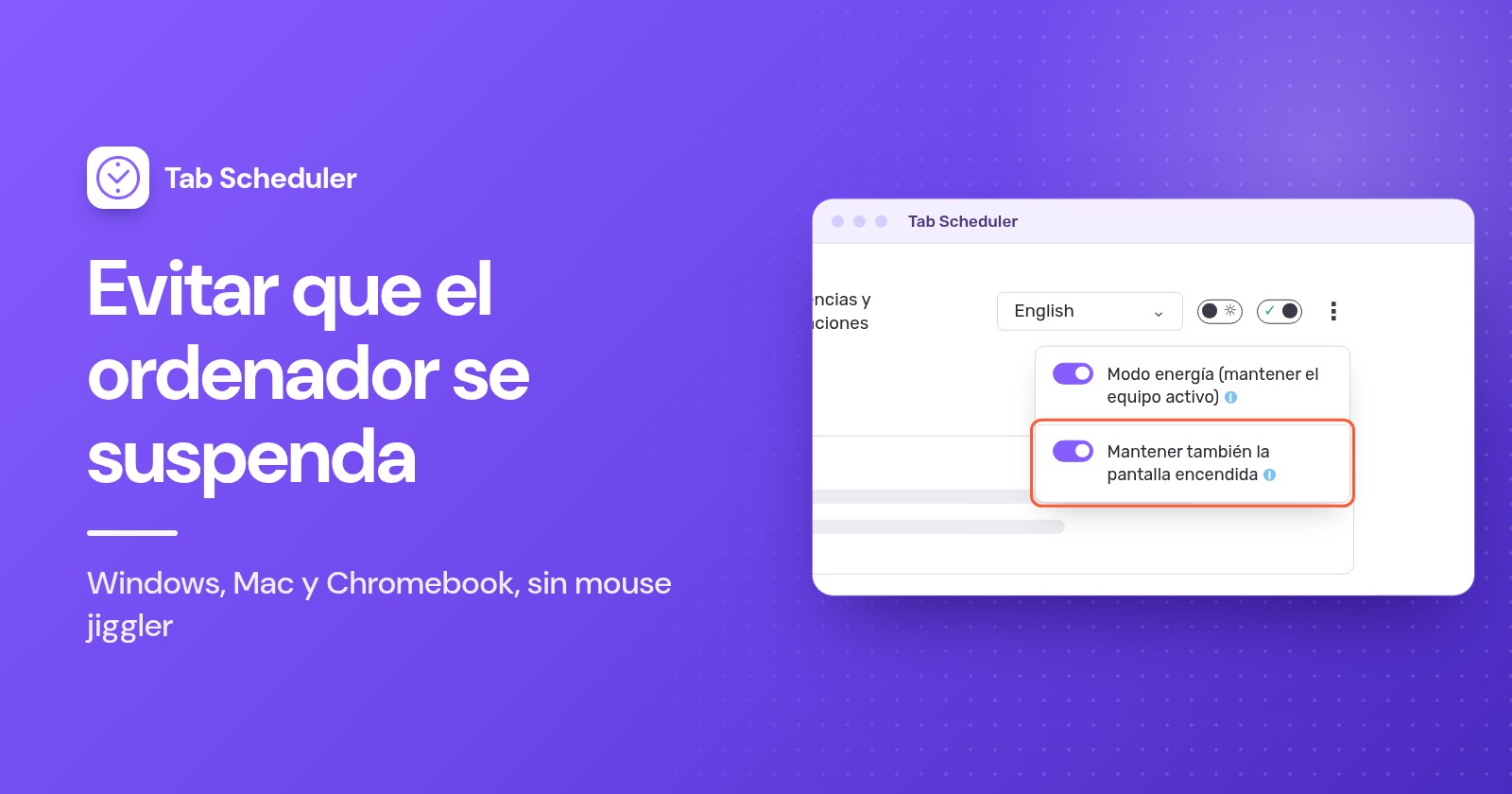
Tab Scheduler, una extensión gratuita que abre y cierra pestañas según un horario, tiene una opción para este caso en Chrome y Edge:
- Haz clic en el icono de Tab Scheduler en la barra de herramientas del navegador y elige Ajustes.
- Haz clic en el botón de menú de tres puntos de la parte superior de la página.
- Activa Modo energía (mantener el equipo activo).
El Modo energía solo mantiene el ordenador activo mientras al menos una de tus programaciones está pendiente de ejecutarse. Cuando no queda nada pendiente, el ordenador vuelve a seguir su configuración de suspensión normal, así que no es una herramienta para tener un PC activo todo el día; para eso usa los métodos anteriores. De forma predeterminada la pantalla puede seguir apagándose, y las pestañas se siguen abriendo aunque esté a oscuras.
Si alguien tiene que ver la página, por ejemplo en un panel colgado en la pared, activa también Mantener también la pantalla encendida. Gasta más batería. Las dos opciones son gratuitas en todos los planes.
El Modo energía necesita que el navegador esté abierto, y no puede evitar la suspensión cuando cierras la tapa, eliges Suspender tú mismo o apagas el equipo. Si el ordenador estaba apagado o el navegador cerrado a la hora programada, Run on browser start if missed at scheduled time abre una pestaña perdida de una programación única, diaria, semanal, mensual o anual cuando el navegador vuelve a iniciarse ese mismo día. Consigue Tab Scheduler en Chrome Web Store o en Complementos de Edge.
¿Por qué mi ordenador se sigue suspendiendo?
Normalmente lo suspende algo distinto del temporizador de inactividad, o la herramienta para mantenerlo activo se ha detenido:
- Cambiaste el valor de energía equivocado. Windows y Mac guardan valores distintos para la batería y para el adaptador de corriente. Ajusta el que estés usando.
- La herramienta no se está ejecutando. PowerToys Awake solo funciona mientras está habilitado y tienes la sesión iniciada.
caffeinatesolo funciona mientras se ejecuta el comando. Una extensión del navegador solo funciona mientras el navegador está abierto. - Cerraste la tapa o elegiste Suspender. Las herramientas para mantener el equipo activo evitan la suspensión por inactividad, no la que inicias tú. Cambia la acción de la tapa como se explica arriba.
- La pantalla se apaga pero el ordenador sigue activo. Es lo predeterminado en PowerToys Awake, en
caffeinatesin opciones y en el Modo energía. Activa Mantener la pantalla encendida (Keep screen on), usacaffeinate -d -io activa Mantener también la pantalla encendida. - Tu organización gestiona la configuración de energía. En ese caso solo TI puede cambiarla.
Para la mayoría, basta con poner el temporizador de suspensión en Nunca o con una herramienta temporal para mantener el equipo activo, sin jiggler y sin contraseña de administrador. Si necesitas el ordenador activo porque una web debe abrirse a una hora fija, el Modo energía de Tab Scheduler lo mantiene activo solo el tiempo que necesitan tus programaciones.
Preguntas y respuestas
¿Cómo evito que el ordenador se suspenda sin permisos de administrador?
Empieza por tu propia configuración de suspensión, que muchos ordenadores del trabajo aún te dejan cambiar. En Windows, el instalador de PowerToys por usuario añade Awake solo para tu cuenta, y en un Mac el comando integrado caffeinate no pide contraseña. Si TI ha bloqueado estas opciones, pregúntales en lugar de buscar un atajo.
¿Cómo evito que el Mac entre en reposo sin tocar el ratón?
Abre Terminal y ejecuta caffeinate, que impide que el Mac entre en reposo hasta que pulses Control+C, o caffeinate -t 3600 para que se detenga solo al cabo de una hora. Para un cambio permanente, abre Ajustes del Sistema, alarga los tiempos de apagado de la pantalla en Pantalla bloqueada y, en un MacBook, activa la opción de Batería que evita el reposo automático con el adaptador de corriente.
¿Cómo mantengo la pantalla encendida en Windows 11?
Ve a Configuración, Sistema, Energía y batería, Tiempos de espera de pantalla, suspensión e hibernación y pon "Apagar mi pantalla después de" en Nunca o en un tiempo más largo. Como solución temporal, activa Mantener la pantalla encendida en PowerToys Awake, que mantiene la pantalla encendida hasta que bloquees el PC.
¿Cómo mantengo el portátil activo con la tapa cerrada?
En Windows, abre el Panel de control, ve a Opciones de energía, elige el comportamiento del cierre de la tapa y ponlo en No hacer nada con corriente alterna. Un MacBook solo sigue activo con la tapa cerrada si está conectado a la corriente con una pantalla, un teclado y un ratón externos, y en un Chromebook hay que desactivar Suspender al cerrar la tapa. No metas el portátil en una mochila ni lo dejes sobre superficies blandas mientras funciona.
¿Hay alguna extensión de Chrome para mantener la pantalla encendida?
Sí. Varias extensiones de Chrome y Edge usan el permiso del navegador para mantener el sistema activo y evitan que el ordenador, o también la pantalla, se suspenda mientras el navegador está abierto. No pueden evitar la suspensión cuando cierras la tapa o eliges Suspender tú mismo.
¿Cómo evito que el ordenador se suspenda mientras descarga algo?
Usa una herramienta temporal para que el ordenador vuelva a la normalidad después: PowerToys Awake con Mantener activo durante un intervalo en Windows, o caffeinate -t con un número de segundos en un Mac. La pantalla puede apagarse durante la descarga sin detenerla, siempre que el ordenador en sí no se suspenda.
¿Puede mi empresa saber si uso un mouse jiggler?
Puede. Muchas empresas usan herramientas de supervisión y restringen los dispositivos USB desconocidos, y en 2024 Wells Fargo despidió a más de una docena de empleados tras revisar acusaciones de que simulaban actividad de teclado. Consulta la política de tu empresa antes de usar uno.
¿Tab Scheduler mantiene mi ordenador activo todo el tiempo?
No. Su Modo energía solo mantiene el ordenador activo mientras al menos una programación está pendiente de ejecutarse, para que las pestañas programadas se abran a su hora, y después vuelve a aplicarse tu configuración de suspensión normal. Es gratuito, necesita el navegador abierto y no puede evitar la suspensión al cerrar la tapa.