








































Como manter o computador ligado sem mexer no mouse
Mantenha o computador ligado sem mexer no mouse: configurações do Windows 11 e do Mac, PowerToys Awake, caffeinate, Chromebook, tampa fechada e PCs do trabalho.
Para manter o computador ligado sem mexer no mouse, mude a configuração de suspensão para Nunca ou ative uma ferramenta que pede ao sistema para não entrar em suspensão: o PowerToys Awake no Windows, o comando caffeinate, que já vem no Mac, ou uma extensão de navegador para manter o computador ativo. Nenhuma delas simula movimentos do mouse como um mouse jiggler.
- No Windows 11, selecione Iniciar > Configurações > Sistema > Energia e bateria.
- Abra Tempos limite de tela, suspensão e hibernação (Screen, sleep, & hibernate timeouts).
- Ao lado de Colocar meu dispositivo em suspensão após (Make my device sleep after), escolha Nunca em Conectado (Plugged in). Mude também o valor da bateria só se for realmente necessário.
- Se a tela também precisar ficar ligada, defina Desligar minha tela após (Turn my screen off after) para um tempo maior ou Nunca.
- Quando terminar, volte os dois para alguns minutos, para que o computador possa descansar de novo.
Isso mantém o PC ativo até você desfazer a mudança. Para apenas algumas horas, uma ferramenta para manter o computador ativo é melhor, porque ela se desliga sozinha. Todos os passos abaixo foram conferidos em novembro de 2026 nas páginas de ajuda da Microsoft, da Apple e do Google e na documentação do PowerToys da Microsoft.
Qual método usar?
Use as configurações de suspensão para um computador que nunca deve entrar em suspensão sozinho, e uma ferramenta para manter o computador ativo para uma tarefa longa.
| Método | Ideal para | O que precisa | Limites |
|---|---|---|---|
| Configurações de suspensão do Windows | Um PC que deve ficar ativo todos os dias | Windows 11 ou 10 | Fica assim até você desfazer; PCs do trabalho podem bloquear a opção |
| PowerToys Awake | Algumas horas, ou até um horário definido | App gratuito da Microsoft, com instalação por usuário possível | Só Windows; não impede a suspensão pela tampa nem a manual |
| Configurações de repouso do Mac | Um Mac que nunca deve entrar em repouso sozinho | Ajustes do Sistema | A opção do MacBook só funciona no adaptador de energia |
caffeinate | Um download, uma renderização ou um upload no Mac | Terminal (já vem no Mac) | Só funciona enquanto o comando está em execução |
| Configurações de energia do Chromebook | Qualquer Chromebook que você mesmo gerencia | Configurações | Chromebooks da escola e do trabalho podem bloquear a opção |
| Extensão de navegador para manter o computador ativo | Computadores do trabalho em que você não pode instalar apps | Chrome ou Edge, com extensões permitidas | Só funciona enquanto o navegador está aberto |
| Modo energia do Tab Scheduler | Fazer sites agendados abrirem no horário | Tab Scheduler no Chrome ou no Edge | Só enquanto há um agendamento para ser executado |
| Mouse jiggler | Não recomendado | Dispositivo USB ou app | Simula atividade; pode violar regras do trabalho |
Como impedir que o computador entre em suspensão no Windows 11
Os passos do início são a solução mais simples. Estes detalhes decidem se eles funcionam:
- Na tomada e na bateria são valores separados. Um notebook que ainda entra em suspensão na bateria normalmente teve só o valor da tomada alterado.
- Tela desligada não é suspensão. Desligar minha tela após só apaga a tela. Os downloads continuam.
- Bloqueie ao sair de perto. Pressione tecla Windows + L. Bloquear não coloca o PC em suspensão, então a sua tarefa continua.
- Opções esmaecidas ou valores que voltam sozinhos significam que a sua organização gerencia essas configurações.
No Windows 10, as mesmas configurações ficam em Iniciar > Configurações > Sistema > Energia e suspensão. A página da Microsoft sobre configurações de energia no Windows 11 explica as outras opções dessa tela.
Como manter o PC ativo com o PowerToys Awake
O PowerToys Awake é uma ferramenta gratuita da Microsoft que mantém o Windows ativo sem mudar as suas configurações de energia. Quando você o desativa, os timers normais de suspensão voltam, então não há nada para desfazer. Ele funciona no Windows 11 e no Windows 10 versão 2004 ou mais recente.
- Instale o Microsoft PowerToys pela Microsoft Store ou pela página de versões do PowerToys no GitHub.
- Abra as Configurações do PowerToys (PowerToys Settings), selecione Awake e ative Habilitar o Awake (Enable Awake).
- Escolha um modo: Manter ativo indefinidamente (Keep awake indefinitely), Manter ativo por um intervalo de tempo (Keep awake for a time interval), por exemplo 2 horas, ou Manter ativo até a expiração (Keep awake until expiration), com uma data e um horário.
- Ative Manter a tela ligada (Keep screen on) só se a tela precisar ficar acesa. Caso contrário, a tela ainda pode desligar enquanto o PC continua ativo.
- Para trocar de modo depois, clique com o botão direito no ícone do Awake na bandeja do sistema.
Quando você bloqueia o PC, o Awake o mantém ativo, mas deixa a tela desligar, mesmo com Manter a tela ligada. A Microsoft diz que o Awake foi feito para quando você está no computador ou em um lugar privado, então bloqueie a tela em um escritório compartilhado. A documentação do PowerToys Awake também lista opções de linha de comando, como um limite de tempo.
Como manter o Mac ativo
No Mac, mude as configurações de repouso de vez ou execute o comando caffeinate, que já vem no sistema, para uma única tarefa. Nenhum dos dois precisa de um app extra.
Mudar as configurações de repouso no Mac
- Escolha menu Apple > Ajustes do Sistema e clique em Tela Bloqueada na barra lateral.
- Defina Desligar a tela no adaptador de energia quando inativo (Turn display off on power adapter when inactive) para um tempo maior ou Nunca. Em um MacBook, defina também Desligar a tela na bateria quando inativo (Turn display off on battery when inactive), se precisar.
- Em um MacBook, clique em Bateria, clique em Opções e ative Impedir repouso automático no adaptador de energia quando a tela estiver desligada (Prevent automatic sleeping on power adapter when the display is off).
- Em um Mac de mesa, clique em Energia e ative Impedir repouso automático quando a tela estiver desligada (Prevent automatic sleeping when the display is off).
A opção do MacBook só funciona enquanto o adaptador de energia está conectado. O guia da Apple sobre configurações de repouso e despertar no Mac cobre as outras opções.
Usar o comando caffeinate
O caffeinate já vem no macOS. Ele mantém o Mac ativo enquanto está em execução e não pede senha de administrador.
- Abra o Terminal: clique no Spotlight na barra de menus, digite Terminal e clique nele. Ele também fica na pasta Utilitários, dentro de Aplicativos.
- Digite
caffeinatee pressione Return. O Mac não entra em repouso sozinho, mas a tela ainda pode desligar. - Para manter a tela ligada também, execute
caffeinate -d -i. Para parar depois de um tempo definido, informe os segundos:caffeinate -t 3600dura uma hora. - Pressione Control+C nessa janela do Terminal para parar.
O caffeinate impede só o repouso por inatividade, então fechar a tampa de um MacBook ainda coloca o Mac em repouso. Se você prefere clicar a digitar, apps de barra de menus da Mac App Store que mantêm o Mac ativo fazem o mesmo trabalho.
Como manter um Chromebook ativo
O Chromebook tem uma configuração que mantém a tela ligada, e o Chromebook ativo, enquanto você não está usando.
- Selecione o horário no canto inferior direito e depois Configurações.
- À esquerda, selecione Preferências do sistema (System preferences) e depois Energia (Power).
- Ao lado de Quando inativo e conectado (While inactive and plugged in) e Quando inativo e usando a bateria (While inactive and on battery), selecione Manter a tela ligada (Keep display on).
- Para mantê-lo ativo com a tampa fechada, desative Suspender quando a tampa estiver fechada (Sleep when lid is closed).
Em um Chromebook da escola ou do trabalho, talvez você não consiga mudar essas opções. A página de ajuda do Chromebook do Google diz para falar com o administrador.
Como manter o notebook ligado com a tampa fechada
As ferramentas para manter o computador ativo só impedem a suspensão por inatividade, então fechar a tampa ainda coloca a maioria dos notebooks em suspensão. Você precisa mudar o que a tampa faz.
- Windows 11 e 10: abra o Painel de Controle, selecione Hardware e Sons > Opções de Energia > Escolher a função do fechamento da tampa, defina Quando eu fechar a tampa como Nada a fazer em Conectado e selecione Salvar alterações. Atualizações recentes do Windows 11 também mostram essa opção em Configurações > Sistema > Energia e bateria.
- Mac: um MacBook só fica ativo com a tampa fechada quando está ligado na energia e em uma tela externa, com teclado e mouse externos.
- Chromebook: desative Suspender quando a tampa estiver fechada, como acima.
Conheça os riscos. Um notebook em funcionamento gera calor com a tampa aberta ou fechada, então nunca deixe um ativo dentro de uma bolsa ou debaixo de um cobertor. A Apple, por exemplo, diz para usar um notebook Mac em uma superfície estável e bem ventilada, nunca sobre roupa de cama. Um notebook ativo também gasta bateria e não fica bloqueado, então bloqueie-o antes. Volte a tampa para Suspender antes de viajar com ele.
Como manter o computador do trabalho ativo sem direitos de administrador
A maioria dos métodos acima funciona sem direitos de administrador. Tente nesta ordem. Se algum estiver bloqueado, fale com a equipe de TI em vez de tentar contornar o bloqueio.
- As configurações de suspensão. Em muitos PCs e Macs do trabalho, você ainda pode mudar o seu próprio tempo de suspensão. Se as opções estiverem esmaecidas ou voltarem sozinhas, uma política as define.
- PowerToys, versão por usuário. Na página de versões do PowerToys, o instalador com "User" no nome instala o PowerToys só para a sua conta, na sua própria pasta AppData, então normalmente não pede senha de administrador. A TI ainda pode bloquear instalações por usuário ou desativar o Awake.
caffeinateno Mac. Ele já vem no sistema e roda a partir da sua própria conta.- Uma extensão de navegador para manter o computador ativo. Algumas extensões do Chrome e do Edge usam a permissão do navegador para manter o computador ativo e pedem ao sistema, ou também à tela, que não entre em suspensão. Elas só funcionam enquanto o navegador está aberto, e a sua empresa pode limitar quais extensões você pode adicionar.
- Uma página da Web para manter a tela ativa. Se você não pode instalar nada, algumas páginas da Web mantêm a tela ligada com o Screen Wake Lock do navegador, mas só enquanto essa aba está visível.
Por que um mouse jiggler é uma escolha ruim
Um mouse jiggler, um dispositivo USB ou app que mexe o ponteiro a cada poucos segundos, mantém o computador ativo, sim. Mas ele funciona fingindo ser você, e esse é o problema no trabalho.
- Ele faz você parecer ativo. Ferramentas de chat e de monitoramento leem o movimento falso como se você estivesse na mesa. Em 2024, o Wells Fargo demitiu mais de uma dúzia de funcionários depois de analisar alegações de "simulação de atividade no teclado criando a impressão de trabalho ativo", segundo documentos enviados à FINRA, órgão regulador dos EUA.
- Ele pode violar regras da empresa. Muitos empregadores restringem dispositivos USB desconhecidos e softwares não aprovados nos computadores do trabalho.
- Ele deixa a sua sessão aberta. Ele impede que o computador se bloqueie sozinho, então qualquer pessoa que passar pode usá-lo.
- Ele atrapalha. O ponteiro pode se mexer enquanto você trabalha.
As ferramentas acima pedem ao sistema operacional que continue ativo e não fingem que você está ali. Isso também significa que elas não mantêm você "Disponível" em apps de chat: o Microsoft Teams, por exemplo, muda o seu status para Ausente quando você bloqueia o computador ou ele fica inativo.
Como manter o computador ligado para que sites agendados ainda abram
Se você agenda sites para abrir enquanto está longe, a suspensão é o principal motivo para eles não abrirem. Um computador em suspensão pausa o navegador, então uma página marcada para 9:55 abre atrasada ou nem abre. O nosso guia sobre como abrir um site em um horário específico explica os agendamentos em si.
O Tab Scheduler, uma extensão gratuita que abre e fecha abas em horários agendados, tem uma configuração para esse caso no Chrome e no Edge:
- Clique no ícone do Tab Scheduler na barra de ferramentas do navegador e escolha Configurações.
- Clique no botão de menu com três pontos no topo da página.
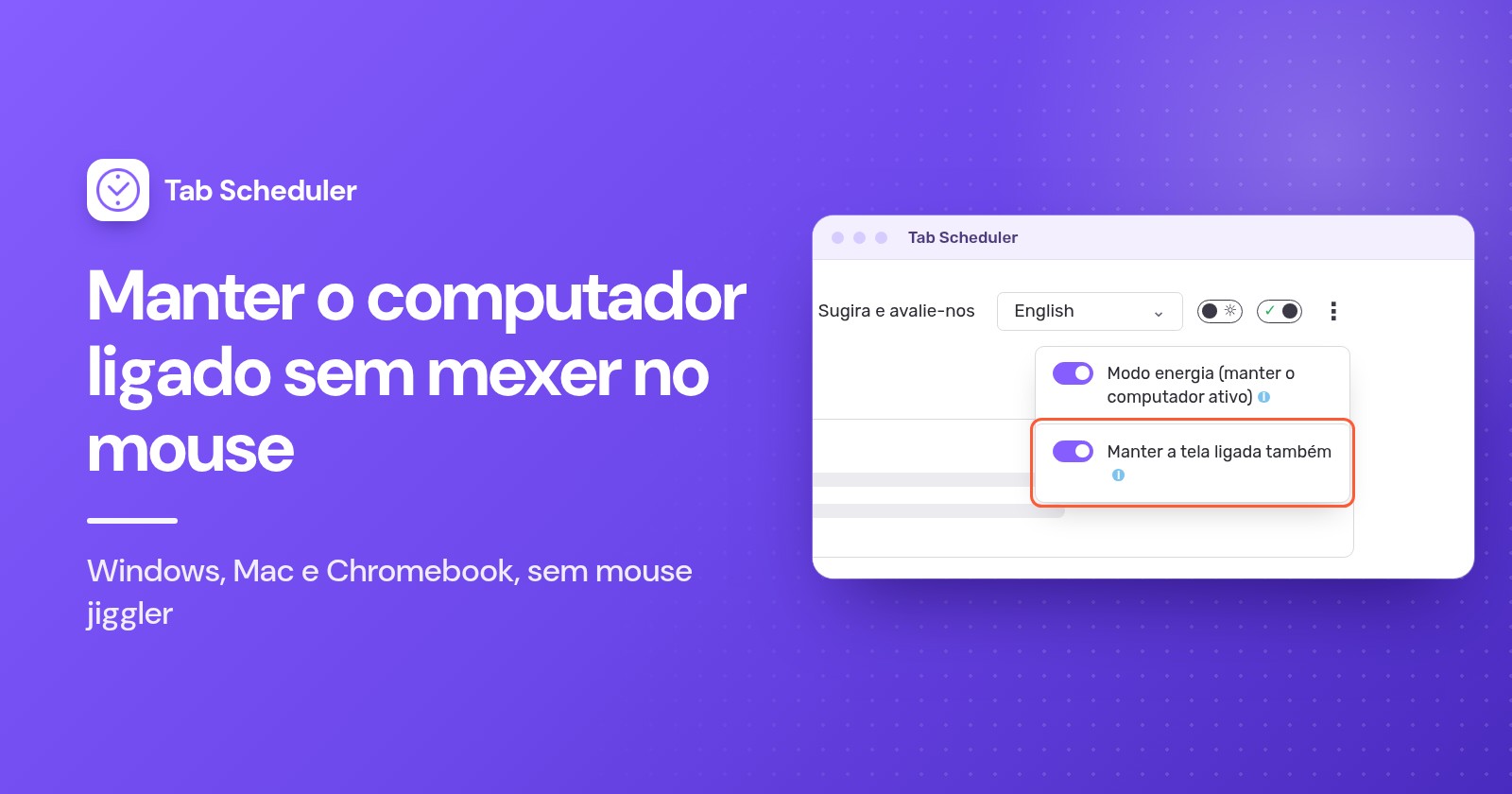
- Ative Modo energia (manter o computador ativo).
O Modo energia mantém o computador ativo só enquanto pelo menos um dos seus agendamentos está esperando para ser executado. Quando não há nada esperando, o computador volta a seguir as configurações normais de suspensão, então ele não serve para manter um PC ativo o dia todo; para isso, use os métodos acima. Por padrão, a tela ainda pode desligar, e as abas continuam abrindo com a tela apagada.
Se alguém precisa ver a página, por exemplo em um painel na parede, ative também Manter a tela ligada também. Isso consome mais bateria. As duas opções são gratuitas em todos os planos.
O Modo energia precisa do navegador aberto e não consegue impedir a suspensão quando você fecha a tampa, escolhe Suspender por conta própria ou desliga o computador. Se o computador estava desligado ou o navegador fechado no horário agendado, Run on browser start if missed at scheduled time abre uma aba perdida de um agendamento único, diário, semanal, mensal ou anual quando o navegador inicia de novo no mesmo dia. Baixe o Tab Scheduler pela Chrome Web Store ou pelos Complementos do Edge.
Por que o computador ainda entra em suspensão?
Normalmente outra coisa além do timer de inatividade coloca o computador em suspensão, ou a ferramenta parou de funcionar:
- Você mudou o valor de energia errado. O Windows e o Mac guardam valores separados para a bateria e para o adaptador de energia. Mude o que você está usando.
- A ferramenta não está em execução. O PowerToys Awake só funciona enquanto está habilitado e você está conectado à sua conta. O
caffeinatesó funciona enquanto o comando está em execução. Uma extensão de navegador só funciona enquanto o navegador está aberto. - Você fechou a tampa ou escolheu Suspender. Essas ferramentas impedem a suspensão por inatividade, não a suspensão que você mesmo inicia. Mude a função da tampa como mostrado acima.
- A tela apaga, mas o computador está ativo. Esse é o padrão do PowerToys Awake, do
caffeinatesimples e do Modo energia. Ative Manter a tela ligada, usecaffeinate -d -iou ative Manter a tela ligada também. - A sua organização gerencia as configurações de energia. Nesse caso, só a TI pode mudá-las.
Para a maioria das pessoas, um timer de suspensão em Nunca, ou uma ferramenta com tempo definido, já resolve, sem mouse jiggler e sem senha de administrador. Se você precisa do computador ativo porque um site deve abrir em um horário definido, o Modo energia do Tab Scheduler o mantém ativo só pelo tempo que os seus agendamentos precisam.
Perguntas e respostas
Como impedir que o computador entre em suspensão sem direitos de administrador?
Comece pelas suas próprias configurações de suspensão, que muitos computadores do trabalho ainda deixam você mudar. No Windows, o instalador do PowerToys por usuário adiciona o Awake só para a sua conta, e no Mac o comando caffeinate, que já vem no sistema, não pede senha. Se a TI bloqueou essas opções, fale com ela em vez de tentar contornar o bloqueio.
Como manter o Mac ativo sem mexer no mouse?
Abra o Terminal e execute caffeinate, que impede o Mac de entrar em repouso até você pressionar Control+C, ou caffeinate -t 3600 para parar sozinho depois de uma hora. Para uma mudança permanente, abra Ajustes do Sistema, aumente os tempos para desligar a tela em Tela Bloqueada e, em um MacBook, ative a opção de Bateria que impede o repouso automático no adaptador de energia.
Como deixar a tela sempre ligada no Windows 11?
Acesse Configurações > Sistema > Energia e bateria > Tempos limite de tela, suspensão e hibernação e defina a opção de desligar a tela após um tempo como Nunca ou um tempo maior. Para uma solução temporária, ative a opção de manter a tela ligada no PowerToys Awake, que mantém a tela acesa até você bloquear o PC.
Como manter o notebook ligado com a tampa fechada?
No Windows, abra o Painel de Controle, acesse Opções de Energia, escolha a função do fechamento da tampa e defina "Nada a fazer" quando conectado. Um MacBook só fica ativo com a tampa fechada quando está na energia com tela, teclado e mouse externos, e um Chromebook precisa da opção de suspender quando a tampa estiver fechada desativada. Mantenha o notebook fora de bolsas e longe de superfícies macias enquanto ele estiver funcionando.
Existe uma extensão do Chrome para manter a tela ligada?
Sim. Várias extensões do Chrome e do Edge usam a permissão do navegador para manter o computador ativo e impedem que o computador, ou também a tela, entre em suspensão enquanto o navegador está aberto. Elas não conseguem impedir a suspensão quando você fecha a tampa ou escolhe Suspender por conta própria.
Como manter o computador ligado durante um download?
Use uma ferramenta com tempo definido para que o computador volte ao normal depois: o PowerToys Awake no modo de manter ativo por um intervalo de tempo no Windows, ou caffeinate -t com um número de segundos no Mac. A tela pode desligar durante o download sem interrompê-lo, desde que o computador em si não entre em suspensão.
A empresa consegue saber se eu uso um mouse jiggler?
Pode conseguir. Muitas empresas usam ferramentas de monitoramento e restringem dispositivos USB desconhecidos, e em 2024 o Wells Fargo demitiu mais de uma dúzia de funcionários depois de analisar alegações de que eles simulavam atividade no teclado. Confira a política da sua empresa antes de usar um.
O Tab Scheduler mantém o computador ligado o tempo todo?
Não. O Modo energia mantém o computador ativo só enquanto pelo menos um agendamento está esperando para ser executado, para que as abas agendadas abram no horário, e depois as suas configurações normais de suspensão voltam a valer. Ele é gratuito, precisa do navegador aberto e não consegue impedir a suspensão quando você fecha a tampa.