








































Cara Agar Laptop dan Komputer Tidak Sleep Tanpa Menyentuh Mouse
Cara agar laptop tidak sleep tanpa menyentuh mouse: setelan Windows 11 dan Mac, PowerToys Awake, caffeinate, Chromebook, laptop dalam keadaan tertutup, dan PC kantor.
Cara agar laptop tidak sleep tanpa menyentuh mouse: ubah setelan tidur ke Tidak pernah, atau nyalakan alat keep-awake yang meminta sistem tetap aktif, yaitu PowerToys Awake di Windows, perintah bawaan caffeinate di Mac, atau ekstensi browser keep-awake. Tidak satu pun memalsukan gerakan mouse seperti mouse jiggler.
- Di Windows 11, pilih Mulai > Pengaturan > Sistem > Daya & baterai.
- Buka Batas waktu layar, tidur, & hibernasi (Screen, sleep, & hibernate timeouts).
- Di samping Buat perangkat saya tidur setelah (Make my device sleep after), pilih Tidak pernah di bawah Tersambung ke daya (Plugged in). Ubah juga nilai untuk baterai hanya jika memang perlu.
- Jika layar juga harus tetap menyala, atur Matikan layar saya setelah (Turn my screen off after) ke waktu yang lebih lama atau Tidak pernah.
- Setelah selesai, kembalikan keduanya ke beberapa menit agar komputer bisa beristirahat lagi.
Cara itu menjaga PC tetap aktif sampai Anda mengubahnya kembali. Jika hanya untuk beberapa jam, alat keep-awake lebih baik karena bisa mati dengan sendirinya. Semua langkah di bawah sudah dicek pada November 2026 dengan halaman bantuan Microsoft, Apple, dan Google serta dokumentasi PowerToys dari Microsoft.
Metode mana yang sebaiknya Anda pakai?
Gunakan setelan tidur untuk komputer yang tidak boleh tidur dengan sendirinya, dan alat keep-awake untuk satu tugas yang panjang.
| Metode | Paling cocok untuk | Yang dibutuhkan | Batasan |
|---|---|---|---|
| Setelan tidur Windows | PC yang harus tetap aktif setiap hari | Windows 11 atau 10 | Tetap berlaku sampai Anda membatalkannya; PC kantor mungkin menguncinya |
| PowerToys Awake | Beberapa jam, atau sampai waktu tertentu | Aplikasi gratis dari Microsoft, bisa diinstal per pengguna | Hanya Windows; tidak mencegah tidur karena penutup laptop atau tidur manual |
| Setelan tidur Mac | Mac yang tidak boleh tidur dengan sendirinya | Pengaturan Sistem | Opsi MacBook hanya berfungsi saat tersambung ke adaptor daya |
caffeinate | Satu unduhan, render, atau upload di Mac | Terminal (bawaan) | Hanya berfungsi selama perintahnya berjalan |
| Setelan daya Chromebook | Chromebook apa pun yang Anda kelola sendiri | Setelan | Chromebook sekolah dan kantor mungkin menguncinya |
| Ekstensi browser keep-awake | Komputer kantor yang tidak mengizinkan instal aplikasi | Chrome atau Edge, dengan ekstensi diizinkan | Hanya berfungsi selama browser terbuka |
| Mode daya Tab Scheduler | Memastikan website terjadwal terbuka tepat waktu | Tab Scheduler di Chrome atau Edge | Hanya selama ada jadwal yang akan berjalan |
| Mouse jiggler | Tidak disarankan | Perangkat USB atau aplikasi | Memalsukan aktivitas; bisa melanggar aturan kantor |
Cara agar laptop tidak sleep di Windows 11
Langkah di bagian atas adalah solusi paling sederhana. Detail berikut menentukan apakah langkah itu berhasil:
- Tersambung ke daya dan baterai diatur terpisah. Laptop yang masih tidur saat memakai baterai biasanya hanya diubah nilai tersambung ke dayanya.
- Layar mati bukan berarti tidur. Matikan layar saya setelah hanya menggelapkan layar. Unduhan tetap berjalan.
- Kunci saat Anda pergi. Tekan tombol Windows + L. Mengunci tidak membuat PC tidur, jadi tugas Anda tetap berjalan.
- Opsi berwarna abu-abu atau nilai yang berubah kembali berarti organisasi Anda yang mengelolanya.
Di Windows 10, setelan yang sama ada di Mulai > Pengaturan > Sistem > Daya & tidur (Power & sleep). Halaman Microsoft tentang pengaturan daya di Windows 11 menjelaskan opsi lain di sana.
Cara agar PC tetap aktif dengan PowerToys Awake
PowerToys Awake adalah alat gratis dari Microsoft yang menjaga Windows tetap aktif tanpa mengubah pengaturan daya Anda. Saat Anda mematikannya, timer tidur yang biasa kembali berlaku, jadi tidak ada yang perlu dibatalkan. Alat ini berjalan di Windows 11 dan di Windows 10 versi 2004 atau yang lebih baru.
- Instal Microsoft PowerToys dari Microsoft Store atau dari halaman rilis PowerToys di GitHub.
- Buka Pengaturan PowerToys (PowerToys Settings), pilih Awake, lalu aktifkan Aktifkan Awake (Enable Awake).
- Pilih mode: Tetap aktif tanpa batas (Keep awake indefinitely), Tetap aktif selama jangka waktu (Keep awake for a time interval; misalnya 2 jam), atau Tetap aktif hingga kedaluwarsa (Keep awake until expiration; tanggal dan jam tertentu).
- Aktifkan Biarkan layar menyala (Keep screen on) hanya jika layar harus tetap terang. Jika tidak, layar tetap bisa mati sementara PC tetap aktif.
- Untuk mengganti mode nanti, klik kanan ikon Awake di baki sistem.
Saat Anda mengunci PC, Awake tetap menjaganya aktif tetapi membiarkan layar mati, bahkan dengan Biarkan layar menyala. Menurut Microsoft, Awake dimaksudkan untuk saat Anda berada di depan komputer atau di tempat pribadi, jadi kunci layar di kantor bersama. Dokumentasi PowerToys Awake juga mencantumkan opsi baris perintah, misalnya batas waktu.
Cara agar Mac tidak sleep
Di Mac, ubah setelan tidur secara permanen, atau jalankan perintah bawaan caffeinate untuk satu tugas. Keduanya tidak memerlukan aplikasi tambahan.
Mengubah setelan tidur di Mac
- Pilih menu Apple > Pengaturan Sistem, lalu klik Layar Terkunci (Lock Screen) di bar samping.
- Atur Matikan layar saat tidak aktif dengan adaptor daya (Turn display off on power adapter when inactive) ke waktu yang lebih lama atau Tidak Pernah. Di MacBook, atur juga Matikan layar saat tidak aktif dengan baterai (Turn display off on battery when inactive) jika perlu.
- Di MacBook, klik Baterai, klik Pilihan (Options), lalu nyalakan Cegah tidur otomatis dengan adaptor daya saat layar mati (Prevent automatic sleeping on power adapter when the display is off).
- Di Mac desktop, klik Energi (Energy), lalu nyalakan Cegah tidur otomatis saat layar mati (Prevent automatic sleeping when the display is off).
Opsi MacBook hanya berfungsi selama adaptor daya tersambung. Panduan Apple tentang pengaturan tidur dan bangun di Mac membahas opsi lainnya.
Menggunakan perintah caffeinate
caffeinate sudah tersedia di macOS. Perintah ini menjaga Mac tetap aktif selama berjalan dan tidak meminta kata sandi admin.
- Buka Terminal: klik Spotlight di bar menu, ketik Terminal, lalu klik. Terminal juga ada di folder Utilitas di dalam Aplikasi.
- Ketik
caffeinate, lalu tekan Return. Mac tidak akan tidur dengan sendirinya, tetapi layar masih bisa mati. - Agar layar juga tetap menyala, jalankan
caffeinate -d -isebagai gantinya. Untuk berhenti setelah waktu tertentu, beri angka dalam detik:caffeinate -t 3600berlaku selama satu jam. - Tekan Control+C di jendela Terminal itu untuk menghentikannya.
caffeinate hanya mencegah tidur saat menganggur, jadi menutup layar MacBook tetap membuatnya tidur. Jika Anda lebih suka mengklik daripada mengetik, aplikasi keep-awake di bar menu dari Mac App Store melakukan hal yang sama.
Cara agar Chromebook tidak sleep
Chromebook punya satu setelan yang menjaga layar tetap menyala, dan Chromebook tetap aktif, saat Anda tidak memakainya.
- Pilih jam di kanan bawah, lalu pilih Setelan.
- Di sebelah kiri, pilih Preferensi sistem (System preferences), lalu Daya (Power).
- Di samping Saat tidak aktif dan dicolokkan (While inactive and plugged in) dan Saat tidak aktif dan menggunakan baterai (While inactive and on battery), pilih Biarkan layar tetap menyala (Keep display on).
- Agar tetap aktif saat penutup ditutup, nonaktifkan Tidur saat penutup ditutup (Sleep when lid is closed).
Di Chromebook sekolah atau kantor, Anda mungkin tidak bisa mengubah setelan ini. Halaman bantuan Chromebook dari Google menyarankan Anda menghubungi administrator.
Cara agar laptop tidak sleep saat ditutup
Alat keep-awake hanya mencegah tidur saat menganggur, jadi menutup layar laptop tetap membuat sebagian besar laptop tidur. Anda harus mengubah apa yang terjadi saat penutup ditutup.
- Windows 11 dan 10: buka Panel Kontrol, pilih Perangkat Keras dan Suara > Opsi Daya > Pilih apa yang dilakukan saat menutup penutup (Choose what closing the lid does), atur Saat saya menutup penutup (When I close the lid) ke Tidak melakukan apa pun (Do nothing) di bawah Tersambung ke daya, lalu pilih Simpan perubahan. Pembaruan Windows 11 terbaru juga menampilkan opsi ini di Pengaturan > Sistem > Daya & baterai.
- Mac: MacBook tetap aktif saat layarnya ditutup hanya jika tersambung ke daya dan layar eksternal, dengan keyboard dan mouse eksternal.
- Chromebook: nonaktifkan Tidur saat penutup ditutup, seperti di atas.
Pahami risikonya. Laptop yang menyala menghasilkan panas, baik layarnya terbuka maupun tertutup, jadi jangan pernah membiarkannya aktif di dalam tas atau di bawah selimut. Apple, misalnya, menyarankan agar laptop Mac dipakai di permukaan yang stabil dengan ventilasi yang baik dan tidak pernah di bawah kasur atau selimut. Laptop yang tetap aktif juga menguras baterai dan tidak terkunci, jadi kunci dulu. Kembalikan setelan penutup ke Tidur (Sleep) sebelum Anda membawanya bepergian.
Cara agar komputer kantor tidak sleep tanpa hak admin
Sebagian besar metode di atas bisa dipakai tanpa hak admin. Coba dengan urutan berikut. Jika salah satunya diblokir, tanyakan tim IT Anda, jangan mencari cara untuk mengakalinya.
- Setelan tidur. Di banyak PC dan Mac kantor, Anda masih bisa mengubah waktu tidur Anda sendiri. Jika opsinya berwarna abu-abu atau kembali berubah, berarti ada kebijakan yang mengaturnya.
- PowerToys, versi per pengguna. Di halaman rilis PowerToys, installer dengan kata "User" di namanya menginstal PowerToys hanya untuk akun Anda, di folder AppData Anda sendiri, jadi biasanya tidak memerlukan kata sandi admin. IT tetap bisa memblokir instalasi per pengguna atau menonaktifkan Awake.
caffeinatedi Mac. Perintah ini bawaan dan berjalan dari akun Anda sendiri.- Ekstensi browser keep-awake. Beberapa ekstensi Chrome dan Edge memakai izin keep-awake browser untuk meminta sistem, atau juga layar, tetap aktif. Ekstensi ini hanya berfungsi selama browser berjalan, dan perusahaan Anda mungkin membatasi ekstensi yang boleh ditambahkan.
- Halaman web keep-awake. Jika Anda tidak bisa menginstal apa pun, beberapa halaman web menjaga layar tetap menyala dengan Screen Wake Lock milik browser, tetapi hanya selama tab itu terlihat.
Kenapa mouse jiggler bukan pilihan yang baik
Mouse jiggler, yaitu perangkat USB atau aplikasi yang menggeser pointer setiap beberapa detik, memang menjaga komputer tetap aktif. Tetapi cara kerjanya adalah dengan berpura-pura menjadi Anda, dan itulah masalahnya di tempat kerja.
- Anda terlihat aktif. Aplikasi chat dan alat pemantauan membaca gerakan palsu itu sebagai Anda yang sedang duduk di meja. Pada 2024, Wells Fargo memberhentikan lebih dari selusin karyawan setelah meninjau tuduhan "simulasi aktivitas keyboard yang menciptakan kesan sedang bekerja aktif", menurut laporannya kepada regulator AS, FINRA.
- Bisa melanggar aturan perusahaan. Banyak perusahaan membatasi perangkat USB yang tidak dikenal dan software yang tidak disetujui di komputer kantor.
- Sesi Anda tetap terbuka. Alat ini mencegah komputer mengunci dirinya sendiri, jadi siapa pun yang lewat bisa memakainya.
- Mengganggu pekerjaan. Pointer bisa bergerak saat Anda sedang bekerja.
Alat-alat di atas meminta sistem operasi untuk tetap aktif dan tidak berpura-pura bahwa Anda ada di sana. Artinya, alat itu juga tidak akan membuat status Anda tetap "Tersedia" (Available) di aplikasi chat: Microsoft Teams, misalnya, mengubah status Anda menjadi Tidak di Tempat (Away) saat Anda mengunci komputer atau komputer menganggur.
Cara agar komputer tidak sleep supaya website terjadwal tetap terbuka
Jika Anda menjadwalkan website untuk terbuka saat Anda tidak di tempat, mode tidur adalah penghalang utamanya. Komputer yang tidur menjeda browser, jadi halaman yang dijadwalkan pukul 9:55 terbuka terlambat atau tidak terbuka sama sekali. Panduan kami tentang cara membuka website pada jam tertentu membahas jadwalnya sendiri.
Tab Scheduler, ekstensi gratis yang membuka dan menutup tab sesuai jadwal, punya setelan khusus untuk kasus ini di Chrome dan Edge:
- Klik ikon Tab Scheduler di bilah alat browser, lalu pilih Pengaturan.
- Klik tombol menu bertitik tiga di bagian atas halaman.
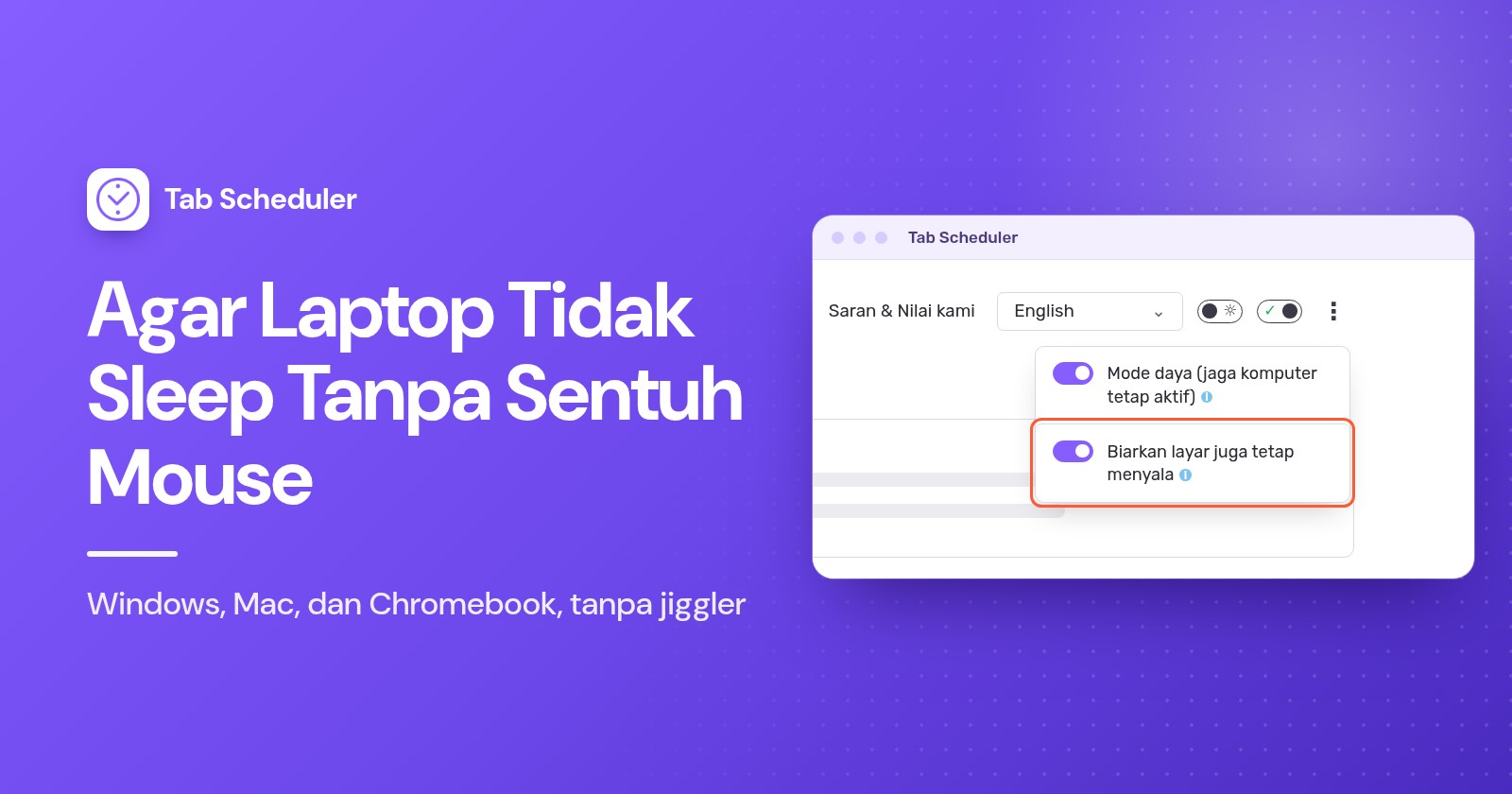
- Aktifkan Mode daya (jaga komputer tetap aktif).
Mode daya menjaga komputer tetap aktif hanya selama setidaknya satu jadwal Anda akan berjalan. Saat tidak ada yang menunggu, komputer kembali mengikuti setelan tidurnya yang biasa, jadi ini bukan alat untuk menjaga PC tetap aktif seharian; gunakan metode di atas untuk itu. Secara default, layar masih bisa mati, dan tab tetap terbuka selama layar gelap.
Jika ada orang yang perlu melihat halamannya, misalnya di dasbor yang dipasang di dinding, aktifkan juga Biarkan layar juga tetap menyala. Opsi ini lebih boros baterai. Kedua opsi gratis di setiap paket.
Mode daya membutuhkan browser yang sedang berjalan, dan tidak dapat mencegah tidur saat Anda menutup layar laptop, memilih Tidur sendiri, atau mematikan komputer. Jika komputer mati atau browser tertutup pada waktu terjadwal, Run on browser start if missed at scheduled time membuka tab satu kali, harian, mingguan, bulanan, atau tahunan yang terlewat saat browser dijalankan lagi pada hari yang sama. Dapatkan Tab Scheduler dari Chrome Web Store atau Edge Add-ons.
Kenapa komputer saya masih sleep?
Biasanya ada hal lain selain timer menganggur yang membuatnya tidur, atau alat keep-awake-nya sudah berhenti:
- Anda mengubah nilai daya yang salah. Windows dan Mac menyimpan nilai terpisah untuk baterai dan adaptor daya. Atur nilai yang sedang Anda pakai.
- Alatnya tidak berjalan. PowerToys Awake hanya berfungsi selama diaktifkan dan Anda sedang masuk.
caffeinatehanya berfungsi selama perintahnya berjalan. Ekstensi browser hanya berfungsi selama browser terbuka. - Anda menutup layar laptop atau memilih Tidur. Alat keep-awake mencegah tidur saat menganggur, bukan tidur yang Anda mulai sendiri. Ubah tindakan saat penutup ditutup seperti dijelaskan di atas.
- Layar gelap tetapi komputer aktif. Itu perilaku default PowerToys Awake,
caffeinatebiasa, dan Mode daya. Aktifkan Biarkan layar menyala, gunakancaffeinate -d -i, atau aktifkan Biarkan layar juga tetap menyala. - Organisasi Anda mengelola pengaturan daya. Jika begitu, hanya IT yang bisa mengubahnya.
Bagi kebanyakan orang, timer tidur yang diatur ke Tidak pernah, atau alat keep-awake dengan batas waktu, sudah cukup, tanpa jiggler dan tanpa kata sandi admin. Jika Anda butuh komputer tetap aktif karena sebuah website harus terbuka pada jam tertentu, Mode daya di Tab Scheduler menjaganya tetap aktif hanya selama jadwal Anda membutuhkannya.
Tanya jawab
Bagaimana cara agar komputer tidak sleep tanpa hak admin?
Mulailah dari setelan tidur Anda sendiri, yang masih bisa diubah di banyak komputer kantor. Di Windows, installer PowerToys versi per pengguna menambahkan Awake hanya untuk akun Anda, dan di Mac perintah bawaan caffeinate tidak memerlukan kata sandi. Jika IT sudah mengunci semua ini, tanyakan kepada mereka, jangan memakai cara untuk mengakalinya.
Bagaimana cara agar Mac tidak sleep tanpa menyentuh mouse?
Buka Terminal dan jalankan caffeinate, yang mencegah Mac tidur sampai Anda menekan Control+C, atau caffeinate -t 3600 agar berhenti sendiri setelah satu jam. Untuk perubahan permanen, buka Pengaturan Sistem, perpanjang waktu layar mati di Layar Terkunci (Lock Screen), dan di MacBook nyalakan opsi Baterai yang mencegah tidur otomatis saat tersambung ke adaptor daya.
Bagaimana cara agar layar tetap menyala di Windows 11?
Buka Pengaturan, Sistem, Daya & baterai, lalu Batas waktu layar, tidur, & hibernasi (Screen, sleep, & hibernate timeouts), dan atur "Matikan layar saya setelah" (Turn my screen off after) ke Tidak pernah atau waktu yang lebih lama. Untuk solusi sementara, aktifkan "Biarkan layar menyala" (Keep screen on) di PowerToys Awake, yang menjaga layar tetap menyala sampai Anda mengunci PC.
Bagaimana cara agar laptop tidak sleep saat ditutup?
Di Windows, buka Panel Kontrol, masuk ke Opsi Daya, pilih apa yang dilakukan saat penutup ditutup, lalu atur ke Tidak melakukan apa pun (Do nothing) saat tersambung ke daya. MacBook tetap aktif saat ditutup hanya jika tersambung ke daya dengan layar, keyboard, dan mouse eksternal, sedangkan di Chromebook opsi Tidur saat penutup ditutup (Sleep when lid is closed) harus dinonaktifkan. Jauhkan laptop dari tas dan permukaan empuk selama menyala.
Apakah ada ekstensi Chrome agar layar tetap menyala?
Ada. Beberapa ekstensi Chrome dan Edge memakai izin keep-awake browser untuk mencegah komputer, atau juga layar, tidur selama browser terbuka. Ekstensi ini tidak dapat mencegah tidur saat Anda menutup layar laptop atau memilih Tidur sendiri.
Bagaimana cara agar komputer tidak sleep saat download?
Gunakan alat keep-awake dengan batas waktu agar komputer kembali normal setelahnya: PowerToys Awake dengan mode Tetap aktif selama jangka waktu (Keep awake for a time interval) di Windows, atau caffeinate -t dengan jumlah detik di Mac. Layar boleh mati selama download tanpa menghentikannya, asalkan komputernya sendiri tidak tidur.
Apakah kantor bisa tahu jika saya memakai mouse jiggler?
Bisa saja. Banyak perusahaan memakai alat pemantauan dan membatasi perangkat USB yang tidak dikenal, dan pada 2024 Wells Fargo memberhentikan lebih dari selusin staf setelah meninjau tuduhan bahwa mereka menyimulasikan aktivitas keyboard. Periksa kebijakan perusahaan Anda sebelum memakainya.
Apakah Tab Scheduler membuat komputer saya aktif terus-menerus?
Tidak. Mode daya-nya menjaga komputer tetap aktif hanya selama setidaknya satu jadwal akan berjalan, agar tab terjadwal terbuka tepat waktu, lalu setelan tidur Anda yang biasa berlaku lagi. Fitur ini gratis, membutuhkan browser yang sedang berjalan, dan tidak dapat mencegah tidur saat Anda menutup layar laptop.