








































マウスを触らずにパソコンをスリープさせない方法
マウスを触らずにパソコンをスリープさせない方法。Windows 11とMacの設定、PowerToys Awake、caffeinate、Chromebook、カバーを閉じたまま使う方法、会社のパソコンでの対処法を解説します。
マウスを触らずにパソコンをスリープさせないには、スリープの設定を「なし」に変えるか、システムにスリープしないよう要求するツールをオンにします。WindowsならPowerToys Awake、Macなら標準のcaffeinateコマンド、またはスリープを防ぐブラウザ拡張機能です。どれも、マウスジグラーのようにマウスの動きを偽装するものではありません。
- Windows 11では、スタート > 設定 > システム > 電源とバッテリーを選びます。
- 画面、スリープ、休止状態のタイムアウト(Screen, sleep, & hibernate timeouts)を開きます。
- 次の時間が経過した後にデバイスをスリープ状態にする(Make my device sleep after)の横で、電源に接続時(Plugged in)の値をなしにします。バッテリーの値は、どうしても必要な場合だけ変更します。
- 画面もオンのままにする必要がある場合は、次の時間が経過した後に画面の電源を切る(Turn my screen off after)を長めの時間かなしにします。
- 終わったら、パソコンが再び休めるように、どちらも数分に戻します。
これで、設定を戻すまでパソコンはスリープしません。数時間だけなら、自動でオフになるスリープ防止ツールのほうが便利です。以下の手順はすべて、2026年11月にMicrosoft、Apple、Googleのヘルプページと、MicrosoftのPowerToysのドキュメントで確認しました。
どの方法を使えばよいか
自動でスリープさせたくないパソコンにはスリープの設定を、1つの長い作業にはスリープ防止ツールを使います。
| 方法 | 向いている用途 | 必要なもの | 制限 |
|---|---|---|---|
| Windowsのスリープ設定 | 毎日スリープさせたくないパソコン | Windows 11または10 | 元に戻すまで有効。会社のパソコンではロックされていることがある |
| PowerToys Awake | 数時間だけ、または決まった時刻まで | Microsoftの無料アプリ。ユーザー単位のインストールも可能 | Windowsのみ。カバーを閉じたときや手動のスリープは防げない |
| Macのスリープ設定 | 自動でスリープさせたくないMac | システム設定 | MacBookのオプションは電源アダプタ接続時のみ有効 |
caffeinate | Macでの1回のダウンロード、レンダリング、アップロード | ターミナル(標準搭載) | コマンドの実行中のみ有効 |
| Chromebookの電源設定 | 自分で管理しているChromebook | 設定 | 学校や職場のChromebookではロックされていることがある |
| スリープ防止のブラウザ拡張機能 | アプリをインストールできない会社のパソコン | 拡張機能が許可されたChromeまたはEdge | ブラウザが開いている間のみ有効 |
| Tab Schedulerのパワーモード | スケジュールしたウェブサイトを時間どおりに開く | ChromeまたはEdgeのTab Scheduler | スケジュールの実行待ちがある間のみ |
| マウスジグラー | おすすめしない | USB機器またはアプリ | 操作を偽装する。社内規則に違反することがある |
Windows 11でパソコンをスリープさせない方法
冒頭の手順がいちばん簡単な方法です。うまくいくかどうかは、次の点で決まります。
- 電源接続時とバッテリー駆動時は別の設定です。バッテリー駆動時にノートパソコンがまだスリープする場合は、たいてい電源接続時の値しか変更していません。
- 画面オフはスリープではありません。次の時間が経過した後に画面の電源を切るは画面を暗くするだけです。ダウンロードは続きます。
- 席を離れるときはロックします。Windows キー + Lを押します。ロックしてもパソコンはスリープしないので、作業は続きます。
- オプションがグレーアウトしている場合や、値が元に戻る場合は、組織が設定を管理しています。
Windows 10では、同じ設定がスタート > 設定 > システム > 電源とスリープにあります。そこにあるほかのオプションは、MicrosoftのWindows 11の電源設定のページで説明されています。
PowerToys Awakeでパソコンをスリープさせない方法
PowerToys Awakeは、電源設定を変えずにWindowsをスリープさせないMicrosoftの無料ツールです。オフにすると通常のスリープタイマーに戻るので、元に戻す作業はいりません。Windows 11と、Windows 10のバージョン2004以降で動作します。
- Microsoft StoreまたはGitHubのPowerToysのリリースページから、Microsoft PowerToysをインストールします。
- PowerToys 設定を開き、Awakeを選んでAwake を有効にする(Enable Awake)をオンにします。
- モードを選びます。無期限にスリープさせない(Keep awake indefinitely)、一定時間スリープさせない(Keep awake for a time interval、たとえば2時間)、期限までスリープさせない(Keep awake until expiration、日付と時刻を指定)のいずれかです。
- 画面を点けたままにする必要がある場合だけ、画面をオンのままにする(Keep screen on)をオンにします。オフのままなら、パソコンはスリープせずに画面だけオフになることがあります。
- 後でモードを切り替えるには、システムトレイのAwakeアイコンを右クリックします。
パソコンをロックすると、Awakeはパソコンをスリープさせませんが、画面をオンのままにするがオンでも画面はオフになります。Microsoftによると、Awakeはパソコンの前にいるときや人目のない場所で使うためのものなので、共有オフィスでは画面をロックしましょう。PowerToys Awakeのドキュメントには、時間制限などのコマンドラインオプションも載っています。
Macをスリープさせない方法
Macでは、スリープの設定を恒久的に変えるか、1つの作業のために標準のcaffeinateコマンドを実行します。どちらも追加のアプリは不要です。
Macのスリープ設定を変更する
- アップルメニュー > システム設定を選び、サイドバーのロック画面をクリックします。
- 使用していない場合は電源アダプタ接続時にディスプレイをオフにする(Turn display off on power adapter when inactive)を長めの時間かしないにします。MacBookでは、必要なら使用していない場合はバッテリー使用時にディスプレイをオフにする(Turn display off on battery when inactive)も設定します。
- MacBookでは、バッテリーをクリックし、オプションをクリックして、電源アダプタ接続時にディスプレイがオフのときに自動でスリープさせない(Prevent automatic sleeping on power adapter when the display is off)をオンにします。
- デスクトップ型のMacでは、エネルギー(Energy)をクリックし、ディスプレイがオフのときに自動でスリープさせない(Prevent automatic sleeping when the display is off)をオンにします。
MacBookのオプションは、電源アダプタが接続されている間だけ有効です。ほかのオプションについては、AppleのMacのスリープとスリープ解除の設定のガイドで説明されています。
caffeinateコマンドを使う
caffeinateはmacOSに標準で付いています。実行している間Macをスリープさせず、管理者パスワードも求められません。
- ターミナルを開きます。メニューバーのSpotlightをクリックし、「ターミナル」と入力してクリックします。「アプリケーション」内の「ユーティリティ」フォルダにもあります。
caffeinateと入力してReturnキーを押します。Macは自動でスリープしなくなりますが、ディスプレイはオフになることがあります。- ディスプレイもオンのままにするには、代わりに
caffeinate -d -iを実行します。決まった時間で止めるには秒数を指定します。caffeinate -t 3600なら1時間です。 - 止めるには、そのターミナルウィンドウでControl+Cを押します。
caffeinateが防ぐのはアイドル時のスリープだけなので、MacBookのカバーを閉じるとスリープします。入力よりクリックのほうがよければ、Mac App Storeにあるスリープ防止のメニューバーアプリでも同じことができます。
Chromebookをスリープさせない方法
Chromebookには、使っていない間も画面をオンにしたまま、Chromebookをスリープさせない設定が1つあります。
- 右下の時刻を選び、設定を選びます。
- 左側でシステム設定を選び、電源を選びます。
- アイドル時(電源接続中)(While inactive and plugged in)とアイドル時(バッテリー使用中)(While inactive and on battery)の横で、ディスプレイをオンのままにする(Keep display on)を選びます。
- カバーを閉じてもスリープさせないには、カバーを閉じたときにスリープ状態にする(Sleep when lid is closed)をオフにします。
学校や職場のChromebookでは、これらを変更できない場合があります。GoogleのChromebookのヘルプページでは、管理者に問い合わせるよう案内されています。
ノートパソコンをカバーを閉じたままスリープさせない方法
スリープ防止ツールが防ぐのはアイドル時のスリープだけなので、たいていのノートパソコンはカバーを閉じるとスリープします。カバーを閉じたときの動作を変更する必要があります。
- Windows 11・10:コントロール パネルを開き、ハードウェアとサウンド > 電源オプション > カバーを閉じたときの動作の選択を選びます。電源に接続のカバーを閉じたときの動作を何もしないにして、変更の保存を選びます。最近のWindows 11の更新では、このオプションが設定 > システム > 電源とバッテリーにも表示されます。
- Mac:MacBookがカバーを閉じたままスリープしないのは、電源と外部ディスプレイに接続し、外付けのキーボードとマウスを使っている場合だけです。
- Chromebook:上記のとおり、カバーを閉じたときにスリープ状態にするをオフにします。
リスクも知っておきましょう。動いているノートパソコンは、カバーが開いていても閉じていても熱を出すので、スリープさせない状態でバッグの中や毛布の下に置かないでください。たとえばAppleは、Macのノートパソコンは安定した通気のよい場所で使い、寝具の下では絶対に使わないよう案内しています。また、スリープしないノートパソコンはバッテリーを消耗し、ロックもされないので、先にロックしておきます。持ち歩く前には、カバーの動作をスリープ状態に戻します。
管理者権限なしで会社のパソコンをスリープさせない方法
上の方法のほとんどは、管理者権限がなくても使えます。次の順番で試してください。どれかがブロックされている場合は、回避しようとせずにIT部門に相談しましょう。
- スリープの設定。多くの会社のパソコンやMacでは、自分のスリープ時間は変更できます。オプションがグレーアウトしていたり元に戻ったりする場合は、ポリシーで設定されています。
- PowerToysのユーザー単位版。PowerToysのリリースページで、名前に「User」が付いたインストーラーを使うと、自分のアカウントだけに、自分のAppDataフォルダへPowerToysがインストールされるので、通常は管理者パスワードは不要です。ただし、IT部門がユーザー単位のインストールをブロックしたり、Awakeを無効にしたりできます。
- Macの
caffeinate。標準で搭載されていて、自分のアカウントから実行できます。 - スリープ防止のブラウザ拡張機能。ChromeやEdgeの拡張機能の中には、ブラウザのスリープ防止の権限を使って、システム、またはディスプレイもスリープしないよう要求するものがあります。ブラウザが実行中の間だけ動作し、会社によっては追加できる拡張機能が制限されています。
- スリープ防止のウェブページ。何もインストールできない場合、ブラウザのScreen Wake Lockで画面をオンのままにするウェブページもありますが、そのタブが表示されている間だけです。
マウスジグラーをおすすめしない理由
マウスジグラーは、数秒ごとにポインタを少し動かすUSB機器やアプリで、確かにパソコンをスリープさせません。しかし、あなたがいるように偽装する仕組みなので、職場ではそれが問題になります。
- 作業中のように見せかけます。チャットや監視ツールは、偽の動きをあなたが席にいると判断します。Wells Fargoは2024年、「キーボード操作を模倣し、仕事をしているように見せかけた」という疑いを調査した後、12人を超える従業員を解雇しました。米国の規制機関FINRAへの届け出によるものです。
- 社内規則に違反することがあります。多くの会社は、会社のパソコンでの不明なUSB機器や未承認のソフトウェアの使用を制限しています。
- セッションが開いたままになります。パソコンが自動でロックされなくなるので、通りがかった人が誰でも使えてしまいます。
- 作業の邪魔になります。作業中にポインタが動くことがあります。
上のツールは、オペレーティングシステムにスリープしないよう要求するもので、あなたがいるふりはしません。そのため、チャットアプリで「連絡可能」のままにもなりません。たとえばMicrosoft Teamsは、パソコンをロックしたりアイドル状態になったりすると、状態を「退席中」にします。
スケジュールしたウェブサイトが開くようにパソコンをスリープさせない方法
席を離れている間にウェブサイトが開くようスケジュールしている場合、それを妨げる一番の原因はスリープです。パソコンがスリープするとブラウザも止まるので、9:55に設定したページは遅れて開くか、まったく開きません。スケジュールそのものについては、指定した時間にウェブサイトを開く方法で解説しています。
タブを予定どおりに開いたり閉じたりする無料拡張機能Tab Schedulerには、ChromeとEdgeでこのような場合のための設定があります。
- ブラウザのツールバーにあるTab Schedulerのアイコンをクリックし、設定を選びます。
- ページ上部にある3つの点のメニューボタンをクリックします。
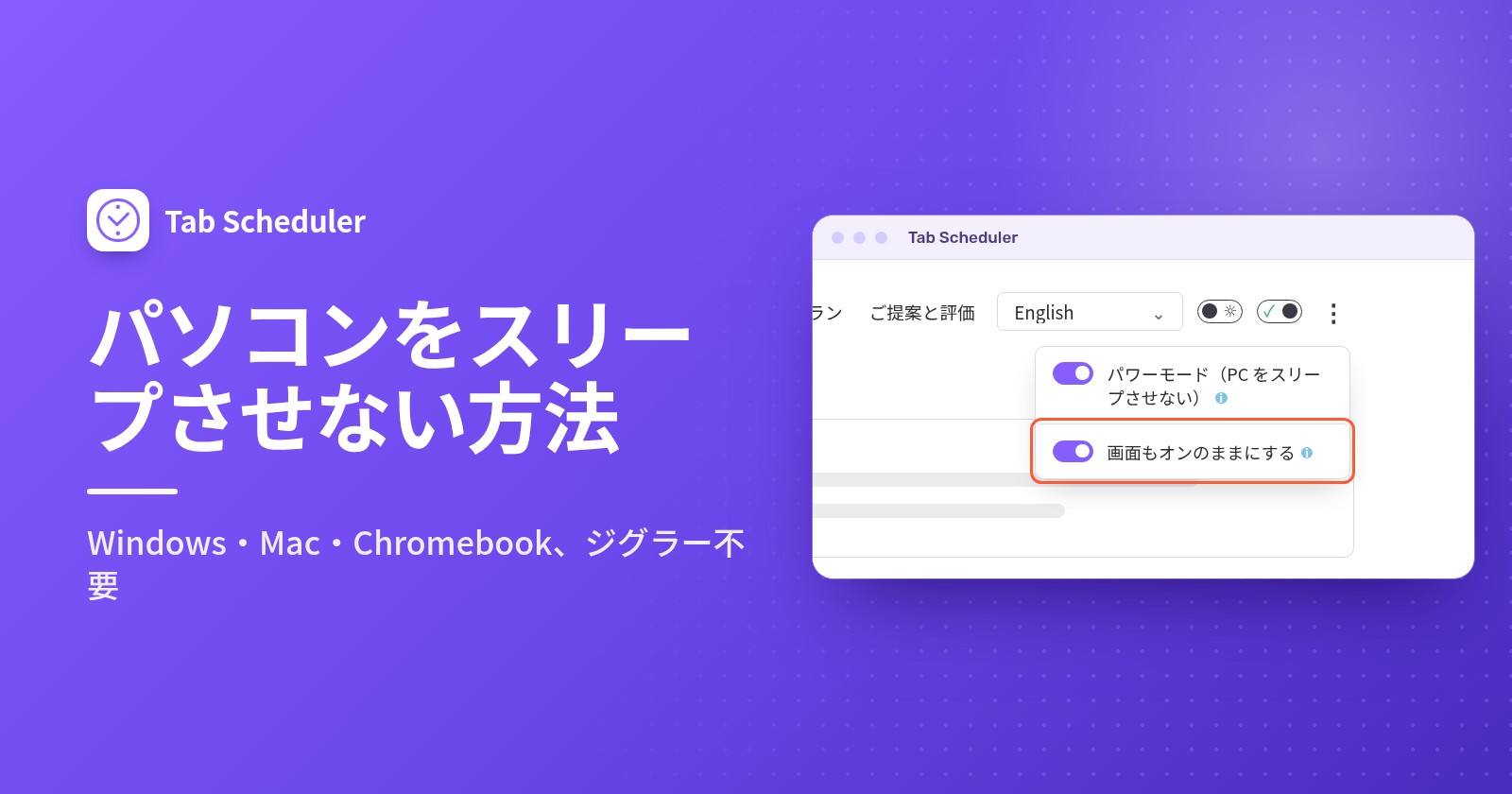
- パワーモード(PC をスリープさせない)をオンにします。
パワーモードがパソコンをスリープさせないのは、実行を待っているスケジュールが1件以上ある間だけです。待っているものがなければ、パソコンは通常のスリープ設定に戻るので、1日中パソコンをスリープさせないためのツールではありません。その場合は上の方法を使ってください。初期設定では画面はオフになることがあり、画面が暗くてもタブは開きます。
壁掛けのダッシュボードなど、誰かがページを見る必要がある場合は、画面もオンのままにするもオンにします。バッテリーの消費が増えます。どちらのオプションも、どのプランでも無料です。
パワーモードはブラウザが実行中である必要があり、カバーを閉じたとき、自分でスリープを選んだとき、シャットダウンしたときのスリープは防げません。予定の時刻にパソコンの電源が切れていたかブラウザが閉じていた場合は、Run on browser start if missed at scheduled timeを使うと、同じ日にブラウザが再び起動したときに、実行できなかった一度、毎日、毎週、毎月、毎年のタブが開きます。Tab SchedulerはChrome ウェブストアまたはEdge アドオンから入手できます。
それでもパソコンがスリープするのはなぜ?
たいていは、アイドルタイマー以外の何かがスリープさせているか、スリープ防止ツールが止まっています。
- 違う電源の値を変更した。WindowsとMacは、バッテリー駆動時と電源アダプタ接続時で別の値を持っています。使っている方の値を設定します。
- ツールが実行されていない。PowerToys Awakeは、有効になっていてサインインしている間だけ動作します。
caffeinateはコマンドの実行中だけ、ブラウザ拡張機能はブラウザが開いている間だけ動作します。 - カバーを閉じたか、スリープを選んだ。スリープ防止ツールが防ぐのはアイドル時のスリープで、自分で始めたスリープは防げません。上のとおり、カバーを閉じたときの動作を変更します。
- 画面は暗くなるが、パソコンはスリープしていない。PowerToys Awake、オプションなしの
caffeinate、パワーモードの初期設定ではそうなります。画面をオンのままにするをオンにするか、caffeinate -d -iを使うか、画面もオンのままにするをオンにします。 - 組織が電源設定を管理している。その場合、変更できるのはIT部門だけです。
ほとんどの人は、スリープタイマーを「なし」にするか、時間指定のスリープ防止ツールを使えば十分で、マウスジグラーも管理者パスワードもいりません。ウェブサイトを決まった時刻に開くためにパソコンをスリープさせたくない場合は、Tab Schedulerのパワーモードが、スケジュールに必要な間だけパソコンをスリープさせません。
よくある質問
管理者権限なしでパソコンをスリープさせないには?
まず自分のスリープ設定を確認します。多くの会社のパソコンでは、これは変更できます。Windowsでは、ユーザー単位のPowerToysインストーラーで自分のアカウントだけにAwakeを追加でき、Macでは標準のcaffeinateコマンドならパスワードは不要です。IT部門がこれらをロックしている場合は、回避せずにIT部門に相談してください。
マウスを触らずにMacをスリープさせないには?
ターミナルを開いてcaffeinateを実行すると、Control+Cを押すまでMacはスリープしません。caffeinate -t 3600なら1時間後に自動で止まります。恒久的に変えるには、システム設定でロック画面のディスプレイをオフにするまでの時間を長くし、MacBookではバッテリーの、電源アダプタ接続時に自動でスリープさせないオプションをオンにします。
Windows 11で画面をつけっぱなしにするには?
設定、システム、電源とバッテリー、画面、スリープ、休止状態のタイムアウトの順に進み、「次の時間が経過した後に画面の電源を切る」をなしか長めの時間にします。一時的に済ませるなら、PowerToys Awakeの「画面をオンのままにする」をオンにすると、パソコンをロックするまで画面がオンのままになります。
ノートパソコンをカバーを閉じたままスリープさせないには?
Windowsでは、コントロール パネルの電源オプションでカバーを閉じたときの動作を選び、電源に接続時を「何もしない」にします。MacBookがカバーを閉じたままスリープしないのは、電源と外部ディスプレイ、キーボード、マウスに接続している場合だけです。Chromebookでは「カバーを閉じたときにスリープ状態にする」をオフにします。動作中のノートパソコンはバッグに入れたり柔らかい物の上に置いたりしないでください。
画面をスリープさせないChrome拡張機能はありますか?
はい。ChromeやEdgeの拡張機能の中には、ブラウザのスリープ防止の権限を使い、ブラウザが開いている間パソコン、またはディスプレイもスリープしないようにするものがいくつかあります。カバーを閉じたときや、自分でスリープを選んだときのスリープは防げません。
ダウンロード中にパソコンをスリープさせないには?
終わったら通常に戻る、時間指定のスリープ防止ツールを使います。WindowsならPowerToys Awakeを「一定時間スリープさせない」に、Macならcaffeinate -tに秒数を指定します。パソコン自体がスリープしなければ、ダウンロード中に画面がオフになってもダウンロードは止まりません。
マウスジグラーを使うと会社にばれますか?
ばれる可能性があります。多くの会社は監視ツールを使い、不明なUSB機器を制限しています。2024年には、Wells Fargoがキーボード操作を模倣したという疑いを調査した後、12人を超える従業員を解雇しました。使う前に会社の規定を確認してください。
Tab Schedulerはパソコンを常にスリープさせないのですか?
いいえ。パワーモードがパソコンをスリープさせないのは、実行を待っているスケジュールが1件以上ある間だけです。スケジュールしたタブが時間どおりに開き、その後は通常のスリープ設定に戻ります。無料で使えますが、ブラウザが実行中である必要があり、カバーを閉じたときのスリープは防げません。