








































Computer wakker houden zonder de muis aan te raken: zo doet u dat
Houd uw computer wakker zonder de muis aan te raken: instellingen in Windows 11 en op de Mac, PowerToys Awake, caffeinate, Chromebook, met de klep dicht en op werk-pc's.
Wilt u uw computer wakker houden zonder de muis aan te raken, zet de slaapstand dan op Nooit, of schakel een tool in die het systeem vraagt wakker te blijven: PowerToys Awake op Windows, de ingebouwde opdracht caffeinate op een Mac of een browserextensie die de computer wakker houdt. Geen van deze tools doet alsof de muis beweegt, zoals een mouse jiggler.
- Selecteer in Windows 11 Start > Instellingen > Systeem > Energie en batterij (Power & battery).
- Open Time-outs voor scherm, slaapstand en sluimerstand (Screen, sleep, & hibernate timeouts).
- Kies naast Mijn apparaat in slaapstand zetten na (Make my device sleep after) de optie Nooit onder Aangesloten (Plugged in). Wijzig de waarde voor de batterij alleen als het echt moet.
- Moet ook het scherm aan blijven, zet dan Mijn scherm uitschakelen na (Turn my screen off after) op een langere tijd of op Nooit.
- Bent u klaar, zet beide dan terug op een paar minuten, zodat de computer weer kan rusten.
Zo blijft de pc wakker totdat u het terugzet. Gaat het om maar een paar uur, dan is een tool die de computer wakker houdt beter, omdat die zichzelf uitschakelt. Alle stappen hieronder zijn in november 2026 gecontroleerd aan de hand van de helppagina's van Microsoft, Apple en Google en de documentatie van Microsoft over PowerToys.
Welke methode kunt u het beste gebruiken?
Gebruik de instellingen voor de slaapstand voor een computer die nooit vanzelf in slaapstand mag gaan, en een tool die de computer wakker houdt voor één lange taak.
| Methode | Het meest geschikt voor | Wat u nodig hebt | Beperkingen |
|---|---|---|---|
| Instellingen voor slaapstand in Windows | Een pc die elke dag wakker moet blijven | Windows 11 of 10 | Blijft actief tot u het terugdraait; werk-pc's kunnen het vergrendelen |
| PowerToys Awake | Een paar uur, of tot een vast tijdstip | Gratis app van Microsoft, installatie per gebruiker mogelijk | Alleen Windows; houdt slaapstand via de klep of handmatige slaapstand niet tegen |
| Instellingen voor sluimerstand op de Mac | Een Mac die nooit vanzelf in sluimerstand mag gaan | Systeeminstellingen | De optie voor de MacBook werkt alleen op de netadapter |
caffeinate | Eén download, render of upload op een Mac | Terminal (ingebouwd) | Werkt alleen zolang de opdracht draait |
| Energie-instellingen van de Chromebook | Elke Chromebook die u zelf beheert | Instellingen | Chromebooks van school en werk kunnen het vergrendelen |
| Browserextensie die de computer wakker houdt | Werkcomputers waarop u geen apps kunt installeren | Chrome of Edge, extensies toegestaan | Werkt alleen zolang de browser open is |
| Energiemodus van Tab Scheduler | Geplande websites op tijd laten openen | Tab Scheduler in Chrome of Edge | Alleen zolang er een schema wacht op uitvoering |
| Mouse jiggler | Niet aanbevolen | USB-gadget of app | Doet alsof u actief bent; kan tegen de regels op het werk ingaan |
Zo voorkomt u dat uw computer in slaapstand gaat in Windows 11
De stappen bovenaan zijn de eenvoudigste oplossing. Deze details bepalen of ze werken:
- Aangesloten en batterij zijn aparte waarden. Gaat een laptop op de batterij nog steeds in slaapstand, dan is meestal alleen de waarde voor aangesloten gewijzigd.
- Scherm uit is geen slaapstand. Mijn scherm uitschakelen na maakt alleen het beeldscherm donker. Downloads lopen gewoon door.
- Vergrendel de pc als u wegloopt. Druk op Windows-toets + L. Vergrendelen zet de pc niet in slaapstand, dus uw taak loopt door.
- Grijs weergegeven opties of waarden die steeds terugspringen betekenen dat uw organisatie ze beheert.
In Windows 10 staan dezelfde instellingen onder Start > Instellingen > Systeem > Energiebeheer en slaapstand. De pagina van Microsoft over energie-instellingen in Windows 11 legt de andere opties daar uit.
Uw pc wakker houden met PowerToys Awake
PowerToys Awake is een gratis tool van Microsoft die Windows wakker houdt zonder uw energie-instellingen te wijzigen. Zet u het uit, dan gelden de normale timers voor de slaapstand weer, dus u hoeft niets terug te draaien. Het werkt op Windows 11 en op Windows 10 versie 2004 of nieuwer.
- Installeer Microsoft PowerToys via de Microsoft Store of via de releasepagina van PowerToys op GitHub.
- Open PowerToys-instellingen (PowerToys Settings), selecteer Awake en zet Awake inschakelen (Enable Awake) aan.
- Kies een modus: Voor onbepaalde tijd wakker houden (Keep awake indefinitely), Gedurende een tijdsinterval wakker houden (Keep awake for a time interval), bijvoorbeeld 2 uur, of Wakker houden tot verlopen (Keep awake until expiration), een datum en tijd.
- Zet Scherm aan laten (Keep screen on) alleen aan als het beeldscherm verlicht moet blijven. Anders kan het scherm nog steeds uitgaan terwijl de pc wakker blijft.
- Wilt u later van modus wisselen, klik dan met de rechtermuisknop op het pictogram van Awake in het systeemvak.
Vergrendelt u de pc, dan houdt Awake hem wakker, maar laat het scherm uitgaan, ook met Scherm aan laten. Volgens Microsoft is Awake bedoeld voor momenten waarop u bij uw computer zit of op een privéplek bent, dus vergrendel het scherm in een gedeeld kantoor. De documentatie van PowerToys Awake noemt ook opties voor de opdrachtregel, zoals een tijdslimiet.
Zo houdt u uw Mac wakker
Wijzig op een Mac de instellingen voor de sluimerstand blijvend, of voer voor één taak de ingebouwde opdracht caffeinate uit. Voor geen van beide hebt u een extra app nodig.
De instellingen voor de sluimerstand op een Mac wijzigen
- Kies Apple-menu > Systeeminstellingen en klik dan in de navigatiekolom op Toegangsscherm.
- Zet Zet beeldscherm uit bij gebruik van netadapter indien inactief (Turn display off on power adapter when inactive) op een langere tijd of op Nooit. Stel op een MacBook ook Zet beeldscherm uit bij gebruik van batterij indien inactief (Turn display off on battery when inactive) in als u dat nodig hebt.
- Klik op een MacBook op Batterij, klik op Opties en zet Voorkom automatische sluimerstand bij gebruik van netadapter als het beeldscherm uit is (Prevent automatic sleeping on power adapter when the display is off) aan.
- Klik op een desktop-Mac op Energie en zet Voorkom automatische sluimerstand als het beeldscherm uit is (Prevent automatic sleeping when the display is off) aan.
De optie voor de MacBook werkt alleen zolang de netadapter is aangesloten. De handleiding van Apple over instellingen voor sluimeren en wekken op de Mac behandelt de andere opties.
De opdracht caffeinate gebruiken
caffeinate zit standaard in macOS. Het houdt de Mac wakker zolang het draait en vraagt niet om een beheerderswachtwoord.
- Open Terminal: klik in de menubalk op Spotlight, typ Terminal en klik erop. Het staat ook in de map Hulpprogramma's in Programma's.
- Typ
caffeinateen druk op Return. De Mac gaat niet vanzelf in sluimerstand, maar het beeldscherm kan nog steeds uitgaan. - Wilt u ook het beeldscherm aan houden, voer dan in plaats daarvan
caffeinate -d -iuit. Wilt u na een vaste tijd stoppen, geef dan seconden op:caffeinate -t 3600duurt één uur. - Druk in dat Terminal-venster op Control+C om het te stoppen.
caffeinate voorkomt alleen sluimerstand door inactiviteit, dus als u de klep van een MacBook sluit, gaat die nog steeds in sluimerstand. Klikt u liever dan dat u typt, dan doen apps voor de menubalk uit de Mac App Store die de Mac wakker houden hetzelfde.
Zo houdt u een Chromebook wakker
Een Chromebook heeft één instelling die het scherm aan laat, en de Chromebook wakker houdt, terwijl u hem niet gebruikt.
- Selecteer rechtsonder de tijd en selecteer daarna Instellingen.
- Selecteer links Systeemvoorkeuren (System preferences) en daarna Voeding (Power).
- Selecteer naast Indien inactief en aangesloten (While inactive and plugged in) en Indien inactief en op batterij (While inactive and on battery) de optie Scherm aan laten (Keep display on).
- Wilt u hem wakker houden met de klep dicht, zet dan Slaapstand als klep is gesloten (Sleep when lid is closed) uit.
Op een Chromebook van school of werk kunt u dit misschien niet wijzigen. De helppagina voor Chromebooks van Google zegt dat u het dan aan uw beheerder moet vragen.
Een laptop wakker houden met de klep dicht
Tools die de computer wakker houden, voorkomen alleen slaapstand door inactiviteit, dus als u de klep sluit, gaan de meeste laptops nog steeds in slaapstand. U moet wijzigen wat de klep doet.
- Windows 11 en 10: open het Configuratiescherm, selecteer Hardware en geluiden > Energiebeheer > Het gedrag van de klep bepalen (Choose what closing the lid does), zet Wanneer ik de klep sluit (When I close the lid) op Niets doen onder Aangesloten en selecteer daarna Wijzigingen opslaan. Recente updates van Windows 11 tonen deze optie ook bij Instellingen > Systeem > Energie en batterij.
- Mac: een MacBook blijft alleen wakker met de klep dicht als hij is aangesloten op stroom en een extern beeldscherm, met een extern toetsenbord en een externe muis.
- Chromebook: zet Slaapstand als klep is gesloten uit, zoals hierboven.
Ken de risico's. Een laptop die aan staat, wordt warm, of de klep nu open of dicht is, dus laat er nooit een wakker in een tas of onder een deken. Apple bijvoorbeeld zegt dat u een Mac-laptop op een stabiel oppervlak met goede ventilatie moet gebruiken en nooit onder beddengoed. Een wakkere laptop verbruikt ook zijn batterij en is niet vergrendeld, dus vergrendel hem eerst. Zet de klep terug op Slaapstand voordat u ermee op reis gaat.
Een werkcomputer wakker houden zonder beheerdersrechten
De meeste methoden hierboven werken zonder beheerdersrechten. Probeer ze in deze volgorde. Is er een geblokkeerd, vraag het dan aan uw IT-afdeling in plaats van het te omzeilen.
- De instellingen voor de slaapstand. Op veel werk-pc's en Macs kunt u uw eigen tijd voor de slaapstand nog wijzigen. Zijn de opties grijs of springen ze terug, dan worden ze door een beleid ingesteld.
- PowerToys, versie per gebruiker. Op de releasepagina van PowerToys installeert het installatieprogramma met "User" in de naam PowerToys alleen voor uw account, in uw eigen map AppData, dus normaal gesproken is er geen beheerderswachtwoord nodig. IT kan installaties per gebruiker nog steeds blokkeren of Awake uitschakelen.
caffeinateop een Mac. Het is ingebouwd en draait vanuit uw eigen account.- Een browserextensie die de computer wakker houdt. Sommige extensies voor Chrome en Edge gebruiken de wakker-houden-toestemming van de browser om het systeem, of ook het beeldscherm, te vragen wakker te blijven. Ze werken alleen zolang de browser draait, en uw bedrijf kan beperken welke extensies u mag toevoegen.
- Een webpagina die het scherm wakker houdt. Kunt u niets installeren, dan houden sommige webpagina's het scherm aan met Screen Wake Lock van de browser, maar alleen zolang dat tabblad zichtbaar is.
Waarom een mouse jiggler een slechte keuze is
Een mouse jiggler, een USB-gadget of app die de aanwijzer om de paar seconden een duwtje geeft, houdt een computer inderdaad wakker. Maar hij werkt door te doen alsof u er bent, en dat is op het werk precies het probleem.
- U lijkt actief. Chat- en monitoringtools zien de nepbeweging aan voor u achter uw bureau. In 2024 ontsloeg Wells Fargo meer dan twaalf medewerkers na onderzoek naar beschuldigingen van "simulatie van toetsenbordactiviteit die de indruk van actief werk wekt", volgens de meldingen van de bank bij de Amerikaanse toezichthouder FINRA.
- Hij kan tegen bedrijfsregels ingaan. Veel werkgevers beperken onbekende USB-apparaten en niet-goedgekeurde software op werkcomputers.
- Uw sessie blijft open. De computer kan zichzelf niet meer vergrendelen, dus iedereen die langsloopt, kan hem gebruiken.
- Hij zit in de weg. De aanwijzer kan bewegen terwijl u werkt.
De tools hierboven vragen het besturingssysteem wakker te blijven en doen niet alsof u er bent. Dat betekent ook dat ze u niet op "Beschikbaar" houden in chat-apps: Microsoft Teams zet u bijvoorbeeld op Afwezig wanneer u de computer vergrendelt of als die inactief wordt.
Uw computer wakker houden zodat geplande websites toch openen
Plant u websites die moeten openen terwijl u weg bent, dan is de slaapstand het grootste obstakel. Een slapende computer pauzeert de browser, dus een pagina die voor 9:55 is ingesteld, opent te laat of helemaal niet. Onze handleiding over een website openen op een bepaald tijdstip behandelt de schema's zelf.
Tab Scheduler, een gratis extensie die tabbladen volgens schema opent en sluit, heeft hiervoor een instelling in Chrome en Edge:
- Klik op het pictogram van Tab Scheduler in de werkbalk van de browser en kies Instellingen.
- Klik bovenaan de pagina op de menuknop met drie puntjes.
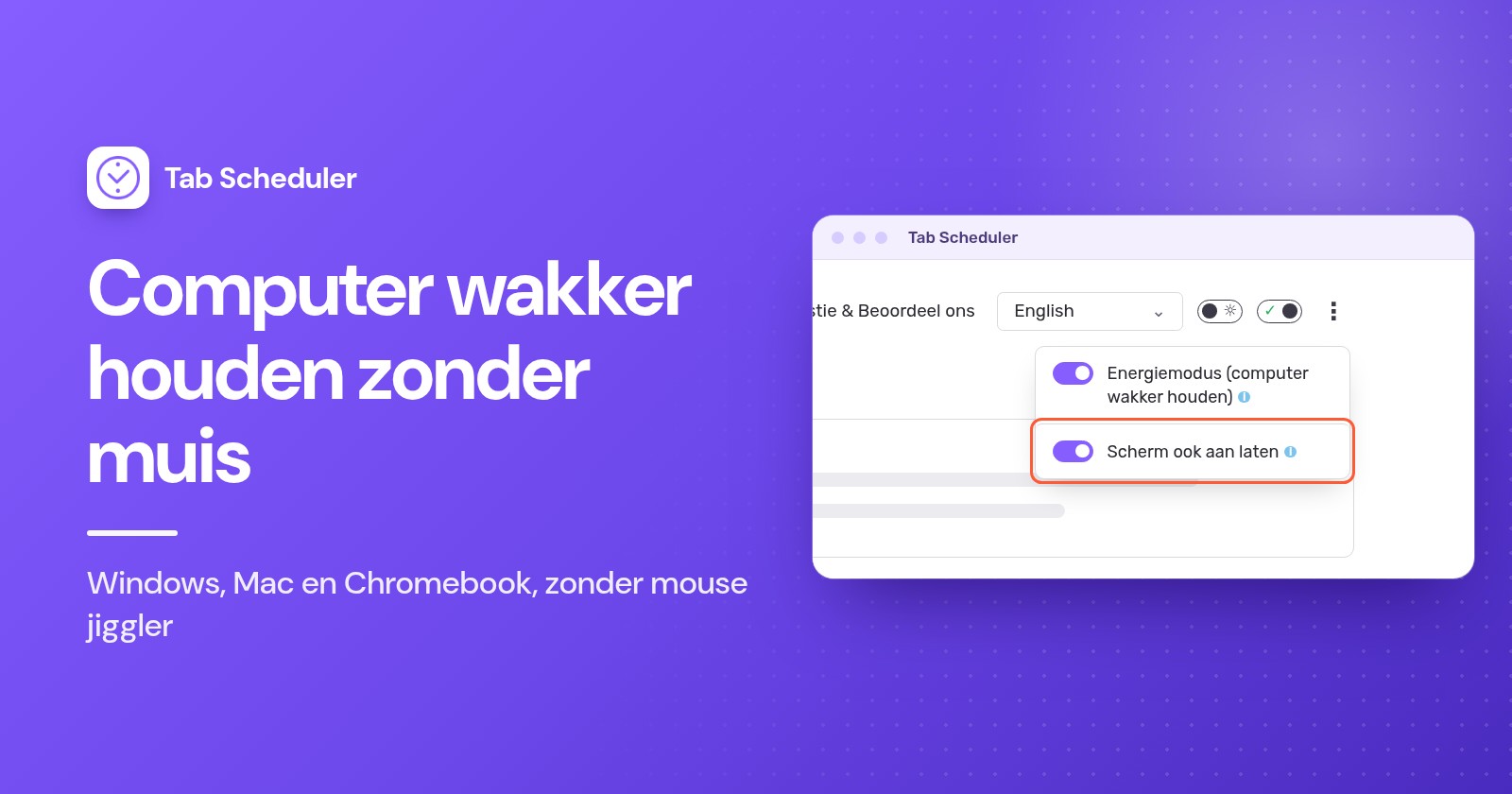
- Zet Energiemodus (computer wakker houden) aan.
Energiemodus houdt de computer alleen wakker zolang er minstens één van uw schema's wacht op uitvoering. Wacht er niets, dan volgt de computer weer de normale instellingen voor de slaapstand, dus het is geen tool om een pc de hele dag wakker te houden; gebruik daarvoor de methoden hierboven. Standaard kan het scherm nog steeds uitgaan, en tabbladen openen gewoon terwijl het donker is.
Moet iemand de pagina kunnen zien, bijvoorbeeld op een dashboard aan de muur, zet dan ook Scherm ook aan laten aan. Dat gebruikt meer batterij. Beide opties zijn gratis bij elk abonnement.
Energiemodus heeft een draaiende browser nodig en kan de slaapstand niet tegenhouden als u de klep sluit, zelf voor slaapstand kiest of de computer uitzet. Stond de computer uit of was de browser gesloten op het geplande tijdstip, dan opent Run on browser start if missed at scheduled time een gemist eenmalig, dagelijks, wekelijks, maandelijks of jaarlijks tabblad wanneer de browser dezelfde dag opnieuw start. Download Tab Scheduler via de Chrome Web Store of Edge Add-ons.
Waarom gaat mijn computer toch in slaapstand?
Meestal zet iets anders dan de timer voor inactiviteit de computer in slaapstand, of is de tool die hem wakker houdt gestopt:
- U hebt de verkeerde energiewaarde gewijzigd. Windows en Mac hebben aparte waarden voor de batterij en de netadapter. Stel de waarde in die u gebruikt.
- De tool draait niet. PowerToys Awake werkt alleen zolang het is ingeschakeld en u bent aangemeld.
caffeinatewerkt alleen zolang de opdracht draait. Een browserextensie werkt alleen zolang de browser open is. - U hebt de klep gesloten of zelf voor slaapstand gekozen. Tools die de computer wakker houden, voorkomen slaapstand door inactiviteit, niet een slaapstand die u zelf start. Wijzig wat de klep doet, zoals hierboven beschreven.
- Het scherm wordt donker, maar de computer is wakker. Dat is de standaard bij PowerToys Awake, gewone
caffeinateen Energiemodus. Zet Scherm aan laten aan, gebruikcaffeinate -d -iof zet Scherm ook aan laten aan. - Uw organisatie beheert de energie-instellingen. Dan kan alleen IT ze wijzigen.
Voor de meeste mensen is een slaaptimer op Nooit, of een tool die de computer een bepaalde tijd wakker houdt, alles wat nodig is, zonder jiggler en zonder beheerderswachtwoord. Moet de computer wakker blijven omdat een website op een vast tijdstip moet openen, dan houdt de Energiemodus van Tab Scheduler hem alleen wakker zolang uw schema's dat nodig hebben.
Vragen en antwoorden
Hoe voorkom ik dat mijn computer in slaapstand gaat zonder beheerdersrechten?
Begin met uw eigen instellingen voor de slaapstand, die u op veel werkcomputers nog zelf kunt wijzigen. Op Windows voegt het installatieprogramma per gebruiker van PowerToys Awake alleen voor uw account toe, en op een Mac heeft de ingebouwde opdracht caffeinate geen wachtwoord nodig. Heeft IT deze opties vergrendeld, vraag het dan aan IT in plaats van een omweg te zoeken.
Hoe houd ik mijn Mac wakker zonder de muis aan te raken?
Open Terminal en voer caffeinate uit. Dat houdt de Mac uit de sluimerstand totdat u op Control+C drukt. Met caffeinate -t 3600 stopt het na een uur vanzelf. Voor een blijvende wijziging opent u Systeeminstellingen, stelt u bij Toegangsscherm langere tijden in voor het uitzetten van het beeldscherm en zet u op een MacBook bij Batterij de optie aan die automatische sluimerstand op de netadapter voorkomt.
Hoe laat ik mijn scherm aan staan in Windows 11?
Ga naar Instellingen, Systeem, Energie en batterij, Time-outs voor scherm, slaapstand en sluimerstand en zet "Mijn scherm uitschakelen na" (Turn my screen off after) op Nooit of op een langere tijd. Voor een tijdelijke oplossing zet u in PowerToys Awake "Scherm aan laten" (Keep screen on) aan. Dat houdt het beeldscherm aan totdat u de pc vergrendelt.
Hoe houd ik mijn laptop wakker met de klep dicht?
Open op Windows het Configuratiescherm, ga naar Energiebeheer, kies wat het sluiten van de klep doet en zet dit op "Niets doen" bij aangesloten. Een MacBook blijft alleen wakker met de klep dicht als hij op stroom staat met een extern beeldscherm, toetsenbord en muis, en op een Chromebook moet "Slaapstand als klep is gesloten" (Sleep when lid is closed) uit staan. Houd de laptop uit tassen en van zachte ondergronden terwijl hij draait.
Is er een Chrome-extensie om mijn scherm wakker te houden?
Ja. Verschillende extensies voor Chrome en Edge gebruiken de wakker-houden-toestemming van de browser om te voorkomen dat de computer, of ook het beeldscherm, in slaapstand gaat zolang de browser open is. Ze kunnen de slaapstand niet tegenhouden als u de klep sluit of zelf voor slaapstand kiest.
Hoe houd ik mijn computer wakker tijdens het downloaden?
Gebruik een tool die de computer een bepaalde tijd wakker houdt, zodat hij daarna weer normaal werkt: PowerToys Awake ingesteld op "Gedurende een tijdsinterval wakker houden" (Keep awake for a time interval) op Windows, of caffeinate -t met een aantal seconden op een Mac. Het scherm mag tijdens de download uitgaan zonder dat die stopt, zolang de computer zelf niet in slaapstand gaat.
Kan mijn werkgever zien dat ik een mouse jiggler gebruik?
Misschien wel. Veel bedrijven gebruiken monitoringtools en beperken onbekende USB-apparaten, en in 2024 ontsloeg Wells Fargo meer dan twaalf medewerkers na onderzoek naar beschuldigingen dat ze toetsenbordactiviteit simuleerden. Controleer het beleid van uw bedrijf voordat u er een gebruikt.
Houdt Tab Scheduler mijn computer de hele tijd wakker?
Nee. De "Energiemodus" houdt de computer alleen wakker zolang er minstens één schema wacht op uitvoering, zodat geplande tabbladen op tijd openen, en daarna gelden uw normale instellingen voor de slaapstand weer. Het is gratis, heeft een draaiende browser nodig en kan de slaapstand niet tegenhouden als u de klep sluit.