








































Näin pidät tietokoneen hereillä koskematta hiireen
Pidä tietokone hereillä koskematta hiireen: Windows 11:n ja Macin asetukset, PowerToys Awake, caffeinate, Chromebook, kansi suljettuna ja työkoneet.
Voit pitää tietokoneen hereillä koskematta hiireen, kun muutat lepotila-asetukseksi Ei koskaan tai otat käyttöön hereilläpitotyökalun, joka pyytää järjestelmää pysymään hereillä: Windowsissa PowerToys Awake, Macissa sisäänrakennettu caffeinate-komento tai selaimen hereilläpitolaajennus. Mikään niistä ei teeskentele hiiren liikettä kuten hiiren heiluttaja (mouse jiggler).
- Valitse Windows 11:ssä Käynnistä > Asetukset > Järjestelmä > Virta ja akku.
- Avaa Näytön, lepotilan ja horrostilan aikakatkaisut (Screen, sleep, & hibernate timeouts).
- Valitse kohdan Siirrä laite lepotilaan, kun on kulunut (Make my device sleep after) vierestä Ei koskaan sarakkeessa Kytketty verkkovirtaan (Plugged in). Muuta akun arvoa vain, jos on pakko.
- Jos myös näytön on pysyttävä päällä, aseta Sammuta näyttö, kun on kulunut (Turn my screen off after) pidemmäksi ajaksi tai arvoon Ei koskaan.
- Kun olet valmis, palauta molemmat muutamaan minuuttiin, jotta tietokone pääsee taas lepäämään.
Näin PC pysyy hereillä, kunnes muutat asetuksen takaisin. Jos tarvitset vain muutaman tunnin, hereilläpitotyökalu on parempi, koska se kytkeytyy itse pois. Kaikki alla olevat vaiheet on tarkistettu marraskuussa 2026 Microsoftin, Applen ja Googlen ohjesivuja sekä Microsoftin PowerToys-dokumentaatiota vasten.
Mikä tapa sinun kannattaa valita?
Käytä lepotila-asetuksia tietokoneelle, jonka ei pidä koskaan siirtyä itsestään lepotilaan, ja hereilläpitotyökalua yhteen pitkään tehtävään.
| Tapa | Sopii parhaiten | Tarvitaan | Rajoitukset |
|---|---|---|---|
| Windowsin lepotila-asetukset | PC, jonka pitää pysyä hereillä joka päivä | Windows 11 tai 10 | Pysyy voimassa, kunnes perut sen; työkoneissa asetus voi olla lukittu |
| PowerToys Awake | Muutama tunti tai tiettyyn aikaan asti | Ilmainen Microsoftin sovellus, käyttäjäkohtainen asennus mahdollinen | Vain Windows; ei estä kannen sulkemisesta tai käsin valitusta lepotilasta |
| Macin lepotila-asetukset | Mac, jonka ei pidä koskaan siirtyä itsestään lepotilaan | Järjestelmäasetukset | MacBookin asetus toimii vain virtalähteeseen kytkettynä |
caffeinate | Yksi lataus, renderöinti tai lähetys Macilla | Pääte (sisäänrakennettu) | Toimii vain komennon ollessa käynnissä |
| Chromebookin virta-asetukset | Mikä tahansa Chromebook, jota hallitset itse | Asetukset | Koulu- ja työ-Chromebookeissa asetus voi olla lukittu |
| Selaimen hereilläpitolaajennus | Työkoneet, joihin et voi asentaa sovelluksia | Chrome tai Edge, laajennukset sallittu | Toimii vain selaimen ollessa auki |
| Tab Schedulerin Virtatila | Ajastettujen verkkosivustojen avautuminen ajallaan | Tab Scheduler Chromessa tai Edgessä | Vain silloin, kun ajastus odottaa suoritusta |
| Hiiren heiluttaja | Ei suositella | USB-laite tai sovellus | Teeskentelee aktiivisuutta; voi rikkoa työpaikan sääntöjä |
Näin estät tietokonetta menemästä lepotilaan Windows 11:ssä
Yllä olevat vaiheet ovat yksinkertaisin ratkaisu. Nämä yksityiskohdat ratkaisevat, toimivatko ne:
- Verkkovirta ja akku ovat erikseen. Jos kannettava siirtyy akulla silti lepotilaan, yleensä vain verkkovirran arvo on muutettu.
- Näytön sammuminen ei ole lepotila. Sammuta näyttö, kun on kulunut vain pimentää näytön. Lataukset jatkuvat.
- Lukitse kone, kun lähdet. Paina Windows-näppäin + L. Lukitseminen ei siirrä PC:tä lepotilaan, joten tehtäväsi jatkuu.
- Harmaina näkyvät asetukset tai takaisin vaihtuvat arvot tarkoittavat, että organisaatiosi hallitsee niitä.
Windows 10:ssä samat asetukset ovat kohdassa Käynnistä > Asetukset > Järjestelmä > Virta ja lepotila. Microsoftin sivu Windows 11:n virta-asetukset selittää siellä olevat muut vaihtoehdot.
Näin pidät PC:n hereillä PowerToys Awakella
PowerToys Awake on ilmainen Microsoftin työkalu, joka pitää Windowsin hereillä muuttamatta virta-asetuksiasi. Kun kytket sen pois, tavalliset lepotila-ajastimet palaavat, joten mitään ei tarvitse perua. Se toimii Windows 11:ssä ja Windows 10:n versiossa 2004 tai uudemmassa.
- Asenna Microsoft PowerToys Microsoft Storesta tai GitHubin PowerToys-julkaisusivulta.
- Avaa PowerToys-asetukset (PowerToys Settings), valitse Awake ja ota käyttöön Ota Awake käyttöön (Enable Awake).
- Valitse tila: Pidä hereillä toistaiseksi (Keep awake indefinitely), Pidä hereillä tietyn ajan (Keep awake for a time interval, esimerkiksi 2 tuntia) tai Pidä hereillä vanhenemiseen asti (Keep awake until expiration, päivämäärä ja kellonaika).
- Ota Pidä näyttö päällä (Keep screen on) käyttöön vain, jos näytön on pysyttävä valaistuna. Muuten näyttö voi silti sammua, vaikka PC pysyy hereillä.
- Jos haluat vaihtaa tilaa myöhemmin, napsauta ilmaisinalueen Awake-kuvaketta hiiren kakkospainikkeella.
Kun lukitset PC:n, Awake pitää sen hereillä mutta antaa näytön sammua, myös kun Pidä näyttö päällä on käytössä. Microsoftin mukaan Awake on tarkoitettu tilanteisiin, joissa olet tietokoneesi ääressä tai yksityisessä tilassa, joten lukitse näyttö jaetussa toimistossa. PowerToys Awaken dokumentaatio luettelee myös komentorivivalinnat, kuten aikarajan.
Näin pidät Macin hereillä
Macissa voit muuttaa lepotila-asetukset pysyvästi tai suorittaa sisäänrakennetun caffeinate-komennon yhtä tehtävää varten. Kumpikaan ei vaadi lisäsovellusta.
Muuta Macin lepotila-asetuksia
- Valitse Omenavalikko > Järjestelmäasetukset ja napsauta sitten sivupalkissa Lukitusnäyttö.
- Aseta Sammuta näyttö virtalähdettä käytettäessä, kun ei käytössä (Turn display off on power adapter when inactive) pidemmäksi ajaksi tai arvoon Ei koskaan. Aseta MacBookissa tarvittaessa myös Sammuta näyttö akkua käytettäessä, kun ei käytössä (Turn display off on battery when inactive).
- Napsauta MacBookissa Akku, napsauta Valinnat ja ota käyttöön Estä automaattinen lepotila virtalähdettä käytettäessä, kun näyttö on sammutettu (Prevent automatic sleeping on power adapter when the display is off).
- Napsauta pöytä-Macissa Energia ja ota käyttöön Estä automaattinen lepotila, kun näyttö on sammutettu (Prevent automatic sleeping when the display is off).
MacBookin asetus toimii vain, kun virtalähde on kytkettynä. Applen opas Macin lepo- ja herätysasetuksista kattaa muut vaihtoehdot.
Käytä caffeinate-komentoa
caffeinate tulee macOS:n mukana. Se pitää Macin hereillä niin kauan kuin se on käynnissä, eikä se kysy järjestelmänvalvojan salasanaa.
- Avaa Pääte (Terminal): napsauta valikkorivillä Spotlightia, kirjoita Pääte ja napsauta sitä. Se löytyy myös Ohjelmat-kansion Lisäohjelmat-kansiosta.
- Kirjoita
caffeinateja paina rivinvaihtonäppäintä (Return). Mac ei siirry itsestään lepotilaan, mutta näyttö voi silti sammua. - Jos haluat pitää myös näytön päällä, suorita sen sijaan
caffeinate -d -i. Jos haluat sen lopettavan tietyn ajan kuluttua, anna sille sekunnit:caffeinate -t 3600kestää tunnin. - Lopeta se painamalla kyseisessä Pääte-ikkunassa Control+C.
caffeinate estää vain käyttämättömyydestä johtuvan lepotilan, joten MacBookin kannen sulkeminen siirtää sen silti lepotilaan. Jos napsauttaminen on sinulle mieluisampaa kuin kirjoittaminen, Mac App Storen valikkorivin hereilläpitosovellukset tekevät saman.
Näin pidät Chromebookin hereillä
Chromebookissa on yksi asetus, joka pitää näytön päällä ja Chromebookin hereillä, kun et käytä sitä.
- Valitse oikeasta alakulmasta kellonaika ja valitse sitten Asetukset.
- Valitse vasemmalta Järjestelmäasetukset (System preferences) ja sitten Virta (Power).
- Valitse kohtien Kun ei käytössä ja kytketty verkkovirtaan (While inactive and plugged in) ja Kun ei käytössä ja akkuvirralla (While inactive and on battery) vierestä Pidä näyttö päällä (Keep display on).
- Jos haluat pitää sen hereillä kansi suljettuna, kytke pois Siirry lepotilaan, kun kansi suljetaan (Sleep when lid is closed).
Koulun tai työpaikan Chromebookissa et ehkä voi muuttaa näitä. Googlen Chromebookin ohjesivu neuvoo kysymään järjestelmänvalvojalta.
Näin pidät kannettavan hereillä kansi suljettuna
Hereilläpitotyökalut estävät vain käyttämättömyydestä johtuvan lepotilan, joten kannen sulkeminen siirtää useimmat kannettavat silti lepotilaan. Sinun on muutettava, mitä kansi tekee.
- Windows 11 ja 10: avaa Ohjauspaneeli, valitse Laitteisto ja äänet > Virranhallinta-asetukset > Valitse kannen sulkemisen toiminto (Choose what closing the lid does), aseta Kun suljen kannen (When I close the lid) arvoon Älä tee mitään sarakkeessa Kytketty verkkovirtaan ja valitse sitten Tallenna muutokset. Uusimmissa Windows 11 -päivityksissä tämä asetus näkyy myös kohdassa Asetukset > Järjestelmä > Virta ja akku.
- Mac: MacBook pysyy hereillä kansi suljettuna vain, kun se on kytketty virtalähteeseen ja ulkoiseen näyttöön ja käytössä on ulkoinen näppäimistö ja hiiri.
- Chromebook: kytke pois Siirry lepotilaan, kun kansi suljetaan, kuten yllä.
Tunne riskit. Käynnissä oleva kannettava tuottaa lämpöä kansi auki tai kiinni, joten älä koskaan jätä sitä hereille laukkuun tai peiton alle. Esimerkiksi Apple neuvoo käyttämään kannettavaa Macia tukevalla alustalla, jossa on hyvä ilmanvaihto, eikä koskaan vuodevaatteiden alla. Hereillä oleva kannettava myös kuluttaa akkuaan eikä ole lukittuna, joten lukitse se ensin. Palauta kannen asetukseksi Lepotila ennen kuin lähdet sen kanssa matkaan.
Näin pidät työkoneen hereillä ilman järjestelmänvalvojan oikeuksia
Useimmat yllä olevat tavat toimivat ilman järjestelmänvalvojan oikeuksia. Kokeile niitä tässä järjestyksessä. Jos jokin on estetty, kysy IT-tiimiltäsi sen sijaan, että kiertäisit eston.
- Lepotila-asetukset. Monissa työpaikan PC:issä ja Maceissa voit yhä muuttaa omaa lepotila-aikaasi. Jos asetukset ovat harmaina tai vaihtuvat takaisin, käytäntö määrää ne.
- PowerToysin käyttäjäkohtainen versio. PowerToys-julkaisusivulla asennusohjelma, jonka nimessä on ”User”, asentaa PowerToysin vain omalle tilillesi omaan AppData-kansioosi, joten se ei yleensä tarvitse järjestelmänvalvojan salasanaa. IT voi silti estää käyttäjäkohtaiset asennukset tai poistaa Awaken käytöstä.
caffeinateMacilla. Se on sisäänrakennettu ja toimii omalla tililläsi.- Selaimen hereilläpitolaajennus. Jotkin Chrome- ja Edge-laajennukset käyttävät selaimen hereilläpitolupaa ja pyytävät järjestelmää, tai myös näyttöä, pysymään hereillä. Ne toimivat vain selaimen ollessa käynnissä, ja yrityksesi voi rajoittaa, mitä laajennuksia voit lisätä.
- Hereilläpitosivu verkossa. Jos et voi asentaa mitään, jotkin verkkosivut pitävät näytön päällä selaimen Screen Wake Lock -toiminnolla, mutta vain niin kauan kuin kyseinen välilehti on näkyvissä.
Miksi hiiren heiluttaja on huono valinta
Hiiren heiluttaja eli USB-laite tai sovellus, joka tönäisee osoitinta muutaman sekunnin välein, pitää tietokoneen hereillä. Se kuitenkin toimii esittämällä sinua, ja juuri se on ongelma työpaikalla.
- Se saa sinut näyttämään aktiiviselta. Chat- ja valvontatyökalut tulkitsevat valeliikkeen niin, että olet työpisteelläsi. Vuonna 2024 Wells Fargo erotti yli tusinan työntekijää tutkittuaan väitteitä ”näppäimistön toiminnan simuloinnista, joka loi vaikutelman aktiivisesta työskentelystä”, kertovat sen Yhdysvaltain valvontaviranomaiselle FINRA:lle jättämät ilmoitukset.
- Se voi rikkoa yrityksen sääntöjä. Monet työnantajat rajoittavat tuntemattomia USB-laitteita ja hyväksymättömiä ohjelmistoja työkoneissa.
- Se jättää istuntosi auki. Se estää tietokonetta lukittumasta itsestään, joten kuka tahansa ohikulkija voi käyttää sitä.
- Se on tiellä. Osoitin voi liikkua, kun teet töitä.
Yllä olevat työkalut pyytävät käyttöjärjestelmää pysymään hereillä eivätkä esitä, että olet paikalla. Se tarkoittaa myös, että ne eivät pidä tilaasi ”Tavoitettavissa” chat-sovelluksissa: esimerkiksi Microsoft Teams vaihtaa tilaksesi Poissa, kun lukitset tietokoneen tai se on käyttämättömänä.
Näin pidät tietokoneen hereillä, jotta ajastetut verkkosivustot avautuvat
Jos ajastat verkkosivustoja avautumaan poissa ollessasi, lepotila on tärkein asia, joka estää ne. Lepotilassa oleva tietokone pysäyttää selaimen, joten klo 9.55 asetettu sivu avautuu myöhässä tai ei lainkaan. Oppaamme miten avaat verkkosivun tiettyyn aikaan käsittelee itse ajastuksia.
Tab Schedulerissa, ilmaisessa laajennuksessa, joka avaa ja sulkee välilehtiä ajastetusti, on asetus juuri tähän tilanteeseen Chromessa ja Edgessä:
- Napsauta Tab Schedulerin kuvaketta selaimen työkalupalkissa ja valitse Asetukset.
- Napsauta sivun yläreunassa kolmen pisteen valikkopainiketta.
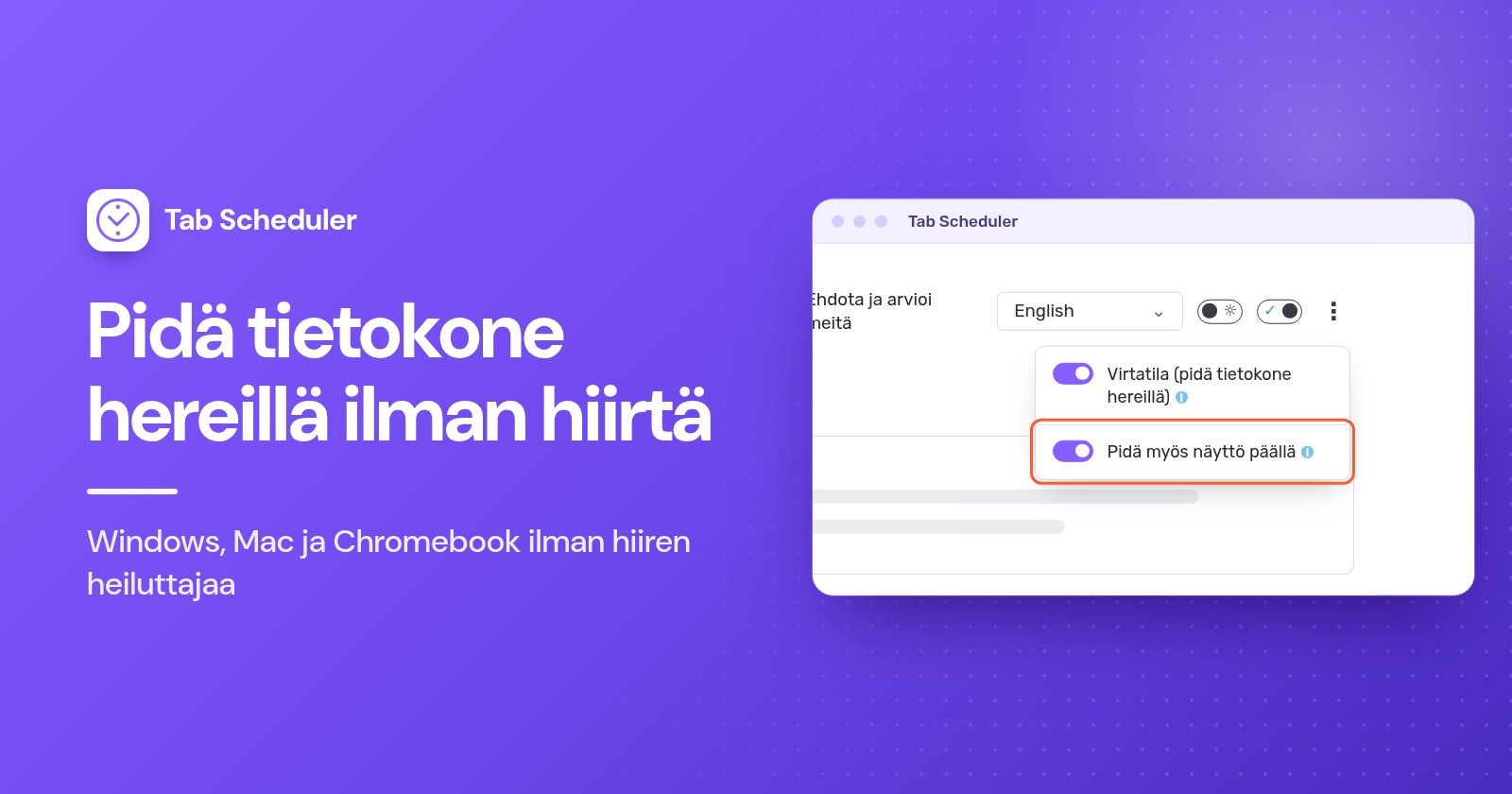
- Kytke päälle Virtatila (pidä tietokone hereillä).
Virtatila pitää tietokoneen hereillä vain silloin, kun vähintään yksi ajastuksistasi odottaa suoritusta. Kun mikään ei odota, tietokone noudattaa taas tavallisia lepotila-asetuksiaan, joten se ei ole työkalu PC:n pitämiseen hereillä koko päivää; käytä siihen yllä olevia tapoja. Oletuksena näyttö voi silti sammua, ja välilehdet avautuvat silloinkin, kun näyttö on pimeänä.
Jos jonkun pitää nähdä sivu, esimerkiksi seinällä olevalta näyttötaululta, kytke päälle myös Pidä myös näyttö päällä. Se kuluttaa enemmän akkua. Molemmat asetukset ovat ilmaisia kaikissa paketeissa.
Virtatila edellyttää, että selain on käynnissä, eikä se voi estää lepotilaa, kun suljet kannen, valitset lepotilan itse tai sammutat koneen. Jos tietokone oli sammutettuna tai selain suljettuna ajastettuna aikana, Run on browser start if missed at scheduled time avaa väliin jääneen kertaluonteisen, päivittäisen, viikoittaisen, kuukausittaisen tai vuosittaisen välilehden, kun selain käynnistyy uudelleen samana päivänä. Hanki Tab Scheduler Chrome Web Storesta tai Edge-lisäosista.
Miksi tietokone menee silti lepotilaan?
Yleensä jokin muu kuin käyttämättömyysajastin siirtää sen lepotilaan, tai hereilläpitotyökalu on pysähtynyt:
- Muutit väärää virta-arvoa. Windowsissa ja Macissa on erilliset arvot akulle ja virtalähteelle. Aseta se, jota käytät.
- Työkalu ei ole käynnissä. PowerToys Awake toimii vain, kun se on käytössä ja olet kirjautuneena.
caffeinatetoimii vain komennon ollessa käynnissä. Selainlaajennus toimii vain selaimen ollessa auki. - Suljit kannen tai valitsit lepotilan. Hereilläpitotyökalut estävät käyttämättömyydestä johtuvan lepotilan, eivät itse käynnistämääsi lepotilaa. Muuta kannen toimintoa yllä kuvatulla tavalla.
- Näyttö pimenee, mutta tietokone on hereillä. Se on PowerToys Awaken, pelkän
caffeinate-komennon ja Virtatilan oletus. Ota käyttöön Pidä näyttö päällä, käytä komentoacaffeinate -d -itai kytke päälle Pidä myös näyttö päällä. - Organisaatiosi hallitsee virta-asetuksia. Silloin vain IT voi muuttaa niitä.
Useimmille riittää lepotila-ajastin arvossa Ei koskaan tai ajastettu hereilläpitotyökalu, ilman heiluttajaa ja ilman järjestelmänvalvojan salasanaa. Jos tarvitset tietokoneen hereille, koska verkkosivuston pitää avautua tiettyyn aikaan, Tab Schedulerin Virtatila pitää sen hereillä vain niin kauan kuin ajastuksesi sitä tarvitsevat.
Kysymyksiä ja vastauksia
Miten estän tietokonetta menemästä lepotilaan ilman järjestelmänvalvojan oikeuksia?
Aloita omista lepotila-asetuksistasi, joita monissa työkoneissa voi yhä muuttaa. Windowsissa PowerToysin käyttäjäkohtainen asennusohjelma lisää Awaken vain omalle tilillesi, ja Macissa sisäänrakennettu caffeinate-komento ei tarvitse salasanaa. Jos IT on lukinnut nämä, kysy heiltä kiertotien sijaan.
Miten pidän Macin hereillä koskematta hiireen?
Avaa Pääte ja suorita caffeinate, joka estää Macia menemästä lepotilaan, kunnes painat Control+C, tai caffeinate -t 3600, joka lopettaa itsestään tunnin kuluttua. Pysyvää muutosta varten avaa Järjestelmäasetukset, pidennä Lukitusnäyttö-kohdan näytön sammutusaikoja ja ota MacBookissa käyttöön Akku-kohdan asetus, joka estää automaattisen lepotilan virtalähdettä käytettäessä.
Miten pidän näytön päällä Windows 11:ssä?
Siirry kohtaan Asetukset, Järjestelmä, Virta ja akku, Näytön, lepotilan ja horrostilan aikakatkaisut ja aseta ”Sammuta näyttö, kun on kulunut” (Turn my screen off after) arvoon Ei koskaan tai pidemmäksi ajaksi. Väliaikaiseksi ratkaisuksi ota käyttöön PowerToys Awaken Pidä näyttö päällä, joka pitää näytön päällä, kunnes lukitset PC:n.
Miten pidän kannettavan hereillä kansi suljettuna?
Avaa Windowsissa Ohjauspaneeli, siirry kohtaan Virranhallinta-asetukset, valitse kannen sulkemisen toiminto ja aseta se arvoon Älä tee mitään verkkovirtaa käytettäessä. MacBook pysyy hereillä kansi suljettuna vain, kun se on kytketty virtaan ja käytössä on ulkoinen näyttö, näppäimistö ja hiiri, ja Chromebookissa on kytkettävä pois Siirry lepotilaan, kun kansi suljetaan. Pidä kannettava poissa laukuista ja pehmeiltä alustoilta, kun se on käynnissä.
Onko olemassa Chrome-laajennusta, joka pitää näytön hereillä?
On. Useat Chrome- ja Edge-laajennukset käyttävät selaimen hereilläpitolupaa ja estävät tietokonetta, tai myös näyttöä, menemästä lepotilaan selaimen ollessa auki. Ne eivät voi estää lepotilaa, kun suljet kannen tai valitset lepotilan itse.
Miten pidän tietokoneen hereillä latauksen aikana?
Käytä ajastettua hereilläpitotyökalua, jotta tietokone palaa sen jälkeen normaaliksi: Windowsissa PowerToys Awake tilassa Pidä hereillä tietyn ajan, Macissa caffeinate -t ja sekuntimäärä. Näyttö voi sammua latauksen aikana pysäyttämättä sitä, kunhan tietokone itse ei mene lepotilaan.
Voiko työnantaja huomata, jos käytän hiiren heiluttajaa?
Voi. Monet yritykset käyttävät valvontatyökaluja ja rajoittavat tuntemattomia USB-laitteita, ja vuonna 2024 Wells Fargo erotti yli tusinan työntekijää tutkittuaan väitteitä, että he simuloivat näppäimistön toimintaa. Tarkista yrityksesi käytäntö ennen kuin käytät sellaista.
Pitääkö Tab Scheduler tietokoneeni hereillä koko ajan?
Ei. Sen Virtatila pitää tietokoneen hereillä vain silloin, kun vähintään yksi ajastus odottaa suoritusta, jotta ajastetut välilehdet avautuvat ajallaan, ja sen jälkeen tavalliset lepotila-asetuksesi ovat taas voimassa. Se on ilmainen, edellyttää selaimen olevan käynnissä eikä voi estää lepotilaa, kun suljet kannen.