








































Kako spriječiti da računalo prijeđe u stanje mirovanja bez dodirivanja miša
Spriječite stanje mirovanja bez dodirivanja miša: postavke za Windows 11 i Mac, PowerToys Awake, caffeinate, Chromebook, zatvoren poklopac i poslovna računala.
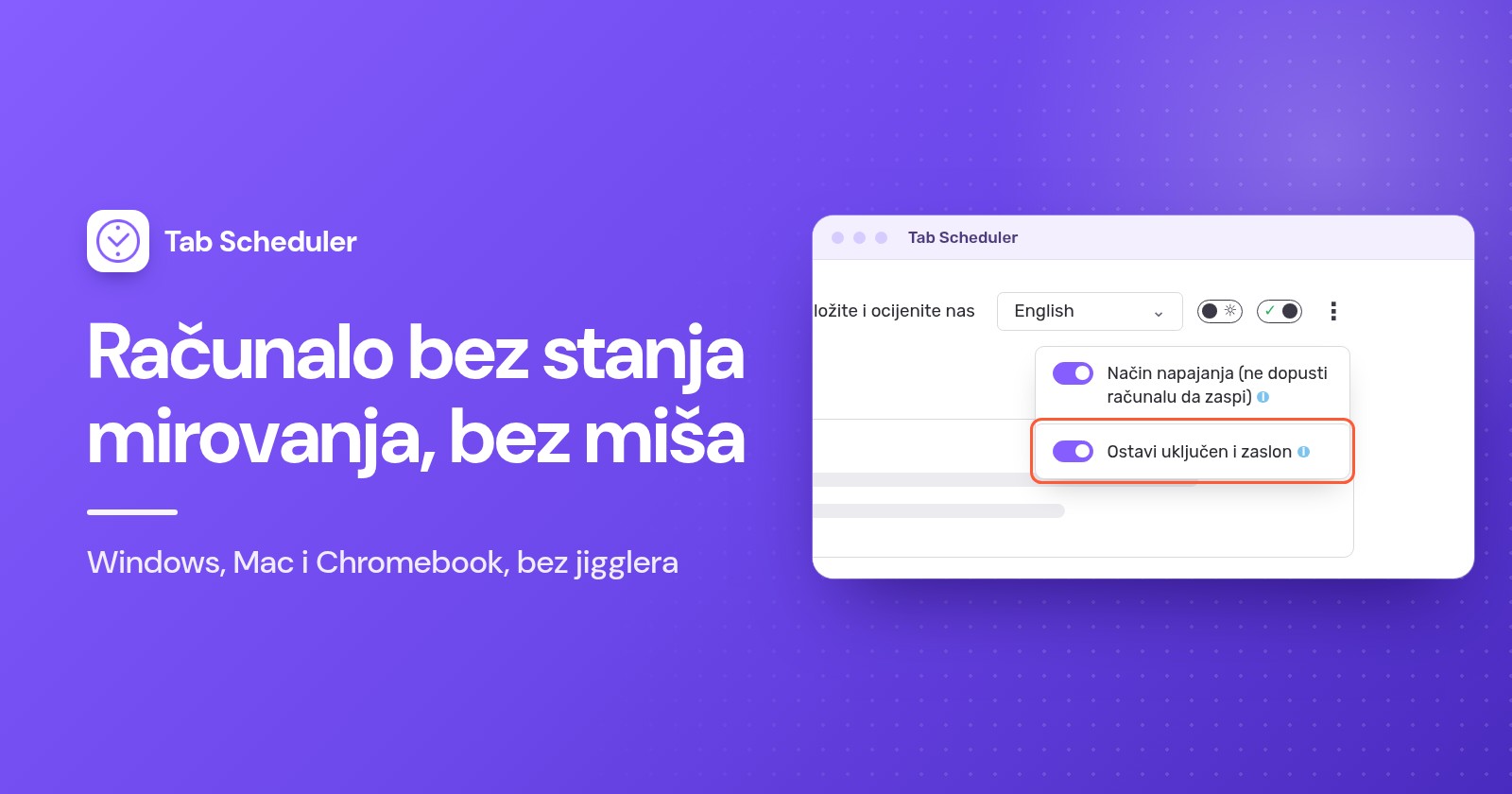
Da biste spriječili da računalo prijeđe u stanje mirovanja bez dodirivanja miša, promijenite postavku mirovanja na Nikad ili uključite alat koji od sustava traži da ostane budan: PowerToys Awake na Windowsu, ugrađenu naredbu caffeinate na Macu ili proširenje preglednika za sprječavanje mirovanja. Nijedan od njih ne glumi pomicanje miša kao što to radi jiggler.
- U sustavu Windows 11 odaberite Start > Postavke > Sustav > Napajanje i baterija.
- Otvorite Istek vremena za zaslon, stanje mirovanja i hibernaciju (Screen, sleep, & hibernate timeouts).
- Pokraj Prebaci uređaj u stanje mirovanja nakon (Make my device sleep after) pod Priključeno (Plugged in) odaberite Nikad. Vrijednost za bateriju mijenjajte samo ako baš morate.
- Ako i zaslon mora ostati uključen, postavite Isključi zaslon nakon (Turn my screen off after) na dulje vrijeme ili na Nikad.
- Kada završite, obje vrijednosti vratite na nekoliko minuta kako bi računalo ponovno moglo mirovati.
Tako računalo ostaje budno dok to ne vratite. Ako vam treba samo nekoliko sati, bolji je alat za sprječavanje mirovanja jer se sam isključuje. Svi koraci u nastavku provjereni su u studenom 2026. prema stranicama pomoći tvrtki Microsoft, Apple i Google te Microsoftovoj dokumentaciji za PowerToys.
Koju metodu odabrati?
Postavke mirovanja koristite za računalo koje nikada ne bi smjelo samo zaspati, a alat za sprječavanje mirovanja za jedan dugotrajan zadatak.
| Metoda | Najbolje za | Potrebno | Ograničenja |
|---|---|---|---|
| Postavke mirovanja u sustavu Windows | Računalo koje mora biti budno svaki dan | Windows 11 ili 10 | Vrijedi dok to ne poništite; na poslovnim računalima može biti zaključano |
| PowerToys Awake | Nekoliko sati ili do zadanog vremena | Besplatna Microsoftova aplikacija, moguća instalacija samo za korisnika | Samo Windows; ne sprječava mirovanje zbog poklopca ni ručno mirovanje |
| Postavke mirovanja na Macu | Mac koji nikada ne bi smio sam zaspati | Postavke sustava | Opcija za MacBook radi samo uz adapter za napajanje |
caffeinate | Jedno preuzimanje, renderiranje ili prijenos na Macu | Terminal (ugrađen) | Radi samo dok se naredba izvršava |
| Postavke napajanja na Chromebooku | Svaki Chromebook kojim upravljate sami | Postavke | Na školskim i poslovnim Chromebookovima može biti zaključano |
| Proširenje preglednika za sprječavanje mirovanja | Poslovna računala na koja ne možete instalirati aplikacije | Chrome ili Edge s dopuštenim proširenjima | Radi samo dok je preglednik otvoren |
| Način napajanja u Tab Scheduleru | Da se zakazane web-stranice otvore na vrijeme | Tab Scheduler u Chromeu ili Edgeu | Samo dok neki raspored čeka pokretanje |
| Mouse jiggler | Ne preporučuje se | USB uređaj ili aplikacija | Glumi aktivnost; može kršiti pravila na poslu |
Kako spriječiti da računalo prijeđe u stanje mirovanja u sustavu Windows 11
Koraci na vrhu najjednostavnije su rješenje. Ove pojedinosti odlučuju hoće li uspjeti:
- Priključeno i baterija zasebne su vrijednosti. Prijenosnik koji i dalje zaspi na bateriji obično ima promijenjenu samo vrijednost za priključeno napajanje.
- Isključen zaslon nije stanje mirovanja. Isključi zaslon nakon samo zatamnjuje zaslon. Preuzimanja se nastavljaju.
- Zaključajte računalo kada odlazite. Pritisnite tipku s logotipom sustava Windows + L. Zaključavanje ne prebacuje računalo u stanje mirovanja, pa se vaš zadatak nastavlja.
- Zasivljene opcije ili vrijednosti koje se same vraćaju znače da njima upravlja vaša organizacija.
U sustavu Windows 10 iste se postavke nalaze pod Start > Postavke > Sustav > Napajanje i stanje mirovanja (Power & sleep). Microsoftova stranica o postavkama napajanja u sustavu Windows 11 objašnjava i ostale opcije.
Kako držati računalo budnim pomoću alata PowerToys Awake
PowerToys Awake besplatan je Microsoftov alat koji drži Windows budnim bez mijenjanja postavki napajanja. Kada ga isključite, vraćaju se uobičajeni mjerači vremena za mirovanje, pa nemate što poništavati. Radi u sustavu Windows 11 i u sustavu Windows 10 verzije 2004 ili novije.
- Instalirajte Microsoft PowerToys iz trgovine Microsoft Store ili sa stranice izdanja PowerToysa na GitHubu.
- Otvorite Postavke PowerToysa (PowerToys Settings), odaberite Awake i uključite Omogući Awake (Enable Awake).
- Odaberite način: Drži budnim neograničeno (Keep awake indefinitely), Drži budnim tijekom vremenskog intervala (Keep awake for a time interval), na primjer 2 sata, ili Drži budnim do isteka (Keep awake until expiration), odnosno do datuma i vremena.
- Uključite Zadrži zaslon uključenim (Keep screen on) samo ako zaslon mora ostati upaljen. U suprotnom se zaslon i dalje može isključiti dok računalo ostaje budno.
- Da biste kasnije promijenili način, desnom tipkom miša kliknite ikonu Awake u području obavijesti.
Kada zaključate računalo, Awake ga drži budnim, ali dopušta isključivanje zaslona, čak i uz Zadrži zaslon uključenim. Microsoft navodi da je Awake namijenjen situacijama kada ste za računalom ili na privatnom mjestu, pa u zajedničkom uredu zaključajte zaslon. Dokumentacija za PowerToys Awake navodi i opcije naredbenog retka, kao što je vremensko ograničenje.
Kako spriječiti da Mac prijeđe u stanje mirovanja
Na Macu trajno promijenite postavke mirovanja ili za jedan zadatak pokrenite ugrađenu naredbu caffeinate. Ni za jedno ni za drugo ne treba dodatna aplikacija.
Promjena postavki mirovanja na Macu
- Odaberite Apple izbornik > Postavke sustava, a zatim u bočnoj traci kliknite Zaključani zaslon (Lock Screen).
- Postavite Isključi zaslon na adapteru za napajanje kada je neaktivan (Turn display off on power adapter when inactive) na dulje vrijeme ili na Nikad. Na MacBooku po potrebi postavite i Isključi zaslon na bateriji kada je neaktivan (Turn display off on battery when inactive).
- Na MacBooku kliknite Baterija, zatim Opcije i uključite Spriječi automatsko mirovanje na adapteru za napajanje kada je zaslon isključen (Prevent automatic sleeping on power adapter when the display is off).
- Na stolnom Macu kliknite Energija (Energy) i uključite Spriječi automatsko mirovanje kada je zaslon isključen (Prevent automatic sleeping when the display is off).
Opcija za MacBook radi samo dok je priključen adapter za napajanje. Appleov vodič za postavke mirovanja i buđenja na Macu opisuje ostale opcije.
Upotreba naredbe caffeinate
caffeinate dolazi uz macOS. Drži Mac budnim sve dok se izvršava i ne traži administratorsku lozinku.
- Otvorite Terminal: kliknite Spotlight u traci izbornika, upišite Terminal i kliknite ga. Nalazi se i u mapi Uslužni programi unutar mape Aplikacije.
- Upišite
caffeinatei pritisnite Return. Mac neće sam zaspati, ali zaslon se i dalje može isključiti. - Da bi i zaslon ostao uključen, umjesto toga pokrenite
caffeinate -d -i. Da bi se zaustavio nakon zadanog vremena, zadajte mu sekunde:caffeinate -t 3600traje jedan sat. - Pritisnite Control+C u tom prozoru Terminala da biste ga zaustavili.
caffeinate sprječava samo mirovanje zbog neaktivnosti, pa zatvaranje poklopca MacBooka i dalje uzrokuje mirovanje. Ako vam je draže klikati nego tipkati, isti posao obavljaju aplikacije za sprječavanje mirovanja u traci izbornika iz trgovine Mac App Store.
Kako spriječiti da Chromebook prijeđe u stanje mirovanja
Chromebook ima jednu postavku koja drži zaslon uključenim, a Chromebook budnim, dok ga ne koristite.
- Odaberite vrijeme u donjem desnom kutu, a zatim Postavke.
- Lijevo odaberite Postavke sustava (System preferences), a zatim Napajanje (Power).
- Pokraj Kada je neaktivan i priključen (While inactive and plugged in) i Kada je neaktivan i na bateriji (While inactive and on battery) odaberite Ostavi zaslon uključenim (Keep display on).
- Da bi ostao budan sa zatvorenim poklopcem, isključite Mirovanje kada je poklopac zatvoren (Sleep when lid is closed).
Na školskom ili poslovnom Chromebooku to možda nećete moći promijeniti. Googleova stranica pomoći za Chromebook savjetuje da se obratite administratoru.
Kako držati prijenosno računalo budnim sa zatvorenim poklopcem
Alati za sprječavanje mirovanja zaustavljaju samo mirovanje zbog neaktivnosti, pa zatvaranje poklopca većinu prijenosnika i dalje prebacuje u stanje mirovanja. Morate promijeniti što poklopac radi.
- Windows 11 i 10: otvorite Upravljačku ploču, odaberite Hardver i zvuk > Mogućnosti napajanja > Odaberite što će se dogoditi kada zatvorite poklopac (Choose what closing the lid does), postavite Kada zatvorim poklopac (When I close the lid) na Ne čini ništa (Do nothing) pod Priključeno, a zatim odaberite Spremi promjene. Novija ažuriranja sustava Windows 11 tu opciju prikazuju i u Postavke > Sustav > Napajanje i baterija.
- Mac: MacBook ostaje budan sa zatvorenim poklopcem samo kada je priključen na napajanje i vanjski zaslon te ima vanjsku tipkovnicu i miš.
- Chromebook: isključite Mirovanje kada je poklopac zatvoren, kako je opisano gore.
Budite svjesni rizika. Prijenosnik koji radi stvara toplinu bez obzira na to je li poklopac otvoren ili zatvoren, pa ga nikada ne ostavljajte budnog u torbi ili pod dekom. Apple, primjerice, navodi da Mac prijenosnik treba koristiti na stabilnoj površini s dobrom ventilacijom i nikada ispod posteljine. Budan prijenosnik također troši bateriju i nije zaključan, pa ga najprije zaključajte. Prije putovanja vratite poklopac na Stanje mirovanja (Sleep).
Kako držati poslovno računalo budnim bez administratorskih prava
Većina gornjih metoda radi bez administratorskih prava. Isprobajte ih ovim redom. Ako je neka blokirana, obratite se IT timu umjesto da je zaobilazite.
- Postavke mirovanja. Na mnogim poslovnim računalima i Macovima i dalje možete promijeniti vlastito vrijeme mirovanja. Ako su opcije zasivljene ili se same vraćaju, postavlja ih pravilo organizacije.
- PowerToys, verzija za korisnika. Na stranici izdanja PowerToysa instalacijski program s riječju „User“ u nazivu instalira PowerToys samo za vaš račun, u vašu mapu AppData, pa obično ne traži administratorsku lozinku. IT i dalje može blokirati instalacije za korisnika ili isključiti Awake.
caffeinatena Macu. Ugrađen je i pokreće se s vašeg računa.- Proširenje preglednika za sprječavanje mirovanja. Neka proširenja za Chrome i Edge koriste dopuštenje preglednika za sprječavanje mirovanja kako bi od sustava, ili i od zaslona, zatražila da ostane budan. Rade samo dok je preglednik pokrenut, a vaša tvrtka može ograničiti koja proširenja smijete dodati.
- Web-stranica za sprječavanje mirovanja. Ako ne možete ništa instalirati, neke web-stranice drže zaslon uključenim pomoću preglednikove funkcije Screen Wake Lock, ali samo dok je ta kartica vidljiva.
Zašto je mouse jiggler loš izbor
Mouse jiggler, USB uređaj ili aplikacija koja svakih nekoliko sekundi pomakne pokazivač, doista drži računalo budnim. No radi tako da glumi vas, a to je problem na poslu.
- Izgledate aktivno. Alati za chat i nadzor lažno kretanje tumače kao da ste za stolom. Wells Fargo je 2024. otpustio više od desetak zaposlenika nakon provjere navoda o „simuliranju aktivnosti na tipkovnici kojim se stvara dojam aktivnog rada“, prema dokumentima koje je predao američkom regulatoru FINRA.
- Može kršiti pravila tvrtke. Mnogi poslodavci ograničavaju nepoznate USB uređaje i neodobreni softver na poslovnim računalima.
- Ostavlja vašu sesiju otvorenom. Sprječava da se računalo samo zaključa, pa ga svatko u prolazu može koristiti.
- Smeta. Pokazivač se može pomicati dok radite.
Gornji alati od operacijskog sustava traže da ostane budan i ne pretvaraju se da ste prisutni. To također znači da vas neće držati u statusu „Dostupno“ u aplikacijama za chat: Microsoft Teams, na primjer, postavlja vas na „Odsutno“ kada zaključate računalo ili ono postane neaktivno.
Kako držati računalo budnim da bi se zakazane web-stranice ipak otvorile
Ako zakazujete otvaranje web-stranica dok ste odsutni, stanje mirovanja glavni je razlog zbog kojeg se ne otvore. Računalo u stanju mirovanja pauzira preglednik, pa se stranica zakazana za 9:55 otvori kasno ili se uopće ne otvori. Sami rasporedi opisani su u našem vodiču kako otvoriti web-stranicu u određeno vrijeme.
Tab Scheduler, besplatno proširenje koje otvara i zatvara kartice po rasporedu, ima postavku za upravo taj slučaj u Chromeu i Edgeu:
- Kliknite ikonu Tab Scheduler na alatnoj traci preglednika i odaberite postavke.
- Na vrhu stranice kliknite gumb izbornika s tri točke.
- Uključite Način napajanja (ne dopusti računalu da zaspi).
Način napajanja drži računalo budnim samo dok barem jedan od vaših rasporeda čeka pokretanje. Kada ništa ne čeka, računalo ponovno slijedi svoje uobičajene postavke mirovanja, pa to nije alat za držanje računala budnim cijeli dan; za to upotrijebite gornje metode. Prema zadanim postavkama zaslon se i dalje može isključiti, a kartice se otvaraju i dok je taman.
Ako netko mora vidjeti stranicu, na primjer na zidnoj nadzornoj ploči, uključite i Ostavi uključen i zaslon. To troši više baterije. Obje su opcije besplatne u svakom planu.
Način napajanja zahtijeva da preglednik bude pokrenut i ne može spriječiti mirovanje kada zatvorite poklopac, sami odaberete stanje mirovanja ili isključite računalo. Ako je računalo bilo isključeno ili preglednik zatvoren u zakazano vrijeme, opcija Run on browser start if missed at scheduled time otvara propuštenu jednokratnu, dnevnu, tjednu, mjesečnu ili godišnju karticu kada se preglednik istog dana ponovno pokrene. Preuzmite Tab Scheduler iz Chrome web-trgovine ili iz dodataka za Microsoft Edge.
Zašto računalo i dalje prelazi u stanje mirovanja?
Obično ga u stanje mirovanja šalje nešto drugo, a ne mjerač neaktivnosti, ili je alat za sprječavanje mirovanja prestao raditi:
- Promijenili ste pogrešnu vrijednost napajanja. Windows i Mac imaju zasebne vrijednosti za bateriju i za adapter za napajanje. Postavite onu koju koristite.
- Alat nije pokrenut. PowerToys Awake radi samo dok je omogućen i dok ste prijavljeni.
caffeinateradi samo dok se naredba izvršava. Proširenje preglednika radi samo dok je preglednik otvoren. - Zatvorili ste poklopac ili ste odabrali stanje mirovanja. Alati za sprječavanje mirovanja zaustavljaju mirovanje zbog neaktivnosti, a ne mirovanje koje sami pokrenete. Promijenite radnju poklopca kako je opisano gore.
- Zaslon se zatamni, ali računalo je budno. To je zadano ponašanje za PowerToys Awake, običnu naredbu
caffeinatei Način napajanja. Uključite Zadrži zaslon uključenim, upotrijebitecaffeinate -d -iili uključite Ostavi uključen i zaslon. - Postavkama napajanja upravlja vaša organizacija. Tada ih može promijeniti samo IT.
Većini je ljudi dovoljan mjerač mirovanja postavljen na Nikad ili alat za sprječavanje mirovanja s vremenskim ograničenjem, bez jigglera i bez administratorske lozinke. Ako vam računalo mora biti budno jer se web-stranica treba otvoriti u zadano vrijeme, Način napajanja u Tab Scheduleru drži ga budnim samo onoliko dugo koliko to trebaju vaši rasporedi.
Pitanja i odgovori
Kako spriječiti stanje mirovanja računala bez administratorskih prava?
Počnite s vlastitim postavkama mirovanja, koje vam mnoga poslovna računala i dalje dopuštaju promijeniti. Na Windowsu instalacijski program PowerToysa za korisnika dodaje Awake samo za vaš račun, a na Macu ugrađena naredba caffeinate ne traži lozinku. Ako je IT to zaključao, obratite im se umjesto da tražite zaobilazno rješenje.
Kako spriječiti da Mac zaspi bez dodirivanja miša?
Otvorite Terminal i pokrenite caffeinate, koji sprječava mirovanje Maca dok ne pritisnete Control+C, ili caffeinate -t 3600 da se sam zaustavi nakon sat vremena. Za trajnu promjenu otvorite Postavke sustava, produljite vrijeme isključivanja zaslona pod Zaključani zaslon, a na MacBooku uključite opciju pod Baterija koja sprječava automatsko mirovanje na adapteru za napajanje.
Kako zadržati uključen zaslon u sustavu Windows 11?
Idite na Postavke, Sustav, Napajanje i baterija, otvorite postavke isteka vremena za zaslon, stanje mirovanja i hibernaciju te postavite isključivanje zaslona (Turn my screen off after) na Nikad ili na dulje vrijeme. Za privremeno rješenje u PowerToys Awake uključite opciju za zadržavanje uključenog zaslona (Keep screen on), koja drži zaslon uključenim dok ne zaključate računalo.
Kako držati prijenosnik budnim sa zatvorenim poklopcem?
Na Windowsu otvorite Upravljačku ploču, idite na Mogućnosti napajanja, odaberite što se događa kada zatvorite poklopac i postavite Ne čini ništa (Do nothing) za priključeno napajanje. MacBook ostaje budan sa zatvorenim poklopcem samo kada je na napajanju s vanjskim zaslonom, tipkovnicom i mišem, a na Chromebooku treba isključiti mirovanje kada je poklopac zatvoren. Dok radi, prijenosnik ne držite u torbi ni na mekim površinama.
Postoji li proširenje za Chrome koje drži zaslon uključenim?
Da. Nekoliko proširenja za Chrome i Edge koristi dopuštenje preglednika za sprječavanje mirovanja kako računalo, ili i zaslon, ne bi zaspalo dok je preglednik otvoren. Ne mogu spriječiti mirovanje kada zatvorite poklopac ili sami odaberete stanje mirovanja.
Kako spriječiti stanje mirovanja računala tijekom preuzimanja?
Upotrijebite alat za sprječavanje mirovanja s vremenskim ograničenjem kako bi se računalo nakon toga vratilo u normalu: PowerToys Awake s načinom za vremenski interval na Windowsu ili caffeinate -t s brojem sekundi na Macu. Zaslon se tijekom preuzimanja može isključiti, a da ga to ne zaustavi, sve dok samo računalo ne prijeđe u stanje mirovanja.
Može li poslodavac otkriti da koristim mouse jiggler?
Može. Mnoge tvrtke koriste alate za nadzor i ograničavaju nepoznate USB uređaje, a Wells Fargo je 2024. otpustio više od desetak zaposlenika nakon provjere navoda da su simulirali aktivnost na tipkovnici. Prije upotrebe provjerite pravila svoje tvrtke.
Drži li Tab Scheduler računalo budnim cijelo vrijeme?
Ne. Njegov Način napajanja drži računalo budnim samo dok barem jedan raspored čeka pokretanje, kako bi se zakazane kartice otvorile na vrijeme, a nakon toga ponovno vrijede vaše uobičajene postavke mirovanja. Besplatan je, zahtijeva pokrenut preglednik i ne može spriječiti mirovanje kada zatvorite poklopac.