








































Како спречити да рачунар заспи без додиривања миша
Спречите да рачунар заспи без додиривања миша: подешавања у систему Windows 11 и на Mac рачунару, PowerToys Awake, caffeinate, Chromebook, затворен поклопац и пословни рачунари.
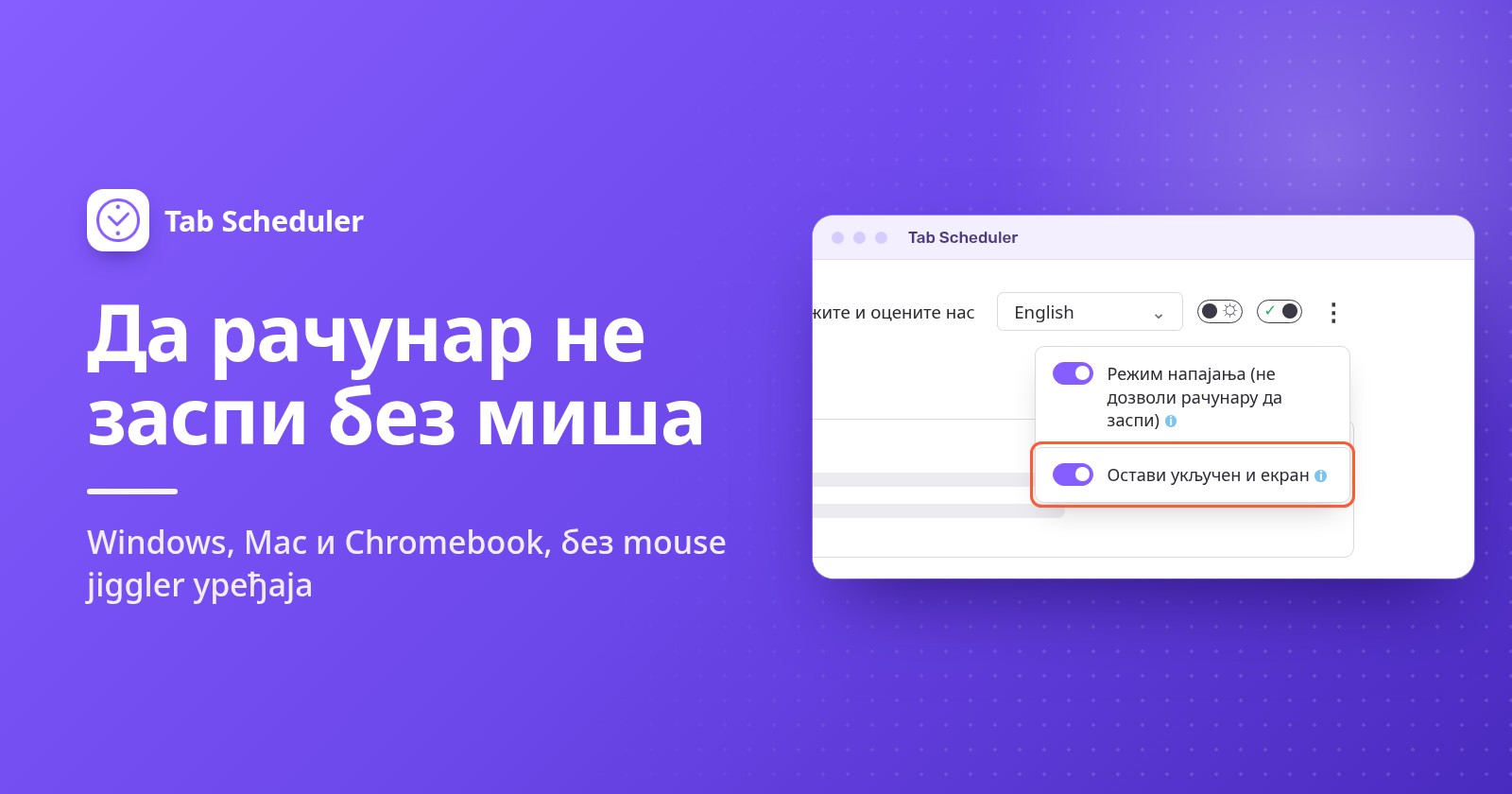
Да бисте спречили да рачунар заспи без додиривања миша, промените подешавање спавања на „Никад“ или укључите алатку која од система тражи да остане будан: PowerToys Awake у систему Windows, уграђену команду caffeinate на Mac рачунару или проширење за прегледач које држи рачунар будним. Ниједна од њих не симулира померање миша као што то ради „mouse jiggler“.
- У систему Windows 11 изаберите Старт (Start) > Подешавања (Settings) > Систем (System) > Напајање и батерија (Power & battery).
- Отворите Временска ограничења за екран, спавање и хибернацију (Screen, sleep, & hibernate timeouts).
- Поред Пребаци уређај у стање спавања после (Make my device sleep after) изаберите Никад (Never) у колони Прикључен (Plugged in). Вредност за батерију мењајте само ако баш морате.
- Ако и екран мора да остане укључен, подесите Искључи екран после (Turn my screen off after) на дуже време или на Никад.
- Када завршите, вратите обе вредности на неколико минута да би рачунар поново могао да се одмара.
Тако рачунар остаје будан док то не вратите. Ако вам треба само неколико сати, боља је алатка за одржавање будности јер се сама искључује. Сви кораци у наставку проверени су у новембру 2026. према страницама помоћи компанија Microsoft, Apple и Google и према Microsoftовој документацији за PowerToys.
Који начин да изаберете?
Подешавања спавања користите за рачунар који никада не би требало сам да заспи, а алатку за одржавање будности за један дуг задатак.
| Начин | Најбоље за | Потребно | Ограничења |
|---|---|---|---|
| Подешавања спавања у систему Windows | Рачунар који треба да буде будан сваког дана | Windows 11 или 10 | Важи док то не поништите; на пословним рачунарима може бити закључано |
| PowerToys Awake | Неколико сати или до задатог времена | Бесплатна Microsoftова апликација, могућа инсталација за једног корисника | Само Windows; не спречава спавање при затварању поклопца или ручно спавање |
| Подешавања спавања на Mac рачунару | Mac који никада не би требало сам да заспи | System Settings | Опција за MacBook ради само на адаптеру за напајање |
caffeinate | Једно преузимање, рендеровање или отпремање на Mac рачунару | Terminal (уграђен) | Ради само док команда ради |
| Подешавања напајања на Chromebook уређају | Сваки Chromebook којим сами управљате | Подешавања | На школским и пословним Chromebook уређајима може бити закључано |
| Проширење за прегледач које држи рачунар будним | Пословни рачунари на које не можете да инсталирате апликације | Chrome или Edge, дозвољена проширења | Ради само док је прегледач отворен |
| Режим напајања у проширењу Tab Scheduler | Да се заказани веб-сајтови отворе на време | Tab Scheduler у прегледачу Chrome или Edge | Само док неки распоред чека на покретање |
| Mouse jiggler | Не препоручује се | USB уређај или апликација | Симулира активност; може да крши правила на послу |
Како спречити да рачунар заспи у систему Windows 11
Кораци на врху су најједноставније решење. Ови детаљи одлучују да ли ће радити:
- Прикључен рачунар и батерија су одвојени. Лаптоп који и даље заспи на батерији обично има промењену само вредност за прикључен рачунар.
- Искључен екран није спавање. Искључи екран после (Turn my screen off after) само гаси екран. Преузимања се настављају.
- Закључајте га када одете. Притисните тастер Windows + L. Закључавање не пребацује рачунар у стање спавања, па се ваш задатак наставља.
- Засивљене опције или вредности које се саме враћају значе да њима управља ваша организација.
У систему Windows 10 иста подешавања су у Старт (Start) > Подешавања (Settings) > Систем (System) > Напајање и спавање (Power & sleep). Microsoftова страница о подешавањима напајања у систему Windows 11 (на енглеском) објашњава остале опције.
Како да рачунар остане будан помоћу алатке PowerToys Awake
PowerToys Awake је бесплатна Microsoftова алатка која држи Windows будним без мењања подешавања напајања. Када је искључите, враћају се уобичајени тајмери спавања, па нема шта да поништавате. Ради у систему Windows 11 и у систему Windows 10, верзија 2004 или новија.
- Инсталирајте Microsoft PowerToys из продавнице Microsoft Store или са странице издања PowerToys на сајту GitHub.
- Отворите PowerToys Settings, изаберите Awake и укључите Enable Awake (Омогући Awake).
- Изаберите режим: Keep awake indefinitely (буди неограничено), Keep awake for a time interval (буди одређено време, на пример 2 сата) или Keep awake until expiration (буди до датума и времена).
- Укључите Keep screen on (Остави екран укључен) само ако екран мора да остане упаљен. У супротном екран и даље може да се искључи док рачунар остаје будан.
- Да бисте касније променили режим, кликните десним тастером миша на икону Awake у системској траци.
Када закључате рачунар, Awake га држи будним, али допушта да се екран искључи, чак и уз Keep screen on. Microsoft каже да је Awake намењен за време када сте за рачунаром или на приватном месту, па у заједничкој канцеларији закључајте екран. Документација за PowerToys Awake (на енглеском) наводи и опције командне линије, као што је временско ограничење.
Како спречити да Mac заспи
На Mac рачунару трајно промените подешавања спавања или за један задатак покрените уграђену команду caffeinate. Ни за једно није потребна додатна апликација.
Промена подешавања спавања на Mac рачунару
- Изаберите Apple мени > Системска подешавања (System Settings), а затим на бочној траци кликните на Закључани екран (Lock Screen).
- Подесите Искључи екран на адаптеру када је неактиван (Turn display off on power adapter when inactive) на дуже време или на Никад (Never). На MacBook рачунару, ако вам треба, подесите и Искључи екран на батерији када је неактиван (Turn display off on battery when inactive).
- На MacBook рачунару кликните на Батерија (Battery), кликните на Опције (Options) и укључите Спречи аутоматско спавање на адаптеру када је екран искључен (Prevent automatic sleeping on power adapter when the display is off).
- На стоном Mac рачунару кликните на Енергија (Energy) и укључите Спречи аутоматско спавање када је екран искључен (Prevent automatic sleeping when the display is off).
Опција за MacBook ради само док је адаптер за напајање прикључен. Appleов водич за подешавања спавања и буђења на Mac рачунару (на енглеском) покрива остале опције.
Коришћење команде caffeinate
caffeinate долази уз macOS. Држи Mac будним док ради и не тражи администраторску лозинку.
- Отворите Terminal: кликните на Spotlight на траци менија, упишите Terminal и кликните на њега. Налази се и у фасцикли Utilities унутар фасцикле Applications.
- Упишите
caffeinateи притисните Return. Mac неће сам заспати, али екран и даље може да се искључи. - Да би и екран остао укључен, уместо тога покрените
caffeinate -d -i. Да би се зауставила после задатог времена, задајте секунде:caffeinate -t 3600траје један сат. - Притисните Control+C у том прозору апликације Terminal да бисте је зауставили.
caffeinate спречава само спавање због неактивности, па затварање поклопца на MacBook рачунару и даље пребацује рачунар у стање спавања. Ако више волите да кликћете него да куцате, апликације за траку менија у продавници Mac App Store које држе рачунар будним раде исти посао.
Како спречити да Chromebook заспи
Chromebook има једно подешавање које држи екран укљученим, а Chromebook будним, док га не користите.
- Изаберите време у доњем десном углу, а затим Подешавања.
- Са леве стране изаберите Системска подешавања (System preferences), а затим Напајање (Power).
- Поред Када је неактиван и прикључен (While inactive and plugged in) и Када је неактиван и на батерији (While inactive and on battery) изаберите Не искључуј екран (Keep display on).
- Да би остао будан са затвореним поклопцем, искључите Спавање када се поклопац затвори (Sleep when lid is closed).
На школском или пословном Chromebook уређају можда нећете моћи да их промените. Googleова страница помоћи за Chromebook саветује да се обратите администратору.
Како да лаптоп остане будан са затвореним поклопцем
Алатке за одржавање будности спречавају само спавање због неактивности, па затварање поклопца и даље пребацује већину лаптопова у стање спавања. Морате да промените шта ради поклопац.
- Windows 11 и 10: отворите Контролну таблу (Control Panel), изаберите Хардвер и звук (Hardware and Sound) > Опције напајања (Power Options) > Изаберите шта ради затварање поклопца (Choose what closing the lid does), подесите Када затворим поклопац (When I close the lid) на Не ради ништа (Do nothing) у колони Прикључен (Plugged in), а затим изаберите Сачувај промене (Save changes). Новије исправке за Windows 11 приказују ову опцију и у Подешавања (Settings) > Систем (System) > Напајање и батерија (Power & battery).
- Mac: MacBook остаје будан са затвореним поклопцем само када је прикључен на напајање и спољни екран, уз спољну тастатуру и миш.
- Chromebook: искључите Спавање када се поклопац затвори (Sleep when lid is closed), као што је описано изнад.
Знајте ризике. Лаптоп који ради загрева се и са отвореним и са затвореним поклопцем, па га никада не остављајте будним у торби или испод ћебета. Apple, на пример, каже да Mac лаптоп треба користити на стабилној површини са добрим проветравањем и никада испод постељине. Будан лаптоп троши и батерију и није закључан, па га прво закључајте. Пре путовања вратите поклопац на Спавање (Sleep).
Како да пословни рачунар остане будан без администраторских права
Већина начина изнад ради без администраторских права. Пробајте их овим редом. Ако је неки блокиран, обратите се ИТ тиму уместо да га заобилазите.
- Подешавања спавања. На многим пословним рачунарима и Mac рачунарима и даље можете да промените своје време спавања. Ако су опције засивљене или се враћају, подешава их смерница.
- PowerToys, верзија за једног корисника. На страници издања PowerToys, инсталациони програм са речју „User“ у називу инсталира PowerToys само за ваш налог, у вашу фасциклу AppData, па обично не захтева администраторску лозинку. ИТ ипак може да блокира инсталације за једног корисника или да искључи Awake.
caffeinateна Mac рачунару. Уграђена је и покреће се са вашег налога.- Проширење за прегледач које држи рачунар будним. Нека проширења за Chrome и Edge користе дозволу прегледача за одржавање будности да од система, или и од екрана, траже да остане будан. Раде само док прегледач ради, а ваша компанија може да ограничи која проширења смете да додате.
- Веб-страница која држи рачунар будним. Ако не можете ништа да инсталирате, неке веб-странице држе екран укљученим помоћу функције прегледача Screen Wake Lock, али само док је та картица видљива.
Зашто је „mouse jiggler“ лош избор
Mouse jiggler, USB уређај или апликација која помера показивач на сваких неколико секунди, заиста држи рачунар будним. Али ради тако што глуми вас, и у томе је проблем на послу.
- Чини да изгледате активно. Апликације за ћаскање и надзор лажно померање тумаче као да сте за столом. Wells Fargo је 2024. отпустио више од десет запослених након провере навода о „симулирању активности на тастатури које ствара утисак активног рада“, према поднесцима америчком регулатору FINRA.
- Може да крши правила компаније. Многи послодавци ограничавају непознате USB уређаје и неодобрени софтвер на пословним рачунарима.
- Оставља сесију отвореном. Спречава да се рачунар сам закључа, па свако ко прође поред може да га користи.
- Смета. Показивач може да се помера док радите.
Алатке изнад траже од оперативног система да остане будан и не претварају се да сте ту. То значи и да вас неће држати у статусу „Доступан“ (Available) у апликацијама за ћаскање: Microsoft Teams, на пример, пребацује вас у статус „Одсутан“ (Away) када закључате рачунар или он постане неактиван.
Како да рачунар остане будан да би се заказани веб-сајтови ипак отворили
Ако заказујете отварање веб-сајтова док сте одсутни, спавање је главно што их спречава. Рачунар који спава паузира прегледач, па се страница заказана за 9:55 отвара касније или се уопште не отвара. Наш водич како отворити веб-сајт у одређено време покрива саме распореде.
Tab Scheduler, бесплатно проширење које отвара и затвара картице по распореду, има подешавање за овај случај у прегледачима Chrome и Edge:
- Кликните на икону Tab Scheduler на траци са алаткама прегледача и изаберите Подешавања.
- Кликните на дугме менија са три тачке на врху странице.
- Укључите Режим напајања (не дозволи рачунару да заспи).
Режим напајања држи рачунар будним само док бар један од ваших распореда чека на покретање. Када ништа не чека, рачунар поново прати своја уобичајена подешавања спавања, па ово није алатка да рачунар буде будан цео дан; за то користите начине изнад. Подразумевано екран и даље може да се искључи, а картице се отварају и док је угашен.
Ако неко мора да види страницу, на пример на зидној контролној табли, укључите и Остави укључен и екран. То троши више батерије. Обе опције су бесплатне у сваком плану.
Режиму напајања је потребан покренут прегледач и не може да спречи спавање када затворите поклопац, сами изаберете спавање или искључите рачунар. Ако је рачунар био искључен или прегледач затворен у заказано време, Run on browser start if missed at scheduled time отвара пропуштену једнократну, дневну, недељну, месечну или годишњу картицу када се прегледач поново покрене истог дана. Tab Scheduler преузмите из продавнице Chrome Web Store или са странице Edge Add-ons.
Зашто мој рачунар и даље прелази у стање спавања?
Обично га у стање спавања шаље нешто друго, а не тајмер неактивности, или је алатка за одржавање будности престала да ради:
- Променили сте погрешну вредност напајања. Windows и Mac имају одвојене вредности за батерију и за адаптер за напајање. Подесите ону коју користите.
- Алатка не ради. PowerToys Awake ради само док је омогућен и док сте пријављени.
caffeinateради само док команда ради. Проширење за прегледач ради само док је прегледач отворен. - Затворили сте поклопац или изабрали спавање. Алатке за одржавање будности спречавају спавање због неактивности, а не спавање које сами покренете. Промените радњу поклопца као што је приказано изнад.
- Екран се гаси, али рачунар је будан. То је подразумевано понашање за PowerToys Awake, обичну команду
caffeinateи Режим напајања. Укључите Keep screen on, користитеcaffeinate -d -iили укључите Остави укључен и екран. - Подешавањима напајања управља ваша организација. Тада само ИТ може да их промени.
Већини људи је довољан тајмер спавања подешен на „Никад“ или алатка за одржавање будности са временским ограничењем, без „mouse jiggler“ уређаја и без администраторске лозинке. Ако вам рачунар треба будан зато што веб-сајт треба да се отвори у задато време, Режим напајања у проширењу Tab Scheduler држи га будним само онолико колико је вашим распоредима потребно.
Питања и одговори
Како спречити да рачунар заспи без администраторских права?
Почните од сопствених подешавања спавања, која многи пословни рачунари и даље допуштају да промените. У систему Windows инсталациони програм PowerToys за једног корисника додаје Awake само за ваш налог, а на Mac рачунару уграђеној команди caffeinate није потребна лозинка. Ако их је ИТ закључао, обратите се њима уместо да тражите заобилазно решење.
Како спречити да Mac заспи без додиривања миша?
Отворите Terminal и покрените caffeinate, која спречава да Mac заспи док не притиснете Control+C, или caffeinate -t 3600 да се сама заустави после сат времена. За трајну промену отворите System Settings, продужите време искључивања екрана у одељку Lock Screen, а на MacBook рачунару у одељку Battery укључите опцију која спречава аутоматско спавање на адаптеру за напајање.
Како да екран остане укључен у систему Windows 11?
Идите на Подешавања (Settings), Систем (System), Напајање и батерија (Power & battery), Временска ограничења за екран, спавање и хибернацију и подесите „Искључи екран после“ (Turn my screen off after) на Никад или на дуже време. За привремено решење укључите Keep screen on у алатки PowerToys Awake, која држи екран укљученим док не закључате рачунар.
Како да лаптоп остане будан са затвореним поклопцем?
У систему Windows отворите Контролну таблу, идите на Опције напајања, изаберите шта ради затварање поклопца и подесите Не ради ништа (Do nothing) када је прикључен. MacBook остаје будан са затвореним поклопцем само када је на напајању са спољним екраном, тастатуром и мишем, а на Chromebook уређају треба искључити Sleep when lid is closed. Док ради, лаптоп држите ван торби и даље од меких површина.
Постоји ли проширење за Chrome које држи екран укљученим?
Да. Више проширења за Chrome и Edge користи дозволу прегледача за одржавање будности да спречи да рачунар, или и екран, заспи док је прегледач отворен. Не могу да спрече спавање када затворите поклопац или сами изаберете спавање.
Како да рачунар остане будан током преузимања?
Користите алатку за одржавање будности са временским ограничењем, да би се рачунар после тога вратио у уобичајено стање: PowerToys Awake подешен на Keep awake for a time interval у систему Windows или caffeinate -t са бројем секунди на Mac рачунару. Екран може да се искључи током преузимања а да га не прекине, све док сам рачунар не заспи.
Може ли послодавац да открије да користим mouse jiggler?
Може. Многе компаније користе алатке за надзор и ограничавају непознате USB уређаје, а Wells Fargo је 2024. отпустио више од десет запослених након провере навода да су симулирали активност на тастатури. Проверите правила своје компаније пре него што га употребите.
Да ли Tab Scheduler стално држи рачунар будним?
Не. Његов Режим напајања држи рачунар будним само док бар један распоред чека на покретање, да би се заказане картице отвориле на време, а затим поново важе ваша уобичајена подешавања спавања. Бесплатан је, захтева покренут прегледач и не може да спречи спавање када затворите поклопац.