








































Ako nenechať počítač zaspať bez pohybu myšou
Nenechajte počítač zaspať bez toho, aby ste sa dotkli myši: nastavenia Windows 11 a Macu, PowerToys Awake, caffeinate, Chromebook, zatvorený kryt a pracovné počítače.
Ak chcete nenechať počítač zaspať bez toho, aby ste sa dotkli myši, zmeňte nastavenie režimu spánku na Nikdy alebo zapnite nástroj, ktorý systém požiada, aby zostal prebudený: PowerToys Awake vo Windows, vstavaný príkaz caffeinate na Macu alebo rozšírenie prehliadača proti uspávaniu. Žiadny z nich nepredstiera pohyb myši tak, ako to robí jiggler.
- Vo Windows 11 vyberte Štart > Nastavenia > Systém > Napájanie a batéria.
- Otvorte Časové limity obrazovky, režimu spánku a hibernácie (Screen, sleep, & hibernate timeouts).
- Vedľa položky Prepnúť zariadenie do režimu spánku po (Make my device sleep after) vyberte Nikdy v stĺpci Napájanie zo siete (Plugged in). Hodnotu pre batériu meňte len vtedy, ak musíte.
- Ak musí zostať zapnutá aj obrazovka, nastavte Vypnúť obrazovku po (Turn my screen off after) na dlhší čas alebo na Nikdy.
- Keď skončíte, nastavte obe hodnoty späť na niekoľko minút, aby si počítač mohol znova oddýchnuť.
Tak zostane počítač prebudený, kým to nezmeníte späť. Ak ho potrebujete prebudený len niekoľko hodín, je lepší nástroj proti uspávaniu, pretože sa sám vypne. Všetky postupy nižšie sme v novembri 2026 overili podľa stránok pomocníka Microsoft, Apple a Google a dokumentácie Microsoft k PowerToys.
Ktorý spôsob použiť?
Nastavenia režimu spánku použite pre počítač, ktorý by nikdy nemal zaspať sám, a nástroj proti uspávaniu pre jednu dlhú úlohu.
| Spôsob | Vhodné pre | Potrebujete | Obmedzenia |
|---|---|---|---|
| Nastavenia režimu spánku vo Windows | Počítač, ktorý má zostať prebudený každý deň | Windows 11 alebo 10 | Platí, kým to nezrušíte; pracovné počítače to môžu mať zamknuté |
| PowerToys Awake | Niekoľko hodín alebo do nastaveného času | Bezplatná aplikácia Microsoft, možná inštalácia pre jedného používateľa | Len Windows; nezabráni spánku po zatvorení krytu ani ručnému uspaniu |
| Nastavenia režimu spánku na Macu | Mac, ktorý by nikdy nemal zaspať sám | Systémové nastavenia | Možnosť na MacBooku funguje len so sieťovým adaptérom |
caffeinate | Jedno sťahovanie, renderovanie alebo nahrávanie na Macu | Terminál (vstavaný) | Funguje, len kým príkaz beží |
| Nastavenia napájania Chromebooku | Každý Chromebook, ktorý spravujete sami | Nastavenia | Školské a pracovné Chromebooky to môžu mať zamknuté |
| Rozšírenie prehliadača proti uspávaniu | Pracovné počítače, na ktoré nemôžete inštalovať aplikácie | Chrome alebo Edge s povolenými rozšíreniami | Funguje, len kým je prehliadač otvorený |
| Režim napájania v Tab Scheduler | Aby sa naplánované weby otvorili načas | Tab Scheduler v Chrome alebo Edge | Len kým nejaký plán čaká na spustenie |
| Mouse jiggler | Neodporúčame | USB zariadenie alebo aplikácia | Predstiera aktivitu; môže porušovať pracovné pravidlá |
Ako zabrániť, aby počítač zaspal vo Windows 11
Postup na začiatku je najjednoduchšie riešenie. Od týchto podrobností závisí, či bude fungovať:
- Napájanie zo siete a batéria sú oddelené. Notebook, ktorý na batérii stále zaspáva, mal zvyčajne zmenenú len hodnotu pre napájanie zo siete.
- Vypnutá obrazovka nie je režim spánku. Vypnúť obrazovku po len stmaví displej. Sťahovanie pokračuje.
- Keď odchádzate, zamknite ho. Stlačte kláves Windows + L. Zamknutie neuspí počítač, takže vaša úloha pokračuje.
- Sivé neaktívne možnosti alebo hodnoty, ktoré sa vracajú späť, znamenajú, že ich spravuje vaša organizácia.
Vo Windows 10 sú rovnaké nastavenia v časti Štart > Nastavenia > Systém > Napájanie a režim spánku. Stránka Microsoft o nastaveniach napájania vo Windows 11 vysvetľuje ďalšie možnosti, ktoré tam nájdete.
Ako nenechať počítač zaspať pomocou PowerToys Awake
PowerToys Awake je bezplatný nástroj Microsoft, ktorý nenechá Windows zaspať bez toho, aby menil nastavenia napájania. Keď ho vypnete, vrátia sa bežné časovače spánku, takže nie je čo vracať. Funguje vo Windows 11 a vo Windows 10 verzie 2004 alebo novšej.
- Nainštalujte Microsoft PowerToys z Microsoft Store alebo zo stránky vydaní PowerToys na GitHube.
- Otvorte Nastavenia PowerToys (PowerToys Settings), vyberte Awake a zapnite Povoliť Awake (Enable Awake).
- Vyberte režim: Nechať prebudené neobmedzene (Keep awake indefinitely), Nechať prebudené počas časového intervalu (Keep awake for a time interval), napríklad 2 hodiny, alebo Nechať prebudené do vypršania (Keep awake until expiration), teda do dátumu a času.
- Nechať obrazovku zapnutú (Keep screen on) zapnite, len ak musí displej zostať rozsvietený. Inak sa obrazovka môže vypnúť, kým počítač zostáva prebudený.
- Ak chcete neskôr zmeniť režim, kliknite pravým tlačidlom na ikonu Awake v oblasti oznámení.
Keď počítač zamknete, Awake ho nechá prebudený, ale obrazovku nechá vypnúť, aj keď je zapnuté Nechať obrazovku zapnutú. Microsoft uvádza, že Awake je určený na chvíle, keď ste pri počítači alebo na súkromnom mieste, preto v spoločnej kancelárii obrazovku zamykajte. Dokumentácia k PowerToys Awake uvádza aj možnosti príkazového riadka, napríklad časový limit.
Ako nenechať Mac zaspať
Na Macu natrvalo zmeňte nastavenia režimu spánku alebo pre jednu úlohu spustite vstavaný príkaz caffeinate. Ani jedno nevyžaduje ďalšiu aplikáciu.
Zmena nastavení režimu spánku na Macu
- Vyberte menu Apple > Systémové nastavenia a potom na bočnom paneli kliknite na Zamknutá obrazovka.
- Nastavte Vypnúť displej pri napájaní zo siete, keď je neaktívny (Turn display off on power adapter when inactive) na dlhší čas alebo na Nikdy. Na MacBooku podľa potreby nastavte aj Vypnúť displej pri napájaní z batérie, keď je neaktívny (Turn display off on battery when inactive).
- Na MacBooku kliknite na Batéria, potom na Možnosti a zapnite Zabrániť automatickému spánku pri napájaní zo siete, keď je displej vypnutý (Prevent automatic sleeping on power adapter when the display is off).
- Na stolnom Macu kliknite na Energia (Energy) a zapnite Zabrániť automatickému spánku, keď je displej vypnutý (Prevent automatic sleeping when the display is off).
Možnosť na MacBooku funguje len vtedy, keď je pripojený sieťový adaptér. Príručka Apple k nastaveniam spánku a prebudenia na Macu opisuje ďalšie možnosti.
Použitie príkazu caffeinate
caffeinate je súčasťou macOS. Nenechá Mac zaspať, kým beží, a nepýta si heslo správcu.
- Otvorte Terminál: kliknite na paneli s ponukami na Spotlight, napíšte Terminál a kliknite naň. Nájdete ho aj v priečinku Utility v Aplikáciách.
- Napíšte
caffeinatea stlačte Return. Mac sám nezaspí, no displej sa stále môže vypnúť. - Ak chcete nechať zapnutý aj displej, spustite namiesto toho
caffeinate -d -i. Ak sa má zastaviť po nastavenom čase, zadajte sekundy:caffeinate -t 3600trvá jednu hodinu. - Zastavíte ho stlačením Control+C v tom istom okne Terminálu.
caffeinate zabraňuje len spánku z nečinnosti, takže zatvorením krytu MacBooku ho aj tak uspíte. Ak radšej klikáte, než píšete, rovnakú prácu urobia aplikácie proti uspávaniu na paneli s ponukami z Mac App Store.
Ako nenechať Chromebook zaspať
Chromebook má jedno nastavenie, ktoré nechá obrazovku zapnutú a Chromebook prebudený, kým ho nepoužívate.
- Vpravo dole vyberte čas a potom vyberte Nastavenia.
- Vľavo vyberte Systémové predvoľby (System preferences) a potom Napájanie (Power).
- Vedľa položiek Pri nečinnosti a pripojení k napájaniu (While inactive and plugged in) a Pri nečinnosti a napájaní z batérie (While inactive and on battery) vyberte Nechať displej zapnutý (Keep display on).
- Ak má zostať prebudený aj so zatvoreným krytom, vypnite Režim spánku po zatvorení krytu (Sleep when lid is closed).
Na školskom alebo pracovnom Chromebooku tieto nastavenia možno nebudete môcť zmeniť. Stránka pomocníka pre Chromebook od Google odporúča obrátiť sa na správcu.
Ako nenechať notebook zaspať so zatvoreným krytom
Nástroje proti uspávaniu zabraňujú len spánku z nečinnosti, takže zatvorenie krytu väčšinu notebookov aj tak uspí. Musíte zmeniť, čo urobí zatvorenie krytu.
- Windows 11 a 10: otvorte Ovládací panel, vyberte Hardvér a zvuk > Možnosti napájania > Vybrať akciu po zatvorení krytu (Choose what closing the lid does), v stĺpci Napájanie zo siete nastavte Po zatvorení krytu (When I close the lid) na Nevykonať žiadnu akciu (Do nothing) a potom vyberte Uložiť zmeny. Novšie aktualizácie Windows 11 zobrazujú túto možnosť aj v časti Nastavenia > Systém > Napájanie a batéria.
- Mac: MacBook zostane so zatvoreným krytom prebudený, len keď je pripojený k napájaniu a externému displeju a má externú klávesnicu a myš.
- Chromebook: vypnite Režim spánku po zatvorení krytu, ako je uvedené vyššie.
Poznajte riziká. Spustený notebook vytvára teplo s otvoreným aj zatvoreným krytom, preto ho nikdy nenechávajte prebudený v taške ani pod prikrývkou. Napríklad Apple uvádza, že notebook Mac treba používať na stabilnom povrchu s dobrým vetraním a nikdy nie pod posteľnou bielizňou. Prebudený notebook navyše vybíja batériu a nie je zamknutý, preto ho najprv zamknite. Pred cestovaním nastavte kryt späť na Režim spánku.
Ako nenechať pracovný počítač zaspať bez práv správcu
Väčšina spôsobov vyššie funguje bez práv správcu. Skúste ich v tomto poradí. Ak je niektorý zablokovaný, radšej sa obráťte na IT oddelenie, než by ste ho obchádzali.
- Nastavenia režimu spánku. Na mnohých pracovných počítačoch s Windows aj Macoch si stále môžete zmeniť vlastný čas spánku. Ak sú možnosti sivé alebo sa prepínajú späť, nastavuje ich politika.
- PowerToys, verzia pre jedného používateľa. Na stránke vydaní PowerToys inštalátor so slovom „User“ v názve nainštaluje PowerToys len pre váš účet, do vášho vlastného priečinka AppData, takže zvyčajne nepotrebuje heslo správcu. IT však môže inštalácie pre jedného používateľa zablokovať alebo Awake vypnúť.
caffeinatena Macu. Je vstavaný a spúšťa sa z vášho vlastného účtu.- Rozšírenie prehliadača proti uspávaniu. Niektoré rozšírenia pre Chrome a Edge používajú povolenie prehliadača proti uspávaniu a požiadajú systém, prípadne aj displej, aby zostal prebudený. Fungujú, len kým je prehliadač spustený, a vaša firma môže obmedzovať, ktoré rozšírenia môžete pridať.
- Webová stránka proti uspávaniu. Ak nemôžete nič inštalovať, niektoré webové stránky nechajú obrazovku zapnutú pomocou funkcie prehliadača Screen Wake Lock, ale len kým je daná karta viditeľná.
Prečo je mouse jiggler zlá voľba
Mouse jiggler, teda USB zariadenie alebo aplikácia, ktorá každých pár sekúnd posunie kurzor, počítač naozaj nenechá zaspať. Funguje však tak, že predstiera vás, a to je v práci problém.
- Vyzeráte aktívne. Chatovacie a monitorovacie nástroje považujú falošný pohyb za to, že sedíte pri stole. V roku 2024 Wells Fargo podľa svojich podaní americkému regulátorovi FINRA prepustila viac ako tucet zamestnancov po preverení obvinení zo „simulovania aktivity na klávesnici, ktoré vytváralo dojem aktívnej práce“.
- Môže porušovať firemné pravidlá. Mnohí zamestnávatelia na pracovných počítačoch obmedzujú neznáme USB zariadenia a neschválený softvér.
- Nechá vašu reláciu otvorenú. Zabráni tomu, aby sa počítač sám zamkol, takže ho môže použiť ktokoľvek, kto ide okolo.
- Prekáža. Kurzor sa môže pohnúť, kým pracujete.
Nástroje vyššie žiadajú operačný systém, aby zostal prebudený, a nepredstierajú, že ste pri počítači. To tiež znamená, že vás v chatovacích aplikáciách neudržia v stave „K dispozícii“: napríklad Microsoft Teams vás nastaví na Neprítomný (Away), keď počítač zamknete alebo keď je nečinný.
Ako nenechať počítač zaspať, aby sa naplánované weby aj tak otvorili
Ak plánujete otváranie webov, kým ste preč, hlavnou prekážkou je režim spánku. Spiaci počítač pozastaví prehliadač, takže stránka nastavená na 9:55 sa otvorí neskoro alebo vôbec. Samotné plány opisuje náš návod, ako otvoriť webovú stránku v konkrétnom čase.
Tab Scheduler, bezplatné rozšírenie, ktoré otvára a zatvára karty podľa plánu, má na tento prípad v Chrome a Edge nastavenie:
- Kliknite na ikonu Tab Scheduler na paneli nástrojov prehliadača a vyberte Nastavenia.
- Navrchu stránky kliknite na tlačidlo ponuky s tromi bodkami.
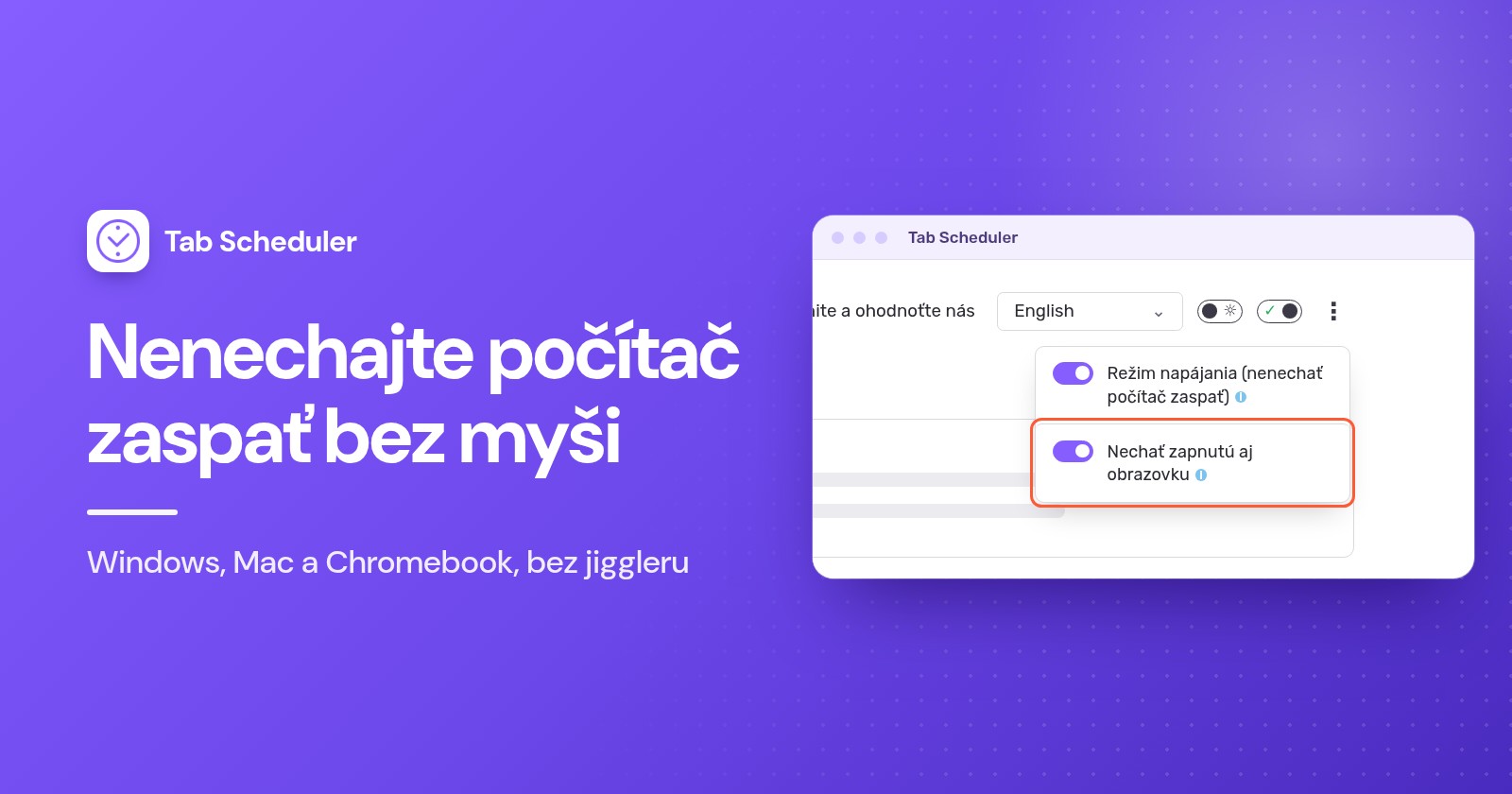
- Zapnite Režim napájania (nenechať počítač zaspať).
Režim napájania nenechá počítač zaspať, len kým aspoň jeden z vašich plánov čaká na spustenie. Keď nič nečaká, počítač sa znova riadi svojimi bežnými nastaveniami spánku, takže nie je to nástroj na to, aby počítač nezaspal celý deň; na to použite spôsoby vyššie. Predvolene sa obrazovka môže stále vypnúť a karty sa otvárajú, aj keď je tmavá.
Ak stránku niekto potrebuje vidieť, napríklad na nástennom prehľade, zapnite aj Nechať zapnutú aj obrazovku. Spotrebúva viac batérie. Obe možnosti sú zadarmo v každej verzii.
Režim napájania potrebuje spustený prehliadač a nedokáže zabrániť spánku, keď zatvoríte kryt, sami zvolíte režim spánku alebo počítač vypnete. Ak bol počítač v naplánovanom čase vypnutý alebo prehliadač zatvorený, Run on browser start if missed at scheduled time otvorí zmeškanú jednorazovú, dennú, týždennú, mesačnú alebo ročnú kartu, keď sa prehliadač v ten istý deň znova spustí. Tab Scheduler získate v Internetovom obchode Chrome alebo v doplnkoch Edge.
Prečo počítač stále zaspáva?
Zvyčajne ho uspí niečo iné ako časovač nečinnosti alebo sa nástroj proti uspávaniu zastavil:
- Zmenili ste nesprávnu hodnotu napájania. Windows aj Mac majú oddelené hodnoty pre batériu a sieťový adaptér. Nastavte tú, ktorú práve používate.
- Nástroj nebeží. PowerToys Awake funguje, len kým je zapnutý a ste prihlásení.
caffeinatefunguje, len kým príkaz beží. Rozšírenie prehliadača funguje, len kým je prehliadač otvorený. - Zatvorili ste kryt alebo ste zvolili režim spánku. Nástroje proti uspávaniu zabraňujú spánku z nečinnosti, nie spánku, ktorý spustíte sami. Zmeňte akciu krytu, ako je uvedené vyššie.
- Obrazovka stmavne, ale počítač je prebudený. To je predvolené správanie PowerToys Awake, samotného
caffeinateaj Režimu napájania. Zapnite Nechať obrazovku zapnutú, použitecaffeinate -d -ialebo zapnite Nechať zapnutú aj obrazovku. - Nastavenia napájania spravuje vaša organizácia. Potom ich môže zmeniť len IT oddelenie.
Väčšine ľudí stačí časovač spánku nastavený na Nikdy alebo nástroj proti uspávaniu s časovým limitom, bez jiggleru a bez hesla správcu. Ak potrebujete, aby počítač nezaspal, pretože sa má v nastavenom čase otvoriť web, Režim napájania v Tab Scheduler ho nenechá zaspať len tak dlho, ako to vaše plány potrebujú.
Otázky a odpovede
Ako nenechať počítač zaspať bez práv správcu?
Začnite vlastnými nastaveniami režimu spánku, ktoré vám mnohé pracovné počítače stále dovolia zmeniť. Vo Windows pridá inštalátor PowerToys pre jedného používateľa nástroj Awake len pre váš účet a na Macu vstavaný príkaz caffeinate nepotrebuje heslo. Ak ich IT zamklo, obráťte sa naň namiesto obchádzania.
Ako nenechať Mac zaspať bez pohybu myšou?
Otvorte Terminál a spustite caffeinate, ktorý nenechá Mac zaspať, kým nestlačíte Control+C, alebo caffeinate -t 3600, ktorý sa sám zastaví po hodine. Ak chcete trvalú zmenu, otvorte Systémové nastavenia, predĺžte časy vypnutia displeja v časti Zamknutá obrazovka a na MacBooku zapnite v časti Batéria možnosť, ktorá zabráni automatickému spánku pri napájaní zo siete.
Ako nechať obrazovku zapnutú vo Windows 11?
Prejdite do Nastavenia, Systém, Napájanie a batéria, Časové limity obrazovky, režimu spánku a hibernácie a nastavte „Vypnúť obrazovku po“ (Turn my screen off after) na Nikdy alebo na dlhší čas. Ako dočasné riešenie zapnite v PowerToys Awake možnosť Nechať obrazovku zapnutú (Keep screen on), ktorá nechá displej zapnutý, kým počítač nezamknete.
Ako nenechať notebook zaspať so zatvoreným krytom?
Vo Windows otvorte Ovládací panel, prejdite do Možnosti napájania, vyberte akciu po zatvorení krytu a pri napájaní zo siete ju nastavte na Nevykonať žiadnu akciu (Do nothing). MacBook zostane so zatvoreným krytom prebudený, len keď je na napájaní s externým displejom, klávesnicou a myšou, a Chromebook potrebuje vypnutý Režim spánku po zatvorení krytu. Kým notebook beží, nedávajte ho do tašky ani na mäkký povrch.
Existuje rozšírenie pre Chrome, ktoré nenechá obrazovku zhasnúť?
Áno. Viaceré rozšírenia pre Chrome a Edge používajú povolenie prehliadača proti uspávaniu a nenechajú počítač, prípadne aj displej, zaspať, kým je prehliadač otvorený. Nedokážu zabrániť spánku, keď zatvoríte kryt alebo sami zvolíte režim spánku.
Ako nenechať počítač zaspať počas sťahovania?
Použite nástroj proti uspávaniu s časovým limitom, aby sa počítač potom vrátil k normálu: vo Windows PowerToys Awake s režimom Nechať prebudené počas časového intervalu (Keep awake for a time interval) alebo na Macu caffeinate -t s počtom sekúnd. Obrazovka sa počas sťahovania môže vypnúť bez toho, aby sa zastavilo, ak samotný počítač nezaspí.
Môže zamestnávateľ zistiť, že používam mouse jiggler?
Môže. Mnohé firmy používajú monitorovacie nástroje a obmedzujú neznáme USB zariadenia a v roku 2024 Wells Fargo prepustila viac ako tucet zamestnancov po preverení obvinení, že simulovali aktivitu na klávesnici. Pred použitím si overte pravidlá svojej firmy.
Nechá Tab Scheduler počítač prebudený neustále?
Nie. Jeho Režim napájania nenechá počítač zaspať, len kým aspoň jeden plán čaká na spustenie, aby sa naplánované karty otvorili načas, a potom znova platia vaše bežné nastavenia spánku. Je zadarmo, potrebuje spustený prehliadač a nedokáže zabrániť spánku po zatvorení krytu.