








































วิธีตั้งเวลาปิด YouTube ตามเวลาที่ต้องการ
ปิด YouTube ตอน 22:00 น. ทุกคืน หรือหลังเปิดไป 30 หรือ 60 นาที ด้วยส่วนขยายเบราว์เซอร์ฟรี พร้อมตัวตั้งเวลาปิดของ YouTube และการจำกัดเวลาบน iPhone และ Android
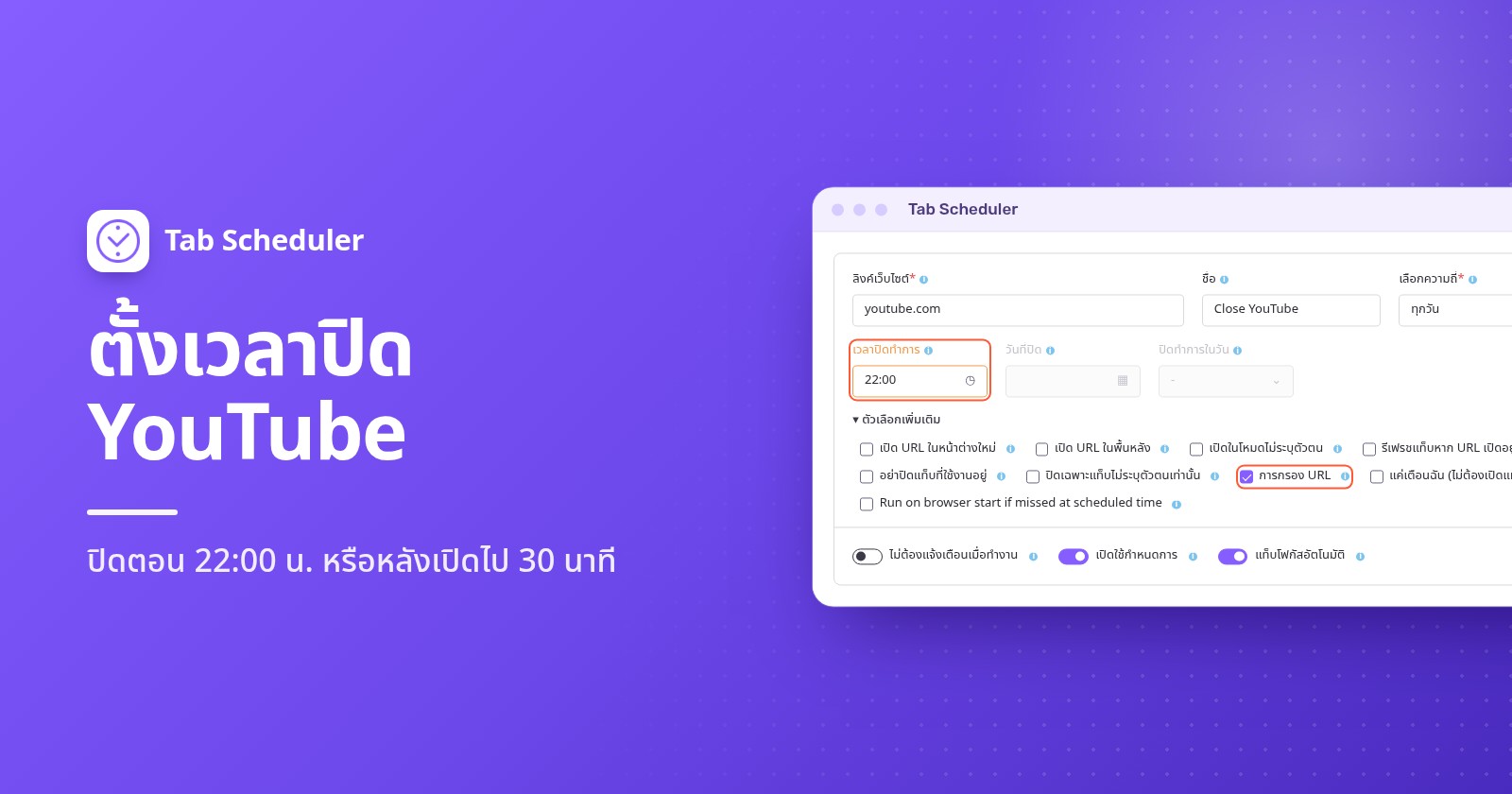
หากต้องการตั้งเวลาปิด YouTube บนคอมพิวเตอร์ ให้ติดตั้งส่วนขยายที่ปิดแท็บได้อย่าง Tab Scheduler ใน Chrome หรือ Edge แล้วตั้งเวลาให้ปิดทุกแท็บ YouTube ตอน 22:00 น. ตัวตั้งเวลาปิดของ YouTube เองทำได้แค่หยุดวิดีโอชั่วคราวเมื่อครบเวลาที่ตั้งไว้ ส่วนบนมือถือ ให้ใช้ Screen Time หรือ Digital Wellbeing
- ติดตั้ง Tab Scheduler จาก Chrome เว็บสโตร์ หรือ Edge Add-ons ใช้ฟรีได้สูงสุด 5 กำหนดการและไม่ต้องมีบัญชี
- คลิกไอคอน Tab Scheduler บนแถบเครื่องมือ แล้วเลือก การตั้งค่า
- พิมพ์
youtube.comใน ลิงค์เว็บไซต์ และเลือก ทุกวัน ใน เลือกความถี่ - ตั้ง ประเภทตารางเวลา เป็น ปิดแท็บที่ตรงกัน และตั้ง เวลาปิดทำการ เป็น 22:00 น.
- คลิก บันทึกตารางเวลา
ตั้งแต่นั้นไป ทุกแท็บ YouTube ที่เปิดอยู่ตอน 22:00 น. จะปิดลง ไม่ว่ากำลังเล่นอะไรอยู่ ขั้นตอนของ YouTube และมือถือด้านล่างตรวจสอบกับความช่วยเหลือของ YouTube, ฝ่ายสนับสนุนของ Apple และหน้าช่วยเหลือ Android และ Family Link ของ Google เมื่อพฤศจิกายน 2026 ส่วนขั้นตอนของ Tab Scheduler ตรงกับเวอร์ชัน 2.0.13 ใน Chrome และ Edge
ตั้งเวลาปิด YouTube ได้ไหม
ได้ แต่ตัวตั้งเวลาของ YouTube เองจะหยุดวิดีโอชั่วคราวหรือแสดงการเตือนเท่านั้น ไม่มีตัวไหนปิด YouTube ตามเวลาบนนาฬิกาบนคอมพิวเตอร์ได้ และคนที่กำลังดูก็ปิดการเตือนหรือรีเซ็ตตัวตั้งเวลาได้
- ตัวตั้งเวลาปิด (Sleep timer) (คอมพิวเตอร์ Android, iPhone และ iPad): ขณะที่วิดีโอเล่นอยู่ ให้เปิด การตั้งค่า ในโปรแกรมเล่น เลือก ตัวตั้งเวลาปิด (Sleep timer) แล้วเลือกระยะเวลา วิดีโอจะหยุดชั่วคราวเมื่อหมดเวลา และคุณรีเซ็ตตัวตั้งเวลาเพื่อดูต่อได้ ดู หน้าช่วยเหลือเรื่องตัวตั้งเวลาปิด ของ YouTube
- เตือนให้ฉันหยุดพัก (Remind me to take a break) (แอป YouTube บนมือถือ): แตะรูปโปรไฟล์ > การตั้งค่า > ทั่วไป เปิดตัวเลือกนี้ แล้วเลือก ความถี่ของการเตือน (Reminder frequency) การเตือนจะหยุดวิดีโอชั่วคราวจนกว่าคุณจะปิดการเตือน
- เตือนเมื่อถึงเวลาเข้านอน (Remind me when it's bedtime) (แอป YouTube บนมือถือ): ในเมนู ทั่วไป เดียวกัน ให้ตั้งเวลาเริ่มและเวลาสิ้นสุด เมื่อการเตือนขึ้นมา คุณปิดการเตือนได้ หรือแตะ เตือนอีกครั้ง (Remind Me Again) เพื่อรับการเตือนอีกครั้งในอีก 15 นาที
- ในแอป YouTube Kids ให้แตะ การตั้งค่า ตอบคำถามยืนยันสำหรับผู้ปกครอง แตะ ตั้งเวลา (Set Timer) แล้วแตะ เริ่มจับเวลา (START TIMER) เมื่อหมดเวลา แอปจะแสดงข้อความ "หมดเวลาแล้ว!" (Time's up!) และล็อก
บนอุปกรณ์ Apple การเตือนให้หยุดพักและการเตือนเวลาเข้านอนใช้ได้บน iPhone แต่ใช้บน iPad ไม่ได้ และทั้ง 2 อย่างเปิดไว้เป็นค่าเริ่มต้นสำหรับผู้ใช้อายุ 13 ถึง 17 ปี บนคอมพิวเตอร์ ตัวตั้งเวลาปิดเป็นตัวเลือกในตัวเพียงอย่างเดียว และนับเป็นนาที ไม่ได้หยุดตอน 22:00 น.
วิธีตั้งเวลาปิด YouTube เวลาเดิมทุกคืนบนคอมพิวเตอร์
ใช้กำหนดการแบบ ปิดแท็บที่ตรงกัน เมื่อถึง เวลาปิดทำการ Tab Scheduler จะปิดทุกแท็บที่เปิดอยู่ซึ่งที่อยู่ตรงกับลิงก์ รวมถึงแท็บที่คุณเปิดเองด้วย
- คลิกไอคอน Tab Scheduler บนแถบเครื่องมือของเบราว์เซอร์ แล้วเลือก การตั้งค่า
- ใส่
youtube.comใน ลิงค์เว็บไซต์ และใส่ ชื่อ เช่น "ปิด YouTube" หากต้องการ - ใน เลือกความถี่ เลือก ทุกวัน
- ใน ประเภทตารางเวลา เลือก ปิดแท็บที่ตรงกัน แล้วตั้ง เวลาปิดทำการ เป็น 22:00 น.
- เปิด ตัวเลือกเพิ่มเติม แล้วตรวจดูว่าติ๊ก การกรอง URL ไว้ ตัวเลือกนี้จะถูกติ๊กให้อัตโนมัติเมื่อคุณเลือกปิดแท็บที่ตรงกัน
- คลิก บันทึกตารางเวลา
เมื่อเปิด การกรอง URL ไว้ แท็บจะนับว่าตรงกันเมื่อที่อยู่มีลิงก์ของคุณอยู่ ดังนั้น youtube.com จึงตรงกับ www.youtube.com/watch?v=abc หน้า Shorts และ YouTube Music ที่ music.youtube.com ด้วย มีอีก 2 ตัวเลือกที่สำคัญในกรณีนี้:
- อย่าติ๊ก อย่าปิดแท็บที่ใช้งานอยู่ หากติ๊กไว้ แท็บ YouTube ที่มีคนกำลังดูอยู่ตอน 22:00 น. จะยังเปิดอยู่
- อย่าปิดแท็บที่ปักหมุดไว้ จะคงแท็บ YouTube ที่ปักหมุดไว้ให้เปิดอยู่ อย่าติ๊กเว้นแต่คุณต้องการแบบนั้น
กำหนดการจะปิดแท็บ YouTube ที่เปิดอยู่ตอน 22:00 น. หากมีคนเปิด YouTube อีกครั้งตอน 22:05 น. แท็บนั้นจะเปิดอยู่จนถึงเวลาปิดของวันถัดไป ดังนั้นให้ดูหัวข้อเรื่องการบล็อก YouTube ไว้ด้านล่าง รายละเอียดเพิ่มเติมอยู่ในหน้า ปิดแท็บตามกำหนดเวลา และวิธีเดียวกันสำหรับเว็บไซต์อื่น ทุกแท็บ หรือแท็บไม่ระบุตัวตน อยู่ใน วิธีปิดแท็บอัตโนมัติใน Chrome
เฉพาะคืนก่อนวันไปโรงเรียน
เลือก ทุกสัปดาห์ แทน ทุกวัน ติ๊กวันอาทิตย์ จันทร์ อังคาร พุธ และพฤหัสบดีใน ปิดในวัน แล้วตั้ง เวลาปิดทำการ เช่น 21:00 น. กำหนดการรายสัปดาห์หนึ่งรายการใช้เวลาเดียวกันสำหรับทุกวันที่เลือก หากวันศุกร์และวันเสาร์ควรปิดช้ากว่า เช่น 23:00 น. ให้เพิ่มกำหนดการที่สอง
วิธีตั้งเวลาปิด YouTube หลังดูไป 30 นาทีหรือ 1 ชั่วโมง
เลือก นาทีที่กำหนดเอง คู่กับ ปิดแท็บที่ตรงกัน แต่ละแท็บ YouTube จะปิดเมื่อเปิดไปแล้วตามจำนวนนาทีนั้น
- ใน การตั้งค่า ใส่
youtube.comใน ลิงค์เว็บไซต์ - ใน เลือกความถี่ เลือก นาทีที่กำหนดเอง หากต้องการครึ่งชั่วโมง คุณเลือก ทุก ๆ 30 นาที ก็ได้
- ตั้ง ประเภทตารางเวลา เป็น ปิดแท็บที่ตรงกัน
- พิมพ์ 30 หรือ 60 ใน ปิดนาที แล้วคลิก บันทึกตารางเวลา
อย่าเลือก ทุกชั่วโมง สำหรับ "หลังจาก 1 ชั่วโมง" เพราะตัวเลือกนี้ทำงานที่นาทีที่กำหนดของทุกชั่วโมง เช่น 9:15 น. และ 10:15 น. ไม่ใช่ 60 นาทีหลังจากเปิด YouTube หน้า ทำซ้ำทุกไม่กี่นาที อธิบายตัวเลือกช่วงเวลาต่างๆ ไว้
การนับแยกกันในแต่ละแท็บ หากปิดแท็บแล้วเปิด YouTube ในแท็บใหม่ การนับจะเริ่มใหม่ วิธีนี้จึงเป็นการสะกิดให้จบการดู ไม่ใช่โควตาต่อวัน หากต้องการจำกัดอย่างเข้มงวด ให้เพิ่มกำหนดการบล็อกด้านล่าง
แค่คืนนี้คืนเดียวใช่ไหม เลือก ครั้งหนึ่ง ตั้ง วันที่ปิด เป็นวันนี้ และตั้ง เวลาปิดทำการ เป็นเวลาที่ต้องการให้ YouTube ปิด กำหนดการนี้ทำงานครั้งเดียว จึงต้องเลือกเวลาที่ยังมาไม่ถึง หากคุณแค่อยากให้วิดีโอหยุดเมื่อคุณหลับไป ตัวตั้งเวลาปิดของ YouTube จะเร็วกว่า
วิธีให้แจ้งเตือนก่อน YouTube ปิด
ติ๊ก เตือนฉัน 60 วินาทีก่อนปิด ใต้ ตัวเลือกเพิ่มเติม หนึ่งนาทีก่อนเวลาปิด จะมีการแจ้งเตือนว่า "แท็บนี้จะถูกปิดใน 60 วินาที" พร้อมปุ่ม 2 ปุ่ม
- เปิดไว้ ยกเลิกการปิดของคืนนี้ กำหนดการรายวันจะยังทำงานอีกครั้งในวันพรุ่งนี้
- เลื่อน 10 นาที จะปิดแท็บในอีก 10 นาทีต่อมา โดยไม่เตือนซ้ำ
- หากไม่ทำอะไร หรือปิดการแจ้งเตือนทิ้ง แท็บจะปิดตามเวลา
คำเตือนใช้ได้กับเวลาที่แน่นอน เช่น ครั้งหนึ่ง ทุกวัน และ ทุกสัปดาห์ แต่ใช้กับ นาทีที่กำหนดเอง หรือช่วงเวลาแบบนาทีอื่นๆ ไม่ได้ ต้องอนุญาตการแจ้งเตือนสำหรับเบราว์เซอร์ในการตั้งค่าของคอมพิวเตอร์ด้วย สำหรับกำหนดการของลูก ให้คิดให้ดีก่อน เพราะเด็กคลิกเปิดไว้ได้ง่ายพอๆ กับคุณ หากการปิดต้องเกิดขึ้นจริง ให้ปิดคำเตือนไว้ ดูเพิ่มเติมได้ในหน้า คำเตือนก่อนปิดแท็บ
วิธีบล็อก YouTube ตามเวลาเพื่อไม่ให้เปิดได้อีก
การปิดแท็บไม่ได้ห้ามใครเปิด YouTube อีกครั้ง หากต้องการให้ใช้ไม่ได้จนถึงเช้า ให้เพิ่มกำหนดการบล็อก ส่วนขยาย Website Blocker ของ Extfy ทำได้ด้วย การบล็อกตามกำหนดเวลา ใช้ฟรีใน Chrome, Edge และ Firefox
- คลิกไอคอน Website Blocker แล้วพิมพ์
youtube.comใน บล็อคเว็บไซต์ - เลือก บล็อกตามเวลา แล้วเลือก ตารางเวลาที่กำหนดเอง
- ใต้ เลือกวัน ให้ติ๊กวันที่ต้องการ ใต้ เลือกเวลา ให้ใส่เวลาเริ่มและเวลาสิ้นสุด
- คลิก ตั้งเวลา เพื่อบันทึกกฎ
ช่วงเวลาหนึ่งช่วงข้ามเที่ยงคืนไม่ได้ การบล็อกตั้งแต่ 22:00 น. ถึง 06:00 น. จึงต้องใช้ 2 ช่วง คือ 22:00 น. ถึง 23:59 น. และ 00:00 น. ถึง 06:00 น. (คลิก + เพื่อเพิ่มช่วงที่สอง) เมื่อใช้ร่วมกัน Tab Scheduler จะปิดแท็บ YouTube ที่เปิดอยู่ตอน 22:00 น. พร้อมคำเตือนหากคุณต้องการ และ Website Blocker จะป้องกันไม่ให้ YouTube เปิดได้อีกจนถึง 06:00 น. บล็อกตามเวลายังมีตัวตั้งเวลาสำเร็จรูป เช่น 30 นาทีและ 1 ชั่วโมง ซึ่งจะบล็อกเว็บไซต์เมื่อผ่านไปตามเวลานั้นหลังจากคุณเปิดครั้งแรก
ตัวเลือกในตัวของ Windows และ Mac
ระบบปฏิบัติการมีการบล็อกและการจำกัดเวลาต่อวัน แต่ไม่มีการปิดตามเวลา บน Windows นั้น Microsoft Family Safety เพิ่ม youtube.com ไว้ใน ไซต์ที่ถูกบล็อก (Blocked Sites) สำหรับบัญชี Microsoft ของเด็กได้ ตัวกรองเว็บของ Family Safety ทำงานใน Microsoft Edge และขณะที่เปิดใช้อยู่ เบราว์เซอร์อื่นจะถูกบล็อก บน Mac ให้เปิด การตั้งค่าระบบ > Screen Time > ขีดจำกัดแอป (App Limits) คลิก เพิ่มขีดจำกัด (Add Limit) เปิดหมวด เว็บไซต์ (Websites) แล้วเพิ่ม youtube.com พร้อมเวลาต่อวัน
วิธีตั้งเวลาปิด YouTube บน iPhone
ใช้ Screen Time ช่วงเวลาไม่ใช้งาน (Downtime) จะบล็อกแอปในชั่วโมงที่คุณเลือก และขีดจำกัดแอป (App Limits) จะจำกัดจำนวนนาทีต่อวันใน YouTube หากต้องการตั้งค่าให้เด็กในการแชร์กันในครอบครัว ให้แตะชื่อของเด็กใน Screen Time ก่อน
- ช่วงเวลาไม่ใช้งาน (Downtime) (iOS 26): ไปที่ การตั้งค่า > Screen Time > ช่วงเวลาไม่ใช้งาน (Downtime) แตะ ตามกำหนดเวลา (Scheduled) เลือก ทุกวัน (Every Day) หรือ กำหนดวันเอง (Customize Days) แล้วตั้งเวลาเริ่มและเวลาสิ้นสุด หากมีรหัส Screen Time ให้เปิด บล็อกเมื่อถึงช่วงเวลาไม่ใช้งาน (Block at Downtime) หากไม่มีรหัส ช่วงเวลาไม่ใช้งานจะเป็นแค่การเตือนที่ไม่สนใจก็ได้
- ขีดจำกัดแอป (App Limits) (iOS 26): ไปที่ การตั้งค่า > Screen Time > ขีดจำกัดแอป (App Limits) > เพิ่มขีดจำกัด (Add Limit) แตะหมวดหมู่เพื่อหา YouTube เลือก YouTube แตะ ถัดไป แล้วตั้งเวลา
- iOS 27: Screen Time สร้างขึ้นรอบ กำหนดเวลา Screen Time (Screen Time Schedule) และ เวลาที่อนุญาต (Time Allowances) ซึ่งต้องใช้ iOS 27 บนอุปกรณ์ Apple ทุกเครื่องของคุณ ไปที่ การตั้งค่า > Screen Time > กำหนดเวลา Screen Time (Screen Time Schedule) เปิด กำหนดเวลา (Schedule) แตะ เพิ่มกำหนดเวลา (Add Schedule) เลือกวัน แล้วตั้งเวลาเริ่มและเวลาหยุดของแต่ละช่วงเวลา และหมวดหมู่ที่ใช้ได้ในช่วงนั้น คู่มือกำหนดเวลา Screen Time ของ Apple มีรายละเอียดเพิ่มเติม
วิธีตั้งเวลาปิด YouTube บน Android
ใช้ Digital Wellbeing สำหรับตัวคุณเอง และ Google Family Link สำหรับเด็ก ชื่อเมนูอาจต่างกันเล็กน้อยในโทรศัพท์แต่ละรุ่น
- ตัวจับเวลาแอป (App timers): ไปที่ การตั้งค่า > ความสมดุลทางดิจิทัล (Digital Wellbeing) > ตัวจับเวลาแอป (App timers) แตะ ตั้งเวลา (Set timer) ข้าง YouTube แล้วเลือกเวลา เมื่อหมดเวลา แอปจะปิดและไอคอนจะเป็นสีเทา ตัวจับเวลาแอปจะรีเซ็ตตอนเที่ยงคืน
- โหมดโฟกัส (Focus mode) (ในชั่วโมงที่กำหนด): ไปที่ การตั้งค่า > ความสมดุลทางดิจิทัล (Digital Wellbeing) > โหมดโฟกัส (Focus mode) เลือก YouTube แล้วแตะ ตั้งกำหนดเวลา (Set a schedule) ขณะที่โหมดโฟกัสเปิดอยู่ คุณจะใช้แอปนั้นไม่ได้
- YouTube ใน Chrome: ใน Digital Wellbeing ให้แตะแผนภูมิ แล้วแตะ Chrome และแตะ ตั้งเวลาสำหรับเว็บไซต์ (Set site timer) ข้าง youtube.com หน้าช่วยเหลือ Digital Wellbeing ของ Google มีขั้นตอนครบทุกขั้น
- Family Link (อุปกรณ์ของเด็ก): ในแอป Family Link เลือกบุตรหลานของคุณ แตะ เวลาอยู่หน้าจอ (Screen time) > กำหนดเวลา (Schedules) แล้วเปิด ช่วงเวลาพัก (Downtime) จากนั้นตั้ง กำหนดเวลารายสัปดาห์ (Weekly schedule) หากต้องการจำกัดต่อวัน ให้แตะ เวลาอยู่หน้าจอ (Screen time) > ขีดจำกัดเวลา (Time limits) > ขีดจำกัดแอป (App limits) เลือก YouTube แล้วแตะ ตั้งขีดจำกัด (Set limit) ขีดจำกัดแอปมีผลกับอุปกรณ์ Android และ Chromebook ทุกเครื่องของเด็ก (ดู กำหนดเวลาใน Family Link)
ควรใช้วิธีไหนดี
| วิธี | เหมาะกับ | สิ่งที่ต้องมี | ข้อจำกัด |
|---|---|---|---|
| Tab Scheduler ปิดตามเวลาที่ตั้ง | ปิด YouTube ตอน 22:00 น. ทุกคืนหรือคืนก่อนวันไปโรงเรียน | Chrome หรือ Edge บนคอมพิวเตอร์ ฟรีสูงสุด 5 กำหนดการ | ปิดเฉพาะแท็บที่เปิดอยู่ในเวลานั้น เบราว์เซอร์ต้องทำงานอยู่และคอมพิวเตอร์ต้องไม่สลีป |
| Tab Scheduler นาทีที่กำหนดเอง | ปิด YouTube เมื่อเปิดไปแล้ว 30 หรือ 60 นาที | Chrome หรือ Edge บนคอมพิวเตอร์ | นับแยกทีละแท็บ ไม่มีตัวเลือกคำเตือน |
| Website Blocker ตารางเวลาที่กำหนดเอง | บล็อก YouTube ไว้ตลอดคืน | Chrome, Edge หรือ Firefox ใช้ฟรี | ช่วงเวลาหนึ่งช่วงข้ามเที่ยงคืนไม่ได้ จึงต้องใช้ 2 ช่วง |
| ตัวตั้งเวลาปิดของ YouTube | ดูวิดีโอจนหลับ | YouTube บนคอมพิวเตอร์ โทรศัพท์ หรือแท็บเล็ต | หยุดชั่วคราวหลังเวลาที่ตั้ง รีเซ็ตได้ง่าย |
| การเตือนให้หยุดพักและเวลาเข้านอนของ YouTube | การสะกิดเตือนบนโทรศัพท์ | แอป YouTube บนโทรศัพท์ | เตือนอย่างเดียว ใช้บนคอมพิวเตอร์ไม่ได้ |
| Screen Time บน iPhone | iPhone และ iPad รวมถึงของเด็ก | รหัส Screen Time สำหรับการบล็อกจริง | โดยค่าเริ่มต้น ไม่สนใจขีดจำกัดได้เมื่อถึงเวลา |
| Digital Wellbeing หรือ Family Link | โทรศัพท์ Android และ Family Link ยังครอบคลุม Chromebook ของเด็ก | การตั้งค่า หรือแอป Family Link สำหรับเด็ก | ขั้นตอนต่างกันตามรุ่นโทรศัพท์ ตัวจับเวลาแอปรีเซ็ตตอนเที่ยงคืน |
ทำไม YouTube ไม่ปิดตามเวลา
ส่วนใหญ่เป็นเพราะคอมพิวเตอร์สลีปอยู่ เบราว์เซอร์ถูกปิด หรือมีตัวเลือกที่ทำให้แท็บยังเปิดอยู่:
- คอมพิวเตอร์สลีปอยู่หรือเบราว์เซอร์ถูกปิดในเวลาปิด กำหนดการทำงานเฉพาะขณะที่เบราว์เซอร์ทำงานอยู่และคอมพิวเตอร์ไม่สลีป และการปิดที่ถึงเวลาขณะที่เบราว์เซอร์ปิดอยู่จะถูกข้ามไป โหมดพลังงาน จะขอให้คอมพิวเตอร์ไม่สลีปขณะที่มีกำหนดการรออยู่ สำหรับวิธีอื่นๆ ดู วิธีตั้งค่าไม่ให้คอมดับเอง
- ติ๊ก อย่าปิดแท็บที่ใช้งานอยู่ ไว้ วิดีโอที่อยู่บนหน้าจอจึงยังเปิดอยู่
- ลิงก์พิมพ์ผิด หรือเอาติ๊ก การกรอง URL ออก จึงปิดเฉพาะที่อยู่ที่ตรงทุกตัวอักษร
- กำหนดการถูกปิดไว้ใน รายการแท็บที่กำหนดเวลา หรือกำหนดการทั้งหมดถูกหยุดชั่วคราว Alt+Shift+P ใช้หยุดชั่วคราวและเริ่มทำงานต่อ
- มีคนคลิก เปิดไว้ หรือ เลื่อน 10 นาที ในคำเตือน
- YouTube เปิดอยู่ในหน้าต่างไม่ระบุตัวตน ให้เปิด อนุญาตให้ใช้ในโหมดไม่ระบุตัวตน ให้ Tab Scheduler ในหน้ารายละเอียดของส่วนขยายในการตั้งค่าส่วนขยายของเบราว์เซอร์
- YouTube เปิดอยู่ในเบราว์เซอร์หรือโปรไฟล์อื่น บนโทรศัพท์ หรือบนทีวี ส่วนขยายทำงานเฉพาะในเบราว์เซอร์ที่ติดตั้งไว้ และ Tab Scheduler ใช้บนโทรศัพท์ไม่ได้
- คุณเลือก ทุกชั่วโมง แทน นาทีที่กำหนดเอง หรือมีการเปิด YouTube ใหม่ในแท็บใหม่ ซึ่งเริ่มการนับใหม่
สำหรับครอบครัวส่วนใหญ่ กำหนดการปิดหนึ่งรายการตอน 22:00 น. ก็หยุดการดู YouTube ดึกๆ บนคอมพิวเตอร์ได้ และกำหนดการบล็อกจะช่วยปิดไว้เมื่อการเตือนอย่างเดียวไม่พอ คุณตั้งค่าอย่างแรกได้ในไม่กี่นาทีด้วย Tab Scheduler ส่วนขยายฟรีที่เปิดและปิดแท็บตามกำหนดเวลา
คำถามที่พบบ่อย
ตั้งเวลาปิด YouTube ได้ไหม
ได้ ตัวตั้งเวลาปิด (Sleep timer) ของ YouTube ซึ่งอยู่ใต้การตั้งค่าในโปรแกรมเล่นวิดีโอบนคอมพิวเตอร์ Android, iPhone และ iPad จะหยุดวิดีโอชั่วคราวหลังจากเวลาที่คุณเลือก ตัวตั้งเวลานี้หยุดวิดีโอชั่วคราวแทนการปิด YouTube และใครที่กำลังดูอยู่ก็รีเซ็ตได้
ตั้งเวลาปิด YouTube บนคอมพิวเตอร์ได้อย่างไร
ติดตั้งส่วนขยายที่ปิดแท็บได้อย่าง Tab Scheduler สำหรับ Chrome หรือ Edge แล้วสร้างกำหนดการ "ปิดแท็บที่ตรงกัน" สำหรับ youtube.com โดยเลือก "ทุกวัน" และตั้ง "เวลาปิดทำการ" เช่น 22:00 น. ทุกแท็บ YouTube ที่เปิดอยู่ในเวลานั้นจะปิดลง ตราบใดที่เบราว์เซอร์ทำงานอยู่และคอมพิวเตอร์ไม่สลีป
ตั้งให้ YouTube ปิดหลังดูไป 1 ชั่วโมงได้อย่างไร
บนคอมพิวเตอร์ ให้สร้างกำหนดการ Tab Scheduler สำหรับ youtube.com โดยเลือก "นาทีที่กำหนดเอง" "ปิดแท็บที่ตรงกัน" และใส่ 60 ใน "ปิดนาที" แต่ละแท็บ YouTube จะปิดเมื่อเปิดไปแล้ว 1 ชั่วโมง บน Android ตัวจับเวลาแอป 1 ชั่วโมงใน Digital Wellbeing จะปิดแอป YouTube หลังจากใช้งานครบ 1 ชั่วโมงในวันนั้น
บล็อก YouTube ตามช่วงเวลาได้อย่างไร
ใช้ตัวบล็อกเว็บไซต์ที่ตั้งกำหนดเวลาได้ เช่น ตัวเลือก "ตารางเวลาที่กำหนดเอง" ของ "บล็อกตามเวลา" ใน Website Blocker ของ Extfy สำหรับ Chrome, Edge และ Firefox เลือกวันและชั่วโมง แล้ว YouTube จะถูกบล็อกในช่วงนั้น การบล็อกข้ามคืนต้องใช้ 2 ช่วง เพราะช่วงเวลาหนึ่งช่วงข้ามเที่ยงคืนไม่ได้
YouTube บนคอมพิวเตอร์มีการเตือนเวลาเข้านอนไหม
ความช่วยเหลือของ YouTube อธิบายการเตือนเวลาเข้านอนและการเตือนให้หยุดพักไว้สำหรับแอป YouTube บนอุปกรณ์เคลื่อนที่ และบนอุปกรณ์ Apple ใช้ได้เฉพาะ iPhone บนคอมพิวเตอร์ ตัวเลือกในตัวของ YouTube คือตัวตั้งเวลาปิดในการตั้งค่าของโปรแกรมเล่น
ทำอย่างไรไม่ให้ลูกดู YouTube ตอนกลางคืน
บนโทรศัพท์หรือแท็บเล็ตของเด็ก ให้ตั้งช่วงเวลาพัก (Downtime) ใน Google Family Link หรือ Screen Time สำหรับช่วงกลางคืน บนคอมพิวเตอร์ ให้ปิด YouTube ตอนเวลาเข้านอนด้วยกำหนดการปิดของ Tab Scheduler บล็อกไว้จนถึงเช้าด้วยการบล็อกตามกำหนดเวลาของ Website Blocker และปิดคำเตือน 60 วินาทีไว้ เพื่อไม่ให้ยกเลิกการปิดได้
Tab Scheduler ใช้บน iPhone หรือ Android ได้ไหม
ไม่ได้ Chrome บน Android และ iPhone ไม่รองรับส่วนขยาย Tab Scheduler จึงใช้ได้ใน Chrome และ Edge บนคอมพิวเตอร์ และมีเวอร์ชันเก่าสำหรับ Firefox บนโทรศัพท์ ให้ใช้ Screen Time หรือ Digital Wellbeing แทน
YouTube จะยังปิดไหมถ้าคอมพิวเตอร์สลีป
ไม่ปิดตรงเวลา Tab Scheduler ทำงานเฉพาะขณะที่คอมพิวเตอร์ไม่สลีปและเบราว์เซอร์ทำงานอยู่ หลังจากสลีป การปิดอาจทำงานช้าเมื่อคอมพิวเตอร์ตื่นขึ้น หรือถูกข้ามไป โหมดพลังงานใน Tab Scheduler จะขอให้คอมพิวเตอร์ไม่สลีปขณะที่มีกำหนดการรออยู่