








































Başlangıçta Web Sitesi Nasıl Otomatik Açılır? (Chrome, Edge, Windows ve Mac)
Tarayıcınız veya bilgisayarınız başladığında bir web sitesini otomatik açın: Chrome, Edge ve Firefox başlangıç sayfaları, Windows Başlangıç klasörü, Mac Giriş Öğeleri ve günlere göre farklı siteler.
Başlangıçta web sitesi açma işini iki şekilde otomatikleştirebilirsiniz. Siteyi tarayıcınız başladığında açmak için Chrome ayarlarında Başlangıçta bölümüne ekleyin (Edge ve Firefox'ta da aynı seçenek var). Bilgisayarınız açıldığında açmak içinse siteye giden bir kısayolu Windows Başlangıç klasörüne ya da Mac'inizin Giriş Öğeleri'ne koyun.
- Chrome'u açın, sağ üstteki üç nokta menüsüne tıklayın ve Ayarlar seçeneğini belirleyin.
- Soldaki Başlangıçta bölümüne tıklayın.
- Belirli bir sayfayı veya sayfa grubunu aç seçeneğini belirleyin.
- Yeni sayfa ekle düğmesine tıklayın, web sitesinin adresini yapıştırın ve Ekle düğmesine tıklayın.
- Chrome'dan tamamen çıkın ve yeniden açın. Site kendi sekmesinde açılır.
Bu rehberdeki Chrome menü adları Chrome 156'da, Firefox etiketleri ise Firefox 159'da kontrol edildi (Kasım 2026). Windows ve Mac adımları Microsoft'un ve Apple'ın güncel destek sayfalarına dayanır.
Tarayıcı ayarı her seferinde aynı sayfaları açar. Farklı günlerde farklı siteler istiyorsanız, örneğin iş araçlarını yalnızca pazartesiden cumaya, aşağıdaki farklı günlerde farklı web siteleri bölümünde Tarayıcı Açıkken kısmına bakın. Siteyi başlangıçta değil de günün belirli bir saatinde açmak istiyorsanız belirli bir saatte web sitesi açma rehberini okuyun.
Chrome'da başlangıçta belirli bir sayfa nasıl açılır?
Yukarıdaki adımlarda anlatılan Başlangıçta ayarını kullanın. Chrome, listedeki her sayfayı her başladığında ayrı bir sekmede açar.
- Başlangıçta birden fazla sekme açmak için her site için bir kez Yeni sayfa ekle düğmesine tıklayın. Ya da istediğiniz sekmeleri açın ve hepsini bir kerede kaydetmek için Mevcut sayfaları kullan seçeneğine tıklayın.
- Listeyi daha sonra değiştirmek için bir sayfanın yanındaki üç nokta düğmesine tıklayın ve Düzenle ya da Kaldır seçeneğini belirleyin.
- Başlangıçta altındaki diğer iki seçenek, son oturumunuzdaki sekmeleri yeniden açan Kaldığım yerden devam et ile boş bir sekmeyle başlayan Yeni Sekme sayfasını aç seçenekleridir.
- Ana sayfa ayrı bir ayardır. Görünüm altındaki Ana Sayfa düğmesini göster yalnızca Ana Sayfa düğmesinin neyi açacağını belirler. Tarayıcı açılırken açılacak sayfalar için Başlangıçta ayarını kullanın.
Mac'te Chrome'un son penceresini kapatmak Chrome'dan çıkmak anlamına gelmez. Denemeden önce Command+Q tuşlarına basın, böylece bir sonraki açılış gerçek bir başlangıç olur. Aynı adımlar Chromebook'taki Chrome'da da çalışır, ancak iş veya okul Chromebook'unda başlangıç sayfasını yönetici belirler ve siz değiştiremezsiniz. Google'ın Ana sayfanızı ve başlangıç sayfanızı ayarlama yardım sayfası aynı seçenekleri açıklar.
Microsoft Edge'de başlangıçta web sitesi açma
Edge'de aynı ayar Edge başlatıldığında (When Edge starts) altında bulunur.
- Ayarlar ve daha fazlası (sağ üstteki üç nokta) düğmesine tıklayın ve Ayarlar seçeneğini belirleyin.
- Başlat, giriş ve yeni sekmeler (Start, home, and new tabs) bölümüne tıklayın.
- Edge başlatıldığında altında Bu sayfaları aç (Open these pages) seçeneğini belirleyin.
- Yeni sayfa ekle düğmesine tıklayın, adresi girin ve Ekle düğmesine tıklayın.
Açık olan tüm sekmeleri başlangıç sayfası olarak kaydetmek için bunun yerine Tüm açık sekmeleri kullan (Use all open tabs) seçeneğine tıklayın.
Firefox'ta başlangıçta belirli sayfaları açma
Firefox'ta başlangıçta açılan sayfalar giriş sayfanızdır. Firefox 159'da bu ayarlar tek bir sayfadadır:
- Menü düğmesine (üç çizgi) tıklayın ve Ayarlar seçeneğini belirleyin.
- Giriş ve başlangıç (Home and startup) bölümüne tıklayın.
- Giriş sayfası (Homepage) altında Yeni pencereler (New windows) ayarını Özel adresler… (Custom URLs…) olarak belirleyin, ardından Belirli bir site seç (Choose a specific site) seçeneğine tıklayın.
- Adresi yazın ve Adres ekle (Add address) düğmesine tıklayın. Her site için tekrarlayın. Açık sekmelerinizi kullanmak için Şununla değiştir (Replace with) yanındaki Şu anda açık sayfalar (Current opened pages) seçeneğine tıklayın.
- Başlangıç (Startup) altında Önceki pencere ve sekmeleri aç (Open previous windows and tabs) seçeneğinin kapalı olduğunu kontrol edin. Bu seçenek açıksa Firefox giriş sayfanızı açmak yerine son oturumunuzu geri yükler.
Windows'ta aynı Başlangıç bölümünde Bilgisayar açıldığında Firefox'u otomatik olarak aç (Open Firefox automatically when your computer starts up) seçeneği de bulunur. Bunu açtığınızda giriş sayfanız, Başlangıç klasörüne gerek kalmadan oturum açtığınızda açılır.
Bilgisayar açılınca web sitesi otomatik nasıl açılır? (Windows 11 ve 10)
Web sitesine giden bir kısayolu Başlangıç klasörünüze koyun. Windows, oturum açtığınızda o klasördeki her şeyi açar ve bir web sitesi kısayolu varsayılan tarayıcınızda açılır.
- Windows tuşu + R tuşlarına basın,
shell:startupyazın ve Enter tuşuna basın. Başlangıç klasörü açılır. - Klasörün boş bir yerine sağ tıklayın ve Yeni > Kısayol seçeneğini belirleyin.
https://ile başlayan tam adresi yapıştırın ve İleri düğmesine tıklayın.- Ekip takvimi gibi bir ad yazın ve Son düğmesine tıklayın.
Denemek için bilgisayarı yeniden başlatın ya da oturumu kapatıp yeniden açın. Adımlar Windows 10'da da aynıdır. 2 ile 4. adımlar yerine tarayıcının adres çubuğunun solundaki küçük simgeyi klasöre de sürükleyebilirsiniz. Durdurmak için kısayolu silin. Microsoft, Başlangıç klasörünü Windows'da başlangıçta otomatik çalışacak bir uygulama ekleme sayfasında açıklar.
Siteyi varsayılan tarayıcınızda değil de belirli bir tarayıcıda mı açmak istiyorsunuz? Bunun yerine o tarayıcının kısayolunu Başlangıç klasörüne kopyalayın ve başlangıç sayfasını yukarıda gösterildiği gibi ayarlayın. Tarayıcı böylece her oturum açışınızda sitenizle birlikte açılır.
Oturum açtığınızda bir web sitesini uygulama olarak açma (Chrome)
Chrome, Windows, Mac veya Linux'ta oturum açtığınızda yüklü bir web uygulamasını da başlatabilir. Bu yöntem, sohbet ya da pano gibi uygulama gibi kullandığınız bir site için uygundur.
- Siteyi Chrome'da açın, üç nokta menüsüne tıklayın ve Yayınla, kaydet ve paylaş > Sayfayı uygulama olarak yükle… seçeneğini belirleyin, ardından Yükle düğmesine tıklayın.
chrome://appsadresine gidin.- Uygulamaya sağ tıklayın ve Hangout başlarken başlat seçeneğini belirleyin.
Geri almak için uygulamaya yeniden sağ tıklayın ve Hangout başlarken başlat seçeneğinin işaretini kaldırın. Google bunu Progresif Web Uygulamalarını kullanma sayfasında anlatır.
Mac'te başlangıçta web sitesi açma
Web sitesini bir bağlantı dosyası olarak kaydedin ve Giriş Öğeleri'nize ekleyin. macOS, oturum açtığınızda bu dosyayı varsayılan tarayıcınızda açar.
- Siteyi Safari'de veya Chrome'da açın ve adresi ya da solundaki küçük simgeyi masaüstüne sürükleyin. Böylece bir
.weblocdosyası oluşur. - Dosyanın yanlışlıkla silinmemesi için onu Belgeler gibi kalıcı olarak kullandığınız bir klasöre taşıyın.
- Apple menüsü > Sistem Ayarları yolunu izleyin, ardından kenar çubuğunda Genel seçeneğine tıklayın.
- Giriş Öğeleri ve Uzantılar (Login Items & Extensions) seçeneğine tıklayın. Aşağı kaydırmanız gerekebilir.
- Listenin altındaki Ekle düğmesine (+) tıklayın,
.weblocdosyasını seçin ve Ekle düğmesine tıklayın.
Durdurmak için öğeyi seçin ve Sil (Remove) düğmesine (-) tıklayın. Tüm giriş öğelerini bir kereliğine atlamak için Oturum Aç (Log In) düğmesine tıklarken Shift tuşunu basılı tutun. Ayrıntılar Apple'ın Mac'te oturum açtığınızda öğeleri otomatik olarak açma rehberinde. Chrome'un kendisini de aynı şekilde ekleyebilirsiniz; o zaman Chrome Başlangıçta sayfalarıyla açılır.
Farklı günlerde farklı web siteleri nasıl açılır?
Tarayıcının başlamasına ve haftanın gününe bağlı bir zamanlama kullanın. Tarayıcı başlangıç sayfaları, Başlangıç klasörü ve Giriş Öğeleri her seferinde aynı siteleri açar, bu yüzden “pazartesiden cumaya iş araçları, hafta sonu haberler” gibi bir düzen kuramazlar.
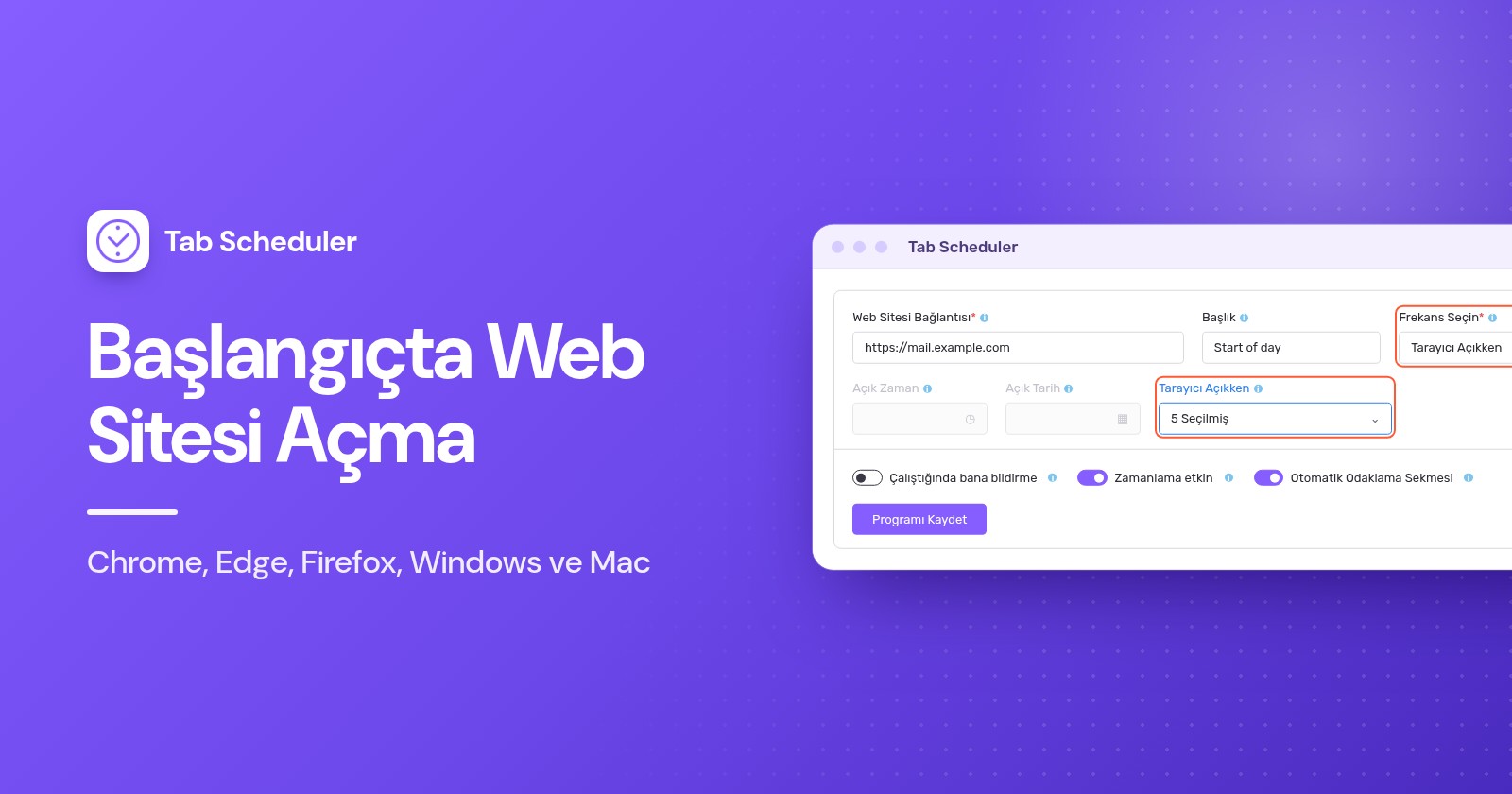
Chrome ve Edge için ücretsiz bir uzantı olan Tab Scheduler, işaretlediğiniz günlerde tarayıcı başladığında bir web sitesini açan Tarayıcı Açıkken adlı bir sıklık seçeneği sunar:
- Tab Scheduler'ı Chrome Web Mağazası'ndan ya da Edge Eklentileri'nden yükleyin.
- Araç çubuğundaki Tab Scheduler simgesine tıklayın ve Ayarlar seçeneğini belirleyin.
- Adresi Web Sitesi Bağlantısı alanına, isterseniz bir de Başlık girin.
- Frekans Seçin alanında Tarayıcı Açıkken seçeneğini belirleyin. Program Türü kendiliğinden Bir web sitesi aç olur.
- Tarayıcı Açıkken alanında Gün seçin seçeneğine tıklayın ve pazartesiden cumaya kadar olan günleri işaretleyin. Tümünü Kontrol Et tüm günleri seçer.
- Programı Kaydet düğmesine tıklayın.
Her web sitesi için bir zamanlama oluşturun. Örneğin pazartesiden cumaya e-postanız ve ekip panonuz, cumartesi ve pazar için de bir haber sitesi. Diğer seçenekler altında URL'yi yeni pencerede aç seçeneğini işaretleyerek bir siteye kendine ait bir tarayıcı penceresi verebilirsiniz. Ücretsiz plan kayıt gerektirmeden en fazla 5 zamanlama çalıştırır; Premium bu sınırı kaldırır.
Ona güvenmeden önce sınırlarını bilin:
- Tarayıcı zaten çalışırken yeni bir pencere açtığınızda değil, tarayıcı başladığında çalışır.
- Yalnızca web sitesi açar. Bir siteyi günün ilerleyen saatlerinde yeniden kapatmak için Chrome'da sekmeleri otomatik kapatma rehberine bakın.
- Kapalı bir tarayıcıyı başlatamaz. Hafta içi sitelerinizin bilgisayar açılır açılmaz gelmesi için tarayıcıyı da yukarıda gösterildiği gibi Başlangıç klasörüne veya Giriş Öğeleri'ne ekleyin.
- Telefonlarda çalışmaz, çünkü Android ve iPhone'daki Chrome uzantı çalıştırmaz.
Bir siteye hafta içi 9:00 gibi belirli bir saatte ihtiyacınız varsa bunun yerine açılış saati olan günlük veya haftalık bir zamanlama kullanın.
Hangi yöntemi kullanmalısınız?
Yöntemi, sitenin ne zaman açılacağına ve günden güne değişip değişmeyeceğine göre seçin.
| Yöntem | En uygun olduğu durum | Gerekenler | Sınırlar |
|---|---|---|---|
| Tarayıcı başlangıç sayfaları (Chrome, Edge, Firefox) | Tarayıcıyı her açtığınızda aynı siteler | Ek bir şey gerekmez | Her gün aynı liste; yalnızca tarayıcı başladığında |
| Windows Başlangıç klasöründeki kısayol | Windows'ta oturum açar açmaz bir site | Windows 11 veya 10 | Her oturum açışta, her gün varsayılan tarayıcıda açılır |
| .webloc dosyasıyla Mac Giriş Öğeleri | Mac'inizde oturum açar açmaz bir site | Kaydedilmiş bir .webloc dosyası | Her girişte, her gün aynı site |
| Başlangıçta açılacak şekilde ayarlanmış Chrome web uygulaması | Uygulama gibi kullandığınız bir site, oturum açarken | Uygulama olarak yüklenmiş site | Her site için ayrı kurulur; her oturum açışta, her gün |
| Tab Scheduler Tarayıcı Açıkken | Haftanın farklı günlerinde farklı siteler | Chrome veya Edge'de ücretsiz uzantı | Yalnızca tarayıcı başladığında; yalnızca açar; 5 zamanlama ücretsiz |
Başlangıçta açılan sekmeler nasıl durdurulur?
Onları açan ayarı geri alın. Önce tarayıcıyı, sonra bilgisayarınızın başlangıç öğelerini kontrol edin.
- Chrome: Ayarlar > Başlangıçta yolunu izleyin ve Yeni Sekme sayfasını aç seçeneğini belirleyin ya da listeden sayfaları kaldırın.
- Edge: Edge başlatıldığında altında Yeni sekme sayfasını aç (Open the new tab page) seçeneğini belirleyin.
- Firefox: Yeni pencereler ayarını yeniden Firefox giriş sayfası (Varsayılan) (Firefox Home (Default)) yapın ve Önceki pencere ve sekmeleri aç seçeneğini kapatın.
- Windows: Kısayolu
shell:startupklasöründen silin ve tarayıcıyı Ayarlar > Uygulamalar > Başlangıç bölümünde kapatın. Tarayıcı her yeniden başlatmadan sonra kendiliğinden açılıyorsa Ayarlar > Hesaplar > Oturum açma seçenekleri altında Yeniden başlatılabilir uygulamalarımı otomatik olarak kaydet (Automatically save my restartable apps) seçeneğini kapatın. - Mac: Giriş Öğeleri ve Uzantılar içindeki öğeyi seçin ve Sil düğmesine tıklayın.
- Tab Scheduler: Zamanlanmış Sekme Listesi içinde zamanlamayı kapatın ya da silin.
Chrome hiç eklemediğiniz sayfaları açıyorsa ya da başlangıç sayfanız sürekli değişiyorsa Google'a göre bilgisayarınızda istenmeyen bir yazılım olabilir. Tanımadığınız uzantıları kaldırın, ardından Ayarlar > Ayarları sıfırla > Ayarları orijinal varsayılan değerlerine geri yükleyin yolunu kullanın. Yer işaretleriniz ve kayıtlı şifreleriniz korunur.
Web sitem neden başlangıçta açılmadı?
Genellikle tarayıcı gerçekten başlamamıştır ya da başka bir ayar devreye girmiştir. Şu nedenleri sırayla kontrol edin:
- Tarayıcı hâlâ çalışıyordu. Başlangıç sayfaları için gerçek bir başlangıç gerekir. Mac'te Command+Q ile çıkın. Tab Scheduler'ın Tarayıcı Açıkken seçeneği de pencerelerini kapattıktan sonra Chrome arka planda çalışmaya devam ettiyse çalışmaz; buna Ayarlar > Sistem altındaki Google Chrome kapandığında arka plan uygulamaları çalıştırmaya devam et seçeneği yol açabilir.
- Başka bir başlangıç seçeneği öncelikli. Chrome'da Kaldığım yerden devam et, listeniz yerine son oturumunuzu yeniden açar. Firefox'ta Önceki pencere ve sekmeleri aç giriş sayfasını atlar.
- Ayar yönetiliyor. İş veya okul bilgisayarında başlangıç sayfalarını sizin yerinize yöneticiniz belirleyebilir.
- Kısayol yanlış yerde.
shell:startupkomutunun açtığı klasörde olmalı ve çift tıkladığınızda siteyi açmalıdır. .weblocdosyası silinmiş. Giriş Öğeleri dosyanın kendisini açar, bu yüzden onu temizlemediğiniz bir klasörde tutun ve kaybolduysa yeniden ekleyin.- Tab Scheduler zamanlaması çalışmadı. Gün seçin altında bugünün işaretli olduğunu, Zamanlama etkin anahtarının açık olduğunu ve tüm zamanlamaların duraklatılmadığını kontrol edin (Alt+Üst Karakter+P hepsini duraklatır ve sürdürür).
- Site iki kez açılıyor. Büyük olasılıkla iki yerde ayarlanmıştır, örneğin hem tarayıcının başlangıç sayfalarında hem de Başlangıç klasöründeki bir kısayolda. Yalnızca birini bırakın.
Her gün aynı siteler için tarayıcının kendi başlangıç ayarı yeterlidir; Başlangıç klasörü veya Giriş Öğeleri bunu oturum açtığınız ana kadar genişletir. Başlangıç sekmeleriniz haftanın gününe göre değişecekse sekmeleri bir zamanlamaya göre açıp kapatan ücretsiz bir uzantı olan Tab Scheduler bunu her site için bir zamanlamayla halleder.
Sorular ve yanıtlar
Bilgisayar açılınca Chrome otomatik nasıl açılır?
Windows'ta Windows tuşu + R tuşlarına basın, shell:startup yazın ve açılan klasöre bir Chrome kısayolu koyun. Mac'te Google Chrome'u Sistem Ayarları > Genel > Giriş Öğeleri ve Uzantılar bölümüne ekleyin. Chrome böylece “Başlangıçta” altında ayarlanan sayfalarla açılır.
Chrome'da başlangıçta birden fazla sekme nasıl açılır?
Ayarlar > Başlangıçta bölümüne gidin, “Belirli bir sayfayı veya sayfa grubunu aç” seçeneğini belirleyin ve her site için bir kez “Yeni sayfa ekle” düğmesine tıklayın. O anda açık olan tüm sekmeleri kaydetmek için bunun yerine “Mevcut sayfaları kullan” seçeneğine tıklayın.
Chrome açılışta önceki sekmeleri nasıl açar?
Ayarlar > Başlangıçta bölümüne gidin ve “Kaldığım yerden devam et” seçeneğini belirleyin. Chrome böylece sabit bir sayfa listesi yerine son oturumunuzdaki sekmeleri yeniden açar.
Chrome başlangıçta neden rastgele sayfalar açıyor?
Genellikle “Başlangıçta” listesine bir sayfa eklenmiştir ya da bir uzantı veya istenmeyen bir program bu listeyi değiştirmiştir. Listeyi kontrol edin, tanımadığınız uzantıları kaldırın ve sayfalar geri gelmeye devam ederse Ayarlar > Ayarları sıfırla > Ayarları orijinal varsayılan değerlerine geri yükleyin yolunu kullanın.
Microsoft Edge neden Windows açılınca otomatik açılıyor?
Edge, Ayarlar > Uygulamalar > Başlangıç bölümünde açık olabilir ya da Ayarlar > Hesaplar > Oturum açma seçenekleri altında “Yeniden başlatılabilir uygulamalarımı otomatik olarak kaydet” açık olduğu için Windows onu yeniden açıyor olabilir. Hangisi geçerliyse onu kapatın.
Chrome ana sayfası ile başlangıç sayfası aynı şey mi?
Hayır. Ana sayfa, Ana Sayfa düğmesinin açtığı sayfadır ve Görünüm > Ana Sayfa düğmesini göster altında ayarlanır. Chrome başladığında açılan sayfalar ise ayrı olarak “Başlangıçta” altında ayarlanır.
Başlangıçta bir web sitesini yalnızca hafta içi açabilir miyim?
Tarayıcının başlangıç sayfalarıyla, Windows Başlangıç klasörüyle veya Mac Giriş Öğeleri ile açamazsınız, çünkü bunlar her seferinde çalışır. Tab Scheduler'ın “Tarayıcı Açıkken” seçeneği, Chrome veya Edge başladığında bir siteyi yalnızca işaretlediğiniz günlerde açar ve 5 zamanlamaya kadar ücretsizdir.
Bir web sitesini başlangıç yerine belirli bir saatte nasıl açarım?
Başlangıç ayarı yerine bir zamanlama kullanın. Tab Scheduler, tarayıcı çalıştığı ve bilgisayar uyanık olduğu sürece bir siteyi her gün, seçtiğiniz hafta günlerinde ya da bir kez belirli bir saatte açabilir. Windows Görev Zamanlayıcı da bir web sitesini belirli bir saatte açabilir.