








































Chrome'da Sekmeler Otomatik Nasıl Kapatılır?
Chrome sekmelerini belirli bir saatte, açıldıktan belirli dakika sonra ya da hepsini birden kapatın; Chrome'un Android ve iPhone'da kendiliğinden ne yaptığını görün.
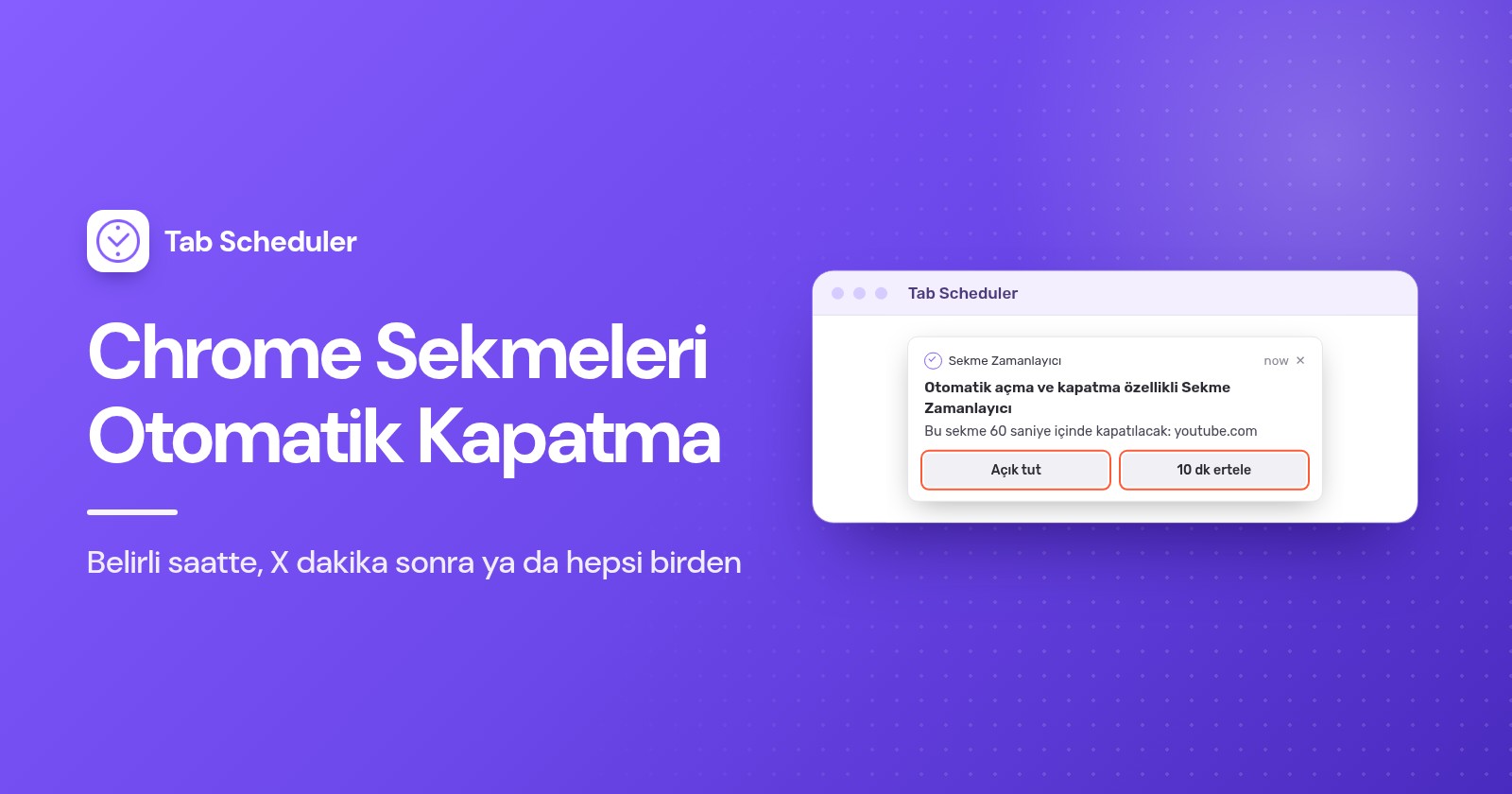
Chrome'da sekmeleri otomatik kapatma için bilgisayarınıza Tab Scheduler gibi ücretsiz bir uzantı ekleyin, çünkü Chrome'da sekmeleri bir zamanlayıcıyla kapatan bir ayar yoktur. Bir web sitesi (ya da tüm sekmeler için *) girin, Eşleşen sekmeleri kapat seçeneğini belirleyin ve bir saat ayarlayın. Android'de Chrome kullanılmayan sekmeleri kendisi kapatır, ancak yalnızca aylar sonra.
- Tab Scheduler'ı Chrome Web Mağazası'ndan yükleyin.
- Araç çubuğundaki Tab Scheduler simgesine tıklayın ve Ayarlar seçeneğini belirleyin.
- Siteyi Web Sitesi Bağlantısı alanına yazın, örneğin
youtube.com. - Frekans Seçin alanında Her gün seçeneğini belirleyin. Program Türü alanında Eşleşen sekmeleri kapat seçeneğini belirleyin.
- Kapanış Zamanı değerini, örneğin 22:00 olarak ayarlayın ve Programı Kaydet düğmesine tıklayın.
Her gün saat 22:00'de adresi youtube.com içeren tüm açık sekmeler kapanır, kendi açtığınız sekmeler de dahil. Microsoft Edge'de de aynı şekilde çalışır (Edge Eklentileri) ve ücretsiz plan kayıt gerektirmeden en fazla 5 zamanlama çalıştırır. Bu rehberdeki Chrome menü adları Chrome 156'da kontrol edildi (Kasım 2026), telefon adımları Google'ın Chrome Yardım sayfalarına dayanır, uzantı adımları ise Tab Scheduler 2.0.13 ile uyumludur.
Chrome sekmeleri kendiliğinden otomatik kapatır mı?
Bilgisayarda kapatmaz. Windows ve Mac'teki Chrome kullanılmayan sekmeleri uyku moduna alabilir, ama kapatmaz. Eski sekmeleri kendiliğinden kapatan tek sürüm Android'deki Chrome'dur ve bunu aylar sonra yapar.
Bellek Tasarrufu bellek boşaltır, sekme kapatmaz
Bellek Tasarrufu, Ayarlar > Performans altında bulunur. Açıkken Chrome kullanmadığınız sekmeleri devre dışı bırakır; bunun ne kadar çabuk olacağını Orta düzey, Dengeli (önerilen) veya Maksimum ile siz seçersiniz. Sekmeler sekme şeridinde kalır ve tıkladığınızda yeniden yüklenir. Hangi sekmelerin uykuda olduğunu görmek için Etkin olmayan sekmelerin görünümü seçeneğini açın, sürekli etkin kalması gereken siteleri de Her zaman etkin kalacak siteler listesine ekleyin. Bu özelliği daha az sekme için değil, daha hızlı bir bilgisayar için kullanın (Google'ın Chrome performans ayarları rehberi).
Her oturuma dünkü sekmeler olmadan başlayın
Chrome'dan çıkmak tüm sekmeleri kapatır. Sekmelerin geri gelip gelmeyeceği Ayarlar > Başlangıçta ayarına bağlıdır: Kaldığım yerden devam et onları yeniden açar, Yeni Sekme sayfasını aç ise temiz bir başlangıç yapar. Diğer başlangıç seçenekleri başlangıçta web sitesi otomatik açma rehberinde anlatılıyor.
Chrome'da sekmeleri belirli bir saatte otomatik kapatma
Bir Tab Scheduler kapatma zamanlaması kullanın. Seçtiğiniz saatte, ister siz ister bir zamanlama açmış olsun, Web Sitesi Bağlantısı ile eşleşen tüm açık sekmeleri kapatır. Günleri sıklık belirler:
- Her gün: her gün aynı Kapanış Zamanı.
- Her hafta: Kapatılacak günler alanında günleri işaretleyin, örneğin iş başladığında sosyal medyayı temizlemek için pazartesiden cumaya 9:00.
- Bir Zamanlar: tek bir Kapanış Tarihi ve Kapanış Zamanı, örneğin bir çevrimiçi kursun son günü.
- Her Ay: Günün sonunda kapanacak alanında ayın bir günü.
Hangi sekmelerin eşleşeceği, Eşleşen sekmeleri kapat seçeneğini belirlediğinizde sizin için işaretlenen URL Filtreleme seçeneğine bağlıdır. İşaretliyken adresi bağlantınızı içeren bir sekme eşleşir, yani youtube.com www.youtube.com/watch?v=abc adresini de kapatır. Yalnızca tam adresi kapatmak için işareti kaldırın. Tek bir kelime yerine github.com gibi tam bir alan adı kullanın, çünkü kısa bir kelime başka sitelerdeki adreslerle de eşleşebilir.
Siteyi önce açıp sonra kapatmak için belirli bir saatte web sitesi açma rehberinde anlatıldığı gibi Aç, sonra kapat seçeneğini belirleyin. Tüm kapatma seçenekleri sekmeleri programa göre kapatma özellik sayfasında listelenir.
Bir sekme belirli bir dakika sonra otomatik nasıl kapatılır?
Özel Dakika seçeneğini belirleyin ve dakika sayısını Yakın Dakika alanına yazın. Eşleşen her sekme açıldıktan o kadar dakika sonra kapanır; yani bir haber sitesi için 15 dakikalık bir zamanlama her haber sekmesine 15 dakika verir.
- Tab Scheduler Ayarlar sayfasında siteyi Web Sitesi Bağlantısı alanına yazın.
- Frekans Seçin alanında Özel Dakika, Program Türü alanında Eşleşen sekmeleri kapat seçeneğini belirleyin.
- Yakın Dakika alanına bir sayı yazın, örneğin 15, ve Programı Kaydet düğmesine tıklayın.
Her 5 Dakikada Bir, Her 10 Dakikada Bir ve Her 30 Dakikada Bir sabit bir sayıyla aynı şekilde çalışır. Bilmeniz gereken iki şey var: süre, sekmeye en son baktığınız andan değil sekme açıldığı andan itibaren sayılır ve 60 saniyelik uyarı dakika aralıklarında kullanılamaz. Daha fazla örnek birkaç dakikada bir sayfasında. Özellikle YouTube için, telefonlardaki zamanlayıcılar dahil, YouTube'u belirli bir saatte kapatma rehberini okuyun.
Tüm sekmeler otomatik nasıl kapatılır?
Web Sitesi Bağlantısı alanına yalnızca * girin ve Eşleşen sekmeleri kapat seçeneğini belirleyin. Kapanış saatinde, üzerinde çalıştığınız sekme dahil tüm pencerelerdeki tüm sekmeler kapanır.
Yalnızca * olan bir bağlantı, URL Filtreleme işaretli olsun ya da olmasın tüm sekmeleri kapatır; bir penceredeki son sekme kapandığında pencere de kapanır. Saat 23:00'te Her gün zamanlaması size her sabah temiz bir tarayıcı verir. İki seçenek bir kısmını açık tutar:
- Sabitlenmiş sekmeleri kapatmayın sabitlenmiş sekmeleri atlar; böylece e-postanız veya takviminiz, onlarla birlikte de tarayıcı açık kalır. Chrome'da bir sekmeyi sabitlemek için ona sağ tıklayın ve Sabitle seçeneğini belirleyin.
- Aktif sekmeyi kapatma, o anda her pencerede gösterilen sekmeyi atlar. Yinelenen bir zamanlamada atlanan sekme daha sonraki bir çalışmada kapanabilir. Bir Zamanlar zamanlaması ise yeniden denemez.
* bir bağlantının içinde de çalışır. URL Filtreleme işaretli değilken *example.com* example.com içeren her adresle, www.example.com/* bununla başlayan adreslerle, *example.com/page ise bununla biten adreslerle eşleşir. Daha fazla kalıp için bağlantıları * ile eşleştirme sayfasına bakın. Her şeyi şimdi elle kapatmak için Chrome'da tüm sekmeleri bir kerede kapatma rehberindeki kısayolları kullanın.
Gizli sekmeler otomatik nasıl kapatılır?
Bilgisayarda gizli sekmeler siz kapatana kadar açık kalır ve gizli oturumunuz tüm gizli pencereleri kapattığınızda sona erer. Onları belirli bir saatte kapatmak için önce Tab Scheduler'ın gizli modda çalışmasına izin verin:
- Chrome'un sağ üstündeki üç nokta menüsüne tıklayın ve Uzantılar > Uzantıları yönet seçeneğini belirleyin.
- Tab Scheduler with auto open and close uzantısını bulun, Ayrıntılar düğmesine tıklayın ve Gizli modda izin ver seçeneğini açın (Google'ın uzantıları yönetme adımları).
Sonra zamanlamayı oluşturun:
- Tab Scheduler Ayarlar sayfasında, tüm gizli sekmeler için Web Sitesi Bağlantısı alanına
*ya daexample.comgibi tek bir site girin. - Frekans Seçin alanında Her gün, Program Türü alanında Eşleşen sekmeleri kapat seçeneğini belirleyin ve bir Kapanış Zamanı girin, örneğin 23:00.
- Diğer seçenekler altında Yalnızca gizli sekmeleri kapat seçeneğini işaretleyin ve Programı Kaydet düğmesine tıklayın.
Normal sekmeleriniz, aynı sitede olsalar bile açık kalır. Bu işaret olmadan, gizli mod erişimi açıldıktan sonra bir kapatma zamanlaması eşleşen sekmeleri hem normal hem de gizli pencerelerde kapatır. Kutunun işareti kendiliğinden kalkıyorsa Gizli modda izin ver hâlâ kapalıdır. Ayrıntılar yalnızca gizli sekmeleri kapatma sayfasında.
Android'de Chrome gizli sekmeleri bir zamanlayıcıyla kapatmaz. Ayarlar > Gizlilik ve güvenlik altındaki Chrome'dan çıktığınızda gizli pencereleri kilitle (Lock Incognito windows when you leave Chrome) seçeneği bu sekmeleri gizler ama açık tutar. Kapatmak için sekme değiştiriciyi açın, Gizli sekmeler (Incognito tabs) seçeneğine, ardından Diğer (More) > Tüm gizli sekmeleri kapat (Close all Incognito tabs) seçeneğine dokunun.
Bir sekme kapanmadan önce nasıl uyarı alınır?
Diğer seçenekler altında Kapatmadan 60 saniye önce uyar seçeneğini işaretleyin. Kapanış saatinden bir dakika önce “Bu sekme 60 saniye içinde kapatılacak:” yazan bir bildirim iki düğmeyle birlikte görünür.
- Açık tut bu kapatmayı iptal eder. Yinelenen bir zamanlama bir sonraki saatinde yine çalışır.
- 10 dk ertele sekmeleri 10 dakika sonra, ikinci bir uyarı olmadan kapatır.
- Hiçbir şey yapmazsanız ya da bildirimi kapatırsanız sekmeler zamanında kapanır.
Her sekme için değil, her zamanlama için bir uyarı alırsınız. Seçenek yalnızca sabit saatlerde görünür (Bir Zamanlar, Her Saat, Her gün, Her hafta, Her Ay, Her yıl) ve bilgisayarınızın ayarlarında tarayıcınız için bildirimlere izin verilmiş olmalıdır. Ayrıntılar için kapatmadan önce uyarı sayfasına bakın.
Chrome'da kullanılmayan sekmeler otomatik nasıl kapatılır?
Bilgisayardaki Chrome bunu yapamaz, Tab Scheduler da yapamaz: sekmeleri ayarladığınız bir saatte ya da açıldıktan belirli bir dakika sonra kapatır, onları ne kadar süredir görmezden geldiğinize göre asla kapatmaz. “Bir saattir bakmadığım her sekmeyi kapat” gibi bir kural için hareketsizliğe göre kapatma amacıyla yapılmış bir uzantı yükleyin ve sabitlenmiş sekmeleri atlayıp atlamadığını, yeniden açmak için kapatılan sekmelerin listesini tutup tutmadığını kontrol edin.
Yalnızca belleği geri istiyorsanız Bellek Tasarrufu'nu kullanın. Düzenli bir ritimle daha az sekme istiyorsanız Sabitlenmiş sekmeleri kapatmayın seçeneğiyle her gece çalışan bir * zamanlaması bu işi görür.
Android ve iPhone'da sekmeler otomatik nasıl kapatılır?
Telefonlardaki Chrome uzantı çalıştırmaz, bu yüzden Tab Scheduler orada kullanılamaz. Tek otomatik seçenek Chrome'un kendi etkin olmayan sekmeler özelliğidir ve dakikalarla değil haftalarla çalışır.
Android'de Chrome
14 gün veya daha uzun süredir kullanmadığınız sekmeler Etkin olmayan sekmeler (Inactive tabs) bölümüne taşınır ve Chrome bu bölümdeki sekmeleri 6 ay sonra otomatik olarak kapatır. Sekmelerin ne zaman taşınacağını değiştirmek için:
- Chrome'u açın ve Diğer > Ayarlar seçeneğine dokunun.
- Gelişmiş altında Sekmeler ve sekme grupları (Tabs and tab groups) > Etkin olmayan bölüme taşı (Move to inactive section) seçeneğine dokunun.
- Bir süre seçin ya da tüm sekmeleri ana sekme değiştiricide tutmak için Hiçbir zaman (Never) seçeneğine dokunun.
Chrome'un etkin olmayan sekmeleri 6 ay sonra kapatmasını durdurmak için aynı ayarlarda Etkin olmayan öğeleri otomatik olarak kapat (Automatically close inactive items) seçeneğini kapatın. Onları hemen temizlemek için Sekmeleri değiştir (Switch tabs) > Etkin olmayan sekmeler seçeneğine, ardından Etkin olmayan tüm sekmeleri kapat (Close all inactive tabs) > Tümünü kapat (Close all) seçeneğine dokunun. Bu adımlar Google'ın Android'de sekmeler yardım sayfasına dayanır.
iPhone ve iPad'de Chrome
Chrome, bir süredir kullanmadığınız sekmeleri Etkin Olmayan Sekmeler (Inactive Tabs) bölümüne taşır. Google'ın yardım sayfası bu sekmelerin kapatılmasını değil gizlenmesini anlatır, yani kapatmak size kalır:
- Gizlemeyi değiştirmek veya durdurmak için Diğer > Ayarlar > Sekmeler ve sekme grupları > Etkin olmayan (Inactive) seçeneğine dokunun, ardından bir süre ya da Hiçbir zaman taşıma (Never move) seçeneğini belirleyin.
- Kapatmak için Sekmeleri değiştir > Etkin olmayan sekmeler seçeneğine, ardından Etkin olmayanların tümünü kapat (Close all inactive) > Tümünü kapat seçeneğine dokunun. Geri al (Undo) onları hemen geri getirir.
Kaynak: Google'ın iPhone ve iPad'de sekmeler yardım sayfası.
Hangi yöntemi kullanmalısınız?
| Yöntem | En uygun olduğu durum | Gerekenler | Sınırlar |
|---|---|---|---|
| Belirli bir saatte Tab Scheduler | Bir siteyi ya da tüm sekmeleri seçilen günlerde belirli bir saatte kapatmak | Bilgisayarda Chrome veya Edge için ücretsiz uzantı | Tarayıcı çalışıyor, bilgisayar uyanık olmalı; kaçırılan kapatmalar atlanır |
| Özel Dakika ile Tab Scheduler | Bir sitenin ne kadar süre açık kalacağını sınırlamak | Aynı uzantı | Her sekmenin açıldığı andan itibaren sayar; 60 saniyelik uyarı yok |
| Tab Scheduler, yalnızca gizli sekmeler | Gizli sekmeleri gece temizlemek | Gizli modda izin ver açık olmalı | Yalnızca bilgisayarda |
| Hareketsizliğe göre çalışan uzantı | Bir süredir bakmadığınız sekmeleri kapatmak | Başka bir uzantı | Sabit saat yok; tutmak istediğiniz bir sekmeyi kapatabilir |
| Bellek Tasarrufu | Sekme kaybetmeden bellek boşaltmak | Hiçbir şey, Chrome'da yerleşik | Hiçbir şeyi kapatmaz |
| Android'de etkin olmayan sekmeler | Eski sekmelerle dolu telefonlar | Android'de Chrome | Etkin olmayan bölümünde 6 ay kaldıktan sonra kapatır; belirli bir saat yok |
| iPhone ve iPad'de Etkin Olmayan Sekmeler | Eski sekmeleri gizlemek | iPhone veya iPad'de Chrome | Sekmeleri gizler; onları kendiniz kapatırsınız |
Sekmelerim neden otomatik kapanmadı?
İşe bilgisayardan başlayın: Tab Scheduler yalnızca tarayıcı açıkken ve bilgisayar uyanıkken çalışır. Sonra diğer nedenleri kontrol edin:
- Bilgisayar uykudaydı ya da tarayıcı kapalıydı. O sırada yapılması gereken bir kapatma atlanır, çünkü Run on browser start if missed at scheduled time yalnızca açmaları telafi eder. Tab Scheduler Ayarlar sayfasının üstündeki üç nokta menüsünden Güç modu (bilgisayarı uyanık tut) seçeneğini açın; bilgisayarı yalnızca çalışmayı bekleyen bir zamanlama varken uyanık tutar. Diğer yollar bilgisayarı uyanık tutma rehberinde.
- Adres eşleşmedi. URL Filtreleme işaretli değilken sekmenin adresi bağlantınızla aynı olmalıdır. İşaretleyin ya da
*example.com*kullanın. - Yanlış sekmeler kapandı. URL Filtreleme açıkken kısa bir bağlantı çok fazla adresle eşleşir. Tam alan adını kullanın.
- Sabitlenmiş veya aktif bir sekme açık kaldı. Bu, Sabitlenmiş sekmeleri kapatmayın ya da Aktif sekmeyi kapatma seçeneğinin işini yapmasıdır.
- Gizli sekmeler açık kaldı. Tab Scheduler için Gizli modda izin ver kapalıdır.
- Uyarı görünmedi. Zamanlama bir dakika aralığı kullanıyordur ya da bilgisayarınızın ayarlarında tarayıcı için bildirimler engellenmiştir.
- Hiçbir şey çalışmıyor. Zamanlamanın anahtarı Zamanlanmış Sekme Listesi içinde kapalıdır ya da tüm zamanlamalar duraklatılmıştır (Alt+Üst Karakter+P hepsini duraklatır ve sürdürür). Ücretsiz planda altıncı bir zamanlama kaydedilemez.
Chrome bilgisayarda bellek boşaltabilir ve Android'de aylık eski sekmeleri temizleyebilir, ancak sekmeleri seçtiğiniz bir saatte kapatmak için bir uzantı gerekir. Sekmeleri bir zamanlamaya göre açıp kapatan ücretsiz bir uzantı olan Tab Scheduler; belirli saatleri, belirli dakikaları, tüm sekmeleri ve yalnızca gizli sekmeleri kapatmayı, istediğinizde 60 saniyelik bir uyarıyla birlikte karşılar.
Sorular ve yanıtlar
Chrome sekmeleri otomatik kapatır mı?
Bilgisayarda kapatmaz. Bellek Tasarrufu, bellek boşaltmak için kullanmadığınız sekmeleri devre dışı bırakır, ancak sekmeler sekme şeridinde kalır. Android'deki Chrome, 14 gün kullanılmayan sekmeleri Etkin olmayan sekmeler bölümüne taşır ve orada 6 ay sonra kapatır.
Chrome Bellek Tasarrufu sekmeleri kapatır mı?
Hayır. Bellek Tasarrufu kullanmadığınız sekmelerin belleğini boşaltır ve her sekme tıkladığınızda yeniden yüklenir. Sekmeleri gerçekten belirli bir saatte kapatmak için Tab Scheduler gibi bir uzantı gerekir.
Chrome bir sekmeyi belirli bir süre sonra kapatabilir mi?
Evet, bir uzantıyla. Tab Scheduler'da “Eşleşen sekmeleri kapat” ve “Özel Dakika” seçeneklerini belirleyip dakika sayısını “Yakın Dakika” alanına yazın; eşleşen her sekme açıldıktan o kadar dakika sonra kapanır.
Chrome gizli sekmeler otomatik kapanır mı?
Hayır. Gizli sekmeler siz kapatana kadar açık kalır ve gizli oturum tüm gizli pencereler kapatıldığında sona erer. Uzantı için “Gizli modda izin ver” açıldıktan ve “Yalnızca gizli sekmeleri kapat” işaretlendikten sonra Tab Scheduler onları belirli bir saatte kapatabilir.
Chrome neden sekmelerimi sürekli kapatıyor?
Android'de Chrome, Etkin olmayan sekmeler bölümünde 6 ay geçiren sekmeleri, “Etkin olmayan öğeleri otomatik olarak kapat” seçeneğini kapatmadığınız sürece kapatır. Bilgisayarda sık rastlanan neden, sekmeleri bir zamanlamaya göre ya da hareketsizlikten sonra kapatan bir uzantıdır; bu yüzden “Uzantıları yönet” bölümünde uzantılarınızı kontrol edin.
Android'de Chrome'un etkin olmayan sekmeleri kapatması nasıl durdurulur?
Diğer, Ayarlar, Sekmeler ve sekme grupları yoluyla ulaştığınız Chrome'un etkin olmayan sekme ayarlarında “Etkin olmayan öğeleri otomatik olarak kapat” seçeneğini kapatın. Sekmelerin etkin olmayan bölüme hiç taşınmaması için “Etkin olmayan bölüme taşı” ayarını “Hiçbir zaman” yapın.
Telefonumda sekmeleri bir uzantıyla otomatik kapatabilir miyim?
Hayır. Android ve iPhone'daki Chrome uzantı çalıştırmaz, bu yüzden Tab Scheduler yalnızca bilgisayardaki Chrome ve Edge'de çalışır. Telefonlarda tek otomatik seçenek Chrome'un etkin olmayan sekme ayarlarıdır.
Tab Scheduler ücretsiz mi?
Evet. Ücretsiz plan kayıt gerektirmeden ve süre sınırı olmadan en fazla 5 zamanlama çalıştırır. Premium bu sınırı aylık 2,99 $ ya da yıllık 29,99 $ karşılığında kaldırır.