








































Як зробити, щоб комп’ютер не засинав, не торкаючись миші
Як зробити, щоб комп’ютер не засинав без руху миші: налаштування Windows 11 і Mac, PowerToys Awake, caffeinate, Chromebook, закрита кришка й робочі ПК.
Щоб комп’ютер не засинав і вам не доводилося рухати мишею, змініть налаштування сну на «Ніколи» або ввімкніть інструмент, який просить систему не засинати: PowerToys Awake у Windows, вбудовану команду caffeinate на Mac або браузерне розширення, що не дає комп’ютеру заснути. Жоден із них не імітує рух миші, як це робить джиглер.
- У Windows 11 виберіть Пуск > Настройки > Система > Живлення й акумулятор (Power & battery).
- Відкрийте Час очікування екрана, сну й глибокого сну (Screen, sleep, & hibernate timeouts).
- Поруч із Переводити пристрій у режим сну через (Make my device sleep after) виберіть Ніколи (Never) у стовпці Від мережі (Plugged in). Значення для акумулятора змінюйте лише за потреби.
- Якщо екран теж має залишатися ввімкненим, для Вимикати екран через (Turn my screen off after) задайте довший час або Ніколи (Never).
- Коли закінчите, поверніть обидва значення на кілька хвилин, щоб комп’ютер знову міг відпочивати.
Так ПК не засинатиме, доки ви не повернете налаштування. Якщо потрібно лише на кілька годин, краще скористатися інструментом, який сам вимикається. Усі кроки нижче перевірено в листопаді 2026 за довідковими сторінками Microsoft, Apple і Google та документацією Microsoft до PowerToys.
Який спосіб вибрати?
Налаштування сну підходять для комп’ютера, який ніколи не має засинати сам, а інструмент проти сну для однієї тривалої задачі.
| Спосіб | Найкраще підходить для | Що потрібно | Обмеження |
|---|---|---|---|
| Налаштування сну Windows | ПК, який щодня має не засинати | Windows 11 або 10 | Діє, доки ви не скасуєте; на робочих ПК може бути заблоковано |
| PowerToys Awake | Кілька годин або до заданого часу | Безкоштовна програма Microsoft, можлива інсталяція для одного користувача | Лише Windows; не запобігає сну під час закриття кришки чи вручну |
| Налаштування сну Mac | Mac, який ніколи не має засинати сам | Системні параметри | Параметр MacBook працює лише від адаптера живлення |
caffeinate | Одне завантаження, рендеринг чи вивантаження на Mac | Термінал (вбудований) | Працює лише, поки виконується команда |
| Налаштування живлення Chromebook | Будь-який Chromebook, яким ви керуєте самі | Налаштування | На навчальних і робочих Chromebook може бути заблоковано |
| Браузерне розширення проти сну | Робочі комп’ютери, на які не можна встановлювати програми | Chrome або Edge, де дозволено розширення | Працює лише, поки браузер відкритий |
| Режим живлення Tab Scheduler | Щоб заплановані сайти відкривалися вчасно | Tab Scheduler у Chrome або Edge | Лише поки розклад чекає запуску |
| Джиглер для миші | Не рекомендовано | USB-пристрій або програма | Імітує активність; може порушувати правила на роботі |
Як зробити, щоб комп’ютер не засинав у Windows 11
Кроки на початку статті найпростіший спосіб. Від цих деталей залежить, чи вони спрацюють:
- Від мережі й від акумулятора налаштовуються окремо. Якщо ноутбук усе одно засинає від акумулятора, зазвичай змінили лише значення для роботи від мережі.
- Вимкнений екран це не сон. Вимикати екран через (Turn my screen off after) лише гасить дисплей. Завантаження продовжуються.
- Блокуйте комп’ютер, коли відходите. Натисніть Windows + L. Блокування не переводить ПК у режим сну, тож ваша задача виконується далі.
- Неактивні (сірі) параметри або значення, що повертаються назад, означають, що ними керує ваша організація.
У Windows 10 ті самі налаштування розташовані в розділі Пуск > Настройки > Система > Живлення та сон (Power & sleep). Сторінка Microsoft про параметри живлення у Windows 11 пояснює інші параметри в цьому розділі.
Як не давати ПК заснути за допомогою PowerToys Awake
PowerToys Awake це безкоштовний інструмент Microsoft, який не дає Windows заснути, не змінюючи налаштувань живлення. Коли ви його вимикаєте, повертаються звичайні таймери сну, тож скасовувати нічого не треба. Він працює у Windows 11 і Windows 10 версії 2004 або новішої.
- Установіть Microsoft PowerToys з Microsoft Store або зі сторінки випусків PowerToys на GitHub.
- Відкрийте Настройки PowerToys (PowerToys Settings), виберіть Awake і ввімкніть Увімкнути Awake (Enable Awake).
- Виберіть режим: Не засинати безстроково (Keep awake indefinitely), Не засинати протягом інтервалу (Keep awake for a time interval, наприклад 2 години) або Не засинати до завершення терміну (Keep awake until expiration, дата й час).
- Вмикайте Не вимикати екран (Keep screen on), лише якщо дисплей має світитися. Інакше екран може вимикатися, поки ПК не спить.
- Щоб пізніше змінити режим, клацніть правою кнопкою миші значок Awake в області сповіщень.
Коли ви блокуєте ПК, Awake не дає йому заснути, але дозволяє екрану вимкнутися, навіть із параметром Не вимикати екран (Keep screen on). Microsoft зазначає, що Awake призначений для ситуацій, коли ви за комп’ютером або в приватному місці, тож у спільному офісі блокуйте екран. У документації PowerToys Awake також перелічено параметри командного рядка, наприклад обмеження в часі.
Як зробити, щоб Mac не засинав
На Mac змініть налаштування сну назавжди або запустіть вбудовану команду caffeinate для однієї задачі. Жоден із варіантів не потребує додаткової програми.
Як змінити налаштування сну на Mac
- Виберіть меню Apple > Системні параметри, а потім на бічній панелі натисніть Замкнений екран (Lock Screen).
- Для Вимикати дисплей від адаптера живлення в разі неактивності (Turn display off on power adapter when inactive) задайте довший час або Ніколи (Never). На MacBook за потреби також налаштуйте Вимикати дисплей від акумулятора в разі неактивності (Turn display off on battery when inactive).
- На MacBook натисніть Акумулятор (Battery), потім Параметри (Options) і ввімкніть Запобігати автоматичному переходу в режим сну від адаптера живлення, коли дисплей вимкнено (Prevent automatic sleeping on power adapter when the display is off).
- На настільному Mac натисніть Енергія (Energy) і ввімкніть Запобігати автоматичному переходу в режим сну, коли дисплей вимкнено (Prevent automatic sleeping when the display is off).
Параметр для MacBook працює лише тоді, коли під’єднано адаптер живлення. Посібник Apple про налаштування сну й пробудження на Mac описує інші параметри.
Як скористатися командою caffeinate
caffeinate входить до складу macOS. Вона не дає Mac заснути, доки виконується, і не просить пароль адміністратора.
- Відкрийте Термінал: натисніть Spotlight на панелі меню, введіть «Термінал» і натисніть на нього. Він також є в папці «Утиліти» всередині папки «Програми».
- Введіть
caffeinateі натисніть Return. Mac не засинатиме сам, але дисплей усе одно може вимикатися. - Щоб дисплей теж не вимикався, натомість виконайте
caffeinate -d -i. Щоб команда зупинилася через заданий час, укажіть секунди:caffeinate -t 3600діє одну годину. - Щоб зупинити її, натисніть Control+C у цьому вікні Терміналу.
caffeinate запобігає лише сну через бездіяльність, тож якщо закрити кришку MacBook, він однаково засне. Якщо вам зручніше клацати, ніж вводити команди, те саме роблять програми для панелі меню з Mac App Store, які не дають Mac заснути.
Як зробити, щоб Chromebook не засинав
У Chromebook є одне налаштування, яке залишає екран увімкненим, а Chromebook активним, поки ви ним не користуєтеся.
- Виберіть час унизу праворуч, а потім виберіть Налаштування.
- Ліворуч виберіть Системні налаштування (System preferences), а потім Живлення (Power).
- Поруч із Під час неактивності й заряджання (While inactive and plugged in) і Під час неактивності й роботи від акумулятора (While inactive and on battery) виберіть Не вимикати дисплей (Keep display on).
- Щоб Chromebook не засинав із закритою кришкою, вимкніть Переходити в режим сну, коли кришку закрито (Sleep when lid is closed).
На навчальному чи робочому Chromebook змінити ці налаштування може бути неможливо. Довідка Chromebook від Google радить звернутися до адміністратора.
Як зробити, щоб ноутбук не засинав із закритою кришкою
Інструменти проти сну запобігають лише сну через бездіяльність, тож після закриття кришки більшість ноутбуків однаково засинає. Потрібно змінити дію під час закриття кришки.
- Windows 11 і 10: відкрийте Панель керування, виберіть Устаткування та звук (Hardware and Sound) > Електроживлення (Power Options) > Дія під час закриття кришки (Choose what closing the lid does), для Під час закриття кришки (When I close the lid) у стовпці Від мережі (Plugged in) виберіть Нічого не робити (Do nothing), а потім виберіть Зберегти зміни (Save changes). Останні оновлення Windows 11 також показують цей параметр у розділі Настройки > Система > Живлення й акумулятор (Power & battery).
- Mac: MacBook не засинає із закритою кришкою лише тоді, коли він під’єднаний до живлення й зовнішнього дисплея, а також до зовнішніх клавіатури й миші.
- Chromebook: вимкніть Переходити в режим сну, коли кришку закрито (Sleep when lid is closed), як описано вище.
Пам’ятайте про ризики. Увімкнений ноутбук нагрівається й з відкритою, і з закритою кришкою, тож ніколи не залишайте його активним у сумці чи під ковдрою. Apple, наприклад, радить користуватися ноутбуком Mac на стійкій поверхні з хорошою вентиляцією й ніколи не класти його під постіль. Крім того, активний ноутбук розряджає акумулятор і не блокується, тож спершу заблокуйте його. Перш ніж брати ноутбук у дорогу, поверніть для кришки дію Сон (Sleep).
Як зробити, щоб робочий комп’ютер не засинав без прав адміністратора
Більшість способів вище працюють без прав адміністратора. Пробуйте їх у такому порядку. Якщо якийсь заблоковано, зверніться до ІТ-відділу, а не шукайте обхідних шляхів.
- Налаштування сну. На багатьох робочих ПК і Mac ви все ще можете змінити власний час переходу в сон. Якщо параметри неактивні або повертаються назад, їх задає політика.
- PowerToys, версія для одного користувача. На сторінці випусків PowerToys інсталятор зі словом «User» у назві встановлює PowerToys лише для вашого облікового запису, у вашу власну папку AppData, тож зазвичай пароль адміністратора не потрібен. ІТ-відділ однаково може заблокувати інсталяцію для одного користувача або вимкнути Awake.
caffeinateна Mac. Ця команда вбудована й працює з вашого облікового запису.- Браузерне розширення проти сну. Деякі розширення Chrome і Edge використовують дозвіл браузера на запобігання сну, щоб попросити систему, а іноді й дисплей, не засинати. Вони працюють лише, поки запущений браузер, а ваша компанія може обмежувати, які розширення можна додавати.
- Вебсторінка проти сну. Якщо нічого встановити не можна, деякі вебсторінки тримають екран увімкненим за допомогою функції браузера Screen Wake Lock, але лише поки ця вкладка видима.
Чому джиглер для миші поганий вибір
Джиглер для миші, тобто USB-пристрій або програма, що кожні кілька секунд зсуває вказівник, справді не дає комп’ютеру заснути. Але він працює, імітуючи вас, і саме в цьому проблема на роботі.
- Він створює враження, що ви активні. Чати й інструменти моніторингу сприймають фальшивий рух як вашу присутність за столом. У 2024 році Wells Fargo звільнив понад десяток працівників після перевірки звинувачень в «імітації активності на клавіатурі, що створювала враження активної роботи», як ідеться в його звітах для американського регулятора FINRA.
- Він може порушувати правила компанії. Багато роботодавців обмежують невідомі USB-пристрої й несхвалені програми на робочих комп’ютерах.
- Він залишає ваш сеанс відкритим. Комп’ютер не блокується сам, тож будь-хто, хто проходить повз, може ним скористатися.
- Він заважає. Вказівник може рухатися, поки ви працюєте.
Інструменти вище просять операційну систему не засинати й не вдають, що ви на місці. Це також означає, що вони не утримуватимуть статус «Доступний» (Available) у чатах: Microsoft Teams, наприклад, змінює ваш статус на «Відсутній» (Away), коли ви блокуєте комп’ютер або він простоює.
Як зробити, щоб комп’ютер не засинав і заплановані сайти відкривалися
Якщо ви плануєте відкриття сайтів, поки вас немає, найбільше їм заважає сон. Сплячий комп’ютер призупиняє браузер, тож сторінка, запланована на 9:55, відкриється із запізненням або не відкриється взагалі. Про самі розклади розповідає наш посібник як відкрити сайт у певний час.
Tab Scheduler, безкоштовне розширення, яке відкриває й закриває вкладки за розкладом, має для цього випадку налаштування в Chrome і Edge:
- Натисніть значок Tab Scheduler на панелі інструментів браузера й виберіть Налаштування.
- Угорі сторінки натисніть кнопку меню з трьома крапками.
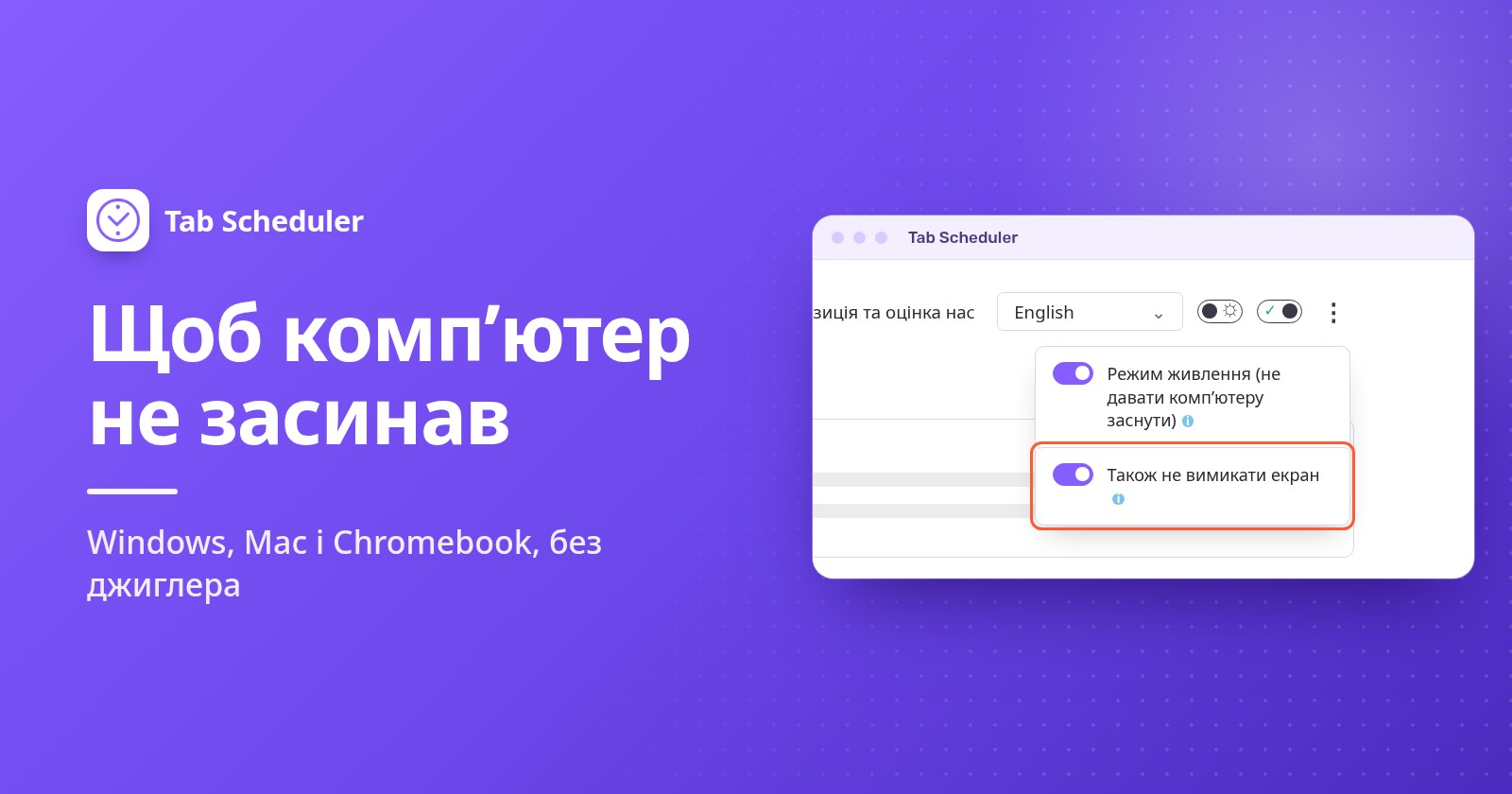
- Увімкніть Режим живлення (не давати комп’ютеру заснути).
Режим живлення не дає комп’ютеру заснути лише тоді, коли хоча б один ваш розклад чекає запуску. Коли нічого не чекає, комп’ютер знову дотримується звичайних налаштувань сну, тож це не інструмент, щоб ПК не засинав цілий день; для цього скористайтеся способами вище. За замовчуванням екран і далі може вимикатися, а вкладки відкриваються, навіть поки він темний.
Якщо сторінку має бачити хтось інший, наприклад на настінній панелі показників, також увімкніть Також не вимикати екран. Цей параметр витрачає більше заряду батареї. Обидва параметри безкоштовні в усіх планах.
Режиму живлення потрібен запущений браузер, і він не може запобігти сну, коли ви закриваєте кришку, самі вибираєте сон або вимикаєте комп’ютер. Якщо в запланований час комп’ютер був вимкнений або браузер закритий, Run on browser start if missed at scheduled time відкриває пропущену одноразову, щоденну, щотижневу, щомісячну чи щорічну вкладку, коли браузер знову запускається того самого дня. Установіть Tab Scheduler з Інтернет-магазину Chrome або з магазину доповнень Edge.
Чому комп’ютер усе одно засинає?
Зазвичай у сон його переводить щось інше, ніж таймер бездіяльності, або інструмент проти сну перестав працювати:
- Ви змінили не те значення живлення. Windows і Mac мають окремі значення для акумулятора й адаптера живлення. Налаштуйте те, яким користуєтеся.
- Інструмент не запущено. PowerToys Awake працює, лише коли його ввімкнено і ви ввійшли в систему.
caffeinateпрацює, лише поки виконується команда. Браузерне розширення працює, лише поки відкритий браузер. - Ви закрили кришку або вибрали сон. Інструменти проти сну запобігають сну через бездіяльність, а не сну, який ви вмикаєте самі. Змініть дію кришки, як показано вище.
- Екран гасне, але комп’ютер не спить. Так за замовчуванням працюють PowerToys Awake, звичайна команда
caffeinateі Режим живлення. Увімкніть Не вимикати екран (Keep screen on), скористайтесяcaffeinate -d -iабо ввімкніть Також не вимикати екран. - Налаштуваннями живлення керує ваша організація. Тоді змінити їх може лише ІТ-відділ.
Більшості людей достатньо таймера сну зі значенням «Ніколи» або інструмента проти сну з обмеженням у часі, без джиглера й без пароля адміністратора. Якщо комп’ютер має не засинати, бо сайт повинен відкритися в заданий час, Режим живлення в Tab Scheduler не дає йому заснути лише стільки, скільки потрібно вашим розкладам.
Запитання й відповіді
Як зробити, щоб комп’ютер не засинав, без прав адміністратора?
Почніть із власних налаштувань сну: на багатьох робочих комп’ютерах їх усе ще можна змінювати. У Windows інсталятор PowerToys для одного користувача додає Awake лише для вашого облікового запису, а на Mac вбудована команда caffeinate не потребує пароля. Якщо ІТ-відділ заблокував ці способи, зверніться до нього, а не шукайте обхідних шляхів.
Як зробити, щоб Mac не засинав, не торкаючись миші?
Відкрийте Термінал і виконайте caffeinate: Mac не засинатиме, доки ви не натиснете Control+C, а caffeinate -t 3600 сама зупиниться через годину. Щоб змінити це назавжди, відкрийте «Системні параметри», задайте довший час вимкнення дисплея в розділі «Замкнений екран» (Lock Screen), а на MacBook увімкніть у розділі «Акумулятор» (Battery) параметр, що запобігає автоматичному переходу в режим сну від адаптера живлення.
Як зробити, щоб екран не вимикався у Windows 11?
Перейдіть у «Настройки», «Система», «Живлення й акумулятор» (Power & battery), «Час очікування екрана, сну й глибокого сну» (Screen, sleep, & hibernate timeouts) і для «Вимикати екран через» (Turn my screen off after) виберіть «Ніколи» або довший час. Для тимчасового рішення ввімкніть у PowerToys Awake параметр «Не вимикати екран» (Keep screen on): дисплей світитиметься, доки ви не заблокуєте ПК.
Як зробити, щоб ноутбук не засинав із закритою кришкою?
У Windows відкрийте Панель керування, перейдіть в «Електроживлення» (Power Options), виберіть дію під час закриття кришки й задайте «Нічого не робити» (Do nothing) для роботи від мережі. MacBook не засинає із закритою кришкою лише тоді, коли він під’єднаний до живлення, зовнішнього дисплея, клавіатури й миші, а на Chromebook потрібно вимкнути «Переходити в режим сну, коли кришку закрито» (Sleep when lid is closed). Поки ноутбук працює, не кладіть його в сумку чи на м’які поверхні.
Чи є розширення Chrome, щоб екран не вимикався?
Так. Кілька розширень Chrome і Edge використовують дозвіл браузера на запобігання сну, щоб комп’ютер, а іноді й дисплей, не засинав, поки відкритий браузер. Вони не можуть запобігти сну, коли ви закриваєте кришку або самі вибираєте сон.
Як зробити, щоб комп’ютер не засинав під час завантаження?
Скористайтеся інструментом проти сну з обмеженням у часі, щоб потім комп’ютер повернувся до звичайного режиму: PowerToys Awake з режимом «Не засинати протягом інтервалу» (Keep awake for a time interval) у Windows або caffeinate -t із кількістю секунд на Mac. Екран може вимкнутися під час завантаження, і це його не зупинить, якщо сам комп’ютер не засне.
Чи може роботодавець дізнатися, що я користуюся джиглером для миші?
Може. Багато компаній використовують інструменти моніторингу й обмежують невідомі USB-пристрої, а у 2024 році Wells Fargo звільнив понад десяток працівників після перевірки звинувачень у тому, що вони імітували активність на клавіатурі. Перш ніж ним користуватися, перевірте правила вашої компанії.
Чи Tab Scheduler постійно не дає комп’ютеру заснути?
Ні. Його Режим живлення не дає комп’ютеру заснути лише тоді, коли хоча б один розклад чекає запуску, щоб заплановані вкладки відкрилися вчасно, а потім знову діють ваші звичайні налаштування сну. Він безкоштовний, потребує запущеного браузера й не може запобігти сну, коли ви закриваєте кришку.