








































Sådan får du YouTube til at slukke på et bestemt tidspunkt
Luk YouTube kl. 22.00 hver aften eller 30 eller 60 minutter efter, at det åbnes, med en gratis browserudvidelse. Plus YouTubes sleeptimer og grænser på iPhone og Android.
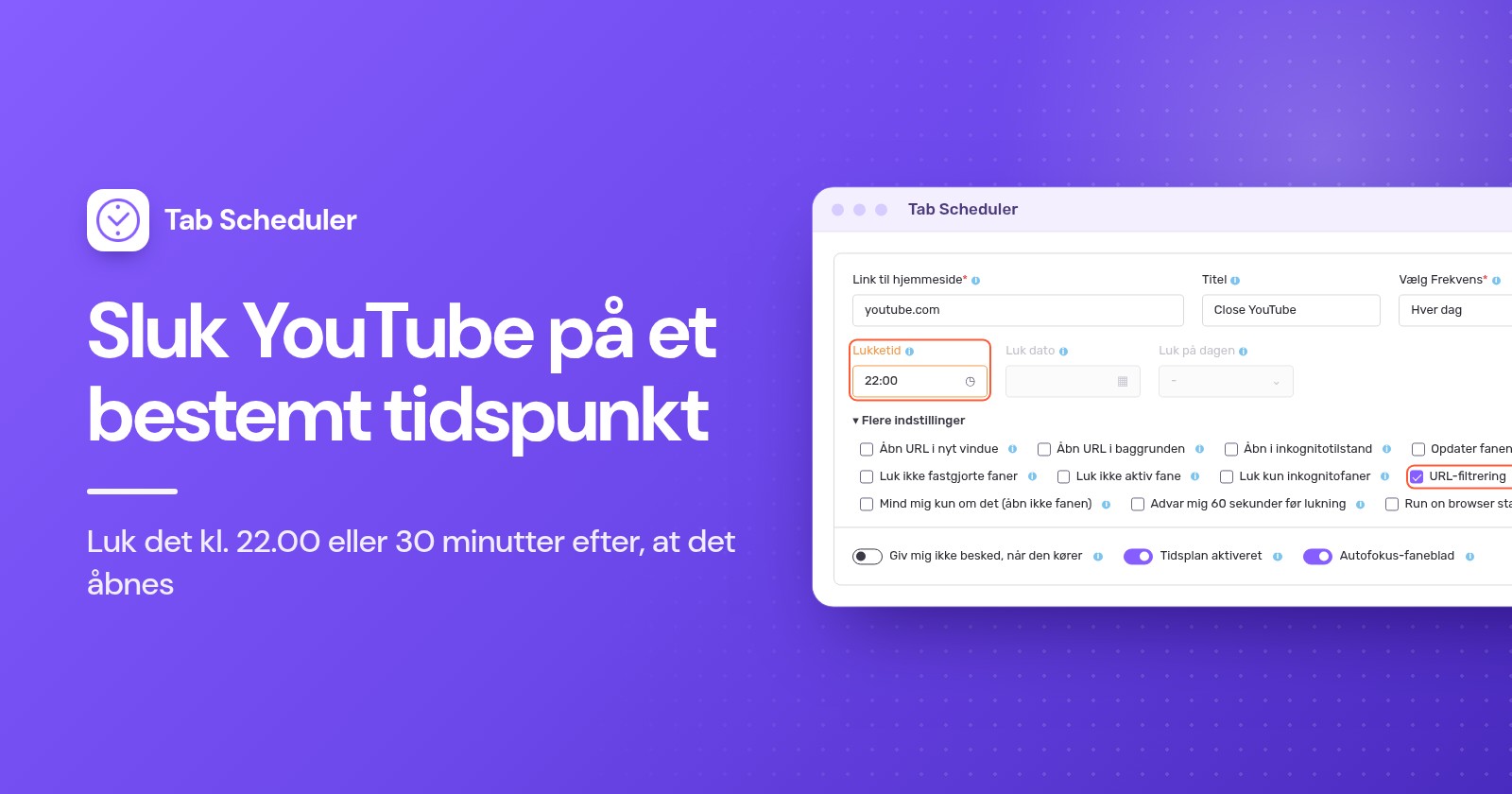
Vil du få YouTube til at slukke på et bestemt tidspunkt på en computer, så tilføj en udvidelse, der lukker faner, som Tab Scheduler til Chrome eller Edge, og planlæg, at den lukker alle YouTube-faner kl. 22.00. YouTubes egen sleeptimer sætter kun en video på pause efter et bestemt tidsrum. På telefoner bruger du Skærmtid eller Digital balance.
- Installer Tab Scheduler fra Chrome Webshop eller Edge-tilføjelsesprogrammer. Den er gratis til op til 5 tidsplaner og kræver ingen konto.
- Klik på Tab Scheduler-ikonet på værktøjslinjen, og vælg Indstillinger.
- Skriv
youtube.comi Link til hjemmeside, og vælg Hver dag under Vælg Frekvens. - Sæt Skematype til Luk matchende faner og Lukketid til kl. 22.00.
- Klik på Gem tidsplan.
Fra da af lukkes alle YouTube-faner, der er åbne kl. 22.00, uanset hvad der afspilles. Trinene til YouTube og telefoner nedenfor er tjekket mod YouTube Hjælp, Apple Support og Googles hjælpesider til Android og Family Link i november 2026; trinene til Tab Scheduler passer til version 2.0.13 i Chrome og Edge.
Kan man sætte en timer på YouTube, så den slukker?
Ja, men YouTubes egne timere sætter videoen på pause eller viser en påmindelse. Ingen af dem lukker YouTube på et bestemt klokkeslæt på en computer, og den, der ser med, kan afvise eller nulstille dem.
- Sleeptimer (computer, Android, iPhone og iPad): Mens en video afspilles, åbner du Indstillinger i afspilleren, vælger Sleeptimer og vælger, hvor længe den skal køre. Videoen sættes på pause, når tiden er gået, og du kan nulstille timeren for at se videre. Se YouTubes hjælpeside om sleeptimeren.
- Mind mig om at holde en pause (YouTube-appen på telefoner): Tryk på dit profilbillede > Indstillinger > Generelt, slå den til, og vælg en Hyppighed for påmindelse (Reminder frequency). Påmindelsen sætter videoen på pause, til du afviser den.
- Mind mig om, når der er sengetid (YouTube-appen på telefoner): I samme menu Generelt angiver du et start- og sluttidspunkt. Når den vises, kan du afvise den eller trykke på Påmind mig igen for at få en ny påmindelse om 15 minutter.
- I YouTube Kids-appen trykker du på Indstillinger, løser forældretjekket, trykker på Indstil timer og derefter på START TIMER. Når tiden er gået, viser appen "Tiden er gået!" og låses.
På Apple-enheder virker påmindelserne om pause og sengetid på iPhone, men ikke på iPad, og begge er slået til som standard for brugere på 13 til 17 år. På en computer er sleeptimeren den eneste indbyggede mulighed, og den tæller minutter i stedet for at stoppe kl. 22.00.
Sådan lukker du YouTube på samme tidspunkt hver aften på en computer
Brug en tidsplan med Luk matchende faner. På Lukketid lukker Tab Scheduler alle åbne faner, hvis adresse matcher linket, også faner, du selv har åbnet.
- Klik på Tab Scheduler-ikonet på browserens værktøjslinje, og vælg Indstillinger.
- Skriv
youtube.comi Link til hjemmeside. Tilføj en Titel som "Luk YouTube", hvis du vil. - Under Vælg Frekvens vælger du Hver dag.
- Under Skematype vælger du Luk matchende faner og sætter derefter Lukketid til kl. 22.00.
- Åbn Flere indstillinger, og tjek, at URL-filtrering er markeret. Den bliver markeret for dig, når du vælger Luk matchende faner.
- Klik på Gem tidsplan.
Med URL-filtrering slået til matcher en fane, når dens adresse indeholder dit link. Så youtube.com matcher også www.youtube.com/watch?v=abc, Shorts-sider og YouTube Music på music.youtube.com. To andre indstillinger betyder noget her:
- Lad Luk ikke aktiv fane være umarkeret. Hvis den er markeret, forbliver den YouTube-fane, som nogen ser kl. 22.00, åben.
- Luk ikke fastgjorte faner holder en fastgjort YouTube-fane åben. Lad den være umarkeret, medmindre det er det, du vil.
Tidsplanen lukker de YouTube-faner, der er åbne kl. 22.00. Hvis nogen åbner YouTube igen kl. 22.05, forbliver den fane åben til næste dags lukketid, så se afsnittet om at holde YouTube lukket nedenfor. Flere detaljer står på siden luk faner efter en tidsplan, og samme metode til andre websteder, alle faner eller inkognitofaner står i sådan lukker du faner automatisk i Chrome.
Kun på aftener før skoledage
Vælg Hver uge i stedet for Hver dag, sæt flueben ved søndag, mandag, tirsdag, onsdag og torsdag i Luk på dage, og angiv Lukketid, for eksempel kl. 21.00. En ugentlig tidsplan bruger ét tidspunkt for alle sine dage, så tilføj en tidsplan mere, hvis fredag og lørdag skal slutte senere, for eksempel kl. 23.00.
Sådan slukker du YouTube efter 30 minutter eller 1 time
Vælg Brugerdefineret minut med Luk matchende faner. Hver YouTube-fane lukkes så det antal minutter efter, at den åbnes.
- Under Indstillinger skriver du
youtube.comi Link til hjemmeside. - Under Vælg Frekvens vælger du Brugerdefineret minut. Til en halv time kan du også vælge Hvert 30. minut.
- Sæt Skematype til Luk matchende faner.
- Skriv 30 eller 60 i Luk minut, og klik på Gem tidsplan.
Vælg ikke Hver Time til "efter 1 time". Den kører et fast antal minutter over hver hel time, for eksempel kl. 9.15 og 10.15, ikke 60 minutter efter, at YouTube åbnes. Siden med få minutters mellemrum forklarer mulighederne for intervaller.
Tællingen gælder pr. fane: Luk fanen, og åbn YouTube i en ny, så starter en ny tælling. Det gør det til et lille skub, der afslutter en session, ikke en daglig kvote. Vil du have en fast grænse, så tilføj blokeringsplanen nedenfor.
Kun i aften? Vælg Én gang, sæt Luk dato til i dag og Lukketid til det tidspunkt, hvor YouTube skal slukke. Den kører én gang, så vælg et tidspunkt, der stadig ligger forude. Vil du bare have en video til at stoppe, når du falder i søvn, er YouTubes sleeptimer hurtigere.
Sådan får du en advarsel, før YouTube lukkes
Sæt flueben ved Advar mig 60 sekunder før lukning under Flere indstillinger. Et minut før lukketidspunktet viser en notifikation "Denne fane lukkes om 60 sekunder:" med to knapper.
- Hold åben annullerer aftenens lukning. En daglig tidsplan kører stadig igen i morgen.
- Udsæt 10 min lukker fanerne 10 minutter senere uden en ny advarsel.
- Hvis du ikke gør noget eller lukker notifikationen, lukkes fanerne til tiden.
Advarslen virker med faste tidspunkter som Én gang, Hver dag og Hver uge, ikke med Brugerdefineret minut eller andre minutintervaller. Notifikationer skal være tilladt for din browser i computerens indstillinger. Tænk dig om ved et barns tidsplan: Et barn kan klikke på Hold åben lige så nemt som dig, så lad advarslen være slået fra, når lukningen skal ske. Mere på siden advarsel før lukning.
Sådan blokerer du YouTube på bestemte tidspunkter, så det forbliver lukket
At lukke en fane forhindrer ikke nogen i at åbne YouTube igen. Vil du holde det utilgængeligt til om morgenen, så tilføj en blokeringsplan. Extfys udvidelse Website Blocker gør det med planlagt blokering, gratis i Chrome, Edge og Firefox.
- Klik på Website Blocker-ikonet, og skriv
youtube.comi Bloker websteder. - Vælg Tidsmæssig blokering og derefter Brugerdefineret tidsplan.
- Under Vælg dage sætter du flueben ved dagene. Under Vælg Tid angiver du start- og sluttidspunktet.
- Klik på Indstil tid for at gemme reglen.
Et tidsrum kan ikke gå over midnat, så en blokering fra kl. 22.00 til 6.00 kræver to tidsrum: 22.00 til 23.59 og 0.00 til 6.00 (klik på + for at tilføje det andet). Sammen lukker Tab Scheduler de YouTube-faner, der er åbne kl. 22.00, med en advarsel, hvis du vil have en, og Website Blocker forhindrer YouTube i at åbne igen før kl. 6.00. Tidsmæssig blokering har også faste timere, for eksempel 30 minutter og 1 time, der blokerer et websted så længe efter, at du første gang åbner det.
Indbyggede muligheder på Windows og Mac
Styresystemerne tilbyder blokeringer og daglige grænser i stedet for et lukketidspunkt. På Windows kan Microsoft Family Safety føje youtube.com til Blokerede websteder for et barns Microsoft-konto. Webfiltrene virker i Microsoft Edge, og mens de er slået til, er andre browsere blokeret. På en Mac åbner du Systemindstillinger > Skærmtid > Apptidsgrænser, klikker på Tilføj tidsgrænse, åbner kategorien Websteder og tilføjer youtube.com med en daglig tid.
Sådan får du YouTube til at slukke på et bestemt tidspunkt på iPhone
Brug Skærmtid. Skærmfri tid blokerer apps i de timer, du vælger, og Apptidsgrænser begrænser dine daglige minutter i YouTube. Vil du indstille det for et barn i Familiedeling, så tryk først på barnets navn i Skærmtid.
- Skærmfri tid (iOS 26): Gå til Indstillinger > Skærmtid > Skærmfri tid, tryk på Planlagt, vælg Hver dag eller Tilpas dage, og angiv start- og sluttidspunkt. Med en kode til Skærmtid slår du Bloker ved skærmfri tid til. Uden den er skærmfri tid en påmindelse, du kan ignorere.
- Apptidsgrænser (iOS 26): Gå til Indstillinger > Skærmtid > Apptidsgrænser > Tilføj tidsgrænse, tryk på en kategori for at finde YouTube, vælg den, tryk på Næste, og angiv tiden.
- iOS 27: Skærmtid er bygget op om Tidsplan for skærmtid og Tidsgrænser, som kræver iOS 27 på alle dine Apple-enheder. Gå til Indstillinger > Skærmtid > Tidsplan for skærmtid, slå Tidsplan til, tryk på Tilføj tidsplan (Add Schedule), vælg dagene, og angiv derefter start- og stoptidspunkt for hvert tidsvindue, og hvilke kategorier der er tilgængelige i det. Apples vejledning til tidsplaner i Skærmtid har detaljerne.
Sådan slukker du YouTube efter et bestemt tidspunkt på Android
Brug Digital balance til dig selv og Google Family Link til et barn. Menunavnene kan variere lidt fra telefon til telefon.
- Apptimere: Gå til Indstillinger > Digital balance > Apptimere, tryk på Indstil timer (Set timer) ud for YouTube, og vælg tiden. Når den løber ud, lukkes appen, og ikonet nedtones. Apptimere nulstilles ved midnat.
- Fokustilstand (på faste tidspunkter): Gå til Indstillinger > Digital balance > Fokustilstand, vælg YouTube, og tryk derefter på Angiv en tidsplan. Mens Fokustilstand er slået til, kan du ikke bruge appen.
- YouTube i Chrome: I Digital balance trykker du på diagrammet og derefter på Chrome og trykker på Indstil timer for website ud for youtube.com. Googles hjælpeside om Digital balance viser alle trin.
- Family Link (et barns enhed): I Family Link-appen vælger du dit barn, trykker på Skærmtid > Tidsplaner og slår Pausetid til og angiver derefter dens Ugentlig tidsplan (Weekly schedule). Vil du have et dagligt loft, så tryk på Skærmtid > Tidsgrænser > Appgrænser, vælg YouTube, og tryk på Angiv grænse. Appgrænser gælder på tværs af barnets Android-enheder og Chromebooks (se tidsplaner i Family Link).
Hvilken metode skal du vælge?
| Metode | Bedst til | Kræver | Begrænsninger |
|---|---|---|---|
| Tab Scheduler, luk på et fast tidspunkt | At stoppe YouTube kl. 22.00, hver aften eller før skoledage | Chrome eller Edge på en computer; gratis til op til 5 tidsplaner | Lukker kun faner, der er åbne på det tidspunkt; browseren skal køre, og computeren skal være vågen |
| Tab Scheduler, Brugerdefineret minut | At slukke YouTube 30 eller 60 minutter efter, at det åbnes | Chrome eller Edge på en computer | Tæller pr. fane; ingen mulighed for advarsel |
| Website Blocker, Brugerdefineret tidsplan | At holde YouTube blokeret om natten | Chrome, Edge eller Firefox; gratis | Et tidsrum kan ikke gå over midnat, så brug to |
| YouTubes sleeptimer | At falde i søvn til en video | YouTube på en computer, telefon eller tablet | Sætter på pause efter et bestemt tidsrum; nem at nulstille |
| YouTubes påmindelser om pause og sengetid | Et lille skub på en telefon | YouTube-appen på en telefon | Kun påmindelser; ikke på computere |
| Skærmtid på iPhone | iPhone og iPad, også et barns | En kode til Skærmtid for en rigtig blokering | Som standard kan grænser ignoreres, når de er nået |
| Digital balance eller Family Link | Android-telefoner; Family Link dækker også et barns Chromebook | Indstillinger eller Family Link-appen for et barn | Trinene varierer efter telefon; apptimere nulstilles ved midnat |
Hvorfor slukkede YouTube ikke?
Som regel var computeren i dvale, browseren var lukket, eller en indstilling holdt fanen åben:
- Computeren var i dvale, eller browseren var lukket på lukketidspunktet. Tidsplaner kører kun, mens browseren kører, og computeren er vågen, og en lukning, der skulle ske, mens browseren var lukket, springes over. Strømtilstand beder computeren om at holde sig vågen, mens en tidsplan venter; andre måder står i sådan holder du computeren vågen.
- Luk ikke aktiv fane var markeret, så videoen på skærmen forblev åben.
- Linket har en tastefejl, eller URL-filtrering var umarkeret, så kun den præcise adresse lukkes.
- Tidsplanen er slået fra i Planlagt faneliste, eller alle tidsplaner er sat på pause. Alt+Shift+P sætter dem på pause og genoptager dem.
- Nogen klikkede på Hold åben eller Udsæt 10 min i advarslen.
- YouTube var åbent i et inkognitovindue. Slå Tillad i inkognitotilstand til for Tab Scheduler på siden med detaljer i browserens indstillinger for udvidelser.
- YouTube var åbent i en anden browser eller profil, på en telefon eller på et tv. En udvidelse virker kun i den browser, den er installeret i, og Tab Scheduler kører ikke på telefoner.
- Du valgte Hver Time i stedet for Brugerdefineret minut, eller YouTube blev genåbnet i en ny fane, hvilket starter en ny tælling.
For de fleste husstande stopper én lukketidsplan kl. 22.00 YouTube sent om aftenen på computeren, og en blokeringsplan holder det lukket, når en påmindelse ikke er nok. Du kan oprette den første på et par minutter med Tab Scheduler, en gratis udvidelse, der åbner og lukker faner efter en tidsplan.
Spørgsmål og svar
Kan man sætte en timer på YouTube, så den slukker?
Ja. YouTubes sleeptimer, under Indstillinger i videoafspilleren på computere, Android, iPhone og iPad, sætter videoen på pause efter den tid, du vælger. Den sætter YouTube på pause i stedet for at lukke det, og alle, der ser med, kan nulstille den.
Hvordan får jeg YouTube til at slukke på et bestemt tidspunkt på min computer?
Installer en udvidelse, der lukker faner, som Tab Scheduler til Chrome eller Edge, og opret en tidsplan med Luk matchende faner for youtube.com med Hver dag og en Lukketid som kl. 22.00. Alle YouTube-faner, der er åbne på det tidspunkt, lukkes, så længe browseren kører, og computeren er vågen.
Hvordan slukker jeg YouTube efter 1 time?
På en computer opretter du en tidsplan i Tab Scheduler for youtube.com med Brugerdefineret minut, Luk matchende faner og 60 i Luk minut, så hver YouTube-fane lukkes en time efter, at den åbnes. På Android lukker en apptimer på 1 time i Digital balance YouTube-appen efter en times brug den dag.
Hvordan blokerer jeg YouTube på bestemte tidspunkter?
Brug en webstedsblokering med en tidsplan, for eksempel indstillingen Brugerdefineret tidsplan under Tidsmæssig blokering i Extfys Website Blocker til Chrome, Edge og Firefox. Vælg dagene og timerne, så forbliver YouTube blokeret i dem. En blokering om natten kræver to tidsrum, fordi ét tidsrum ikke kan gå over midnat.
Har YouTube en påmindelse om sengetid på en computer?
YouTube Hjælp beskriver påmindelsen om sengetid og påmindelsen om at holde en pause til YouTube-appen på mobilenheder og på Apple-enheder kun til iPhone. På en computer er YouTubes indbyggede mulighed sleeptimeren i afspillerens indstillinger.
Hvordan forhindrer jeg mit barn i at se YouTube om natten?
På et barns telefon eller tablet indstiller du Pausetid i Google Family Link eller Skærmfri tid i Skærmtid til nattetimerne. På en computer lukker du YouTube ved sengetid med en lukketidsplan i Tab Scheduler, blokerer det til om morgenen med planlagt blokering i Website Blocker og lader advarslen 60 sekunder før være slået fra, så lukningen ikke kan annulleres.
Virker Tab Scheduler på iPhone eller Android?
Nej. Chrome på Android og iPhone kører ikke udvidelser, så Tab Scheduler virker i Chrome og Edge på en computer, med en ældre version til Firefox. På telefoner bruger du i stedet Skærmtid eller Digital balance.
Lukker YouTube stadig, hvis min computer går i dvale?
Ikke til tiden. Tab Scheduler kører kun, mens computeren er vågen, og browseren kører, og efter dvale kan en lukning køre for sent, når computeren vågner, eller blive sprunget over. Strømtilstand i Tab Scheduler beder computeren om at holde sig vågen, mens en tidsplan venter.