








































Sådan undgår du, at computeren går i dvale, uden at røre musen
Hold computeren vågen uden at røre musen: indstillinger i Windows 11 og på Mac, PowerToys Awake, caffeinate, Chromebook, lukket låg og arbejds-pc'er.
Vil du undgå, at computeren går i dvale, uden at røre musen, så sæt indstillingen for dvale til Aldrig, eller slå et værktøj til, der beder systemet om at holde sig vågent: PowerToys Awake på Windows, den indbyggede kommando caffeinate på en Mac eller en browserudvidelse, der holder computeren vågen. Ingen af dem snyder med falske musebevægelser, som en mouse jiggler gør.
- På Windows 11 vælger du Start > Indstillinger > System > Strøm & batteri.
- Åbn Timeouts for skærm, slumre- & dvale.
- Ud for Sæt min enhed i slumretilstand efter (Make my device sleep after) vælger du Aldrig under Tilsluttet. Ændr kun værdien for batteri, hvis du bliver nødt til det.
- Hvis skærmen også skal forblive tændt, så sæt Sluk min skærm efter (Turn my screen off after) til et længere tidsrum eller Aldrig.
- Når du er færdig, så sæt begge tilbage til nogle få minutter, så computeren kan hvile igen.
Det holder pc'en vågen, til du ændrer det tilbage. Skal det kun være i nogle timer, er et værktøj til at holde computeren vågen bedre, fordi det slår sig selv fra. Alle trin nedenfor er tjekket i november 2026 mod hjælpesider fra Microsoft, Apple og Google og mod Microsofts dokumentation til PowerToys.
Hvilken metode skal du vælge?
Brug indstillingerne for dvale til en computer, der aldrig selv skal gå i dvale, og et værktøj til at holde den vågen til én lang opgave.
| Metode | Bedst til | Kræver | Begrænsninger |
|---|---|---|---|
| Indstillinger for dvale i Windows | En pc, der skal være vågen hver dag | Windows 11 eller 10 | Forbliver slået til, til du fortryder det; arbejds-pc'er kan låse det |
| PowerToys Awake | Nogle timer eller indtil et bestemt tidspunkt | Gratis app fra Microsoft, kan installeres pr. bruger | Kun Windows; stopper ikke dvale ved lukket låg eller manuel dvale |
| Indstillinger for dvale på Mac | En Mac, der aldrig selv skal gå i dvale | Systemindstillinger | Indstillingen på MacBook virker kun med strømforsyning |
caffeinate | Én download, rendering eller upload på en Mac | Terminal (indbygget) | Virker kun, mens kommandoen kører |
| Strømindstillinger på Chromebook | Enhver Chromebook, du selv administrerer | Indstillinger | Chromebooks fra skole og arbejde kan låse det |
| Browserudvidelse, der holder computeren vågen | Arbejdscomputere, hvor du ikke kan installere apps | Chrome eller Edge, hvor udvidelser er tilladt | Virker kun, mens browseren er åben |
| Strømtilstand i Tab Scheduler | At få planlagte websteder til at åbne til tiden | Tab Scheduler i Chrome eller Edge | Kun mens en tidsplan venter på at køre |
| Mouse jiggler | Anbefales ikke | USB-dims eller app | Snyder med aktivitet; kan bryde regler på arbejdet |
Sådan undgår du, at computeren går i dvale i Windows 11
Trinene øverst er den enkleste løsning. Disse detaljer afgør, om de virker:
- Tilsluttet og batteri er adskilt. En bærbar, der stadig går i dvale på batteri, har som regel kun fået ændret værdien for tilsluttet.
- Slukket skærm er ikke dvale. Sluk min skærm efter gør kun skærmen mørk. Downloads fortsætter.
- Lås den, når du går fra den. Tryk på Windows-tasten + L. Låsning sætter ikke pc'en i dvale, så din opgave fortsætter.
- Nedtonede indstillinger eller værdier, der skifter tilbage, betyder, at din organisation administrerer dem.
På Windows 10 ligger de samme indstillinger under Start > Indstillinger > System > Strøm og slumretilstand (Power & sleep). Microsofts side om indstillinger for strømstyring i Windows 11 forklarer de andre muligheder der.
Sådan holder du pc'en vågen med PowerToys Awake
PowerToys Awake er et gratis værktøj fra Microsoft, der holder Windows vågen uden at ændre dine strømindstillinger. Når du slår det fra, vender de normale timere for dvale tilbage, så der er intet at fortryde. Det kører på Windows 11 og på Windows 10 version 2004 eller nyere.
- Installer Microsoft PowerToys fra Microsoft Store eller fra siden med PowerToys-udgivelser på GitHub.
- Åbn PowerToys-indstillinger (PowerToys Settings), vælg Awake, og slå Aktivér Awake (Enable Awake) til.
- Vælg en tilstand: Hold vågen på ubestemt tid (Keep awake indefinitely), Hold vågen i et tidsinterval (Keep awake for a time interval), for eksempel 2 timer, eller Hold vågen indtil udløb (Keep awake until expiration), en dato og et klokkeslæt.
- Slå kun Hold skærmen tændt (Keep screen on) til, hvis skærmen skal forblive tændt. Ellers kan skærmen stadig slukke, mens pc'en forbliver vågen.
- Vil du skifte tilstand senere, så højreklik på Awake-ikonet i meddelelsesområdet.
Når du låser pc'en, holder Awake den vågen, men lader skærmen slukke, selv med Hold skærmen tændt. Microsoft siger, at Awake er beregnet til, når du sidder ved computeren eller er et privat sted, så lås skærmen på et delt kontor. Dokumentationen til PowerToys Awake viser også indstillinger til kommandolinjen, for eksempel en tidsgrænse.
Sådan holder du din Mac vågen
På en Mac ændrer du indstillingerne for dvale permanent, eller du kører den indbyggede kommando caffeinate til én opgave. Ingen af delene kræver en ekstra app.
Skift indstillingerne for dvale på en Mac
- Vælg Apple-menuen > Systemindstillinger, og klik derefter på Låseskærm i indholdsoversigten.
- Sæt Sluk skærmen ved passivitet, når der bruges strømforsyning til et længere tidsrum eller Aldrig. På en MacBook skal du også indstille Sluk skærmen ved passivitet, når der bruges batteri, hvis du har brug for det.
- På en MacBook klikker du på Batteri, klikker på Indstillinger og slår Undgå automatisk vågeblus, når skærmen er slukket, og der bruges strømforsyning til.
- På en stationær Mac klikker du på Energi og slår Undgå automatisk vågeblus, når skærmen er slukket til.
Indstillingen på MacBook virker kun, mens strømforsyningen er tilsluttet. Apples vejledning til indstillinger for vågeblus og vækning på Mac gennemgår de andre muligheder.
Brug kommandoen caffeinate
caffeinate følger med macOS. Den holder din Mac vågen, så længe den kører, og beder ikke om en administratoradgangskode.
- Åbn Terminal: Klik på Spotlight i menulinjen, skriv Terminal, og klik på den. Den ligger også i mappen Hjælpeprogrammer i Programmer.
- Skriv
caffeinate, og tryk på Retur. Din Mac går ikke selv i dvale, men skærmen kan stadig slukke. - Vil du også holde skærmen tændt, så kør i stedet
caffeinate -d -i. Vil du stoppe efter et bestemt tidsrum, så angiv sekunder:caffeinate -t 3600varer en time. - Tryk på Ctrl+C i det Terminal-vindue for at stoppe den.
caffeinate stopper kun dvale ved inaktivitet, så hvis du lukker låget på en MacBook, går den stadig i dvale. Foretrækker du at klikke frem for at skrive, gør apps til menulinjen i Mac App Store, der holder din Mac vågen, det samme.
Sådan holder du en Chromebook vågen
En Chromebook har én indstilling, der holder skærmen tændt, og Chromebooken vågen, mens du ikke bruger den.
- Vælg klokkeslættet nederst til højre, og vælg derefter Indstillinger.
- I venstre side vælger du Systempræferencer og derefter Strøm.
- Ud for Når enheden er inaktiv og tilsluttet og Når enheden er inaktiv og kører på batteri vælger du Hold skærmen tændt.
- Vil du holde den vågen med låget lukket, så slå Gå i dvale, når låget er lukket fra.
På en Chromebook fra skole eller arbejde kan du måske ikke ændre disse. Googles hjælpeside til Chromebook siger, at du skal spørge din administrator.
Sådan holder du en bærbar vågen med låget lukket
Værktøjer til at holde computeren vågen stopper kun dvale ved inaktivitet, så hvis du lukker låget, går de fleste bærbare stadig i dvale. Du skal ændre, hvad låget gør.
- Windows 11 og 10: Åbn Kontrolpanel, vælg Hardware og lyd > Strømstyring > Vælg, hvad der skal ske, når du lukker låget, sæt Når jeg lukker låget til Gør ingenting (Do nothing) under Tilsluttet, og vælg derefter Gem ændringer. Nyere opdateringer af Windows 11 viser også denne indstilling under Indstillinger > System > Strøm & batteri.
- Mac: En MacBook forbliver kun vågen med låget lukket, når den er tilsluttet strøm og en ekstern skærm og har et eksternt tastatur og en ekstern mus.
- Chromebook: Slå Gå i dvale, når låget er lukket fra som ovenfor.
Kend risikoen. En bærbar, der kører, udvikler varme, uanset om låget er åbent eller lukket, så lad aldrig en være vågen i en taske eller under et tæppe. Apple siger for eksempel, at du skal bruge en bærbar Mac på en stabil flade med god luftcirkulation og aldrig under sengetøj. En vågen bærbar dræner også batteriet og er ikke låst, så lås den først. Sæt låget tilbage til Slumretilstand, før du rejser med den.
Sådan holder du en arbejdscomputer vågen uden administratorrettigheder
De fleste metoder ovenfor virker uden administratorrettigheder. Prøv dem i denne rækkefølge. Hvis en er blokeret, så spørg din it-afdeling i stedet for at omgå den.
- Indstillingerne for dvale. På mange arbejds-pc'er og Macs kan du stadig ændre din egen tid for dvale. Hvis indstillingerne er nedtonede eller skifter tilbage, bestemmes de af en politik.
- PowerToys, versionen pr. bruger. På siden med PowerToys-udgivelser installerer installationsprogrammet med "User" i navnet kun PowerToys for din konto, i din egen AppData-mappe, så det normalt ikke kræver en administratoradgangskode. It-afdelingen kan stadig blokere installationer pr. bruger eller slå Awake fra.
caffeinatepå en Mac. Den er indbygget og kører fra din egen konto.- En browserudvidelse, der holder computeren vågen. Nogle udvidelser til Chrome og Edge bruger browserens tilladelse til at holde systemet vågent og beder systemet, eller også skærmen, om at forblive vågent. De virker kun, mens browseren kører, og din virksomhed kan begrænse, hvilke udvidelser du må tilføje.
- En webside, der holder skærmen vågen. Hvis du ikke kan installere noget, holder nogle websider skærmen tændt med browserens Screen Wake Lock, men kun mens fanen er synlig.
Hvorfor en mouse jiggler er et dårligt valg
En mouse jiggler, et USB-dims eller en app, der skubber til markøren med få sekunders mellemrum, holder ganske vist computeren vågen. Men den virker ved at foregive, at du er der, og det er problemet på arbejdet.
- Den får dig til at se aktiv ud. Chat- og overvågningsværktøjer læser de falske bevægelser, som om du sidder ved dit skrivebord. I 2024 afskedigede Wells Fargo mere end et dusin medarbejdere efter at have undersøgt anklager om "simulering af tastaturaktivitet, der skaber indtryk af aktivt arbejde", ifølge selskabets indberetninger til den amerikanske tilsynsmyndighed FINRA.
- Den kan bryde virksomhedens regler. Mange arbejdsgivere begrænser ukendte USB-enheder og ikke-godkendt software på arbejdscomputere.
- Den lader din session stå åben. Den forhindrer computeren i at låse sig selv, så alle, der går forbi, kan bruge den.
- Den er i vejen. Markøren kan bevæge sig, mens du arbejder.
Værktøjerne ovenfor beder operativsystemet om at holde sig vågent og lader ikke, som om du er der. Det betyder også, at de ikke holder dig "Tilgængelig" i chatapps: Microsoft Teams sætter dig for eksempel til Ikke til stede, når du låser computeren, eller den bliver inaktiv.
Sådan holder du computeren vågen, så planlagte websteder stadig åbner
Hvis du planlægger, at websteder skal åbne, mens du er væk, er dvale det, der oftest stopper dem. En computer i dvale sætter browseren på pause, så en side, der er sat til kl. 9.55, åbner for sent eller slet ikke. Vores guide til sådan åbner du en hjemmeside på et bestemt tidspunkt gennemgår selve tidsplanerne.
Tab Scheduler, en gratis udvidelse, der åbner og lukker faner efter en tidsplan, har en indstilling til netop det i Chrome og Edge:
- Klik på Tab Scheduler-ikonet på browserens værktøjslinje, og vælg Indstillinger.
- Klik på menuknappen med tre prikker øverst på siden.
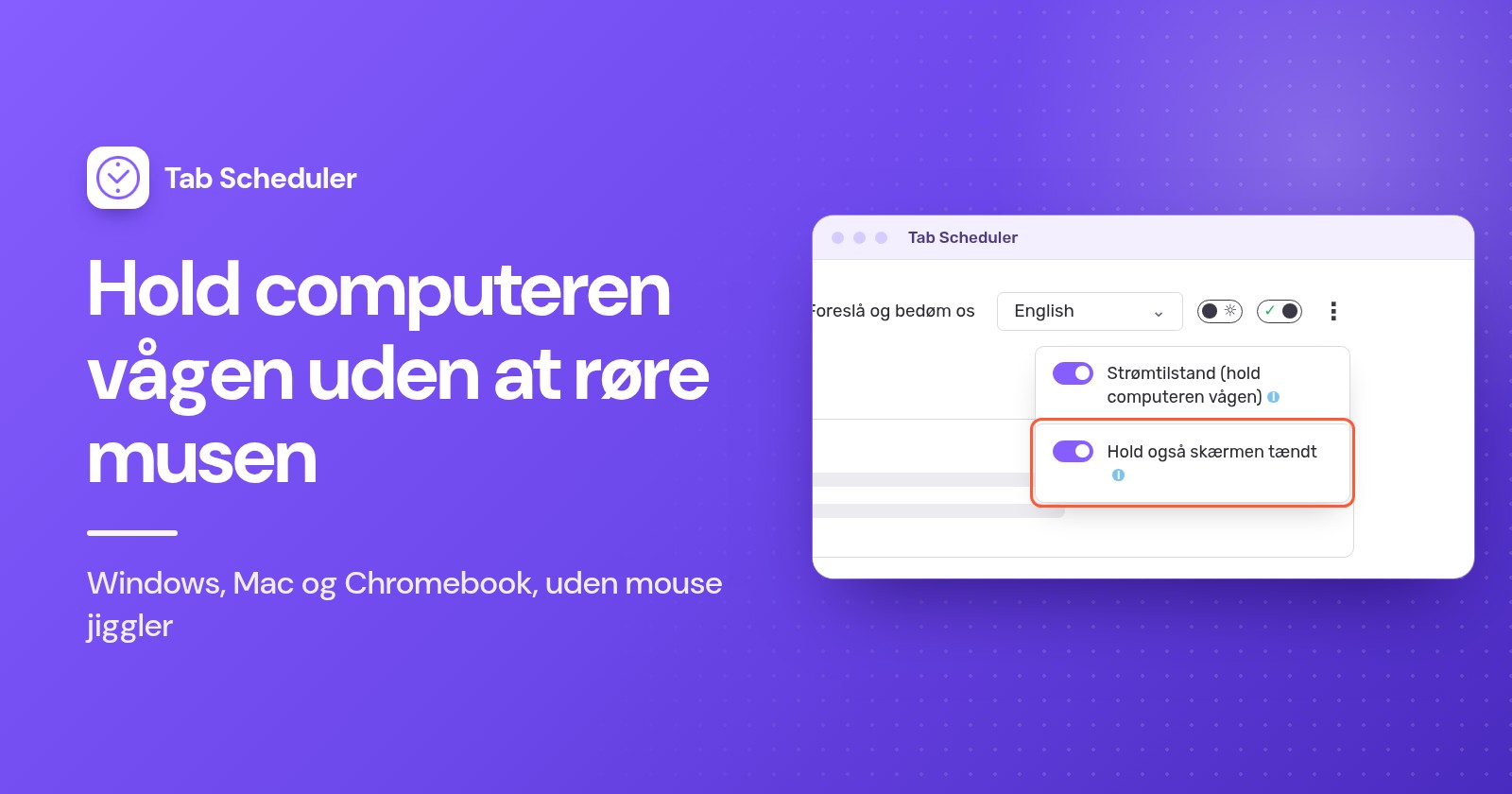
- Slå Strømtilstand (hold computeren vågen) til.
Strømtilstand holder kun computeren vågen, mens mindst én af dine tidsplaner venter på at køre. Når intet venter, følger computeren igen sine normale indstillinger for dvale, så det er ikke et værktøj til at holde en pc vågen hele dagen; brug metoderne ovenfor til det. Som standard kan skærmen stadig slukke, og faner åbner stadig, mens den er mørk.
Hvis nogen skal kunne se siden, for eksempel på en dashboardskærm på væggen, så slå også Hold også skærmen tændt til. Den bruger mere batteri. Begge indstillinger er gratis i alle planer.
Strømtilstand kræver, at browseren kører, og kan ikke stoppe dvale, når du lukker låget, selv vælger dvale eller lukker computeren ned. Hvis computeren var slukket, eller browseren var lukket på det planlagte tidspunkt, åbner Run on browser start if missed at scheduled time en misset fane fra en tidsplan for én gang, hver dag, hver uge, hver måned eller hvert år, når browseren starter igen samme dag. Hent Tab Scheduler fra Chrome Webshop eller Edge-tilføjelsesprogrammer.
Hvorfor går min computer stadig i dvale?
Som regel er det noget andet end timeren for inaktivitet, der sender den i dvale, eller værktøjet til at holde den vågen er stoppet:
- Du ændrede den forkerte strømværdi. Windows og Mac har separate værdier for batteri og strømforsyning. Indstil den, du bruger.
- Værktøjet kører ikke. PowerToys Awake virker kun, mens det er aktiveret, og du er logget på.
caffeinatevirker kun, mens kommandoen kører. En browserudvidelse virker kun, mens browseren er åben. - Du lukkede låget eller valgte dvale. Værktøjer til at holde computeren vågen stopper dvale ved inaktivitet, ikke dvale, du selv starter. Ændr, hvad låget gør, som vist ovenfor.
- Skærmen bliver mørk, men computeren er vågen. Det er standard for PowerToys Awake, almindelig
caffeinateog Strømtilstand. Slå Hold skærmen tændt til, brugcaffeinate -d -i, eller slå Hold også skærmen tændt til. - Din organisation administrerer strømindstillingerne. Så kan kun it-afdelingen ændre dem.
For de fleste er en timer for dvale sat til Aldrig eller et tidsbegrænset værktøj til at holde computeren vågen alt, hvad der skal til, uden jiggler og uden administratoradgangskode. Har du brug for, at computeren er vågen, fordi et websted skal åbne på et bestemt tidspunkt, holder Strømtilstand i Tab Scheduler den kun vågen, så længe dine tidsplaner har brug for det.
Spørgsmål og svar
Hvordan undgår jeg, at computeren går i dvale, uden administratorrettigheder?
Start med dine egne indstillinger for dvale, som mange arbejdscomputere stadig lader dig ændre. På Windows tilføjer installationsprogrammet til PowerToys pr. bruger Awake kun for din konto, og på en Mac kræver den indbyggede kommando caffeinate ingen adgangskode. Hvis it-afdelingen har låst dem, så spørg dem i stedet for at bruge en omvej.
Hvordan holder jeg min Mac vågen uden at røre musen?
Åbn Terminal, og kør caffeinate, som forhindrer din Mac i at gå i dvale, til du trykker på Ctrl+C, eller caffeinate -t 3600, som stopper af sig selv efter en time. Vil du ændre det permanent, så åbn Systemindstillinger, sæt tiderne for slukning af skærmen under Låseskærm længere, og slå på en MacBook indstillingen under Batteri til, der undgår automatisk vågeblus med strømforsyning.
Hvordan holder jeg skærmen tændt i Windows 11?
Gå til Indstillinger, System, Strøm & batteri, Timeouts for skærm, slumre- & dvale, og sæt "Sluk min skærm efter" til Aldrig eller et længere tidsrum. Som midlertidig løsning kan du slå Hold skærmen tændt til i PowerToys Awake, som holder skærmen tændt, til du låser pc'en.
Hvordan holder jeg min bærbare vågen med låget lukket?
På Windows åbner du Kontrolpanel, går til Strømstyring, vælger, hvad der skal ske, når du lukker låget, og sætter det til Gør ingenting, når den er tilsluttet. En MacBook forbliver kun vågen med låget lukket, når den er tilsluttet strøm og har en ekstern skærm, et tastatur og en mus, og på en Chromebook skal Gå i dvale, når låget er lukket slås fra. Hold den bærbare ude af tasker og væk fra bløde underlag, mens den kører.
Findes der en Chrome-udvidelse, der holder skærmen vågen?
Ja. Flere udvidelser til Chrome og Edge bruger browserens tilladelse til at holde systemet vågent og forhindrer computeren, eller også skærmen, i at gå i dvale, mens browseren er åben. De kan ikke stoppe dvale, når du lukker låget eller selv vælger dvale.
Hvordan holder jeg computeren vågen, mens jeg downloader?
Brug et tidsbegrænset værktøj, så computeren vender tilbage til normal bagefter: PowerToys Awake sat til Hold vågen i et tidsinterval på Windows eller caffeinate -t med et antal sekunder på en Mac. Skærmen kan slukke under downloaden uden at stoppe den, så længe selve computeren ikke går i dvale.
Kan min arbejdsgiver se, om jeg bruger en mouse jiggler?
Det kan de måske. Mange virksomheder bruger overvågningsværktøjer og begrænser ukendte USB-enheder, og i 2024 afskedigede Wells Fargo mere end et dusin medarbejdere efter at have undersøgt anklager om, at de simulerede tastaturaktivitet. Tjek din virksomheds politik, før du bruger en.
Holder Tab Scheduler min computer vågen hele tiden?
Nej. Strømtilstand holder kun computeren vågen, mens mindst én tidsplan venter på at køre, så planlagte faner åbner til tiden, og derefter gælder dine normale indstillinger for dvale igen. Den er gratis, kræver at browseren kører, og kan ikke stoppe dvale, når du lukker låget.