








































So schließen Sie alle Tabs in Chrome auf einmal
Alle Chrome-Tabs auf einmal schließen unter Windows, Mac, Chromebook, Android, iPhone und iPad, wichtige Tabs behalten und versehentlich geschlossene Tabs zurückholen.
Um alle Tabs in Chrome auf einmal zu schließen, drücken Sie Strg+Umschalttaste+W (Mac: Befehlstaste+Umschalttaste+W): Jeder Tab im aktuellen Fenster wird geschlossen. Um alle Fenster zu schließen, wählen Sie im Chrome-Menü Beenden (Mac: Befehlstaste+Q). Auf dem Smartphone öffnen Sie die Tab-Übersicht und tippen auf Alle Tabs schließen (Android) oder Alle schließen (iPhone).
- Klicken Sie auf einen beliebigen Tab in dem Chrome-Fenster, das Sie leeren möchten.
- Drücken Sie Strg+Umschalttaste+W (Mac: Befehlstaste+Umschalttaste+W). Alle Tabs in diesem Fenster werden geschlossen, und das Fenster schließt sich mit ihnen.
- Sind noch andere Chrome-Fenster offen, wiederholen Sie das in jedem davon, oder schließen Sie alle zusammen: Klicken Sie oben rechts auf das Dreipunkt-Menü und wählen Sie Beenden (Mac: Drücken Sie Befehlstaste+Q).
- Zu viel geschlossen? Drücken Sie sofort Strg+Umschalttaste+T (Mac: Befehlstaste+Umschalttaste+T), um das gerade Geschlossene wieder zu öffnen.
Die Chrome-Menünamen in dieser Anleitung wurden in Chrome 156 geprüft (November 2026). Tastenkombinationen und Schritte für Smartphones folgen den aktuellen Seiten der Chrome-Hilfe von Google, darunter die Liste der Tastenkombinationen in Chrome.
Tastenkombinationen, um in Chrome alle Tabs zu schließen
Strg+Umschalttaste+W leert jeweils ein Fenster, und die Tastenkombination zum Beenden schließt alle:
- Windows und Linux: Strg+W schließt den aktuellen Tab, Strg+Umschalttaste+W oder Alt+F4 schließt das aktuelle Fenster mit all seinen Tabs, und Alt+F, dann X beendet Chrome, wodurch sich jedes Fenster schließt.
- Mac: Befehlstaste+W schließt den aktuellen Tab, Befehlstaste+Umschalttaste+W schließt das aktuelle Fenster, und Befehlstaste+Q beendet Chrome.
- Chromebook: Strg+W schließt den aktuellen Tab und Strg+Umschalttaste+W das aktuelle Fenster.
- Auf jedem Computer: Strg+Umschalttaste+T (Mac: Befehlstaste+Umschalttaste+T) öffnet geschlossene Tabs in der Reihenfolge wieder, in der sie geschlossen wurden, und Strg+Umschalttaste+D (Mac: Befehlstaste+Umschalttaste+D) speichert die offenen Tabs des Fensters als Lesezeichen in einem neuen Ordner.
So schließen Sie unter Windows alle Tabs in Chrome
Drücken Sie unter Windows 11 oder Windows 10 Strg+Umschalttaste+W, um jeden Tab in dem Fenster zu schließen, das Sie gerade verwenden. Ein Klick auf das X oben rechts im Fenster bewirkt dasselbe.
Um alle Chrome-Fenster auf einmal zu schließen, beenden Sie Chrome:
- Klicken Sie oben rechts in einem beliebigen Chrome-Fenster auf das Dreipunkt-Menü.
- Wählen Sie Beenden. Alle Fenster und Tabs werden geschlossen.
Per Tastatur geht das mit Alt+F, dann X. Wenn Sie die Seiten später noch brauchen könnten, speichern Sie sie vorher (siehe unten).
So schließen Sie auf dem Mac alle Tabs in Chrome
Drücken Sie auf einem Mac Befehlstaste+Umschalttaste+W, um das aktuelle Fenster mit all seinen Tabs zu schließen, oder klicken Sie oben links im Fenster auf die Schließen-Taste. Um jedes Fenster zu schließen, drücken Sie Befehlstaste+Q oder klicken Sie in der Menüleiste auf Chrome und wählen Sie Google Chrome beenden.
Alles andere in dieser Anleitung funktioniert auf dem Mac genauso: Verwenden Sie die Befehlstaste, wo Windows Strg verwendet.
So schließen Sie auf dem Chromebook alle Tabs
Drücken Sie auf einem Chromebook Strg+Umschalttaste+W, um das aktuelle Chrome-Fenster mit jedem Tab darin zu schließen, oder wählen Sie oben rechts im Fenster Schließen. Sind mehrere Chrome-Fenster offen, tun Sie das in jedem davon.
- Um alle offenen Fenster zu finden, drücken Sie die Taste für die Fensterübersicht.
- Wenn Sie Schreibtische verwenden, drücken Sie die Taste für die Fensterübersicht und wählen Sie oben rechts an einem Schreibtisch Schreibtisch und Fenster schließen (Close desk and windows). Dieser Schreibtisch und alle seine Fenster werden auf einmal geschlossen.
- Abmelden (zweimal Umschalttaste+Strg+Q) schließt alles, auch andere Apps.
Strg+Umschalttaste+T öffnet den zuletzt geschlossenen Tab oder das zuletzt geschlossene Fenster wieder.
So schließen Sie in Chrome alle Tabs außer einem
Klicken Sie mit der rechten Maustaste auf den Tab, den Sie behalten möchten, und wählen Sie Andere Tabs schließen. Chrome schließt die übrigen Tabs in diesem Fenster und lässt den angeklickten offen.
- Tabs rechts schließen im selben Menü schließt nur die Tabs rechts neben dem angeklickten. Wenn Sie Ihre Tabs vertikal anzeigen, heißt dieselbe Option Unten aufgeführte Tabs schließen.
- Angepinnte Tabs bleiben bei beiden Optionen offen. Um auch einen angepinnten Tab loszuwerden, klicken Sie mit der rechten Maustaste darauf, wählen Sie Loslösen und schließen Sie ihn dann wie gewohnt.
- Um mehrere Tabs zu behalten, markieren Sie sie zuerst (siehe nächster Abschnitt), klicken Sie mit der rechten Maustaste auf einen davon und wählen Sie Andere Tabs schließen. Alle markierten Tabs bleiben offen.
So schließen Sie in Chrome mehrere Tabs gleichzeitig
Markieren Sie die Tabs und schließen Sie sie dann zusammen:
- Halten Sie Strg (Mac: Befehlstaste) gedrückt und klicken Sie auf jeden Tab, den Sie schließen möchten. Um mehrere nebeneinanderliegende Tabs auszuwählen, klicken Sie auf den ersten, halten Sie die Umschalttaste gedrückt und klicken Sie auf den letzten.
- Klicken Sie mit der rechten Maustaste auf einen der markierten Tabs.
- Wählen Sie Schließen.
Ohne Maus führt der Tastaturweg laut Google über zweimal F6, dann Strg+Umschalttaste+H. Eine eingeklappte Tabgruppe lässt sich nur als Ganzes auswählen, klappen Sie sie also zuerst aus, um einzelne Tabs darin auszuwählen.
So schließen Sie Tabgruppen in Chrome
Klicken Sie mit der rechten Maustaste auf den Namen oder den farbigen Kreis der Gruppe in der Tableiste und wählen Sie Gruppe schließen. Ihre Tabs werden geschlossen, die Gruppe wird aber nicht gelöscht: Sie können sie über das Dreipunkt-Menü unter Tabgruppen wieder öffnen oder über die Lesezeichenleiste, wenn Sie Gruppen dort anzeigen.
- Gruppe löschen entfernt die Gruppe endgültig, auf diesem Computer und auf jedem Gerät, das mit demselben Google-Konto angemeldet ist.
- Gruppierung aufheben lässt die Tabs offen, löscht aber die Gruppe, auch auf Ihren anderen Geräten (siehe Googles Hilfe zu Tabs auf dem Computer).
So schließen Sie in Chrome auf Android alle Tabs
Öffnen Sie die Tab-Übersicht und verwenden Sie deren Menü. Das funktioniert auf Android-Smartphones und -Tablets gleich:
- Öffnen Sie Chrome und tippen Sie rechts neben der Adressleiste auf Tabs wechseln (das Quadrat mit der Anzahl Ihrer Tabs).
- Tippen Sie auf Mehr (drei Punkte).
- Tippen Sie auf Alle Tabs schließen. Wenn Chrome eine Bestätigung verlangt, tippen Sie auf Alle Tabs und Gruppen schließen.
- Um nur einige Tabs zu schließen, tippen Sie in der Tab-Übersicht auf Mehr > Tabs auswählen, wählen Sie die Tabs aus und tippen Sie dann auf Mehr > Tabs schließen. Sie können einen einzelnen Tab auch wegwischen.
- Inkognito-Tabs haben eine eigene Liste. Tippen Sie in der Tab-Übersicht oben auf Inkognito-Tabs und dann auf Mehr > Alle Inkognito-Tabs schließen.
- Tabs, die Sie 14 Tage oder länger nicht verwendet haben, wandern in den Bereich Inaktive Tabs. Entfernen Sie sie mit Alle inaktiven Tabs schließen > Alle schließen.
Eine geschlossene Tabgruppe wird gespeichert, nicht gelöscht: Öffnen Sie sie in der Tab-Übersicht unter Tabgruppen wieder (Googles Hilfe zu Tabs auf Android).
So schließen Sie in Chrome auf iPhone und iPad alle Tabs
Tippen Sie auf einem iPhone unten auf dem Bildschirm auf Tabs wechseln und dann unten links auf Alle schließen.
- Tippen Sie auf einem iPad auf Tabs wechseln, dann oben rechts auf Mehr und wählen Sie Alle Tabs und Gruppen schließen, wie Googles Hilfe die Option nennt. Sie schließt auch Ihre Tabgruppen, und dieselbe Option gibt es auf dem iPhone.
- Um zusätzliche Chrome-Fenster auf einem iPad zu schließen, halten Sie das Chrome-Symbol gedrückt, wählen Sie Alle Fenster anzeigen und wischen Sie jedes Fenster nach oben.
- Inkognito-Tabs sind getrennt. Tippen Sie in der Tab-Übersicht oben auf das Inkognito-Symbol und dann auf Bearbeiten > Alle Tabs schließen.
- Angepinnte Tabs befinden sich auf dem iPhone unten in der Tab-Übersicht. Um einen davon zu schließen, halten Sie ihn gedrückt und wählen Sie Tab schließen.
Weitere Optionen finden Sie in Googles Hilfe zu Tabs auf iPhone und iPad.
So speichern Sie alle Tabs in Chrome, bevor Sie sie schließen
Speichern Sie sie in einem Schritt als Lesezeichen. Drücken Sie Strg+Umschalttaste+D (Mac: Befehlstaste+Umschalttaste+D) oder öffnen Sie das Dreipunkt-Menü und wählen Sie Lesezeichen und Listen > Alle Tabs als Lesezeichen speichern…. Geben Sie dem Ordner einen Namen und klicken Sie auf Speichern.
- Gespeichert werden nur die Tabs des aktuellen Fensters, wiederholen Sie das also in jedem Fenster, das Sie behalten möchten.
- Um sie später wieder zu öffnen, klicken Sie mit der rechten Maustaste auf den Ordner in der Lesezeichenleiste und wählen Sie Alle öffnen. Chrome zeigt daneben die Anzahl der Seiten an.
- Ein anderer Weg ist eine Tabgruppe: Fassen Sie die Tabs in einer Gruppe zusammen, klicken Sie dann mit der rechten Maustaste auf die Gruppe und wählen Sie Gruppe schließen. Sie wartet im Dreipunkt-Menü unter Tabgruppen, bis Sie sie brauchen.
- Auf Android tippen Sie auf Tabs wechseln > Mehr > Tabs auswählen, wählen die Tabs aus und tippen dann auf Mehr > Tabs als Lesezeichen speichern.
Damit Chrome die Seiten wieder öffnet, die beim Beenden offen waren, wählen Sie Einstellungen > Beim Start > Zuletzt angesehene Seiten öffnen.
So holen Sie geschlossene Tabs in Chrome zurück
Drücken Sie sofort Strg+Umschalttaste+T (Mac: Befehlstaste+Umschalttaste+T). Chrome öffnet geschlossene Tabs in der Reihenfolge wieder, in der sie geschlossen wurden, und wenn Sie ein ganzes Fenster geschlossen haben, kommt das Fenster mit seinen Tabs zurück.
- Wenn Sie Chrome beendet haben, öffnen Sie es erneut, klicken Sie auf das Dreipunkt-Menü und zeigen Sie auf Verlauf. Zeigen Sie unter Kürzlich geschlossen auf den Eintrag mit der Anzahl der Tabs und wählen Sie Fenster wiederherstellen.
- Ältere Seiten finden Sie im vollständigen Verlauf: Strg+H (Mac: Befehlstaste+Y).
- Auf Android und iPhone erscheint nach dem Schließen von Tabs für einige Sekunden unten auf dem Bildschirm die Schaltfläche Rückgängig. Danach finden Sie die Seiten unter Mehr > Verlauf.
Inkognito-Seiten lassen sich nicht zurückholen, sobald Sie alle Inkognito-Fenster geschlossen haben, denn Chrome speichert nicht, welche Websites Sie im Inkognito-Modus besucht haben.
So schließt Chrome alle Tabs automatisch zu einer festen Uhrzeit
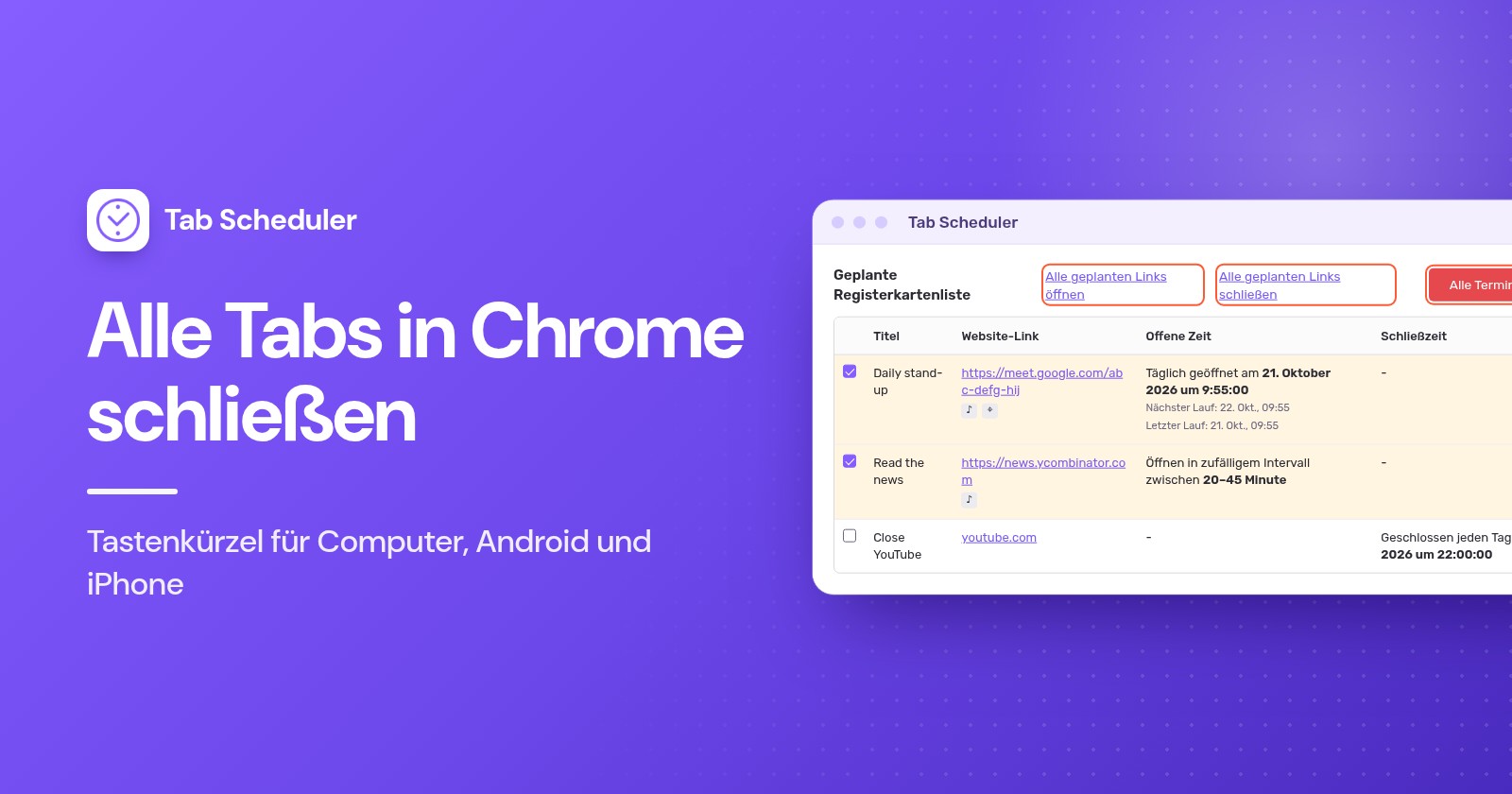
Wenn Sie Ihre Tabs jeden Tag zur selben Zeit schließen, kann eine Erweiterung das auf dem Computer für Sie übernehmen. Tab Scheduler, eine kostenlose Erweiterung, die Tabs nach Zeitplan öffnet und schließt, schließt zur gewählten Zeit jeden Tab, wenn ihr Link nur aus * besteht:
- Installieren Sie Tab Scheduler aus dem Chrome Web Store, klicken Sie in der Symbolleiste auf das Symbol und wählen Sie Einstellungen.
- Geben Sie unter Website-Link
*ein. Um nur die Tabs einer Website zu schließen, geben Sie stattdessen deren Adresse ein, etwa youtube.com im Screenshot unten. - Stellen Sie Frequenz auswählen auf Täglich und Zeitplantyp auf Passende Tabs schließen.
- Legen Sie Schließzeit fest, zum Beispiel 22:00 Uhr, und klicken Sie auf Zeitplan speichern.
Wenn der letzte Tab eines Fensters geschlossen wird, schließt sich auch das Fenster. Um Ihre angehefteten Tabs und damit den Browser zu behalten, aktivieren Sie unter Weitere Optionen das Kontrollkästchen Angeheftete Tabs nicht schließen (siehe angeheftete Tabs offen lassen). Chrome muss zu diesem Zeitpunkt laufen und der Computer wach sein, und auf Smartphones läuft die Erweiterung nicht. Der kostenlose Plan umfasst bis zu 5 Zeitpläne. Für Warnungen, Verzögerungen und mehr lesen Sie, wie Sie Tabs in Chrome automatisch schließen und wie * Links abgleicht.
Welche Methode sollten Sie verwenden?
| Methode | Am besten für | Was geschlossen wird | Grenzen |
|---|---|---|---|
| Strg+Umschalttaste+W (Mac: Befehlstaste+Umschalttaste+W) | Das Fenster leeren, in dem Sie gerade sind | Alle Tabs im aktuellen Fenster | Andere Fenster bleiben offen |
| Beenden oder Alt+F, dann X (Mac: Befehlstaste+Q) | Auf dem Computer alles schließen | Alle Fenster und Tabs | Beendet Chrome; Tabs können zurückkommen, wenn beim Start „Zuletzt angesehene Seiten öffnen“ eingestellt ist |
| Rechtsklick, Andere Tabs schließen | Einen Tab oder einige markierte behalten | Alle anderen Tabs in diesem Fenster | Angepinnte Tabs bleiben offen |
| Strg-Klick oder Umschalt-Klick, dann Schließen | Eine Handvoll Tabs entfernen | Nur die markierten Tabs | Ein Klick pro Tab |
| Gruppe schließen | Ein Projekt beiseitelegen | Die Tabs einer Gruppe | Die Gruppe bleibt gespeichert, bis Sie sie löschen |
| Alle Tabs schließen (Android), Alle schließen (iPhone) | Smartphones und Tablets | Alle normalen Tabs | Inkognito-Tabs werden separat geschlossen |
Tab Scheduler mit dem Link * | Tabs jeden Tag zur selben Zeit schließen | Jeden Tab zur eingestellten Zeit | Nur auf dem Computer; Chrome muss laufen und der Computer wach sein |
Warum wurden nicht alle Chrome-Tabs geschlossen?
Meist liegt es an einem dieser Gründe:
- Andere Fenster sind noch offen. Strg+Umschalttaste+W schließt nur das Fenster, in dem Sie gerade sind. Verwenden Sie Beenden (Mac: Befehlstaste+Q), um alle zu schließen.
- Ihre Tabs kommen beim Start von Chrome zurück. Chrome ist auf Zuletzt angesehene Seiten öffnen eingestellt. Wählen Sie unter Einstellungen > Beim Start stattdessen Seite „Neuer Tab“ öffnen. Unsere Anleitung zum Öffnen von Webseiten beim Start erklärt auch, wie Sie verhindern, dass sich beim Start Tabs öffnen.
- Angepinnte Tabs kommen immer wieder. Chrome öffnet beim Start die Tabs wieder, die Sie angepinnt hatten, auch mit der Einstellung für die Seite „Neuer Tab“. Klicken Sie vor dem Beenden mit der rechten Maustaste auf jeden davon und wählen Sie Loslösen.
- Eine Tabgruppe ist wieder aufgetaucht. Gruppe schließen speichert eine Gruppe, statt sie zu löschen, und Chrome auf Android und iPhone kann Tabgruppen von Ihren anderen Geräten öffnen. Verwenden Sie Gruppe löschen, um sie überall zu entfernen, oder schalten Sie auf dem Smartphone unter Einstellungen > Tabs und Tabgruppen (Tabs and tab groups) die Option Tabgruppen von anderen Geräten automatisch öffnen (Automatically open tab groups from other devices) aus.
- Eine Seite fragt „Website verlassen?“ Die Seite hat möglicherweise nicht gespeicherte Änderungen, und Chrome wartet auf Sie, bevor es den Tab schließt oder sich beendet. Klicken Sie auf Verlassen, um sie trotzdem zu schließen.
- Ein Tab reagiert nicht. Öffnen Sie das Dreipunkt-Menü, wählen Sie Weitere Tools > Taskmanager, markieren Sie die Seite und klicken Sie auf Prozess beenden.
- Auf dem Smartphone sind noch Inkognito-Tabs offen. Sie haben eine eigene Liste in der Tab-Übersicht. Schließen Sie sie dort, wie in den Schritten für Android und iPhone oben gezeigt.
Für die meisten reicht Strg+Umschalttaste+W oder auf dem Smartphone Alle Tabs schließen, und Strg+Umschalttaste+T ist das Sicherheitsnetz. Wenn Sie Ihre Tabs jeden Tag zur selben Zeit schließen, richten Sie in Tab Scheduler einen Schließ-Zeitplan ein.
Fragen und Antworten
Mit welcher Tastenkombination schließe ich alle Tabs in Chrome?
Strg+Umschalttaste+W schließt unter Windows, Linux und auf dem Chromebook jeden Tab im aktuellen Chrome-Fenster, und Befehlstaste+Umschalttaste+W tut dasselbe auf dem Mac. Um alle Fenster auf einmal zu schließen, drücken Sie unter Windows Alt+F, dann X, oder auf dem Mac Befehlstaste+Q.
Wie schließe ich in Chrome alle Tabs außer dem aktuellen?
Klicken Sie mit der rechten Maustaste auf den aktuellen Tab und wählen Sie "Andere Tabs schließen". Chrome schließt die übrigen Tabs in diesem Fenster, angepinnte Tabs bleiben aber offen.
Wie schließe ich alle Chrome-Fenster auf einmal?
Öffnen Sie unter Windows das Dreipunkt-Menü und wählen Sie "Beenden", oder drücken Sie Alt+F, dann X. Auf dem Mac drücken Sie Befehlstaste+Q. Strg+Umschalttaste+W schließt nur das Fenster, das Sie gerade verwenden.
Wie schließe ich auf dem iPhone alle Tabs in Chrome?
Öffnen Sie Chrome, tippen Sie unten auf dem Bildschirm auf "Tabs wechseln" und dann unten links auf "Alle schließen". Inkognito-Tabs werden separat aufgelistet, schließen Sie sie also auf der Inkognito-Seite der Tab-Übersicht.
Wie schließe ich in Chrome auf Android alle Tabs?
Tippen Sie neben der Adressleiste auf "Tabs wechseln", dann auf "Mehr" (drei Punkte) und "Alle Tabs schließen". Wenn Chrome eine Bestätigung verlangt, tippen Sie auf "Alle Tabs und Gruppen schließen".
Wie speichere ich alle Chrome-Tabs, bevor ich sie schließe?
Drücken Sie Strg+Umschalttaste+D (auf dem Mac Befehlstaste+Umschalttaste+D), um jeden Tab des aktuellen Fensters als Lesezeichen in einem neuen Ordner zu speichern. Später klicken Sie mit der rechten Maustaste auf diesen Ordner und wählen "Alle öffnen", um sie wieder zu öffnen.
Kann ich meine Tabs zurückholen, nachdem ich alle geschlossen habe?
Ja. Drücken Sie sofort Strg+Umschalttaste+T (auf dem Mac Befehlstaste+Umschalttaste+T) oder öffnen Sie das Menü "Verlauf" und wählen Sie unter "Kürzlich geschlossen" die Option "Fenster wiederherstellen". Inkognito-Tabs lassen sich nicht wiederherstellen, nachdem Sie alle Inkognito-Fenster geschlossen haben.
Kann Chrome alle Tabs automatisch zu einer festen Uhrzeit schließen?
Auf dem Computer kann es die kostenlose Erweiterung Tab Scheduler: Legen Sie einen Zeitplan mit "Passende Tabs schließen" an, mit einem Website-Link, der nur aus * besteht, und einer Schließzeit. Chrome muss zu diesem Zeitpunkt laufen und der Computer wach sein, und auf Smartphones funktioniert es nicht.