








































So öffnen Sie eine Webseite beim Start automatisch (Chrome, Edge, Windows und Mac)
Webseite automatisch öffnen, wenn Browser oder Computer starten: Seiten beim Start in Chrome, Edge und Firefox, Windows-Autostart, Mac-Anmeldeobjekte und andere Seiten je Wochentag.
Eine Webseite beim Start automatisch öffnen können Sie auf zwei Wegen. Soll sie beim Browserstart erscheinen, tragen Sie sie in den Chrome-Einstellungen unter Beim Start ein (Edge und Firefox haben dieselbe Option). Soll sie beim Hochfahren des Computers aufgehen, legen Sie eine Verknüpfung zur Seite in den Windows-Autostart-Ordner oder in die Anmeldeobjekte Ihres Mac.
- Öffnen Sie Chrome, klicken Sie oben rechts auf das Dreipunkt-Menü und wählen Sie Einstellungen.
- Klicken Sie links auf Beim Start.
- Wählen Sie Bestimmte Seite oder Seiten öffnen.
- Klicken Sie auf Neue Seite hinzufügen, fügen Sie die Adresse der Website ein und klicken Sie auf Hinzufügen.
- Beenden Sie Chrome vollständig und öffnen Sie es erneut. Die Website öffnet sich in einem eigenen Tab.
Die Chrome-Menünamen in dieser Anleitung wurden in Chrome 156 geprüft, die Firefox-Bezeichnungen in Firefox 159 (November 2026). Die Schritte für Windows und Mac folgen den aktuellen Support-Seiten von Microsoft und Apple.
Die Browsereinstellung öffnet jedes Mal dieselben Seiten. Möchten Sie an verschiedenen Tagen verschiedene Websites, etwa Arbeitstools nur von Montag bis Freitag, lesen Sie unten im Abschnitt über verschiedene Websites an verschiedenen Tagen den Teil zu Beim Öffnen des Browsers. Soll sich eine Website zu einer festen Uhrzeit statt beim Start öffnen, lesen Sie, wie Sie eine Webseite zu einer bestimmten Uhrzeit öffnen.
So öffnet Chrome beim Start eine bestimmte Seite
Verwenden Sie die Einstellung Beim Start aus den Schritten oben. Chrome öffnet bei jedem Start alle Seiten dieser Liste, jede in einem eigenen Tab.
- Um beim Start mehrere Tabs zu öffnen, klicken Sie für jede Website einmal auf Neue Seite hinzufügen. Oder öffnen Sie die gewünschten Tabs und klicken Sie auf Aktuelle Seiten verwenden, um alle auf einmal zu speichern.
- Um die Liste später zu ändern, klicken Sie neben einer Seite auf die Dreipunkt-Schaltfläche und wählen Sie Bearbeiten oder Entfernen.
- Die beiden anderen Optionen unter Beim Start sind Zuletzt angesehene Seiten öffnen, das die Tabs Ihrer letzten Sitzung wieder öffnet, und Seite „Neuer Tab“ öffnen, das mit einem leeren Tab startet.
- Die Startseite ist eine andere Einstellung. Unter Darstellung legt Button „Startseite“ anzeigen nur fest, was die Startseiten-Schaltfläche öffnet. Für Seiten, die sich beim Start öffnen sollen, verwenden Sie Beim Start.
Auf einem Mac wird Chrome nicht beendet, wenn Sie das letzte Fenster schließen. Drücken Sie vor dem Test Befehlstaste+Q, damit der nächste Start ein echter Start ist. Dieselben Schritte funktionieren in Chrome auf einem Chromebook, auf einem Chromebook von Arbeit oder Schule legt jedoch der Administrator die Seite beim Start fest, und Sie können sie nicht ändern. Die Google-Hilfeseite Startseite und Seite beim Start festlegen beschreibt dieselben Optionen.
Microsoft Edge: Webseite beim Start automatisch öffnen
Edge hat dieselbe Einstellung unter Wenn Edge gestartet wird (When Edge starts).
- Klicken Sie auf Einstellungen und mehr (die drei Punkte oben rechts) und wählen Sie Einstellungen.
- Klicken Sie auf Start, Startseite und neue Registerkarten.
- Wählen Sie unter Wenn Edge gestartet wird die Option Diese Seiten öffnen.
- Klicken Sie auf Neue Seite hinzufügen, geben Sie die Adresse ein und klicken Sie auf Hinzufügen.
Um alle geöffneten Tabs als Seiten beim Start zu speichern, klicken Sie stattdessen auf Alle geöffneten Registerkarten verwenden (Use all open tabs).
So öffnen Sie in Firefox beim Start bestimmte Seiten
In Firefox sind die Seiten, die sich beim Start öffnen, Ihre Startseite. In Firefox 159 stehen die Einstellungen auf einer Seite:
- Klicken Sie auf die Menüschaltfläche (drei Linien) und wählen Sie Einstellungen.
- Klicken Sie auf Startseite und Start (Home and startup).
- Stellen Sie unter Startseite die Option Neue Fenster auf Benutzerdefinierte Adressen… und klicken Sie dann auf Bestimmte Website auswählen (Choose a specific site).
- Geben Sie die Adresse ein und klicken Sie auf Adresse hinzufügen (Add address). Wiederholen Sie das für jede Website. Um Ihre geöffneten Tabs zu verwenden, klicken Sie neben Ersetzen durch (Replace with) auf Aktuell geöffnete Seiten (Current opened pages).
- Prüfen Sie unter Start, ob Vorherige Fenster und Tabs öffnen ausgeschaltet ist. Ist die Option an, stellt Firefox Ihre letzte Sitzung wieder her, statt Ihre Startseite zu öffnen.
Unter Windows gibt es im selben Bereich Start die Option Firefox automatisch beim Hochfahren des Computers öffnen (Open Firefox automatically when your computer starts up). Schalten Sie sie ein, und Ihre Startseite öffnet sich bei der Anmeldung, ganz ohne Autostart-Ordner.
Webseite automatisch beim Hochfahren des PCs öffnen (Windows 11 und 10)
Legen Sie eine Verknüpfung zur Website in Ihren Autostart-Ordner. Windows öffnet bei der Anmeldung alles in diesem Ordner, und eine Website-Verknüpfung öffnet sich in Ihrem Standardbrowser.
- Drücken Sie Windows-Taste + R, geben Sie
shell:startupein und drücken Sie die Eingabetaste. Der Autostart-Ordner öffnet sich. - Klicken Sie mit der rechten Maustaste auf eine leere Stelle im Ordner und wählen Sie Neu > Verknüpfung.
- Fügen Sie die vollständige Adresse ein, beginnend mit
https://, und klicken Sie auf Weiter. - Geben Sie einen Namen ein, zum Beispiel Teamkalender, und klicken Sie auf Fertig stellen.
Starten Sie neu oder melden Sie sich ab und wieder an, um es zu testen. In Windows 10 sind die Schritte gleich. Statt der Schritte 2 bis 4 können Sie auch das kleine Symbol links in der Adressleiste des Browsers in den Ordner ziehen. Zum Beenden löschen Sie die Verknüpfung. Microsoft erklärt den Autostart-Ordner unter App beim Start von Windows automatisch ausführen.
Soll sich die Website in einem bestimmten Browser statt im Standardbrowser öffnen? Kopieren Sie stattdessen die Verknüpfung dieses Browsers in den Autostart-Ordner und richten Sie seine Seiten beim Start wie oben gezeigt ein. Der Browser öffnet sich dann bei jeder Anmeldung mit Ihrer Website.
Webseite bei der Anmeldung als App öffnen (Chrome)
Chrome kann eine installierte Web-App auch beim Anmelden bei Windows, Mac oder Linux starten. Das passt zu einer Website, die Sie wie eine App nutzen, etwa einem Chat oder einem Dashboard.
- Öffnen Sie die Website in Chrome, klicken Sie auf das Dreipunkt-Menü und wählen Sie Streamen, speichern und teilen > Seite als App installieren…, dann klicken Sie auf Installieren.
- Rufen Sie
chrome://appsauf. - Klicken Sie mit der rechten Maustaste auf die App und wählen Sie Bei Hangout-Anruf automatisch starten.
Zum Rückgängigmachen klicken Sie erneut mit der rechten Maustaste auf die App und entfernen das Häkchen bei Bei Hangout-Anruf automatisch starten. Google beschreibt das unter Progressive Web-Apps verwenden.
So öffnen Sie auf dem Mac eine Webseite beim Start
Speichern Sie die Website als Link-Datei und fügen Sie sie zu Ihren Anmeldeobjekten hinzu. macOS öffnet sie bei der Anmeldung in Ihrem Standardbrowser.
- Öffnen Sie die Website in Safari oder Chrome und ziehen Sie die Adresse oder das kleine Symbol links davon auf den Schreibtisch. Dadurch entsteht eine
.webloc-Datei. - Verschieben Sie die Datei in einen Ordner, den Sie behalten, etwa Dokumente, damit sie nicht versehentlich gelöscht wird.
- Wählen Sie Apple-Menü > Systemeinstellungen und klicken Sie dann in der Seitenleiste auf Allgemein.
- Klicken Sie auf Anmeldeobjekte & Erweiterungen. Eventuell müssen Sie nach unten scrollen.
- Klicken Sie unter der Liste auf die Taste Hinzufügen (+), wählen Sie die
.webloc-Datei aus und klicken Sie auf Hinzufügen.
Zum Beenden wählen Sie das Objekt aus und klicken auf die Taste Entfernen (-). Um alle Anmeldeobjekte einmalig zu überspringen, halten Sie die Umschalttaste gedrückt, während Sie auf Anmelden klicken. Apples Anleitung Objekte beim Anmelden auf dem Mac automatisch öffnen enthält die Details. Auf dieselbe Weise können Sie auch Chrome selbst hinzufügen, das sich dann mit seinen Seiten unter Beim Start öffnet.
So öffnen Sie an verschiedenen Tagen verschiedene Webseiten
Verwenden Sie einen Zeitplan, der an den Browserstart und an den Wochentag gebunden ist. Seiten beim Browserstart, der Autostart-Ordner und die Anmeldeobjekte öffnen jedes Mal dieselben Websites, deshalb schaffen sie kein „Arbeitstools von Montag bis Freitag, Nachrichten am Wochenende“.
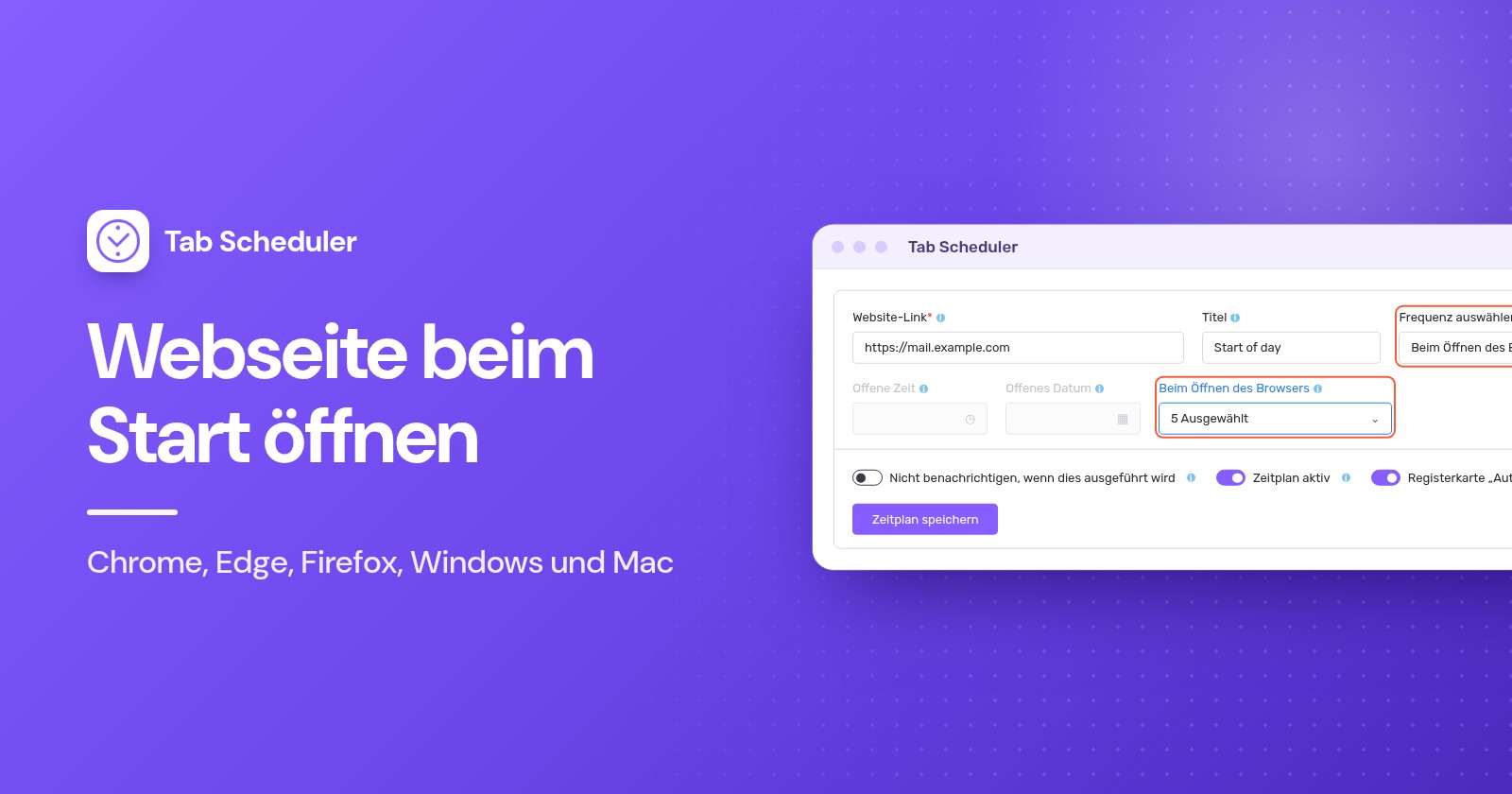
Tab Scheduler, eine kostenlose Erweiterung für Chrome und Edge, hat eine Frequenz namens Beim Öffnen des Browsers, die eine Website beim Browserstart öffnet, und zwar an den Tagen, die Sie ankreuzen:
- Installieren Sie Tab Scheduler aus dem Chrome Web Store oder von den Edge-Add-ons.
- Klicken Sie in der Symbolleiste auf das Symbol von Tab Scheduler und wählen Sie Einstellungen.
- Geben Sie die Adresse unter Website-Link ein und, wenn Sie möchten, einen Titel.
- Wählen Sie unter Frequenz auswählen die Option Beim Öffnen des Browsers. Zeitplantyp wechselt zu Website öffnen.
- Klicken Sie im Feld Beim Öffnen des Browsers auf Tage wählen und setzen Sie Häkchen bei Montag bis Freitag. Alle prüfen wählt alle Tage aus.
- Klicken Sie auf Zeitplan speichern.
Legen Sie pro Website einen Zeitplan an. Zum Beispiel Ihre Mail und Ihr Team-Board für Montag bis Freitag und eine Nachrichtenseite für Samstag und Sonntag. Unter Weitere Optionen können Sie URL in neuem Fenster öffnen ankreuzen, um einer Website ein eigenes Browserfenster zu geben. Der kostenlose Plan umfasst bis zu 5 Zeitpläne ohne Registrierung, Premium hebt die Grenze auf.
Kennen Sie die Grenzen, bevor Sie sich darauf verlassen:
- Es läuft beim Start des Browsers, nicht wenn Sie bei laufendem Browser ein weiteres Fenster öffnen.
- Es öffnet nur Websites. Um eine Website später am Tag wieder zu schließen, lesen Sie, wie Sie Tabs in Chrome automatisch schließen.
- Es kann keinen geschlossenen Browser starten. Damit Ihre Werktags-Websites beim Hochfahren des Computers erscheinen, fügen Sie den Browser zusätzlich wie oben gezeigt zum Autostart-Ordner oder zu den Anmeldeobjekten hinzu.
- Auf Smartphones läuft es nicht, weil Chrome auf Android und iPhone keine Erweiterungen ausführt.
Brauchen Sie eine Website zu einer festen Uhrzeit, etwa um 9:00 Uhr an Werktagen, verwenden Sie stattdessen einen täglichen oder wöchentlichen Zeitplan mit Öffnungszeit.
Welche Methode sollten Sie verwenden?
Wählen Sie die Methode danach, wann sich die Website öffnen soll und ob sie von Tag zu Tag wechselt.
| Methode | Am besten für | Voraussetzung | Grenzen |
|---|---|---|---|
| Seiten beim Browserstart (Chrome, Edge, Firefox) | Jedes Mal dieselben Websites, wenn Sie den Browser öffnen | Nichts weiter | Jeden Tag dieselbe Liste; nur beim Browserstart |
| Verknüpfung im Windows-Autostart-Ordner | Eine Website gleich bei der Anmeldung bei Windows | Windows 11 oder 10 | Öffnet sich bei jeder Anmeldung im Standardbrowser, jeden Tag |
| Mac-Anmeldeobjekte mit einer .webloc-Datei | Eine Website gleich bei der Anmeldung am Mac | Eine gespeicherte .webloc-Datei | Bei jeder Anmeldung dieselbe Website, jeden Tag |
| Chrome-Web-App mit automatischem Start | Eine Website, die Sie wie eine App nutzen, bei der Anmeldung | Die Website als App installiert | Pro Website einzurichten; bei jeder Anmeldung, jeden Tag |
| Tab Scheduler mit Beim Öffnen des Browsers | Verschiedene Websites an verschiedenen Wochentagen | Die kostenlose Erweiterung in Chrome oder Edge | Nur beim Browserstart; nur Öffnen; 5 Zeitpläne kostenlos |
So verhindern Sie, dass sich beim Start Tabs öffnen
Machen Sie die Einstellung rückgängig, die sie öffnet. Prüfen Sie zuerst den Browser, dann die Autostart-Einträge Ihres Computers.
- Chrome: Gehen Sie zu Einstellungen > Beim Start und wählen Sie Seite „Neuer Tab“ öffnen oder entfernen Sie Seiten aus der Liste.
- Edge: Wählen Sie unter Wenn Edge gestartet wird die Option Neue Registerkarte öffnen (Open the new tab page).
- Firefox: Setzen Sie Neue Fenster zurück auf Firefox-Startseite (Standard) und schalten Sie Vorherige Fenster und Tabs öffnen aus.
- Windows: Löschen Sie die Verknüpfung aus
shell:startupund schalten Sie den Browser unter Einstellungen > Apps > Autostart aus. Öffnet sich der Browser nach jedem Neustart von selbst, schalten Sie unter Einstellungen > Konten > Anmeldeoptionen die Option Meine neu startbaren Apps automatisch speichern (Automatically save my restartable apps) aus. - Mac: Wählen Sie das Objekt unter Anmeldeobjekte & Erweiterungen aus und klicken Sie auf Entfernen.
- Tab Scheduler: In der Geplante Registerkartenliste den Zeitplan ausschalten oder löschen.
Öffnet Chrome Seiten, die Sie nie hinzugefügt haben, oder ändert sich Ihre Seite beim Start ständig, ist laut Google möglicherweise unerwünschte Software installiert. Entfernen Sie Erweiterungen, die Sie nicht kennen, und verwenden Sie dann Einstellungen > Einstellungen zurücksetzen > Einstellungen auf ursprüngliche Standardwerte zurücksetzen. Ihre Lesezeichen und gespeicherten Passwörter bleiben erhalten.
Warum öffnet sich meine Webseite beim Start nicht?
Meist ist der Browser nicht wirklich neu gestartet, oder eine andere Einstellung hat Vorrang. Prüfen Sie diese Ursachen der Reihe nach:
- Der Browser lief noch. Seiten beim Start brauchen einen echten Start. Auf einem Mac beenden Sie mit Befehlstaste+Q. Auch Beim Öffnen des Browsers von Tab Scheduler läuft nicht, wenn Chrome nach dem Schließen der Fenster im Hintergrund weiterlief, was Apps im Hintergrund ausführen, wenn Google Chrome geschlossen ist (unter Einstellungen > System) bewirken kann.
- Eine andere Startoption hat Vorrang. In Chrome öffnet Zuletzt angesehene Seiten öffnen Ihre letzte Sitzung statt Ihrer Liste. In Firefox überspringt Vorherige Fenster und Tabs öffnen die Startseite.
- Die Einstellung wird verwaltet. Auf einem Arbeits- oder Schulcomputer legt eventuell Ihr Administrator die Seiten beim Start für Sie fest.
- Die Verknüpfung liegt am falschen Ort. Sie muss in dem Ordner liegen, den
shell:startupöffnet, und sie sollte die Website per Doppelklick öffnen. - Die
.webloc-Datei wurde gelöscht. Die Anmeldeobjekte öffnen die Datei selbst, bewahren Sie sie also in einem Ordner auf, den Sie nicht aufräumen, und fügen Sie sie erneut hinzu, falls sie fehlt. - Der Zeitplan in Tab Scheduler lief nicht. Prüfen Sie, ob der heutige Tag unter Tage wählen angekreuzt ist, ob Zeitplan aktiv eingeschaltet ist und ob nicht alle Zeitpläne pausiert sind (Alt+Umschalttaste+P pausiert sie und setzt sie fort).
- Die Website öffnet sich zweimal. Wahrscheinlich ist sie an zwei Stellen eingetragen, zum Beispiel in den Seiten beim Browserstart und als Verknüpfung im Autostart-Ordner. Behalten Sie nur einen Eintrag.
Für jeden Tag dieselben Websites reicht die Starteinstellung des Browsers, und der Autostart-Ordner oder die Anmeldeobjekte ziehen den Start auf den Moment der Anmeldung vor. Sollen sich Ihre Tabs beim Start je nach Wochentag ändern, erledigt das Tab Scheduler, eine kostenlose Erweiterung, die Tabs nach Zeitplan öffnet und schließt, mit einem Zeitplan pro Website.
Fragen und Antworten
Wie öffnet sich Chrome automatisch beim Hochfahren des Computers?
Drücken Sie unter Windows Windows-Taste + R, geben Sie shell:startup ein und legen Sie eine Chrome-Verknüpfung in den Ordner, der sich öffnet. Auf einem Mac fügen Sie Google Chrome unter Systemeinstellungen > Allgemein > Anmeldeobjekte & Erweiterungen hinzu. Chrome startet dann mit den Seiten, die unter "Beim Start" eingestellt sind.
Wie öffne ich in Chrome beim Start mehrere Tabs?
Gehen Sie zu Einstellungen > Beim Start, wählen Sie "Bestimmte Seite oder Seiten öffnen" und klicken Sie für jede Website einmal auf "Neue Seite hinzufügen". Um alle gerade geöffneten Tabs zu speichern, klicken Sie stattdessen auf "Aktuelle Seiten verwenden".
Wie öffnet Chrome beim Start die zuletzt geöffneten Tabs?
Gehen Sie zu Einstellungen > Beim Start und wählen Sie "Zuletzt angesehene Seiten öffnen". Chrome öffnet dann die Tabs Ihrer letzten Sitzung statt einer festen Liste von Seiten.
Warum öffnet Chrome beim Start zufällige Seiten?
Meist wurde eine Seite zur Liste unter "Beim Start" hinzugefügt, oder eine Erweiterung oder ein unerwünschtes Programm hat sie geändert. Prüfen Sie die Liste, entfernen Sie Erweiterungen, die Sie nicht kennen, und wenn die Seiten immer wieder auftauchen, verwenden Sie Einstellungen > Einstellungen zurücksetzen > Einstellungen auf ursprüngliche Standardwerte zurücksetzen.
Warum öffnet sich Microsoft Edge automatisch beim Start von Windows?
Edge ist möglicherweise unter Einstellungen > Apps > Autostart eingeschaltet, oder Windows öffnet es erneut, weil unter Einstellungen > Konten > Anmeldeoptionen "Meine neu startbaren Apps automatisch speichern" aktiviert ist. Schalten Sie aus, was davon zutrifft.
Ist die Startseite in Chrome dasselbe wie die Seite beim Start?
Nein. Die Startseite ist die Seite, die die Startseiten-Schaltfläche öffnet, festgelegt unter Darstellung > Button „Startseite“ anzeigen. Die Seiten, die sich beim Start von Chrome öffnen, legen Sie separat unter "Beim Start" fest.
Kann ich eine Webseite beim Start nur an Werktagen öffnen?
Nicht mit den Seiten beim Browserstart, dem Windows-Autostart-Ordner oder den Mac-Anmeldeobjekten, denn diese laufen jedes Mal. Die Option "Beim Öffnen des Browsers" von Tab Scheduler öffnet eine Website beim Start von Chrome oder Edge nur an den Tagen, die Sie ankreuzen, und ist für bis zu 5 Zeitpläne kostenlos.
Wie öffne ich eine Webseite zu einer bestimmten Uhrzeit statt beim Start?
Verwenden Sie einen Zeitplan statt einer Starteinstellung. Tab Scheduler kann eine Website jeden Tag, an ausgewählten Wochentagen oder einmalig zu einer festen Uhrzeit öffnen, solange der Browser läuft und der Computer wach ist. Auch die Windows-Aufgabenplanung kann eine Website zu einer festen Uhrzeit öffnen.