








































چگونه کامپیوتر را بدون دست زدن به ماوس روشن نگه داریم
روشن نگه داشتن کامپیوتر بدون دست زدن به ماوس: تنظیمات Windows 11 و Mac، PowerToys Awake، فرمان caffeinate، Chromebook، درب بسته و کامپیوترهای کاری.
برای روشن نگه داشتن کامپیوتر بدون دست زدن به ماوس، تنظیم خواب را روی «هرگز» بگذارید یا ابزاری را روشن کنید که از سیستم میخواهد بیدار بماند: PowerToys Awake در Windows، فرمان داخلی caffeinate در Mac یا یک افزونهٔ مرورگر برای بیدار نگه داشتن سیستم. هیچکدام مثل ماوس جیگلر (mouse jiggler) حرکت ماوس را جعل نمیکنند.
- در Windows 11 مسیر شروع (Start) ← تنظیمات (Settings) ← سیستم (System) ← برق و باتری (Power & battery) را انتخاب کنید.
- زمانهای خاموشی صفحه، خواب و Hibernate (Screen, sleep, & hibernate timeouts) را باز کنید.
- کنار دستگاهم پس از این مدت به خواب برود (Make my device sleep after)، زیر متصل به برق (Plugged in) گزینهٔ هرگز (Never) را انتخاب کنید. مقدار باتری را فقط اگر واقعاً لازم است تغییر دهید.
- اگر صفحهنمایش هم باید روشن بماند، صفحهنمایشم پس از این مدت خاموش شود (Turn my screen off after) را روی زمان طولانیتر یا هرگز (Never) بگذارید.
- وقتی کارتان تمام شد، هر دو را به چند دقیقه برگردانید تا کامپیوتر دوباره بتواند استراحت کند.
این کار کامپیوتر را تا وقتی تنظیم را برنگردانید بیدار نگه میدارد. اگر فقط چند ساعت لازم دارید، ابزار بیدار نگه داشتن بهتر است، چون خودش خاموش میشود. همهٔ مراحل زیر در نوامبر ۲۰۲۶ با صفحههای راهنمای Microsoft، Apple و Google و مستندات PowerToys از Microsoft بررسی شدهاند.
از کدام روش استفاده کنیم؟
برای کامپیوتری که هرگز نباید خودبهخود به خواب برود از تنظیمات خواب استفاده کنید و برای یک کار طولانی از ابزار بیدار نگه داشتن.
| روش | مناسب برای | پیشنیاز | محدودیتها |
|---|---|---|---|
| تنظیمات خواب Windows | کامپیوتری که باید هر روز بیدار بماند | Windows 11 یا 10 | تا وقتی برش نگردانید روشن میماند؛ ممکن است در کامپیوترهای کاری قفل باشد |
| PowerToys Awake | چند ساعت یا تا یک زمان مشخص | برنامهٔ رایگان Microsoft، امکان نصب برای یک کاربر | فقط Windows؛ جلوی خواب با بستن درب یا خواب دستی را نمیگیرد |
| تنظیمات خواب Mac | Mac که هرگز نباید خودبهخود به خواب برود | System Settings | گزینهٔ MacBook فقط با آداپتور برق کار میکند |
caffeinate | یک دانلود، رندر یا آپلود در Mac | Terminal (داخلی) | فقط تا وقتی فرمان در حال اجراست کار میکند |
| تنظیمات برق Chromebook | هر Chromebook که خودتان مدیریتش میکنید | تنظیمات | ممکن است در Chromebookهای مدرسه و کار قفل باشد |
| افزونهٔ مرورگر برای بیدار نگه داشتن | کامپیوترهای کاری که نمیتوانید روی آنها برنامه نصب کنید | Chrome یا Edge با اجازهٔ نصب افزونه | فقط تا وقتی مرورگر باز است کار میکند |
| حالت نیرو در Tab Scheduler | باز شدن بهموقع وبسایتهای زمانبندیشده | Tab Scheduler در Chrome یا Edge | فقط تا وقتی زمانبندیای برای اجرا تنظیم شده است |
| ماوس جیگلر | توصیه نمیشود | دستگاه USB یا برنامه | فعالیت را جعل میکند؛ ممکن است قوانین محل کار را نقض کند |
جلوگیری از خواب رفتن کامپیوتر در Windows 11
مراحل بالای صفحه سادهترین راهحلاند. این جزئیات تعیین میکنند که جواب بدهند یا نه:
- حالت متصل به برق و باتری جدا هستند. لپتاپی که روی باتری هنوز به خواب میرود، معمولاً فقط مقدار حالت متصل به برقش تغییر کرده است.
- خاموش شدن صفحهنمایش با خواب فرق دارد. صفحهنمایشم پس از این مدت خاموش شود (Turn my screen off after) فقط صفحه را تاریک میکند. دانلودها ادامه پیدا میکنند.
- وقتی از پشت کامپیوتر بلند میشوید قفلش کنید. کلیدهای Windows + L را بزنید. قفل کردن کامپیوتر را به خواب نمیبرد، پس کارتان ادامه پیدا میکند.
- گزینههای خاکستری یا مقدارهایی که خودبهخود برمیگردند یعنی سازمان شما آنها را مدیریت میکند.
در Windows 10 همین تنظیمات در شروع (Start) ← تنظیمات (Settings) ← سیستم (System) ← برق و خواب (Power & sleep) قرار دارند. صفحهٔ Microsoft دربارهٔ تنظیمات برق در Windows 11 گزینههای دیگر آنجا را توضیح میدهد.
بیدار نگه داشتن کامپیوتر با PowerToys Awake
PowerToys Awake ابزار رایگانی از Microsoft است که Windows را بدون تغییر تنظیمات برق بیدار نگه میدارد. وقتی خاموشش کنید، تایمرهای عادی خواب برمیگردند، پس چیزی برای برگرداندن نمیماند. روی Windows 11 و Windows 10 نسخهٔ 2004 یا جدیدتر کار میکند.
- Microsoft PowerToys را از Microsoft Store یا از صفحهٔ انتشار PowerToys در GitHub نصب کنید.
- تنظیمات PowerToys (PowerToys Settings) را باز کنید، Awake را انتخاب کنید و فعال کردن Awake (Enable Awake) را روشن کنید.
- یک حالت انتخاب کنید: بیدار ماندن نامحدود (Keep awake indefinitely)، بیدار ماندن برای یک بازهٔ زمانی (Keep awake for a time interval) (مثلاً ۲ ساعت) یا بیدار ماندن تا زمان انقضا (Keep awake until expiration) (یک تاریخ و ساعت).
- روشن ماندن صفحه (Keep screen on) را فقط اگر صفحهنمایش باید روشن بماند فعال کنید. در غیر این صورت صفحهنمایش همچنان میتواند خاموش شود، در حالی که کامپیوتر بیدار میماند.
- برای تغییر حالت در آینده، روی نماد Awake در سینی سیستم راستکلیک کنید.
وقتی کامپیوتر را قفل میکنید، Awake آن را بیدار نگه میدارد اما اجازه میدهد صفحهنمایش خاموش شود، حتی با روشن ماندن صفحه (Keep screen on). به گفتهٔ Microsoft، Awake برای زمانی است که پشت کامپیوترتان هستید یا در مکانی خصوصی قرار دارید، پس در دفتر مشترک صفحه را قفل کنید. مستندات PowerToys Awake گزینههای خط فرمان، مثل محدودیت زمانی، را هم فهرست میکند.
بیدار نگه داشتن Mac
در Mac تنظیمات خواب را برای همیشه تغییر دهید، یا برای یک کار، فرمان داخلی caffeinate را اجرا کنید. هیچکدام به برنامهٔ اضافه نیاز ندارند.
تغییر تنظیمات خواب در Mac
- منوی Apple ← تنظیمات سیستم (System Settings) را انتخاب کنید و سپس در نوار کناری روی صفحهٔ قفل (Lock Screen) کلیک کنید.
- خاموش شدن صفحهنمایش با آداپتور برق در زمان عدم فعالیت (Turn display off on power adapter when inactive) را روی زمان طولانیتر یا هرگز (Never) بگذارید. در MacBook اگر لازم است خاموش شدن صفحهنمایش با باتری در زمان عدم فعالیت (Turn display off on battery when inactive) را هم تنظیم کنید.
- در MacBook روی باتری (Battery) و سپس گزینهها (Options) کلیک کنید و جلوگیری از خواب خودکار با آداپتور برق وقتی صفحهنمایش خاموش است (Prevent automatic sleeping on power adapter when the display is off) را روشن کنید.
- در Mac رومیزی روی انرژی (Energy) کلیک کنید و جلوگیری از خواب خودکار وقتی صفحهنمایش خاموش است (Prevent automatic sleeping when the display is off) را روشن کنید.
گزینهٔ MacBook فقط وقتی کار میکند که آداپتور برق وصل باشد. راهنمای Apple دربارهٔ تنظیمات خواب و بیداری در Mac گزینههای دیگر را پوشش میدهد.
استفاده از فرمان caffeinate
caffeinate همراه macOS ارائه میشود. تا وقتی در حال اجراست Mac را بیدار نگه میدارد و رمز عبور مدیر نمیخواهد.
- Terminal را باز کنید: در نوار منو روی Spotlight کلیک کنید، Terminal را تایپ کنید و روی آن کلیک کنید. این برنامه در پوشهٔ Utilities داخل Applications هم هست.
caffeinateرا تایپ کنید و Return را بزنید. Mac خودبهخود به خواب نمیرود، اما صفحهنمایش همچنان ممکن است خاموش شود.- برای اینکه صفحهنمایش هم روشن بماند، بهجای آن
caffeinate -d -iرا اجرا کنید. برای توقف پس از مدت مشخص، تعداد ثانیهها را بدهید:caffeinate -t 3600یک ساعت طول میکشد. - برای توقف، در همان پنجرهٔ Terminal کلیدهای Control+C را بزنید.
caffeinate فقط جلوی خواب ناشی از عدم فعالیت را میگیرد، پس بستن درب MacBook همچنان آن را به خواب میبرد. اگر کلیک کردن را به تایپ ترجیح میدهید، برنامههای نوار منو برای بیدار نگه داشتن Mac در Mac App Store همین کار را انجام میدهند.
بیدار نگه داشتن Chromebook
Chromebook یک تنظیم دارد که وقتی از آن استفاده نمیکنید، صفحهنمایش را روشن و خود Chromebook را بیدار نگه میدارد.
- روی ساعت در پایین سمت راست بزنید و سپس تنظیمات (Settings) را انتخاب کنید.
- در سمت چپ اولویتهای سیستم (System preferences) و سپس نیرو (Power) را انتخاب کنید.
- کنار در زمان عدم فعالیت و اتصال به برق (While inactive and plugged in) و در زمان عدم فعالیت و استفاده از باتری (While inactive and on battery) گزینهٔ روشن نگه داشتن صفحهنمایش (Keep display on) را انتخاب کنید.
- برای بیدار نگه داشتن آن با درب بسته، رفتن به حالت خواب با بستن درب (Sleep when lid is closed) را خاموش کنید.
در Chromebook مدرسه یا کار ممکن است نتوانید این تنظیمات را تغییر دهید. صفحهٔ راهنمای Chromebook از Google میگوید از سرپرست سیستم بپرسید.
بیدار نگه داشتن لپتاپ با درب بسته
ابزارهای بیدار نگه داشتن فقط جلوی خواب ناشی از عدم فعالیت را میگیرند، پس بستن درب بیشتر لپتاپها را همچنان به خواب میبرد. باید رفتار درب را تغییر دهید.
- Windows 11 و 10: Control Panel را باز کنید، سختافزار و صدا (Hardware and Sound) ← گزینههای برق (Power Options) ← انتخاب عملکرد بستن درب (Choose what closing the lid does) را انتخاب کنید، وقتی درب را میبندم (When I close the lid) را زیر متصل به برق (Plugged in) روی هیچ کاری انجام نده (Do nothing) بگذارید و سپس ذخیرهٔ تغییرات (Save changes) را انتخاب کنید. بهروزرسانیهای اخیر Windows 11 این گزینه را در تنظیمات (Settings) ← سیستم (System) ← برق و باتری (Power & battery) هم نشان میدهند.
- Mac: MacBook فقط وقتی با درب بسته بیدار میماند که به برق و یک نمایشگر خارجی وصل باشد و صفحهکلید و ماوس خارجی داشته باشد.
- Chromebook: مثل بالا، رفتن به حالت خواب با بستن درب (Sleep when lid is closed) را خاموش کنید.
خطرها را بدانید. لپتاپ روشن چه درب باز باشد چه بسته گرما تولید میکند، پس هرگز آن را روشن در کیف یا زیر پتو رها نکنید. برای نمونه، Apple میگوید لپتاپ Mac را روی سطحی محکم با تهویهٔ مناسب استفاده کنید و هرگز زیر رختخواب نگذارید. لپتاپ بیدار باتریاش را هم خالی میکند و قفل نیست، پس اول قفلش کنید. پیش از سفر با آن، رفتار درب را دوباره روی خواب (Sleep) بگذارید.
روشن نگه داشتن کامپیوتر کاری بدون دسترسی مدیر
بیشتر روشهای بالا بدون دسترسی مدیر کار میکنند. آنها را به همین ترتیب امتحان کنید. اگر یکی مسدود بود، بهجای دور زدنش از تیم IT بپرسید.
- تنظیمات خواب. در بسیاری از کامپیوترهای کاری و Macها هنوز میتوانید زمان خواب خودتان را تغییر دهید. اگر گزینهها خاکستری هستند یا خودبهخود برمیگردند، یک سیاست سازمانی آنها را تعیین میکند.
- PowerToys، نسخهٔ مخصوص کاربر. در صفحهٔ انتشار PowerToys، نصبکنندهای که در نامش «User» دارد PowerToys را فقط برای حساب شما و در پوشهٔ AppData خودتان نصب میکند، پس معمولاً به رمز عبور مدیر نیازی ندارد. IT همچنان میتواند نصبهای مخصوص کاربر را مسدود کند یا Awake را خاموش کند.
caffeinateدر Mac. داخلی است و از حساب خودتان اجرا میشود.- افزونهٔ مرورگر برای بیدار نگه داشتن. برخی افزونههای Chrome و Edge از مجوز بیدار نگه داشتن مرورگر استفاده میکنند تا از سیستم، یا صفحهنمایش هم، بخواهند بیدار بماند. فقط تا وقتی مرورگر در حال اجراست کار میکنند و ممکن است شرکت شما افزونههایی را که میتوانید اضافه کنید محدود کرده باشد.
- یک صفحهٔ وب برای بیدار نگه داشتن. اگر نمیتوانید چیزی نصب کنید، برخی صفحههای وب با Screen Wake Lock مرورگر صفحهنمایش را روشن نگه میدارند، اما فقط تا وقتی آن تب قابل مشاهده است.
چرا ماوس جیگلر انتخاب خوبی نیست
ماوس جیگلر، دستگاه USB یا برنامهای که هر چند ثانیه نشانگر را کمی تکان میدهد، واقعاً کامپیوتر را بیدار نگه میدارد. اما با جعل حضور شما کار میکند و مشکل در محل کار همین است.
- شما را فعال نشان میدهد. ابزارهای گفتوگو و نظارت، حرکت جعلی را حضور شما پشت میز تلقی میکنند. در سال ۲۰۲۴، طبق گزارشهای Wells Fargo به نهاد ناظر آمریکایی FINRA، این بانک پس از بررسی اتهامهای «شبیهسازی فعالیت صفحهکلید برای ایجاد این تصور که کار فعالی انجام میشود» بیش از دوازده نفر از کارکنانش را اخراج کرد.
- ممکن است قوانین شرکت را نقض کند. بسیاری از کارفرمایان استفاده از دستگاههای USB ناشناخته و نرمافزارهای تأییدنشده را در کامپیوترهای کاری محدود میکنند.
- جلسهٔ کاری شما را باز میگذارد. جلوی قفل شدن خودکار کامپیوتر را میگیرد، پس هر کسی که از کنارش رد شود میتواند از آن استفاده کند.
- مزاحم کار میشود. ممکن است نشانگر در حین کار شما حرکت کند.
ابزارهای بالا از سیستمعامل میخواهند بیدار بماند و وانمود نمیکنند که شما آنجا هستید. این یعنی وضعیت شما را در برنامههای گفتوگو هم «در دسترس» (Available) نگه نمیدارند: برای نمونه، Microsoft Teams وقتی کامپیوتر را قفل کنید یا بیکار بماند، وضعیت شما را روی «دور» (Away) میگذارد.
روشن نگه داشتن کامپیوتر تا وبسایتهای زمانبندیشده باز شوند
اگر وبسایتها را طوری زمانبندی میکنید که در نبود شما باز شوند، خواب اصلیترین مانع است. کامپیوتر در خواب مرورگر را متوقف میکند، پس صفحهای که برای ۹:۵۵ تنظیم شده با تأخیر باز میشود یا اصلاً باز نمیشود. راهنمای ما دربارهٔ نحوهٔ باز کردن سایت در ساعت مشخص خود زمانبندیها را توضیح میدهد.
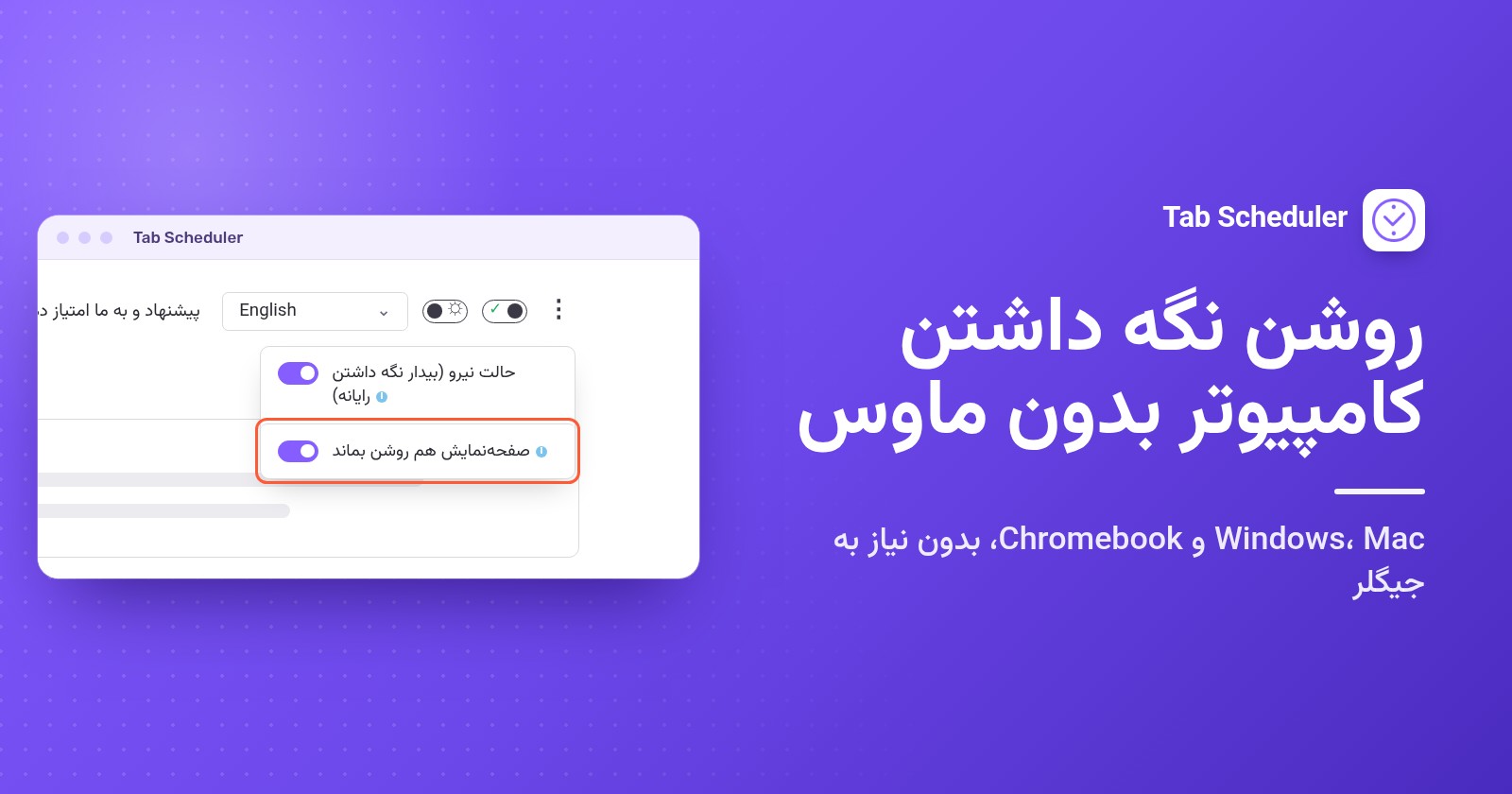
Tab Scheduler، افزونهای رایگان که تبها را طبق زمانبندی باز و بسته میکند، برای همین موقعیت در Chrome و Edge یک تنظیم دارد:
- روی نماد Tab Scheduler در نوار ابزار مرورگر کلیک کنید و تنظیمات را انتخاب کنید.
- روی دکمهٔ منو با سه نقطه در بالای صفحه کلیک کنید.
- حالت نیرو (بیدار نگه داشتن رایانه) را روشن کنید.
حالت نیرو فقط تا وقتی دستکم یکی از زمانبندیهایتان برای اجرا تنظیم شده است کامپیوتر را بیدار نگه میدارد. وقتی چیزی منتظر نباشد، کامپیوتر دوباره از تنظیمات خواب همیشگیاش پیروی میکند، پس ابزاری برای بیدار نگه داشتن کامپیوتر در تمام روز نیست؛ برای آن از روشهای بالا استفاده کنید. بهطور پیشفرض صفحهنمایش همچنان ممکن است خاموش شود و تبها در همان حالت تاریک هم باز میشوند.
اگر کسی باید صفحه را ببیند، مثلاً روی یک داشبورد دیواری، صفحهنمایش هم روشن بماند را هم روشن کنید. این گزینه باتری بیشتری مصرف میکند. هر دو گزینه در همهٔ طرحها رایگاناند.
حالت نیرو به اجرای مرورگر نیاز دارد و وقتی درب را میبندید، خودتان گزینهٔ خواب را انتخاب میکنید یا کامپیوتر را خاموش میکنید، نمیتواند جلوی خواب را بگیرد. اگر کامپیوتر خاموش یا مرورگر در زمان برنامهریزیشده بسته بوده باشد، Run on browser start if missed at scheduled time تب جامانده از زمانبندی یکباره، روزانه، هفتگی، ماهانه یا سالانه را وقتی مرورگر در همان روز دوباره اجرا شود باز میکند. Tab Scheduler را از Chrome Web Store یا Edge Add-ons دریافت کنید.
چرا کامپیوترم هنوز به خواب میرود؟
معمولاً چیزی غیر از تایمر عدم فعالیت آن را به خواب میبرد، یا ابزار بیدار نگه داشتن متوقف شده است:
- مقدار برق اشتباهی را تغییر دادهاید. Windows و Mac مقدارهای جداگانهای برای باتری و آداپتور برق دارند. همانی را تنظیم کنید که از آن استفاده میکنید.
- ابزار در حال اجرا نیست. PowerToys Awake فقط وقتی فعال است و شما وارد حساب شدهاید کار میکند.
caffeinateفقط تا وقتی فرمان در حال اجراست کار میکند. افزونهٔ مرورگر فقط تا وقتی مرورگر باز است کار میکند. - درب را بستید یا خواب را انتخاب کردید. ابزارهای بیدار نگه داشتن جلوی خواب ناشی از عدم فعالیت را میگیرند، نه خوابی که خودتان شروع میکنید. رفتار درب را همانطور که در بالا آمده تغییر دهید.
- صفحهنمایش تاریک میشود اما کامپیوتر بیدار است. این رفتار پیشفرض PowerToys Awake، فرمان سادهٔ
caffeinateو حالت نیرو است. روشن ماندن صفحه (Keep screen on) را روشن کنید، ازcaffeinate -d -iاستفاده کنید یا صفحهنمایش هم روشن بماند را روشن کنید. - سازمان شما تنظیمات برق را مدیریت میکند. در این صورت فقط IT میتواند آنها را تغییر دهد.
برای بیشتر افراد، تایمر خوابی که روی «هرگز» تنظیم شده یا یک ابزار بیدار نگه داشتن زماندار کافی است، بدون جیگلر و بدون رمز عبور مدیر. اگر کامپیوتر را به این دلیل بیدار لازم دارید که یک وبسایت باید در ساعت مشخصی باز شود، حالت نیروی Tab Scheduler آن را فقط به اندازهای که زمانبندیهایتان لازم دارند بیدار نگه میدارد.
پرسش و پاسخ
چطور بدون دسترسی مدیر جلوی خواب رفتن کامپیوتر را بگیرم؟
از تنظیمات خواب خودتان شروع کنید که بسیاری از کامپیوترهای کاری هنوز اجازهٔ تغییرشان را میدهند. در Windows، نصبکنندهٔ مخصوص کاربر PowerToys ابزار Awake را فقط برای حساب شما اضافه میکند و در Mac فرمان داخلی caffeinate به رمز عبور نیازی ندارد. اگر IT اینها را قفل کرده است، بهجای دور زدن از آنها بپرسید.
چطور Mac را بدون دست زدن به ماوس بیدار نگه دارم؟
Terminal را باز کنید و caffeinate را اجرا کنید که تا وقتی Control+C را بزنید Mac را از خواب باز میدارد، یا caffeinate -t 3600 را تا پس از یک ساعت خودش متوقف شود. برای تغییر دائمی، System Settings را باز کنید، زمانهای خاموش شدن صفحهنمایش در Lock Screen را طولانیتر کنید و در MacBook گزینهٔ Battery را که جلوی خواب خودکار با آداپتور برق را میگیرد روشن کنید.
چطور صفحهنمایش را در Windows 11 روشن نگه دارم؟
به Settings، System، Power & battery، Screen, sleep, & hibernate timeouts بروید و "Turn my screen off after" را روی Never یا زمان طولانیتری بگذارید. برای راهحل موقت، Keep screen on را در PowerToys Awake روشن کنید که صفحهنمایش را تا وقتی کامپیوتر را قفل کنید روشن نگه میدارد.
چطور لپتاپ را با درب بسته روشن نگه دارم؟
در Windows، Control Panel را باز کنید، به Power Options بروید، عملکرد بستن درب را انتخاب کنید و آن را در حالت متصل به برق روی Do nothing بگذارید. MacBook فقط وقتی با درب بسته بیدار میماند که به برق، نمایشگر خارجی، صفحهکلید و ماوس وصل باشد و در Chromebook باید Sleep when lid is closed خاموش باشد. تا وقتی لپتاپ روشن است آن را در کیف یا روی سطوح نرم نگذارید.
آیا افزونهٔ Chrome برای روشن نگه داشتن صفحهنمایش وجود دارد؟
بله. چند افزونهٔ Chrome و Edge از مجوز بیدار نگه داشتن مرورگر استفاده میکنند تا تا وقتی مرورگر باز است جلوی خواب کامپیوتر، یا صفحهنمایش هم، را بگیرند. این افزونهها وقتی درب را میبندید یا خودتان خواب را انتخاب میکنید نمیتوانند جلوی خواب را بگیرند.
چطور کامپیوتر را هنگام دانلود روشن نگه دارم؟
از یک ابزار بیدار نگه داشتن زماندار استفاده کنید تا کامپیوتر پس از آن به حالت عادی برگردد: PowerToys Awake روی Keep awake for a time interval در Windows، یا caffeinate -t با تعداد ثانیهها در Mac. صفحهنمایش میتواند در حین دانلود خاموش شود بیآنکه دانلود متوقف شود، به شرطی که خود کامپیوتر به خواب نرود.
آیا کارفرما میفهمد که از ماوس جیگلر استفاده میکنم؟
ممکن است. بسیاری از شرکتها از ابزارهای نظارت استفاده میکنند و دستگاههای USB ناشناخته را محدود میکنند و در سال ۲۰۲۴، Wells Fargo پس از بررسی اتهام شبیهسازی فعالیت صفحهکلید بیش از دوازده نفر از کارکنانش را اخراج کرد. پیش از استفاده، سیاست شرکتتان را بررسی کنید.
آیا Tab Scheduler کامپیوترم را همیشه روشن نگه میدارد؟
نه. حالت نیروی آن فقط تا وقتی دستکم یک زمانبندی برای اجرا تنظیم شده است کامپیوتر را بیدار نگه میدارد تا تبهای زمانبندیشده بهموقع باز شوند و پس از آن تنظیمات خواب همیشگی شما دوباره اعمال میشود. رایگان است، به اجرای مرورگر نیاز دارد و وقتی درب را میبندید نمیتواند جلوی خواب را بگیرد.