








































Comment arrêter YouTube à une heure précise
Fermez YouTube à 22:00 chaque soir, ou 30 ou 60 minutes après son ouverture, avec une extension gratuite. Plus la minuterie de YouTube et les limites iPhone et Android.
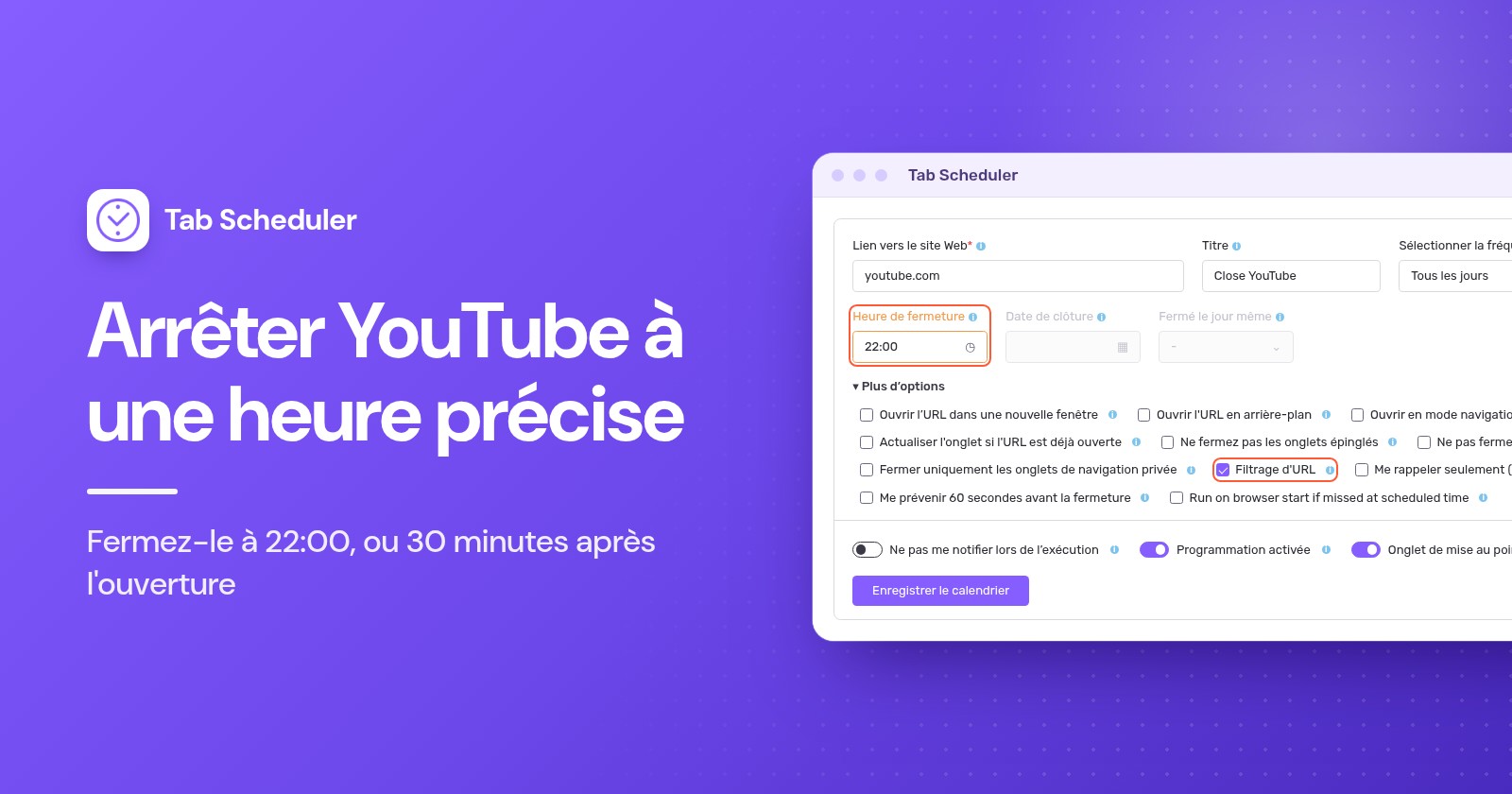
Pour arrêter YouTube à une heure précise sur ordinateur, ajoutez à Chrome ou Edge une extension qui ferme les onglets, comme Tab Scheduler, et programmez-la pour fermer tous les onglets YouTube à 22:00. La minuterie de mise en veille de YouTube ne fait que mettre une vidéo en pause après un délai défini. Sur téléphone, utilisez Temps d'écran ou Bien-être numérique.
- Installez Tab Scheduler depuis le Chrome Web Store ou Edge Add-ons. Il est gratuit jusqu'à 5 programmations et ne demande aucun compte.
- Cliquez sur l'icône de Tab Scheduler dans la barre d'outils et choisissez Paramètres.
- Saisissez
youtube.comdans Lien vers le site Web et choisissez Tous les jours dans Sélectionner la fréquence. - Réglez Type d'horaire sur Fermer les onglets correspondants et Heure de fermeture sur 22:00.
- Cliquez sur Enregistrer le calendrier.
À partir de là, chaque onglet YouTube ouvert à 22:00 se ferme, quelle que soit la vidéo en cours. Les étapes YouTube et téléphone ci-dessous ont été vérifiées en novembre 2026 à partir de l'aide YouTube, de l'assistance Apple et des pages d'aide Android et Family Link de Google ; les étapes Tab Scheduler correspondent à la version 2.0.13 dans Chrome et Edge.
Peut-on régler un minuteur pour arrêter YouTube ?
Oui, mais les minuteurs de YouTube mettent la vidéo en pause ou affichent un rappel. Aucun ne ferme YouTube à une heure précise sur ordinateur, et la personne qui regarde peut les ignorer ou les relancer.
- Minuterie de mise en veille (Sleep timer) (ordinateur, Android, iPhone et iPad) : pendant la lecture d'une vidéo, ouvrez Paramètres dans le lecteur, choisissez Minuterie de mise en veille (Sleep timer) et indiquez sa durée. La vidéo se met en pause à la fin du délai, et vous pouvez relancer la minuterie pour continuer à regarder. Consultez la page d'aide YouTube sur la minuterie de mise en veille.
- Me rappeler de faire une pause (application YouTube sur téléphone) : appuyez sur votre photo de profil > Paramètres > Général, activez l'option et choisissez une Fréquence des rappels. Le rappel met la vidéo en pause jusqu'à ce que vous le fermiez.
- Me rappeler l'heure du coucher (application YouTube sur téléphone) : dans le même menu Général, définissez une heure de début et de fin. Quand le rappel apparaît, vous pouvez le fermer ou appuyer sur Me le rappeler plus tard (Remind Me Again) pour un nouveau rappel dans 15 minutes.
- Dans l'application YouTube Kids, appuyez sur Paramètres, répondez à la vérification parentale, appuyez sur Régler le minuteur (Set Timer), puis sur DÉMARRER LE MINUTEUR (START TIMER). À la fin du temps, l'application affiche "C'est l'heure !" (Time's up!) et se verrouille.
Sur les appareils Apple, les rappels de pause et de coucher fonctionnent sur iPhone mais pas sur iPad, et tous deux sont activés par défaut pour les utilisateurs de 13 à 17 ans. Sur ordinateur, la minuterie de mise en veille est la seule option intégrée, et elle compte des minutes au lieu de s'arrêter à 22:00.
Comment fermer YouTube à la même heure chaque soir sur ordinateur
Utilisez une programmation Fermer les onglets correspondants. À l'Heure de fermeture, Tab Scheduler ferme chaque onglet ouvert dont l'adresse correspond au lien, y compris ceux que vous avez ouverts vous-même.
- Cliquez sur l'icône de Tab Scheduler dans la barre d'outils de votre navigateur et choisissez Paramètres.
- Saisissez
youtube.comdans Lien vers le site Web. Ajoutez un Titre comme "Fermer YouTube" si vous le souhaitez. - Dans Sélectionner la fréquence, choisissez Tous les jours.
- Dans Type d'horaire, choisissez Fermer les onglets correspondants, puis réglez Heure de fermeture sur 22:00.
- Ouvrez Plus d’options et vérifiez que Filtrage d'URL est coché. Il est coché pour vous lorsque vous choisissez Fermer les onglets correspondants.
- Cliquez sur Enregistrer le calendrier.
Avec le Filtrage d'URL activé, un onglet correspond quand son adresse contient votre lien. Ainsi, youtube.com correspond aussi à www.youtube.com/watch?v=abc, aux pages Shorts et à YouTube Music sur music.youtube.com. Deux autres options comptent ici :
- Laissez Ne pas fermer l’onglet actif décoché. S'il est coché, l'onglet YouTube regardé à 22:00 reste ouvert.
- Ne fermez pas les onglets épinglés garde ouvert un onglet YouTube épinglé. Laissez-le décoché, sauf si c'est ce que vous voulez.
La programmation ferme les onglets YouTube ouverts à 22:00. Si quelqu'un rouvre YouTube à 22:05, cet onglet reste ouvert jusqu'à l'heure de fermeture du lendemain : consultez la section plus bas pour que YouTube reste fermé. Plus de détails figurent sur la page programmer la fermeture d'onglets, et la même méthode pour d'autres sites, tous les onglets ou les onglets de navigation privée est décrite dans comment fermer automatiquement les onglets dans Chrome.
Seulement les veilles d'école
Choisissez Chaque semaine au lieu de Tous les jours, cochez dimanche, lundi, mardi, mercredi et jeudi dans Fermer les jours, et réglez l'Heure de fermeture, par exemple sur 21:00. Une programmation hebdomadaire utilise une seule heure pour tous ses jours : ajoutez donc une deuxième programmation si le vendredi et le samedi doivent se terminer plus tard, par exemple à 23:00.
Comment arrêter YouTube au bout de 30 minutes ou d'une heure
Choisissez Minute personnalisée avec Fermer les onglets correspondants. Chaque onglet YouTube se ferme alors ce nombre de minutes après son ouverture.
- Dans Paramètres, saisissez
youtube.comdans Lien vers le site Web. - Dans Sélectionner la fréquence, choisissez Minute personnalisée. Pour une demi-heure, vous pouvez aussi choisir Toutes les 30 minutes.
- Réglez Type d'horaire sur Fermer les onglets correspondants.
- Saisissez 30 ou 60 dans Minute de clôture et cliquez sur Enregistrer le calendrier.
Ne choisissez pas Toutes les heures pour "au bout d'une heure". Cette option s'exécute à une minute fixe de chaque heure, comme 9:15 et 10:15, et non 60 minutes après l'ouverture de YouTube. La page toutes les quelques minutes explique les options d'intervalle.
Le décompte se fait par onglet : fermez l'onglet et ouvrez YouTube dans un nouvel onglet, et un nouveau décompte commence. C'est donc un coup de pouce qui met fin à une session, pas un quota quotidien. Pour une limite ferme, ajoutez la programmation de blocage ci-dessous.
Juste pour ce soir ? Choisissez Une fois, réglez Date de clôture sur aujourd'hui et Heure de fermeture sur l'heure où YouTube doit s'arrêter. Elle ne s'exécute qu'une fois : choisissez donc une heure encore à venir. Si vous voulez simplement qu'une vidéo s'arrête une fois que vous êtes endormi, la minuterie de mise en veille de YouTube est plus rapide.
Comment être averti avant la fermeture de YouTube
Cochez Me prévenir 60 secondes avant la fermeture dans Plus d’options. Une minute avant l'heure de fermeture, une notification affiche "Cet onglet se fermera dans 60 secondes :" avec deux boutons.
- Garder ouvert annule la fermeture de ce soir. Une programmation quotidienne s'exécute quand même de nouveau demain.
- Reporter de 10 min ferme les onglets 10 minutes plus tard, sans second avertissement.
- Si vous ne faites rien, ou si vous fermez la notification, les onglets se ferment à l'heure prévue.
L'avertissement fonctionne avec les heures fixes comme Une fois, Tous les jours et Chaque semaine, mais pas avec Minute personnalisée ni les autres intervalles en minutes. Les notifications doivent être autorisées pour votre navigateur dans les réglages de votre ordinateur. Pour la programmation d'un enfant, réfléchissez bien : un enfant peut cliquer sur Garder ouvert aussi facilement que vous, alors laissez l'avertissement désactivé quand la fermeture doit avoir lieu. Plus d'informations sur la page avertissement avant la fermeture.
Comment bloquer YouTube à certaines heures pour qu'il reste fermé
Fermer un onglet n'empêche personne de rouvrir YouTube. Pour le rendre inaccessible jusqu'au matin, ajoutez une programmation de blocage. L'extension Website Blocker d'Extfy le fait avec le blocage planifié, gratuit dans Chrome, Edge et Firefox.
- Cliquez sur l'icône de Website Blocker et saisissez
youtube.comdans Bloquer les sites Web. - Choisissez Blocage par temps, puis Horaire personnalisé.
- Sous Sélectionnez les jours, cochez les jours. Sous Sélectionnez l'heure, saisissez l'heure de début et de fin.
- Cliquez sur Régler l'heure pour enregistrer la règle.
Une plage horaire ne peut pas dépasser minuit : un blocage de 22:00 à 06:00 nécessite donc deux plages, de 22:00 à 23:59 et de 00:00 à 06:00 (cliquez sur + pour ajouter la seconde). Utilisés ensemble, Tab Scheduler ferme les onglets YouTube ouverts à 22:00, avec un avertissement si vous le souhaitez, et Website Blocker empêche YouTube de se rouvrir jusqu'à 06:00. Blocage par temps propose aussi des minuteurs prédéfinis, comme 30 minutes et 1 heure, qui bloquent un site pendant cette durée après sa première ouverture.
Options intégrées sous Windows et Mac
Les systèmes d'exploitation proposent des blocages et des limites quotidiennes plutôt qu'une heure de fermeture. Sous Windows, Microsoft Family Safety peut ajouter youtube.com aux Sites bloqués pour le compte Microsoft d'un enfant. Ses filtres web fonctionnent dans Microsoft Edge et, tant qu'ils sont actifs, les autres navigateurs sont bloqués. Sur Mac, ouvrez Réglages Système > Temps d'écran > Limites d'app, cliquez sur Ajouter une limite, ouvrez la catégorie Sites web et ajoutez youtube.com avec une durée quotidienne.
Comment arrêter YouTube à une heure précise sur iPhone
Utilisez Temps d'écran. Temps d'arrêt bloque les apps pendant les heures que vous choisissez, et Limites d'app plafonne vos minutes quotidiennes sur YouTube. Pour le configurer pour un enfant du partage familial, touchez d'abord le nom de l'enfant dans Temps d'écran.
- Temps d'arrêt (iOS 26) : allez dans Réglages > Temps d'écran > Temps d'arrêt, touchez Programmé, choisissez Tous les jours ou Personnaliser les jours, puis définissez les heures de début et de fin. Avec un code Temps d'écran, activez Bloquer pendant le temps d'arrêt. Sans code, le temps d'arrêt n'est qu'un rappel que l'on peut ignorer.
- Limites d'app (iOS 26) : allez dans Réglages > Temps d'écran > Limites d'app > Ajouter une limite, touchez une catégorie pour trouver YouTube, sélectionnez-le, touchez Suivant et définissez la durée.
- iOS 27 : Temps d'écran s'articule autour de Programme Temps d'écran (Screen Time Schedule) et Temps autorisés (Time Allowances), qui nécessitent iOS 27 sur tous vos appareils Apple. Allez dans Réglages > Temps d'écran > Programme Temps d'écran (Screen Time Schedule), activez Programme (Schedule), touchez Ajouter un programme (Add Schedule), choisissez les jours, puis définissez l'heure de début et de fin de chaque plage horaire et les catégories disponibles pendant celle-ci. Le guide d'Apple sur les programmes Temps d'écran donne tous les détails.
Comment arrêter YouTube après une certaine heure sur Android
Utilisez Bien-être numérique pour vous-même et Google Family Link pour un enfant. Les noms des menus peuvent varier légèrement d'un téléphone à l'autre.
- Minuteurs d'application (App timers) : allez dans Paramètres > Bien-être numérique et contrôle parental > Minuteurs d'application (App timers), appuyez sur Définir un minuteur (Set timer) à côté de YouTube et choisissez la durée. Quand elle est écoulée, l'application se ferme et son icône devient grise. Les minuteurs d'application se réinitialisent à minuit.
- Mode Concentration (à heures fixes) : allez dans Paramètres > Bien-être numérique et contrôle parental > Mode Concentration, choisissez YouTube, puis appuyez sur Définir un horaire (Set a schedule). Tant que le mode Concentration est activé, vous ne pouvez pas utiliser l'application.
- YouTube dans Chrome : dans Bien-être numérique, appuyez sur le graphique, puis sur Chrome, et appuyez sur Définir un minuteur pour le site (Set site timer) à côté de youtube.com. La page d'aide Bien-être numérique de Google liste toutes les étapes.
- Family Link (appareil d'un enfant) : dans l'application Family Link, sélectionnez votre enfant, appuyez sur Temps d'écran > Horaires (Schedules) et activez Temps d'arrêt (Downtime), puis définissez son Horaire hebdomadaire (Weekly schedule). Pour une limite quotidienne, appuyez sur Temps d'écran > Limites de temps (Time limits) > Limites des applications (App limits), sélectionnez YouTube et appuyez sur Définir une limite (Set limit). Les limites des applications s'appliquent à tous les appareils Android et Chromebook de l'enfant (voir les horaires Family Link).
Quelle méthode choisir ?
| Méthode | Idéal pour | Prérequis | Limites |
|---|---|---|---|
| Tab Scheduler, fermeture à heure fixe | Arrêter YouTube à 22:00, chaque soir ou les veilles d'école | Chrome ou Edge sur ordinateur ; gratuit jusqu'à 5 programmations | Ne ferme que les onglets ouverts à cette heure-là ; navigateur ouvert et ordinateur éveillé nécessaires |
| Tab Scheduler, Minute personnalisée | Arrêter YouTube 30 ou 60 minutes après son ouverture | Chrome ou Edge sur ordinateur | Décompte par onglet ; pas d'option d'avertissement |
| Website Blocker, Horaire personnalisé | Garder YouTube bloqué toute la nuit | Chrome, Edge ou Firefox ; gratuit | Une plage ne peut pas dépasser minuit, il en faut donc deux |
| Minuterie de mise en veille de YouTube | S'endormir devant une vidéo | YouTube sur ordinateur, téléphone ou tablette | Met en pause après un délai ; facile à relancer |
| Rappels de pause et de coucher de YouTube | Un petit rappel sur téléphone | L'application YouTube sur téléphone | Rappels uniquement ; pas sur ordinateur |
| Temps d'écran sur iPhone | iPhone et iPad, y compris ceux d'un enfant | Un code Temps d'écran pour un vrai blocage | Par défaut, les limites peuvent être ignorées une fois atteintes |
| Bien-être numérique ou Family Link | Téléphones Android ; Family Link couvre aussi le Chromebook d'un enfant | Paramètres, ou l'application Family Link pour un enfant | Les étapes varient selon le téléphone ; les minuteurs d'application se réinitialisent à minuit |
Pourquoi YouTube ne s'est-il pas arrêté ?
En général, l'ordinateur était en veille, le navigateur était fermé, ou une option a gardé l'onglet ouvert :
- L'ordinateur était en veille ou le navigateur fermé à l'heure de fermeture. Les programmations ne s'exécutent que tant que le navigateur est ouvert et l'ordinateur éveillé, et une fermeture prévue pendant que le navigateur était fermé est ignorée. Le Mode veille bloquée demande à l'ordinateur de rester éveillé tant qu'une programmation attend ; pour d'autres méthodes, voyez comment empêcher la mise en veille de votre ordinateur.
- Ne pas fermer l’onglet actif était coché, donc la vidéo à l'écran est restée ouverte.
- Le lien contient une faute de frappe, ou Filtrage d'URL était décoché, donc seule l'adresse exacte se ferme.
- La programmation est désactivée dans la Liste des onglets programmés, ou toutes les programmations sont en pause. Alt+Maj+P les met en pause et les relance.
- Quelqu'un a cliqué sur Garder ouvert ou Reporter de 10 min dans l'avertissement.
- YouTube était ouvert dans une fenêtre de navigation privée. Activez Autoriser en navigation privée pour Tab Scheduler sur sa page de détails, dans les paramètres des extensions du navigateur.
- YouTube était ouvert dans un autre navigateur ou profil, sur un téléphone ou sur une télévision. Une extension ne fonctionne que dans le navigateur où elle est installée, et Tab Scheduler ne fonctionne pas sur téléphone.
- Vous avez choisi Toutes les heures au lieu de Minute personnalisée, ou YouTube a été rouvert dans un nouvel onglet, ce qui lance un nouveau décompte.
Pour la plupart des foyers, une seule programmation de fermeture à 22:00 met fin à YouTube tard le soir sur l'ordinateur, et une programmation de blocage le garde fermé quand un rappel ne suffit pas. Vous pouvez configurer la première en quelques minutes avec Tab Scheduler, une extension gratuite qui ouvre et ferme des onglets selon un horaire.
Questions et réponses
Peut-on mettre un minuteur pour arrêter YouTube ?
Oui. La minuterie de mise en veille de YouTube, dans les paramètres du lecteur vidéo sur ordinateur, Android, iPhone et iPad, met la vidéo en pause après la durée choisie. Elle met YouTube en pause au lieu de le fermer, et toute personne qui regarde peut la relancer.
Comment arrêter YouTube à une heure précise sur mon ordinateur ?
Installez une extension qui ferme les onglets, comme Tab Scheduler pour Chrome ou Edge, et créez une programmation Fermer les onglets correspondants pour youtube.com avec Tous les jours et une Heure de fermeture comme 22:00. Chaque onglet YouTube ouvert à cette heure-là se ferme, tant que le navigateur est ouvert et l'ordinateur éveillé.
Comment arrêter YouTube au bout d'une heure ?
Sur ordinateur, créez une programmation Tab Scheduler pour youtube.com avec Minute personnalisée, Fermer les onglets correspondants et 60 dans Minute de clôture : chaque onglet YouTube se ferme une heure après son ouverture. Sur Android, un minuteur d'application Bien-être numérique d'une heure ferme l'application YouTube après une heure d'utilisation dans la journée.
Comment bloquer YouTube à certaines heures ?
Utilisez un bloqueur de sites avec un horaire, comme l'option Horaire personnalisé de Blocage par temps dans Website Blocker d'Extfy pour Chrome, Edge et Firefox. Choisissez les jours et les heures, et YouTube reste bloqué pendant ces plages. Un blocage de nuit nécessite deux plages, car une plage ne peut pas dépasser minuit.
YouTube a-t-il un rappel de l'heure du coucher sur ordinateur ?
L'aide YouTube décrit le rappel de l'heure du coucher et le rappel de pause pour l'application YouTube sur appareils mobiles, et sur les appareils Apple uniquement pour l'iPhone. Sur ordinateur, l'option intégrée de YouTube est la minuterie de mise en veille dans les paramètres du lecteur.
Comment empêcher mon enfant de regarder YouTube la nuit ?
Sur le téléphone ou la tablette d'un enfant, réglez un temps d'arrêt dans Google Family Link ou Temps d'écran pour les heures de nuit. Sur ordinateur, fermez YouTube à l'heure du coucher avec une programmation de fermeture Tab Scheduler, bloquez-le jusqu'au matin avec le blocage planifié de Website Blocker, et laissez l'avertissement de 60 secondes désactivé pour que la fermeture ne puisse pas être annulée.
Tab Scheduler fonctionne-t-il sur iPhone ou Android ?
Non. Chrome sur Android et iPhone n'exécute pas d'extensions : Tab Scheduler fonctionne donc dans Chrome et Edge sur ordinateur, avec une version plus ancienne pour Firefox. Sur téléphone, utilisez plutôt Temps d'écran ou Bien-être numérique.
YouTube se fermera-t-il quand même si mon ordinateur se met en veille ?
Pas à l'heure prévue. Tab Scheduler ne fonctionne que tant que l'ordinateur est éveillé et le navigateur ouvert, et après une mise en veille, une fermeture peut s'exécuter en retard au réveil de l'ordinateur ou être ignorée. Le Mode veille bloquée de Tab Scheduler demande à l'ordinateur de rester éveillé tant qu'une programmation attend.