








































איך לסגור את כל הכרטיסיות ב-Chrome בבת אחת
סגירת כל הכרטיסיות ב-Chrome בבת אחת ב-Windows, ב-Mac, ב-Chromebook, ב-Android, ב-iPhone וב-iPad, השארת הכרטיסיות שאתם צריכים ושחזור שלהן אם סגרתם יותר מדי.
כדי לסגור את כל הכרטיסיות ב-Chrome בבת אחת, הקישו Ctrl+Shift+W (ב-Mac: Command+Shift+W): כל הכרטיסיות בחלון הנוכחי נסגרות. כדי לסגור את כל החלונות, בחרו יציאה בתפריט של Chrome (ב-Mac: Command+Q). בטלפון, פתחו את מתג הכרטיסיות והקישו על סגירת כל הכרטיסיות (Android) או על סגירת הכול (Close All, ב-iPhone).
- לחצו על כרטיסייה כלשהי בחלון Chrome שאתם רוצים לרוקן.
- הקישו Ctrl+Shift+W (ב-Mac: Command+Shift+W). כל הכרטיסיות בחלון הזה נסגרות, ויחד איתן גם החלון.
- אם חלונות Chrome אחרים עדיין פתוחים, חזרו על כך בכל אחד מהם, או סגרו את כולם יחד: לחצו על תפריט שלוש הנקודות בפינה העליונה ובחרו יציאה (ב-Mac: הקישו Command+Q).
- סגרתם יותר מדי? הקישו מיד Ctrl+Shift+T (ב-Mac: Command+Shift+T) כדי לפתוח מחדש את מה שסגרתם עכשיו.
שמות התפריטים של Chrome במדריך הזה נבדקו ב-Chrome 156 (נובמבר 2026). קיצורי המקלדת והשלבים לטלפון מבוססים על דפי העזרה העדכניים של Chrome, כולל רשימת מקשי הקיצור של Chrome.
קיצורי מקלדת לסגירת כל הכרטיסיות ב-Chrome
Ctrl+Shift+W מרוקן חלון אחד בכל פעם, וקיצור היציאה סוגר את כולם:
- Windows ו-Linux: Ctrl+W סוגר את הכרטיסייה הנוכחית, Ctrl+Shift+W או Alt+F4 סוגרים את החלון הנוכחי עם כל הכרטיסיות שבו, ו-Alt+F ואחריו X יוצאים מ-Chrome וסוגרים כל חלון.
- Mac: Command+W סוגר את הכרטיסייה הנוכחית, Command+Shift+W סוגר את החלון הנוכחי, ו-Command+Q יוצא מ-Chrome.
- Chromebook: Ctrl+W סוגר את הכרטיסייה הנוכחית ו-Ctrl+Shift+W סוגר את החלון הנוכחי.
- בכל מחשב: Ctrl+Shift+T (ב-Mac: Command+Shift+T) פותח מחדש כרטיסיות סגורות לפי הסדר שבו נסגרו, ו-Ctrl+Shift+D (ב-Mac: Command+Shift+D) שומר את הכרטיסיות הפתוחות בחלון כסימניות בתיקייה חדשה.
איך לסגור את כל הכרטיסיות ב-Chrome ב-Windows
ב-Windows 11 או ב-Windows 10, הקישו Ctrl+Shift+W כדי לסגור כל כרטיסייה בחלון שבו אתם עובדים. לחיצה על ה-X בפינה העליונה של החלון עושה את אותו הדבר.
כדי לסגור את כל חלונות Chrome בבת אחת, צאו מ-Chrome:
- לחצו על תפריט שלוש הנקודות בפינה העליונה של חלון Chrome כלשהו.
- בחרו יציאה. כל החלונות והכרטיסיות נסגרים.
הגרסה במקלדת היא Alt+F ואחריו X. אם ייתכן שתצטרכו את הדפים האלה בהמשך, שמרו אותם קודם (ראו בהמשך).
איך לסגור את כל הכרטיסיות ב-Chrome ב-Mac
ב-Mac, הקישו Command+Shift+W כדי לסגור את החלון הנוכחי ואת כל הכרטיסיות שבו, או לחצו על כפתור הסגירה בפינה השמאלית העליונה של החלון. כדי לסגור כל חלון, הקישו Command+Q, או לחצו על Chrome בשורת התפריטים ובחרו יציאה מ-Google Chrome (Quit Google Chrome).
כל השאר במדריך הזה עובד אותו דבר ב-Mac: השתמשו ב-Command במקום שבו Windows משתמש ב-Ctrl.
איך לסגור את כל הכרטיסיות ב-Chromebook
ב-Chromebook, הקישו Ctrl+Shift+W כדי לסגור את חלון Chrome הנוכחי ואת כל הכרטיסיות שבו, או בחרו סגירה בפינה העליונה של החלון. אם פתוחים כמה חלונות Chrome, עשו זאת בכל אחד מהם.
- כדי למצוא כל חלון פתוח, הקישו על מקש הצגת החלונות.
- אם אתם משתמשים בשולחנות עבודה וירטואליים, הקישו על הצגת החלונות, ואז בחרו סגירת השולחן והחלונות (Close desk and windows) בפינה העליונה של שולחן עבודה. שולחן העבודה הזה וכל החלונות שבו נסגרים בבת אחת.
- יציאה מהחשבון (Shift+Ctrl+Q פעמיים) סוגרת הכול, כולל אפליקציות אחרות.
Ctrl+Shift+T פותח מחדש את הכרטיסייה או את החלון האחרונים שסגרתם.
איך לסגור את כל הכרטיסיות חוץ מאחת ב-Chrome
לחצו לחיצה ימנית על הכרטיסייה שאתם רוצים להשאיר ובחרו סגירת כרטיסיות אחרות. Chrome סוגר את שאר הכרטיסיות בחלון הזה ומשאיר את זו שלחצתם עליה.
- סגירת הכרטיסיות מימין, באותו תפריט, סוגרת רק את הכרטיסיות שאחרי הכרטיסייה שלחצתם עליה. אם הכרטיסיות שלכם מוצגות לאורך, אותה אפשרות נקראת סגירת הכרטיסיות שבהמשך.
- כרטיסיות מוצמדות נשארות פתוחות בשתי האפשרויות. כדי להיפטר גם מכרטיסייה מוצמדת, לחצו עליה לחיצה ימנית, בחרו ביטול ההצמדה ואז סגרו אותה כרגיל.
- כדי להשאיר כמה כרטיסיות, סמנו אותן קודם (ראו בסעיף הבא), לחצו לחיצה ימנית על אחת מהן ובחרו סגירת כרטיסיות אחרות. כל הכרטיסיות המסומנות נשארות פתוחות.
איך לסגור כמה כרטיסיות ב-Chrome בבת אחת
סמנו את הכרטיסיות, ואז סגרו אותן יחד:
- החזיקו את Ctrl (ב-Mac: Command) ולחצו על כל כרטיסייה שאתם רוצים לסגור. כדי לבחור רצף של כרטיסיות סמוכות, לחצו על הראשונה, החזיקו את Shift ולחצו על האחרונה.
- לחצו לחיצה ימנית על אחת מהכרטיסיות המסומנות.
- בחרו סגירה.
בלי עכבר, הדרך של Google במקלדת היא F6 פעמיים, ואז Ctrl+Shift+H. קבוצת כרטיסיות מכווצת אפשר לבחור רק כיחידה אחת, לכן הרחיבו אותה קודם כדי לבחור כרטיסיות בודדות בתוכה.
איך לסגור קבוצות כרטיסיות ב-Chrome
לחצו לחיצה ימנית על שם הקבוצה או על העיגול הצבעוני שלה בסרגל הכרטיסיות ובחרו סגירת הקבוצה. הכרטיסיות שלה נסגרות, אבל הקבוצה לא נמחקת: אפשר לפתוח אותה שוב מתפריט שלוש הנקודות תחת קבוצות של כרטיסיות, או מסרגל הסימניות אם אתם מציגים שם את הקבוצות.
- מחיקת קבוצה מסירה את הקבוצה לתמיד, במחשב הזה ובכל מכשיר שמחובר לאותו חשבון Google.
- פיזור הקבוצה משאירה את הכרטיסיות פתוחות אבל מוחקת את הקבוצה, גם במכשירים האחרים שלכם (ראו את העזרה של Google על כרטיסיות במחשב).
איך לסגור את כל הכרטיסיות ב-Chrome ב-Android
פתחו את מתג הכרטיסיות, ואז השתמשו בתפריט שלו. זה עובד אותו דבר בטלפונים ובטאבלטים עם Android:
- פתחו את Chrome והקישו על מעבר בין כרטיסיות (Switch tabs, הריבוע עם מספר הכרטיסיות) שליד שורת הכתובת.
- הקישו על עוד (More, שלוש נקודות).
- הקישו על סגירת כל הכרטיסיות. אם Chrome מבקש אישור, הקישו על סגירת כל הכרטיסיות והקבוצות (Close all tabs and groups).
- כדי לסגור רק חלק מהכרטיסיות, הקישו במתג הכרטיסיות על עוד ← בחירת כרטיסיות (Select tabs), בחרו את הכרטיסיות, ואז הקישו על עוד ← סגירת כרטיסיות (Close tabs). אפשר גם להחליק כרטיסייה בודדת הצידה.
- לכרטיסיות גלישה בסתר יש רשימה משלהן. במתג הכרטיסיות, הקישו למעלה על כרטיסיות גלישה בסתר (Incognito tabs), ואז על עוד ← סגירת כל הכרטיסיות של גלישה בסתר (Close all Incognito tabs).
- כרטיסיות שלא השתמשתם בהן 14 יום או יותר עוברות לקטע כרטיסיות לא פעילות (Inactive tabs). נקו אותן עם סגירת כל הכרטיסיות הלא פעילות (Close all inactive tabs) ← סגירת הכול (Close all).
קבוצת כרטיסיות שנסגרה נשמרת ולא נמחקת: פתחו אותה שוב מקבוצות של כרטיסיות במתג הכרטיסיות (העזרה של Google על כרטיסיות ב-Android).
איך לסגור את כל הכרטיסיות ב-Chrome ב-iPhone וב-iPad
ב-iPhone, הקישו על מעבר בין כרטיסיות בתחתית המסך, ואז על סגירת הכול (Close All) בפינה התחתונה.
- ב-iPad, הקישו על מעבר בין כרטיסיות, ואז על עוד בפינה העליונה ובחרו סגירת כל הכרטיסיות והקבוצות (Close All Tabs and Groups), כפי שהעזרה של Google קוראת לזה. האפשרות סוגרת גם את קבוצות הכרטיסיות שלכם, והיא קיימת גם ב-iPhone.
- כדי לסגור חלונות Chrome נוספים ב-iPad, געו בסמל של Chrome והחזיקו, בחרו הצג את כל החלונות (Show All Windows) והחליקו כל חלון למעלה.
- כרטיסיות גלישה בסתר נפרדות. במתג הכרטיסיות, הקישו למעלה על הסמל של גלישה בסתר, ואז על עריכה ← סגירת כל הכרטיסיות (Close All Tabs).
- ב-iPhone, כרטיסיות מוצמדות נמצאות בתחתית מתג הכרטיסיות. כדי לסגור אחת מהן, געו בה והחזיקו ובחרו סגירת הכרטיסייה (Close Tab).
אפשרויות נוספות מופיעות בעזרה של Google על כרטיסיות ב-iPhone וב-iPad.
איך לשמור את כל הכרטיסיות ב-Chrome לפני שסוגרים אותן
צרו להן סימניות בצעד אחד. הקישו Ctrl+Shift+D (ב-Mac: Command+Shift+D), או פתחו את תפריט שלוש הנקודות ובחרו סימניות ורשימות ← יצירת סימנייה לכל הכרטיסיות…. תנו שם לתיקייה ולחצו על שמירה.
- זה שומר רק את הכרטיסיות של החלון הנוכחי, לכן חזרו על כך בכל חלון שאתם רוצים לשמור.
- כדי לפתוח אותן שוב בהמשך, לחצו לחיצה ימנית על התיקייה בסרגל הסימניות ובחרו פתיחת כל הכרטיסיות. Chrome מציג לידה את מספר הדפים.
- דרך נוספת היא קבוצת כרטיסיות: הכניסו את הכרטיסיות לקבוצה, ואז לחצו לחיצה ימנית על הקבוצה ובחרו סגירת הקבוצה. היא מחכה תחת קבוצות של כרטיסיות בתפריט שלוש הנקודות עד שתצטרכו אותה.
- ב-Android, הקישו על מעבר בין כרטיסיות ← עוד ← בחירת כרטיסיות, בחרו את הכרטיסיות, ואז הקישו על עוד ← יצירת סימניות לכרטיסיות (Bookmark tabs).
כדי ש-Chrome יפתח מחדש את הדפים שהיו פתוחים כשיצאתם, בחרו הגדרות ← כשפותחים את הדפדפן ← אני רוצה להמשיך מהמקום שבו הפסקתי.
איך לשחזר כרטיסיות אחרי שסגרתם אותן
הקישו מיד Ctrl+Shift+T (ב-Mac: Command+Shift+T). Chrome פותח מחדש כרטיסיות סגורות לפי הסדר שבו נסגרו, ואם סגרתם חלון שלם, החלון חוזר עם הכרטיסיות שלו.
- אחרי שיצאתם מ-Chrome, פתחו אותו שוב, לחצו על תפריט שלוש הנקודות והצביעו על היסטוריה. תחת נסגרו לאחרונה, הצביעו על הרשומה שמציגה את מספר הכרטיסיות ובחרו שחזור החלון.
- דפים ישנים יותר נמצאים בהיסטוריה המלאה: Ctrl+H (ב-Mac: Command+Y).
- ב-Android וב-iPhone, כפתור ביטול (Undo) מופיע בתחתית המסך לכמה שניות אחרי שסוגרים כרטיסיות. אחרי זה, חפשו את הדפים תחת עוד ← היסטוריה.
אי אפשר להחזיר דפים של גלישה בסתר אחרי שסוגרים את כל חלונות הגלישה בסתר, כי Chrome לא שומר תיעוד של האתרים שביקרתם בהם בגלישה בסתר.
איך לסגור את כל הכרטיסיות ב-Chrome אוטומטית בשעה קבועה
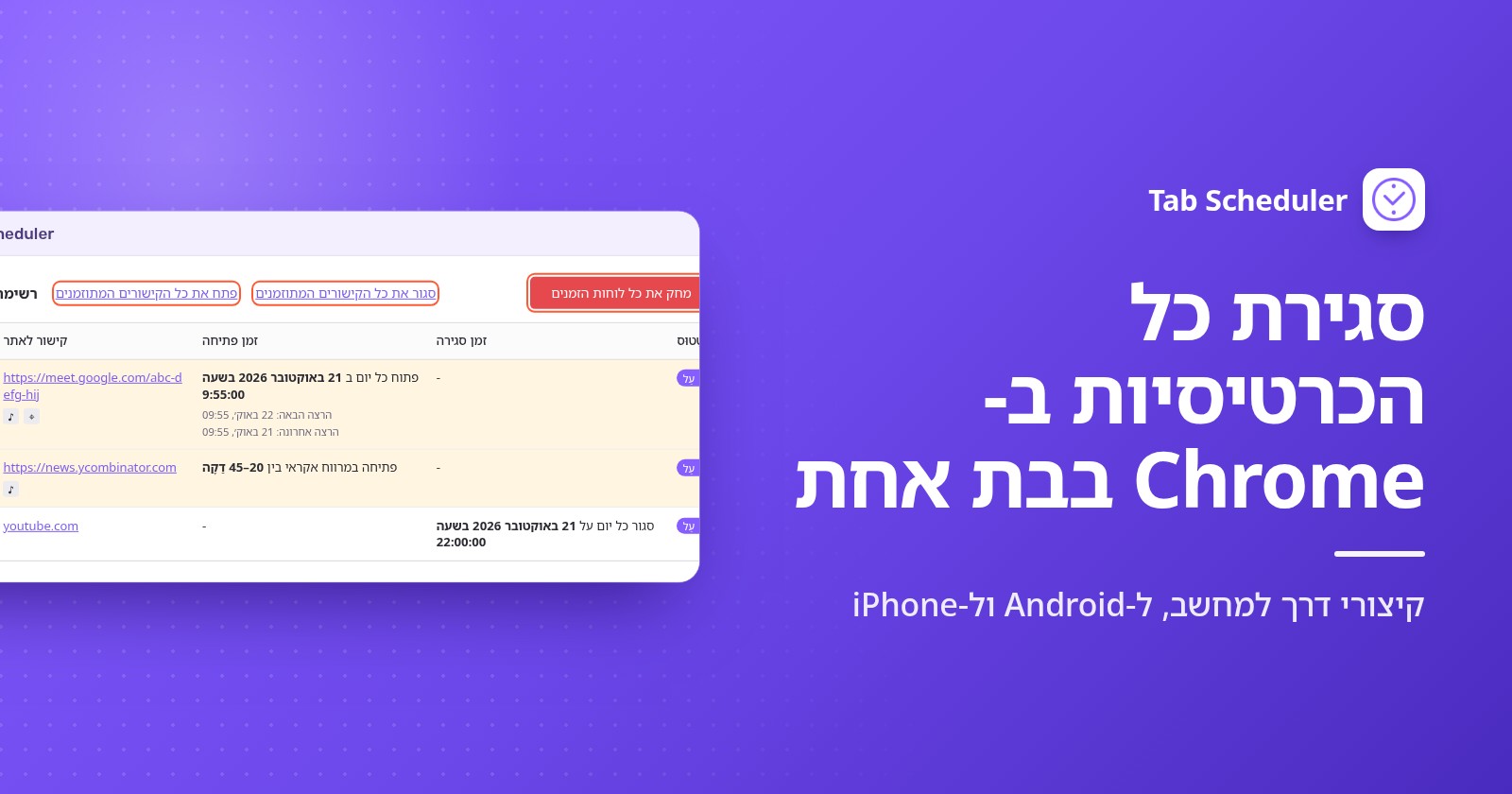
אם אתם מנקים את הכרטיסיות באותה שעה בכל יום, תוסף יכול לעשות את זה בשבילכם במחשב. Tab Scheduler, תוסף חינמי שפותח וסוגר כרטיסיות לפי תזמון, סוגר כל כרטיסייה בשעה שתבחרו כשהקישור שלו הוא רק *:
- התקינו את Tab Scheduler מ-Chrome Web Store, לחצו על הסמל שלו בסרגל הכלים ובחרו הגדרות.
- בקישור לאתר, הזינו
*. כדי לסגור רק את הכרטיסיות של אתר אחד, הזינו במקום זאת את הכתובת שלו, למשל youtube.com כמו בצילום המסך שלמטה. - הגדירו את בחר תדירות לכל יום ואת סוג לוח זמנים לסגירת כרטיסיות תואמות.
- קבעו זמן סגירה, למשל 22:00, ולחצו על שמור לוח זמנים.
כשהכרטיסייה האחרונה בחלון נסגרת, גם החלון נסגר. כדי להשאיר את הכרטיסיות המוצמדות, ואיתן את הדפדפן, סמנו את אל תסגור לשוניות מוצמדות תחת אפשרויות נוספות (ראו השארת כרטיסיות מוצמדות פתוחות). Chrome צריך לפעול והמחשב צריך להיות ער באותה שעה, והתוסף לא פועל בטלפונים. התוכנית החינמית כוללת עד 5 תזמונים. לאזהרות, השהיות ועוד, קראו איך לסגור כרטיסיות אוטומטית ב-Chrome ואיך * מתאים לקישורים.
באיזו שיטה כדאי להשתמש?
| שיטה | מתאימה במיוחד ל | מה היא סוגרת | מגבלות |
|---|---|---|---|
| Ctrl+Shift+W (ב-Mac: Command+Shift+W) | ריקון החלון שבו אתם נמצאים | כל כרטיסייה בחלון הנוכחי | חלונות אחרים נשארים פתוחים |
| יציאה או Alt+F ואחריו X (ב-Mac: Command+Q) | סגירת הכול במחשב | כל החלונות והכרטיסיות | יוצא מ-Chrome; הכרטיסיות עשויות לחזור אם ההפעלה מוגדרת ל"אני רוצה להמשיך מהמקום שבו הפסקתי" |
| לחיצה ימנית, סגירת כרטיסיות אחרות | השארת כרטיסייה אחת, או כמה כרטיסיות מסומנות | כל שאר הכרטיסיות בחלון הזה | כרטיסיות מוצמדות נשארות פתוחות |
| Ctrl+לחיצה או Shift+לחיצה, ואז סגירה | הסרה של כמה כרטיסיות בודדות | רק הכרטיסיות המסומנות | לחיצה אחת לכל כרטיסייה |
| סגירת הקבוצה | הנחת פרויקט בצד | הכרטיסיות בקבוצה אחת | הקבוצה נשארת שמורה עד שמוחקים אותה |
| סגירת כל הכרטיסיות (Android), סגירת הכול (iPhone) | טלפונים וטאבלטים | כל הכרטיסיות הרגילות | כרטיסיות גלישה בסתר נסגרות בנפרד |
Tab Scheduler עם הקישור * | ניקוי כרטיסיות באותה שעה בכל יום | כל כרטיסייה בשעה שקבעתם | רק במחשב; Chrome צריך לפעול והמחשב צריך להיות ער |
למה לא כל הכרטיסיות ב-Chrome נסגרו?
בדרך כלל הסיבה היא אחת מאלה:
- חלונות אחרים עדיין פתוחים. Ctrl+Shift+W סוגר רק את החלון שבו אתם נמצאים. השתמשו ביציאה (ב-Mac: Command+Q) כדי לסגור את כולם.
- הכרטיסיות חוזרות כש-Chrome מופעל. Chrome מוגדר לאני רוצה להמשיך מהמקום שבו הפסקתי. בהגדרות ← כשפותחים את הדפדפן, בחרו במקום זאת פתיחת הדף 'כרטיסייה חדשה'. המדריך שלנו לפתיחת אתרים בהפעלה מסביר גם איך להפסיק פתיחה של כרטיסיות בהפעלה.
- כרטיסיות מוצמדות ממשיכות לחזור. Chrome פותח מחדש בהפעלה את הכרטיסיות שהצמדתם, גם עם ההגדרה של הדף 'כרטיסייה חדשה'. לחצו לחיצה ימנית על כל אחת מהן ובחרו ביטול ההצמדה לפני שאתם יוצאים.
- קבוצת כרטיסיות הופיעה שוב. סגירת הקבוצה שומרת קבוצה במקום למחוק אותה, ו-Chrome ב-Android וב-iPhone יכול לפתוח קבוצות כרטיסיות מהמכשירים האחרים שלכם. השתמשו במחיקת קבוצה כדי להסיר אותה בכל מקום, או כבו בטלפון את פתיחה אוטומטית של קבוצות כרטיסיות ממכשירים אחרים (Automatically open tab groups from other devices) תחת הגדרות ← כרטיסיות וקבוצות כרטיסיות (Tabs and tab groups).
- דף שואל "לצאת מהאתר?" בדף יש שינויים שאולי לא נשמרו, ו-Chrome מחכה לכם לפני שהוא סוגר את הכרטיסייה או יוצא. לחצו על יציאה כדי לסגור בכל זאת.
- כרטיסייה תקועה. פתחו את תפריט שלוש הנקודות, בחרו כלים נוספים ← מנהל המשימות, בחרו את הדף ולחצו על סיום התהליך.
- כרטיסיות גלישה בסתר עדיין פתוחות בטלפון. יש להן רשימה משלהן במתג הכרטיסיות. סגרו אותן שם, כפי שמוסבר בשלבים ל-Android ול-iPhone שלמעלה.
לרוב האנשים, Ctrl+Shift+W או סגירת כל הכרטיסיות בטלפון זה כל מה שצריך, ו-Ctrl+Shift+T הוא רשת הביטחון. אם אתם מנקים את הכרטיסיות באותה שעה בכל יום, הגדירו תזמון סגירה ב-Tab Scheduler.
שאלות ותשובות
מה קיצור המקלדת לסגירת כל הכרטיסיות ב-Chrome?
Ctrl+Shift+W סוגר כל כרטיסייה בחלון Chrome הנוכחי ב-Windows, ב-Linux וב-Chromebook, ו-Command+Shift+W עושה את אותו הדבר ב-Mac. כדי לסגור את כל החלונות בבת אחת, הקישו Alt+F ואחריו X ב-Windows, או Command+Q ב-Mac.
איך סוגרים את כל הכרטיסיות ב-Chrome חוץ מזו שאני נמצא בה?
לחצו לחיצה ימנית על הכרטיסייה שבה אתם נמצאים ובחרו "סגירת כרטיסיות אחרות". Chrome סוגר את שאר הכרטיסיות בחלון הזה, אבל כרטיסיות מוצמדות נשארות פתוחות.
איך סוגרים את כל חלונות Chrome בבת אחת?
ב-Windows, פתחו את תפריט שלוש הנקודות ובחרו "יציאה", או הקישו Alt+F ואחריו X. ב-Mac, הקישו Command+Q. Ctrl+Shift+W סוגר רק את החלון שבו אתם משתמשים.
איך סוגרים את כל הכרטיסיות ב-Chrome ב-iPhone?
פתחו את Chrome, הקישו על "מעבר בין כרטיסיות" בתחתית המסך, ואז על "סגירת הכול" (Close All) בפינה התחתונה. כרטיסיות גלישה בסתר מופיעות בנפרד, לכן סגרו אותן מהצד של גלישה בסתר במתג הכרטיסיות.
איך סוגרים את כל הכרטיסיות ב-Chrome ב-Android?
הקישו על "מעבר בין כרטיסיות" שליד שורת הכתובת, ואז על "עוד" (שלוש נקודות) ועל "סגירת כל הכרטיסיות". אם Chrome מבקש אישור, הקישו על "סגירת כל הכרטיסיות והקבוצות".
איך שומרים את כל הכרטיסיות ב-Chrome לפני שסוגרים אותן?
הקישו Ctrl+Shift+D (ב-Mac: Command+Shift+D) כדי ליצור סימנייה לכל כרטיסייה בחלון הנוכחי בתיקייה חדשה. בהמשך, לחצו לחיצה ימנית על התיקייה ובחרו "פתיחת כל הכרטיסיות" כדי לפתוח אותן שוב.
אפשר להחזיר את הכרטיסיות אחרי שסגרתי את כולן?
כן. הקישו מיד Ctrl+Shift+T (ב-Mac: Command+Shift+T), או פתחו את תפריט "היסטוריה" ובחרו "שחזור החלון" תחת "נסגרו לאחרונה". אי אפשר לשחזר כרטיסיות גלישה בסתר אחרי שסוגרים את כל חלונות הגלישה בסתר.
האם Chrome יכול לסגור את כל הכרטיסיות אוטומטית בשעה קבועה?
במחשב, התוסף החינמי Tab Scheduler יכול: צרו תזמון "סגירת כרטיסיות תואמות" עם "קישור לאתר" שהוא רק * וזמן סגירה. Chrome צריך לפעול והמחשב צריך להיות ער באותה שעה, וזה לא עובד בטלפונים.