








































איך לפתוח אתר אוטומטית בהפעלה (Chrome, Edge, Windows ו-Mac)
פתיחת אתר אוטומטית כשהדפדפן או המחשב עולים: דפי הפעלה ב-Chrome, ב-Edge וב-Firefox, תיקיית ההפעלה של Windows, פריטי התחברות ב-Mac ואתרים שונים בימים שונים.
אפשר לפתוח אתר אוטומטית בהפעלה בשתי דרכים. כדי שייפתח כשהדפדפן עולה, הוסיפו אותו תחת כשפותחים את הדפדפן בהגדרות של Chrome (ב-Edge וב-Firefox יש אפשרות זהה). כדי שייפתח כשהמחשב עולה, שימו קיצור דרך לאתר בתיקיית ההפעלה (Startup) של Windows או בפריטי ההתחברות (Login Items) של ה-Mac.
- פתחו את Chrome, לחצו על תפריט שלוש הנקודות בפינה העליונה ובחרו הגדרות.
- לחצו על כשפותחים את הדפדפן בתפריט הצד.
- בחרו פתיחה של דף מסוים או קבוצת דפים.
- לחצו על הוספת דף חדש, הדביקו את כתובת האתר ולחצו על הוספה.
- צאו לגמרי מ-Chrome ופתחו אותו שוב. האתר נפתח בכרטיסייה משלו.
שמות התפריטים של Chrome במדריך הזה נבדקו ב-Chrome 156, ושמות האפשרויות של Firefox נבדקו ב-Firefox 159 (נובמבר 2026). השלבים של Windows ו-Mac מבוססים על דפי התמיכה העדכניים של Microsoft ושל Apple.
ההגדרה של הדפדפן פותחת את אותם דפים בכל פעם. אם אתם רוצים אתרים שונים בימים שונים, למשל כלי עבודה רק בימים שני עד שישי, ראו את בדפדפן פתח בסעיף על אתרים שונים בימים שונים בהמשך. אם אתם רוצים שאתר ייפתח בשעה קבועה ביום ולא בהפעלה, קראו איך לפתוח אתר בשעה מסוימת.
איך לגרום ל-Chrome לפתוח דף מסוים בהפעלה
השתמשו בהגדרה כשפותחים את הדפדפן מהשלבים שלמעלה. Chrome פותח כל דף שברשימה, כל אחד בכרטיסייה משלו, בכל פעם שהוא מופעל.
- כדי לפתוח כמה כרטיסיות בהפעלה, לחצו על הוספת דף חדש פעם אחת לכל אתר. או פתחו את הכרטיסיות הרצויות ולחצו על שימוש בדפים הנוכחיים כדי לשמור את כולן בבת אחת.
- כדי לשנות את הרשימה בהמשך, לחצו על לחצן שלוש הנקודות שליד דף ובחרו עריכה או הסרה.
- שתי האפשרויות האחרות תחת כשפותחים את הדפדפן הן אני רוצה להמשיך מהמקום שבו הפסקתי, שפותחת מחדש את הכרטיסיות מהסשן האחרון, ופתיחת הדף 'כרטיסייה חדשה', שמתחילה בכרטיסייה ריקה.
- דף הבית הוא הגדרה נפרדת. תחת מראה, האפשרות הצגת כפתור 'דף הבית' קובעת רק מה נפתח בלחיצה על כפתור דף הבית. לדפים שנפתחים עם הפעלת הדפדפן, השתמשו בכשפותחים את הדפדפן.
ב-Mac, סגירת החלון האחרון של Chrome לא יוצאת מ-Chrome. הקישו Command+Q לפני הבדיקה, כדי שההפעלה הבאה תהיה הפעלה אמיתית. אותם שלבים עובדים ב-Chrome ב-Chromebook, אבל ב-Chromebook של העבודה או של בית הספר, מנהל המערכת קובע את דף ההפעלה ואי אפשר לשנות אותו. דף העזרה של Google הגדרת דף הבית ודף ההפעלה מתאר את אותן אפשרויות.
איך לפתוח אתר אוטומטית בהפעלה ב-Microsoft Edge
ב-Edge יש את אותה הגדרה תחת כאשר Edge מופעל (When Edge starts).
- לחצו על הגדרות ועוד (שלוש הנקודות בפינה העליונה) ובחרו הגדרות.
- לחצו על התחלה, דף הבית וכרטיסיות חדשות (Start, home, and new tabs).
- תחת כאשר Edge מופעל, בחרו פתח את הדפים האלה (Open these pages).
- לחצו על הוסף דף חדש (Add a new page), הזינו את הכתובת ולחצו על הוסף (Add).
כדי לשמור כדפי הפעלה את כל הכרטיסיות שפתוחות אצלכם, לחצו במקום זאת על השתמש בכל הכרטיסיות הפתוחות (Use all open tabs).
איך לפתוח דפים מסוימים בהפעלה ב-Firefox
ב-Firefox, הדפים שנפתחים בהפעלה הם דף הבית שלכם. ב-Firefox 159 ההגדרות נמצאות בדף אחד:
- לחצו על כפתור התפריט (שלושה קווים) ובחרו הגדרות.
- לחצו על בית והפעלה (Home and startup).
- תחת דף הבית (Homepage), הגדירו את חלונות חדשים (New windows) לכתובות מותאמות אישית… (Custom URLs…), ואז לחצו על בחירת אתר מסוים (Choose a specific site).
- הקלידו את הכתובת ולחצו על הוספת כתובת (Add address). חזרו על כך לכל אתר. כדי להשתמש בכרטיסיות שפתוחות אצלכם, לחצו על הדפים הפתוחים כעת (Current opened pages) שליד החלפה ב (Replace with).
- תחת הפעלה (Startup), ודאו שהאפשרות פתיחת החלונות והלשוניות הקודמים (Open previous windows and tabs) כבויה. כשהיא מופעלת, Firefox משחזר את הסשן האחרון במקום לפתוח את דף הבית.
ב-Windows, באותו סעיף הפעלה יש את פתיחת Firefox אוטומטית עם הפעלת המחשב (Open Firefox automatically when your computer starts up). הפעילו אותה, ודף הבית שלכם ייפתח כשתיכנסו לחשבון, בלי תיקיית ההפעלה.
איך לפתוח אתר אוטומטית בהפעלת המחשב (Windows 11 ו-10)
שימו קיצור דרך לאתר בתיקיית ההפעלה (Startup). Windows פותח כל מה שנמצא בתיקייה הזו כשאתם נכנסים לחשבון, וקיצור דרך לאתר נפתח בדפדפן ברירת המחדל שלכם.
- הקישו מקש Windows + R, הקלידו
shell:startupוהקישו Enter. תיקיית ההפעלה נפתחת. - לחצו לחיצה ימנית על אזור ריק בתיקייה ובחרו חדש ← קיצור דרך.
- הדביקו את הכתובת המלאה, שמתחילה ב-
https://, ולחצו על הבא. - הקלידו שם, למשל יומן הצוות, ולחצו על סיום.
כדי לבדוק, הפעילו מחדש את המחשב או צאו מהחשבון והיכנסו שוב. השלבים זהים ב-Windows 10. במקום שלבים 2 עד 4, אפשר גם לגרור לתיקייה את הסמל הקטן שבתחילת שורת הכתובת של הדפדפן. כדי להפסיק, מחקו את קיצור הדרך. Microsoft מסבירה על תיקיית ההפעלה בדף הוספת אפליקציה שתפעל אוטומטית בהפעלה ב-Windows.
רוצים שהאתר ייפתח בדפדפן מסוים ולא בדפדפן ברירת המחדל? העתיקו במקום זאת את קיצור הדרך של אותו דפדפן לתיקיית ההפעלה, והגדירו את דף ההפעלה שלו כפי שמוסבר למעלה. הדפדפן ייפתח אז עם האתר שלכם בכל פעם שתיכנסו לחשבון.
פתיחת אתר כאפליקציה בכניסה לחשבון (Chrome)
Chrome יכול גם להפעיל אפליקציית אינטרנט מותקנת כשאתם נכנסים לחשבון ב-Windows, ב-Mac או ב-Linux. זה מתאים לאתר שאתם משתמשים בו כמו באפליקציה, למשל צ'אט או לוח בקרה.
- פתחו את האתר ב-Chrome, לחצו על תפריט שלוש הנקודות ובחרו הפעלת Cast, שמירה ושיתוף ← התקנת הדף כאפליקציה…, ואז לחצו על התקנה.
- עברו אל
chrome://apps. - לחצו לחיצה ימנית על האפליקציה ובחרו פתיחה בזמן ההפעלה.
כדי לבטל, לחצו שוב לחיצה ימנית על האפליקציה ובטלו את הבחירה בפתיחה בזמן ההפעלה. Google מסבירה על כך בדף שימוש באפליקציות Progressive Web App.
איך לפתוח אתר בהפעלה ב-Mac
שמרו את האתר כקובץ קישור והוסיפו אותו לפריטי ההתחברות. macOS פותח אותו בדפדפן ברירת המחדל כשאתם מתחברים.
- פתחו את האתר ב-Safari או ב-Chrome וגררו את הכתובת, או את הסמל הקטן שלידה, אל שולחן העבודה. כך נוצר קובץ
.webloc. - העבירו את הקובץ לתיקייה שאתם שומרים, כמו מסמכים, כדי שלא יימחק בטעות.
- בחרו תפריט Apple ← הגדרות המערכת, ואז לחצו על כללי בסרגל הצד.
- לחצו על פריטי התחברות והרחבות (Login Items & Extensions). ייתכן שתצטרכו לגלול למטה.
- לחצו על כפתור הוספה (Add, +) מתחת לרשימה, בחרו את קובץ ה-
.weblocולחצו על הוספה.
כדי להפסיק, בחרו את הפריט ולחצו על כפתור הסרה (Remove, -). כדי לדלג פעם אחת על כל פריטי ההתחברות, החזיקו את Shift בזמן שאתם לוחצים על התחברות (Log In). המדריך של Apple פתיחה אוטומטית של פריטים בעת התחברות ב-Mac כולל את הפרטים. אפשר להוסיף באותה דרך גם את Chrome עצמו, והוא ייפתח עם הדפים שהוגדרו בכשפותחים את הדפדפן.
איך לפתוח אתרים שונים בימים שונים
השתמשו בתזמון שקשור להפעלת הדפדפן וליום בשבוע. דפי ההפעלה של הדפדפן, תיקיית ההפעלה ופריטי ההתחברות פותחים את אותם אתרים בכל פעם, ולכן הם לא יכולים לעשות "כלי עבודה בימים שני עד שישי, חדשות בסוף השבוע".
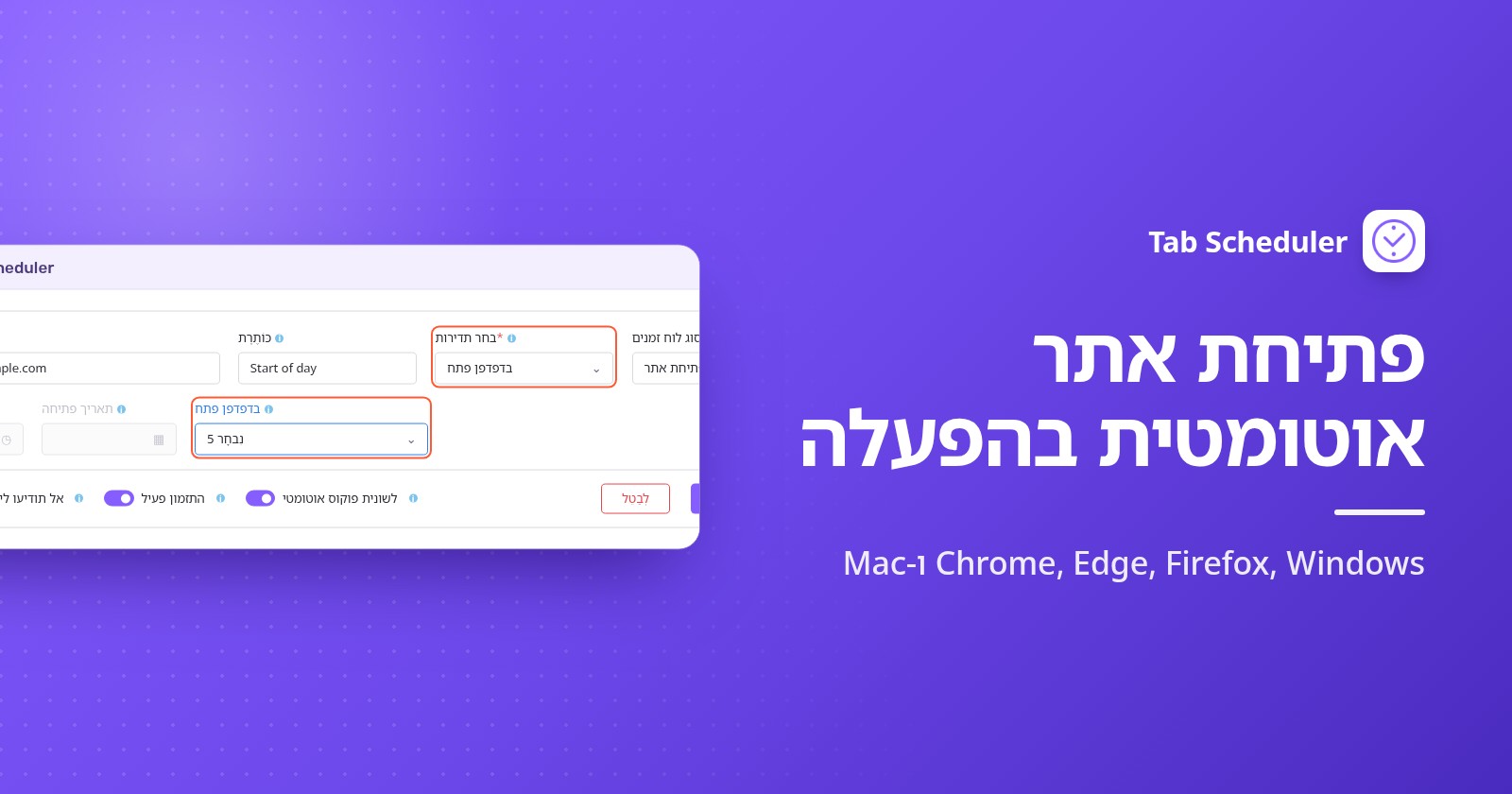
Tab Scheduler, תוסף חינמי ל-Chrome ול-Edge, כולל תדירות שנקראת בדפדפן פתח, שפותחת אתר כשהדפדפן מופעל בימים שתסמנו:
- התקינו את Tab Scheduler מ-Chrome Web Store או מ-Edge Add-ons.
- לחצו על הסמל של Tab Scheduler בסרגל הכלים ובחרו הגדרות.
- הזינו את הכתובת בקישור לאתר, ואם תרצו, גם כּוֹתֶרֶת.
- בבחר תדירות, בחרו בדפדפן פתח. סוג לוח זמנים עובר לפתיחת אתר.
- בשדה בדפדפן פתח, לחצו על בחירת ימים וסמנו את הימים שני עד שישי. סמן הכל בוחר את כל הימים.
- לחצו על שמור לוח זמנים.
צרו תזמון אחד לכל אתר. למשל, הדואר ולוח הצוות שלכם לימים שני עד שישי, ואתר חדשות לשבת ולראשון. תחת אפשרויות נוספות אפשר לסמן פתח כתובת URL בחלון חדש כדי לתת לאתר חלון דפדפן משלו. התוכנית החינמית מריצה עד 5 תזמונים בלי הרשמה; פרימיום מסיר את המגבלה.
כדאי להכיר את המגבלות לפני שסומכים על זה:
- זה פועל כשהדפדפן מופעל, לא כשפותחים חלון נוסף בזמן שהדפדפן כבר פועל.
- זה רק פותח אתרים. כדי לסגור שוב אתר בהמשך היום, ראו איך לסגור כרטיסיות אוטומטית ב-Chrome.
- זה לא יכול להפעיל דפדפן סגור. כדי לקבל את אתרי ימי החול כשהמחשב עולה, הוסיפו גם את הדפדפן לתיקיית ההפעלה או לפריטי ההתחברות, כפי שמוסבר למעלה.
- זה לא פועל בטלפונים, כי Chrome ב-Android וב-iPhone לא מריץ תוספים.
אם אתם צריכים אתר בשעה מסוימת, למשל 9:00 בימי חול, השתמשו במקום זאת בתזמון יומי או שבועי עם זמן פתיחה.
באיזו שיטה כדאי להשתמש?
בחרו את השיטה לפי מתי האתר צריך להיפתח והאם הוא משתנה מיום ליום.
| שיטה | מתאימה במיוחד ל | מה צריך | מגבלות |
|---|---|---|---|
| דפי הפעלה של הדפדפן (Chrome, Edge, Firefox) | אותם אתרים בכל פעם שפותחים את הדפדפן | שום דבר נוסף | אותה רשימה בכל יום; רק כשהדפדפן מופעל |
| קיצור דרך בתיקיית ההפעלה של Windows | אתר מיד כשנכנסים לחשבון ב-Windows | Windows 11 או 10 | נפתח בדפדפן ברירת המחדל בכל כניסה, בכל יום |
| פריטי התחברות ב-Mac עם קובץ .webloc | אתר מיד כשמתחברים ל-Mac | קובץ .webloc שמור | אותו אתר בכל התחברות, בכל יום |
| אפליקציית אינטרנט של Chrome עם פתיחה בזמן ההפעלה | אתר שמשתמשים בו כמו באפליקציה, בכניסה לחשבון | האתר מותקן כאפליקציה | הגדרה נפרדת לכל אתר; בכל כניסה, בכל יום |
| Tab Scheduler עם בדפדפן פתח | אתרים שונים בימים שונים בשבוע | התוסף החינמי ב-Chrome או ב-Edge | רק כשהדפדפן מופעל; רק פותח; 5 תזמונים בחינם |
איך להפסיק פתיחה של כרטיסיות בהפעלה
בטלו את ההגדרה שפותחת אותן. בדקו קודם את הדפדפן, ואחר כך את פריטי ההפעלה של המחשב.
- Chrome: עברו אל הגדרות ← כשפותחים את הדפדפן ובחרו פתיחת הדף 'כרטיסייה חדשה', או הסירו דפים מהרשימה.
- Edge: תחת כאשר Edge מופעל, בחרו פתח את דף הכרטיסייה החדשה (Open the new tab page).
- Firefox: החזירו את חלונות חדשים לדף הבית של Firefox (ברירת מחדל) (Firefox Home (Default)) וכבו את פתיחת החלונות והלשוניות הקודמים.
- Windows: מחקו את קיצור הדרך מ-
shell:startup, וכבו את הדפדפן בהגדרות ← אפליקציות ← הפעלה. אם הדפדפן נפתח מחדש מעצמו אחרי כל הפעלה מחדש, כבו את שמור אוטומטית את האפליקציות שלי שניתן להפעיל מחדש (Automatically save my restartable apps) בהגדרות ← חשבונות ← אפשרויות כניסה. - Mac: בחרו את הפריט בפריטי התחברות והרחבות ולחצו על הסרה.
- Tab Scheduler: כבו את התזמון ברשימת כרטיסיות מתוזמנת, או מחקו אותו.
אם Chrome פותח דפים שמעולם לא הוספתם, או שדף ההפעלה שלכם ממשיך להשתנות, לפי Google ייתכן שיש במחשב תוכנה לא רצויה. הסירו תוספים שאתם לא מזהים, ואז השתמשו בהגדרות ← איפוס הגדרות ← שחזור ההגדרות לברירות המחדל המקוריות שלהן. הסימניות והסיסמאות השמורות שלכם נשמרות.
למה האתר לא נפתח בהפעלה?
בדרך כלל הדפדפן לא באמת הופעל מחדש, או שהגדרה אחרת גברה. בדקו את הסיבות האלה לפי הסדר:
- הדפדפן עדיין פעל. דפי הפעלה צריכים הפעלה אמיתית. ב-Mac, צאו עם Command+Q. גם בדפדפן פתח של Tab Scheduler לא פועל אם Chrome המשיך לפעול ברקע אחרי שסגרתם את החלונות שלו, ואת זה יכולה לגרום האפשרות המשך הפעלת אפליקציות ברקע כאשר Google Chrome סגור (תחת הגדרות ← מערכת).
- אפשרות הפעלה אחרת גוברת. ב-Chrome, אני רוצה להמשיך מהמקום שבו הפסקתי פותחת מחדש את הסשן האחרון במקום את הרשימה שלכם. ב-Firefox, פתיחת החלונות והלשוניות הקודמים מדלגת על דף הבית.
- ההגדרה מנוהלת. במחשב של העבודה או של בית הספר, ייתכן שמנהל המערכת קובע בשבילכם את דפי ההפעלה.
- קיצור הדרך נמצא במקום הלא נכון. הוא חייב להיות בתיקייה ש-
shell:startupפותח, והוא אמור לפתוח את האתר בלחיצה כפולה. - קובץ ה-
.weblocנמחק. פריטי ההתחברות פותחים את הקובץ עצמו, לכן שמרו אותו בתיקייה שאתם לא מנקים, והוסיפו אותו שוב אם הוא נעלם. - התזמון של Tab Scheduler לא רץ. ודאו שהיום מסומן תחת בחירת ימים, שהתזמון פעיל מופעל ושכל התזמונים לא מושהים (Alt+Shift+P משהה ומחדש אותם).
- האתר נפתח פעמיים. כנראה שהוא מוגדר בשני מקומות, למשל בדפי ההפעלה של הדפדפן ובקיצור דרך בתיקיית ההפעלה. השאירו אותו במקום אחד.
לאותם אתרים בכל יום, הגדרת ההפעלה של הדפדפן עצמו מספיקה, ותיקיית ההפעלה או פריטי ההתחברות מקדימים אותה לרגע שבו אתם נכנסים לחשבון. כשכרטיסיות ההפעלה צריכות להשתנות לפי היום בשבוע, Tab Scheduler, תוסף חינמי שפותח וסוגר כרטיסיות לפי תזמון, מטפל בזה עם תזמון אחד לכל אתר.
שאלות ותשובות
איך לגרום ל-Chrome להיפתח אוטומטית כשהמחשב עולה?
ב-Windows, הקישו מקש Windows + R, הקלידו shell:startup ושימו קיצור דרך של Chrome בתיקייה שנפתחת. ב-Mac, הוסיפו את Google Chrome ב"הגדרות המערכת" ← "כללי" ← "פריטי התחברות והרחבות". Chrome ייפתח אז עם הדפים שהוגדרו תחת "כשפותחים את הדפדפן".
איך פותחים כמה כרטיסיות בהפעלה של Chrome?
עברו אל "הגדרות" ← "כשפותחים את הדפדפן", בחרו "פתיחה של דף מסוים או קבוצת דפים" ולחצו על "הוספת דף חדש" פעם אחת לכל אתר. כדי לשמור את כל הכרטיסיות שפתוחות אצלכם כרגע, לחצו במקום זאת על "שימוש בדפים הנוכחיים".
איך לגרום ל-Chrome לפתוח את הכרטיסיות הקודמות בהפעלה?
עברו אל "הגדרות" ← "כשפותחים את הדפדפן" ובחרו "אני רוצה להמשיך מהמקום שבו הפסקתי". Chrome יפתח אז מחדש את הכרטיסיות מהסשן האחרון במקום רשימה קבועה של דפים.
למה Chrome פותח דפים אקראיים בהפעלה?
בדרך כלל דף נוסף לרשימה של "כשפותחים את הדפדפן", או שתוסף או תוכנה לא רצויה שינו אותה. בדקו את הרשימה, הסירו תוספים שאתם לא מזהים, ואם הדפים ממשיכים לחזור, השתמשו ב"הגדרות" ← "איפוס הגדרות" ← "שחזור ההגדרות לברירות המחדל המקוריות שלהן".
למה Microsoft Edge נפתח אוטומטית כש-Windows עולה?
ייתכן ש-Edge מופעל ב"הגדרות" ← "אפליקציות" ← "הפעלה", או ש-Windows פותח אותו מחדש כי האפשרות "שמור אוטומטית את האפליקציות שלי שניתן להפעיל מחדש" (Automatically save my restartable apps) מופעלת ב"הגדרות" ← "חשבונות" ← "אפשרויות כניסה". כבו את מה שרלוונטי אצלכם.
האם דף הבית של Chrome הוא אותו דבר כמו דף ההפעלה?
לא. דף הבית הוא הדף שנפתח בלחיצה על כפתור דף הבית, ומגדירים אותו תחת "מראה" ← "הצגת כפתור 'דף הבית'". הדפים שנפתחים כש-Chrome מופעל מוגדרים בנפרד תחת "כשפותחים את הדפדפן".
אפשר לפתוח אתר בהפעלה רק בימי חול?
לא עם דפי ההפעלה של הדפדפן, תיקיית ההפעלה של Windows או פריטי ההתחברות של Mac, כי הם פועלים בכל פעם. האפשרות "בדפדפן פתח" של Tab Scheduler פותחת אתר כש-Chrome או Edge מופעלים, רק בימים שסימנתם, והיא חינמית לעד 5 תזמונים.
איך לפתוח אתר בשעה מסוימת במקום בהפעלה?
השתמשו בתזמון במקום בהגדרת הפעלה. Tab Scheduler יכול לפתוח אתר בשעה קבועה בכל יום, בימים נבחרים בשבוע או פעם אחת, כל עוד הדפדפן פועל והמחשב ער. גם מתזמן המשימות של Windows יכול לפתוח אתר בשעה קבועה.