








































Kako automatski isključiti YouTube u određeno vrijeme
Zatvorite YouTube svake večeri u 22:00 ili 30 do 60 minuta nakon otvaranja uz besplatno proširenje. Plus YouTubeov mjerač vremena za spavanje i ograničenja na iPhoneu i Androidu.
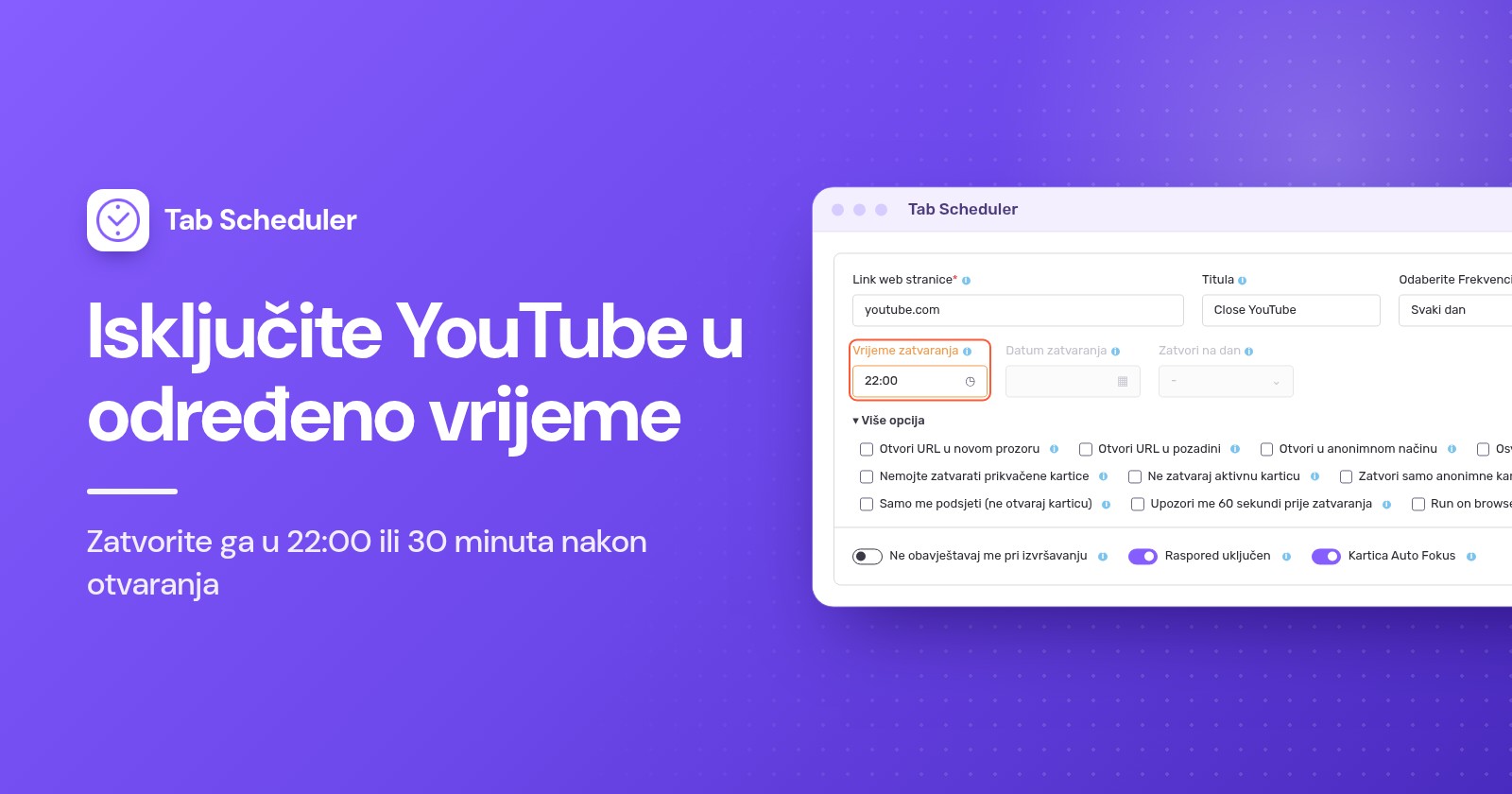
Da biste na računalu automatski isključili YouTube u određeno vrijeme, u Chrome ili Edge dodajte proširenje za zatvaranje kartica kao što je Tab Scheduler i zakažite da u 22:00 zatvori svaku karticu YouTubea. YouTubeov vlastiti mjerač vremena za spavanje samo pauzira videozapis nakon zadanog vremena. Na telefonima upotrijebite Screen Time ili Digitalnu dobrobit.
- Instalirajte Tab Scheduler iz Chrome web-trgovine ili iz dodataka za Microsoft Edge. Besplatan je za do 5 rasporeda i ne treba račun.
- Kliknite ikonu Tab Scheduler na alatnoj traci i odaberite postavke.
- Upišite
youtube.comu polje Link web stranice i u polju Odaberite Frekvencija odaberite Svaki dan. - Postavite Vrsta rasporeda na Zatvori odgovarajuće kartice, a Vrijeme zatvaranja na 22:00.
- Kliknite Spremi raspored.
Od tada se svaka kartica YouTubea koja je otvorena u 22:00 zatvara, bez obzira na to što se reproducira. Koraci za YouTube i telefone u nastavku provjereni su u studenom 2026. prema pomoći za YouTube, Appleovoj podršci te Googleovim stranicama pomoći za Android i Family Link; koraci za Tab Scheduler odgovaraju verziji 2.0.13 u Chromeu i Edgeu.
Može li se postaviti YouTube timer za isključivanje?
Može, ali YouTubeovi vlastiti mjerači vremena pauziraju videozapis ili prikazuju podsjetnik. Nijedan od njih na računalu ne zatvara YouTube u određeno vrijeme na satu, a osoba koja gleda može ih odbaciti ili ponovno postaviti.
- Mjerač vremena za spavanje (Sleep timer) (računalo, Android, iPhone i iPad): dok se videozapis reproducira, u playeru otvorite Postavke, odaberite Mjerač vremena za spavanje i odaberite koliko dugo treba trajati. Videozapis se pauzira kada vrijeme istekne, a mjerač možete ponovno postaviti i nastaviti gledati. Pogledajte YouTubeovu stranicu pomoći za mjerač vremena za spavanje.
- Podsjeti me da napravim pauzu (Remind me to take a break) (aplikacija YouTube na telefonima): dodirnite svoju profilnu sliku > Postavke > Općenito, uključite opciju i odaberite Učestalost podsjetnika (Reminder frequency). Podsjetnik pauzira videozapis dok ga ne odbacite.
- Podsjeti me kad je vrijeme za spavanje (Remind me when it's bedtime) (aplikacija YouTube na telefonima): u istom izborniku Općenito postavite vrijeme početka i završetka. Kada se podsjetnik pojavi, možete ga odbaciti ili dodirnuti Podsjeti me ponovno (Remind Me Again) za novi podsjetnik za 15 minuta.
- U aplikaciji YouTube Kids dodirnite Postavke, riješite roditeljsku provjeru, dodirnite Postavi mjerač vremena (Set Timer), a zatim POKRENI MJERAČ VREMENA (START TIMER). Kada vrijeme istekne, aplikacija prikazuje „Vrijeme je isteklo!“ i zaključava se.
Na Appleovim uređajima podsjetnici za pauzu i spavanje rade na iPhoneu, ali ne i na iPadu, a za korisnike od 13 do 17 godina oba su uključena prema zadanim postavkama. Na računalu je mjerač vremena za spavanje jedina ugrađena opcija, a on broji minute umjesto da zaustavi gledanje u 22:00.
Kako zatvoriti YouTube svake večeri u isto vrijeme na računalu
Upotrijebite raspored Zatvori odgovarajuće kartice. U trenutku zadanom u polju Vrijeme zatvaranja Tab Scheduler zatvara svaku otvorenu karticu čija adresa odgovara poveznici, uključujući kartice koje ste sami otvorili.
- Kliknite ikonu Tab Scheduler na alatnoj traci preglednika i odaberite postavke.
- Unesite
youtube.comu polje Link web stranice. Ako želite, dodajte Titula, na primjer „Zatvori YouTube“. - U polju Odaberite Frekvencija odaberite Svaki dan.
- U polju Vrsta rasporeda odaberite Zatvori odgovarajuće kartice, a zatim postavite Vrijeme zatvaranja na 22:00.
- Otvorite Više opcija i provjerite je li URL filtriranje označeno. Automatski se označi kada odaberete Zatvori odgovarajuće kartice.
- Kliknite Spremi raspored.
Kada je URL filtriranje uključeno, kartica odgovara ako njezina adresa sadrži vašu poveznicu. Tako youtube.com odgovara i adresi www.youtube.com/watch?v=abc, stranicama Shorts i servisu YouTube Music na music.youtube.com. Ovdje su važne još dvije opcije:
- Ostavite Ne zatvaraj aktivnu karticu neoznačeno. Ako je označeno, kartica YouTubea koju netko gleda u 22:00 ostaje otvorena.
- Nemojte zatvarati prikvačene kartice ostavlja prikvačenu karticu YouTubea otvorenom. Ostavite to neoznačeno, osim ako upravo to želite.
Raspored zatvara kartice YouTubea koje su otvorene u 22:00. Ako netko ponovno otvori YouTube u 22:05, ta kartica ostaje otvorena do sutrašnjeg vremena zatvaranja, pa pogledajte odjeljak u nastavku o tome kako YouTube držati zatvorenim. Više pojedinosti nalazi se na stranici zatvaranje kartica po rasporedu, a ista metoda za druge web-stranice, sve kartice ili anonimne kartice opisana je u članku kako automatski zatvoriti kartice u Chromeu.
Samo uoči školskih dana
Umjesto Svaki dan odaberite Svaki tjedan, u polju Zatvaraj danima označite nedjelju, ponedjeljak, utorak, srijedu i četvrtak i postavite Vrijeme zatvaranja, na primjer 21:00. Jedan tjedni raspored koristi isto vrijeme za sve svoje dane, pa dodajte drugi raspored ako petak i subota trebaju završiti kasnije, recimo u 23:00.
Kako isključiti YouTube nakon 30 minuta ili 1 sata
Odaberite Prilagođena minuta uz Zatvori odgovarajuće kartice. Svaka se kartica YouTubea tada zatvara toliko minuta nakon što se otvori.
- U Tab Scheduleru otvorite postavke i unesite
youtube.comu polje Link web stranice. - U polju Odaberite Frekvencija odaberite Prilagođena minuta. Za pola sata možete odabrati i Svakih 30 minuta.
- Postavite Vrsta rasporeda na Zatvori odgovarajuće kartice.
- Upišite 30 ili 60 u polje Zatvori Minutu i kliknite Spremi raspored.
Za „nakon 1 sata“ nemojte odabrati Svaki sat. Ta se opcija pokreće u zadanoj minuti svakog sata, na primjer u 9:15 i 10:15, a ne 60 minuta nakon što se YouTube otvori. Stranica svakih nekoliko minuta objašnjava opcije intervala.
Brojanje se vodi po kartici: zatvorite karticu i otvorite YouTube u novoj, i počinje novo brojanje. Zato je to poticaj koji završava jednu sesiju, a ne dnevna kvota. Za čvrsto ograničenje dodajte raspored blokiranja opisan u nastavku.
Samo za večeras? Odaberite Jedno vrijeme, postavite Datum zatvaranja na današnji dan, a Vrijeme zatvaranja na trenutak kada YouTube treba prestati. Pokreće se jednom, pa odaberite vrijeme koje je još pred vama. Ako samo želite da se videozapis zaustavi kada zaspite, YouTubeov mjerač vremena za spavanje brže je rješenje.
Kako dobiti upozorenje prije nego što se YouTube zatvori
Pod Više opcija označite Upozori me 60 sekundi prije zatvaranja. Minutu prije vremena zatvaranja pojavljuje se obavijest „Ova kartica zatvorit će se za 60 sekundi“ s dva gumba.
- Ostavi otvorenu otkazuje večerašnje zatvaranje. Dnevni raspored ponovno se pokreće sutra.
- Odgodi 10 min zatvara kartice 10 minuta kasnije, bez drugog upozorenja.
- Ako ne učinite ništa ili zatvorite obavijest, kartice se zatvaraju na vrijeme.
Upozorenje radi s fiksnim vremenima kao što su Jedno vrijeme, Svaki dan i Svaki tjedan, ali ne s opcijom Prilagođena minuta ni s drugim intervalima u minutama. Obavijesti za vaš preglednik moraju biti dopuštene u postavkama računala. Kod rasporeda za dijete dobro razmislite: dijete može kliknuti Ostavi otvorenu jednako lako kao i vi, pa upozorenje ostavite isključenim kada se zatvaranje mora dogoditi. Više na stranici upozorenje prije zatvaranja.
Kako blokirati YouTube u određeno vrijeme da ostane zatvoren
Zatvaranje kartice nikoga ne sprječava da ponovno otvori YouTube. Da bi ostao nedostupan do jutra, dodajte raspored blokiranja. Extfyjevo proširenje Website Blocker to radi pomoću zakazanog blokiranja, besplatno u Chromeu, Edgeu i Firefoxu.
- Kliknite ikonu Website Blocker i upišite
youtube.comu polje Blokiraj web stranice. - Odaberite Blokiranje po vremenu, a zatim Prilagođeni raspored.
- Pod Odaberite Dani označite dane. Pod Odaberite vrijeme unesite vrijeme početka i završetka.
- Kliknite Postavite vrijeme da biste spremili pravilo.
Vremenski raspon ne može prelaziti ponoć, pa blokiranje od 22:00 do 6:00 zahtijeva dva raspona: od 22:00 do 23:59 i od 0:00 do 6:00 (kliknite + da biste dodali drugi). Kada ih koristite zajedno, Tab Scheduler zatvara kartice YouTubea koje su otvorene u 22:00, uz upozorenje ako ga želite, a Website Blocker sprječava ponovno otvaranje YouTubea do 6:00. Blokiranje po vremenu ima i unaprijed postavljene mjerače vremena, na primjer 30 minuta i 1 sat, koji blokiraju web-stranicu toliko vremena nakon što je prvi put otvorite.
Ugrađene opcije na Windowsu i Macu
Operacijski sustavi nude blokiranje i dnevna ograničenja umjesto vremena zatvaranja. Na Windowsu Microsoft Family Safety može dodati youtube.com u Blokirane web-lokacije (Blocked Sites) za djetetov Microsoftov račun. Njegovi web-filtri rade u pregledniku Microsoft Edge, a dok su uključeni, drugi su preglednici blokirani. Na Macu otvorite Postavke sustava > Vrijeme uporabe zaslona (Screen Time) > Ograničenja aplikacija (App Limits), kliknite Dodaj ograničenje (Add Limit), otvorite kategoriju Web-stranice (Websites) i dodajte youtube.com s dnevnim vremenom.
Kako isključiti YouTube u određeno vrijeme na iPhoneu
Upotrijebite Screen Time. Vrijeme mirovanja blokira aplikacije tijekom sati koje odaberete, a ograničenja aplikacija ograničavaju broj minuta koje dnevno provodite na YouTubeu. Da biste to postavili za dijete u Dijeljenju s obitelji, najprije u Screen Timeu dodirnite djetetovo ime.
- Vrijeme mirovanja (Downtime) (iOS 26): idite na Postavke > Vrijeme uporabe zaslona > Vrijeme mirovanja, dodirnite Zakazano (Scheduled), odaberite Svaki dan (Every Day) ili Prilagodi dane (Customize Days) i postavite vrijeme početka i završetka. Uz šifru za Screen Time uključite Blokiraj tijekom vremena mirovanja (Block at Downtime). Bez nje je vrijeme mirovanja samo podsjetnik koji možete zanemariti.
- Ograničenja aplikacija (iOS 26): idite na Postavke > Vrijeme uporabe zaslona > Ograničenja aplikacija > Dodaj ograničenje, dodirnite kategoriju da biste pronašli YouTube, odaberite ga, dodirnite Dalje i postavite vrijeme.
- iOS 27: Screen Time je izgrađen oko opcija Raspored vremena uporabe zaslona (Screen Time Schedule) i Vremenske kvote (Time Allowances), za koje je potreban iOS 27 na svim vašim Appleovim uređajima. Idite na Postavke > Vrijeme uporabe zaslona > Raspored vremena uporabe zaslona, uključite Raspored (Schedule), dodirnite Dodaj raspored (Add Schedule), odaberite dane, a zatim za svaki vremenski okvir postavite vrijeme početka i završetka te koje su kategorije u njemu dostupne. Appleov vodič za rasporede u Screen Timeu sadrži pojedinosti.
Kako isključiti YouTube nakon određenog vremena na Androidu
Za sebe upotrijebite Digitalnu dobrobit, a za dijete Google Family Link. Nazivi izbornika mogu se malo razlikovati od telefona do telefona.
- Mjerači vremena za aplikacije (App timers): idite na Postavke > Digitalna dobrobit (Digital Wellbeing) > Mjerači vremena za aplikacije, dodirnite Postavi mjerač vremena (Set timer) pokraj YouTubea i odaberite vrijeme. Kada istekne, aplikacija se zatvara, a njezina ikona postaje siva. Mjerači vremena za aplikacije poništavaju se u ponoć.
- Način fokusiranja (Focus mode) (u zadane sate): idite na Postavke > Digitalna dobrobit > Način fokusiranja, odaberite YouTube, a zatim dodirnite Postavi raspored (Set a schedule). Dok je način fokusiranja uključen, aplikaciju ne možete koristiti.
- YouTube u Chromeu: u Digitalnoj dobrobiti dodirnite grafikon, zatim Chrome i dodirnite Postavi mjerač vremena za web-lokaciju (Set site timer) pokraj youtube.com. Googleova stranica pomoći za Digitalnu dobrobit navodi svaki korak.
- Family Link (djetetov uređaj): u aplikaciji Family Link odaberite dijete, dodirnite Vrijeme pred zaslonom (Screen time) > Rasporedi (Schedules) i uključite Vrijeme mirovanja (Downtime), a zatim postavite njegov Tjedni raspored (Weekly schedule). Za dnevno ograničenje dodirnite Vrijeme pred zaslonom > Vremenska ograničenja (Time limits) > Ograničenja aplikacija (App limits), odaberite YouTube i dodirnite Postavi ograničenje (Set limit). Ograničenja aplikacija vrijede na svim djetetovim Android uređajima i Chromebookovima (pogledajte rasporede u Family Linku).
Koju metodu odabrati?
| Metoda | Najbolje za | Potrebno | Ograničenja |
|---|---|---|---|
| Tab Scheduler, zatvaranje u zadano vrijeme | Završetak YouTubea u 22:00, svake večeri ili uoči školskih dana | Chrome ili Edge na računalu; besplatno za do 5 rasporeda | Zatvara samo kartice otvorene u to vrijeme; preglednik mora biti pokrenut, a računalo budno |
| Tab Scheduler, Prilagođena minuta | Isključivanje YouTubea 30 ili 60 minuta nakon otvaranja | Chrome ili Edge na računalu | Broji po kartici; bez mogućnosti upozorenja |
| Website Blocker, Prilagođeni raspored | Blokiranje YouTubea preko noći | Chrome, Edge ili Firefox; besplatno | Raspon ne može prelaziti ponoć, pa upotrijebite dva |
| YouTubeov mjerač vremena za spavanje | Zaspati uz videozapis | YouTube na računalu, telefonu ili tabletu | Pauzira nakon zadanog vremena; lako se ponovno postavi |
| YouTubeovi podsjetnici za pauzu i spavanje | Poticaj na telefonu | Aplikacija YouTube na telefonu | Samo podsjetnici; ne na računalima |
| Screen Time na iPhoneu | iPhone i iPad, uključujući djetetov | Šifra za Screen Time za pravo blokiranje | Prema zadanim postavkama ograničenja se mogu zanemariti kada se dosegnu |
| Digitalna dobrobit ili Family Link | Android telefoni; Family Link pokriva i djetetov Chromebook | Postavke ili aplikacija Family Link za dijete | Koraci se razlikuju ovisno o telefonu; mjerači vremena za aplikacije poništavaju se u ponoć |
Zašto se YouTube nije isključio?
Obično je računalo bilo u stanju mirovanja, preglednik zatvoren ili je neka opcija zadržala karticu otvorenom:
- Računalo je u vrijeme zatvaranja bilo u stanju mirovanja ili je preglednik bio zatvoren. Rasporedi se pokreću samo dok preglednik radi, a računalo je budno, a zatvaranje koje je trebalo uslijediti dok je preglednik bio zatvoren preskače se. Način napajanja traži od računala da ostane budno dok raspored čeka; za druge načine pogledajte kako spriječiti da računalo prijeđe u stanje mirovanja.
- Bilo je označeno Ne zatvaraj aktivnu karticu, pa je videozapis na zaslonu ostao otvoren.
- Poveznica ima tipfeler ili URL filtriranje nije bilo označeno, pa se zatvara samo točna adresa.
- Raspored je isključen u odjeljku Popis zakazanih kartica ili su svi rasporedi pauzirani. Alt+Shift+P ih pauzira i nastavlja.
- Netko je na upozorenju kliknuo Ostavi otvorenu ili Odgodi 10 min.
- YouTube je bio otvoren u anonimnom prozoru. Za Tab Scheduler uključite Dopusti u anonimnom načinu na njegovoj stranici s pojedinostima u postavkama proširenja preglednika.
- YouTube je bio otvoren u drugom pregledniku ili profilu, na telefonu ili na televizoru. Proširenje radi samo u pregledniku u koji je instalirano, a Tab Scheduler ne radi na telefonima.
- Odabrali ste Svaki sat umjesto Prilagođena minuta ili je YouTube ponovno otvoren u novoj kartici, čime počinje novo brojanje.
U većini kućanstava jedan raspored zatvaranja u 22:00 završava kasnonoćni YouTube na računalu, a raspored blokiranja drži ga zatvorenim kada podsjetnik nije dovoljan. Prvi možete postaviti za nekoliko minuta uz Tab Scheduler, besplatno proširenje koje otvara i zatvara kartice po rasporedu.
Pitanja i odgovori
Može li se postaviti YouTube timer za isključivanje?
Može. YouTubeov mjerač vremena za spavanje (Sleep timer), pod Postavke u playeru na računalu, Androidu, iPhoneu i iPadu, pauzira videozapis nakon vremena koje odaberete. On pauzira, a ne zatvara YouTube, a svatko tko gleda može ga ponovno postaviti.
Kako isključiti YouTube u određeno vrijeme na računalu?
Instalirajte proširenje za zatvaranje kartica kao što je Tab Scheduler za Chrome ili Edge i napravite raspored Zatvori odgovarajuće kartice za youtube.com s učestalošću Svaki dan i vremenom zatvaranja, na primjer 22:00. Svaka kartica YouTubea otvorena u to vrijeme zatvara se, sve dok preglednik radi, a računalo je budno.
Kako isključiti YouTube nakon 1 sata?
Na računalu napravite raspored u Tab Scheduleru za youtube.com s opcijama Prilagođena minuta i Zatvori odgovarajuće kartice te vrijednošću 60 u polju Zatvori Minutu, pa se svaka kartica YouTubea zatvara sat vremena nakon otvaranja. Na Androidu mjerač vremena za aplikacije od 1 sata u Digitalnoj dobrobiti zatvara aplikaciju YouTube nakon sat vremena korištenja tog dana.
Kako blokirati YouTube u određeno vrijeme?
Upotrijebite blokator web-stranica s rasporedom, na primjer opciju Prilagođeni raspored u odjeljku Blokiranje po vremenu u Extfyjevom proširenju Website Blocker za Chrome, Edge i Firefox. Odaberite dane i sate i YouTube će u njima ostati blokiran. Za noćno blokiranje potrebna su dva raspona jer jedan raspon ne može prelaziti ponoć.
Ima li YouTube podsjetnik za spavanje na računalu?
Pomoć za YouTube opisuje podsjetnik za spavanje i podsjetnik za pauzu za aplikaciju YouTube na mobilnim uređajima, a na Appleovim uređajima samo za iPhone. Na računalu je YouTubeova ugrađena opcija mjerač vremena za spavanje u postavkama playera.
Kako spriječiti da dijete noću gleda YouTube?
Na djetetovu telefonu ili tabletu postavite vrijeme mirovanja u aplikaciji Google Family Link ili u Screen Timeu za noćne sate. Na računalu zatvorite YouTube u vrijeme spavanja rasporedom zatvaranja u Tab Scheduleru, blokirajte ga do jutra zakazanim blokiranjem u Website Blockeru i ostavite upozorenje 60 sekundi ranije isključenim kako se zatvaranje ne bi moglo otkazati.
Radi li Tab Scheduler na iPhoneu ili Androidu?
Ne. Chrome na Androidu i iPhoneu ne pokreće proširenja, pa Tab Scheduler radi u Chromeu i Edgeu na računalu, a za Firefox postoji starija verzija. Na telefonima umjesto toga upotrijebite Screen Time ili Digitalnu dobrobit.
Hoće li se YouTube zatvoriti ako računalo prijeđe u stanje mirovanja?
Ne na vrijeme. Tab Scheduler radi samo dok je računalo budno, a preglednik pokrenut, a nakon mirovanja zatvaranje se može izvršiti s kašnjenjem kada se računalo probudi ili se može preskočiti. Način napajanja u Tab Scheduleru traži od računala da ostane budno dok raspored čeka.