








































Hogyan kapcsolhatja ki a YouTube-ot egy adott időpontban (YouTube kikapcsolási időzítő)
A YouTube bezárása minden este 22:00-kor, vagy 30, illetve 60 perccel a megnyitása után, ingyenes böngészőbővítménnyel. Plusz a YouTube alvási időzítője és az iPhone- és Android-korlátok.
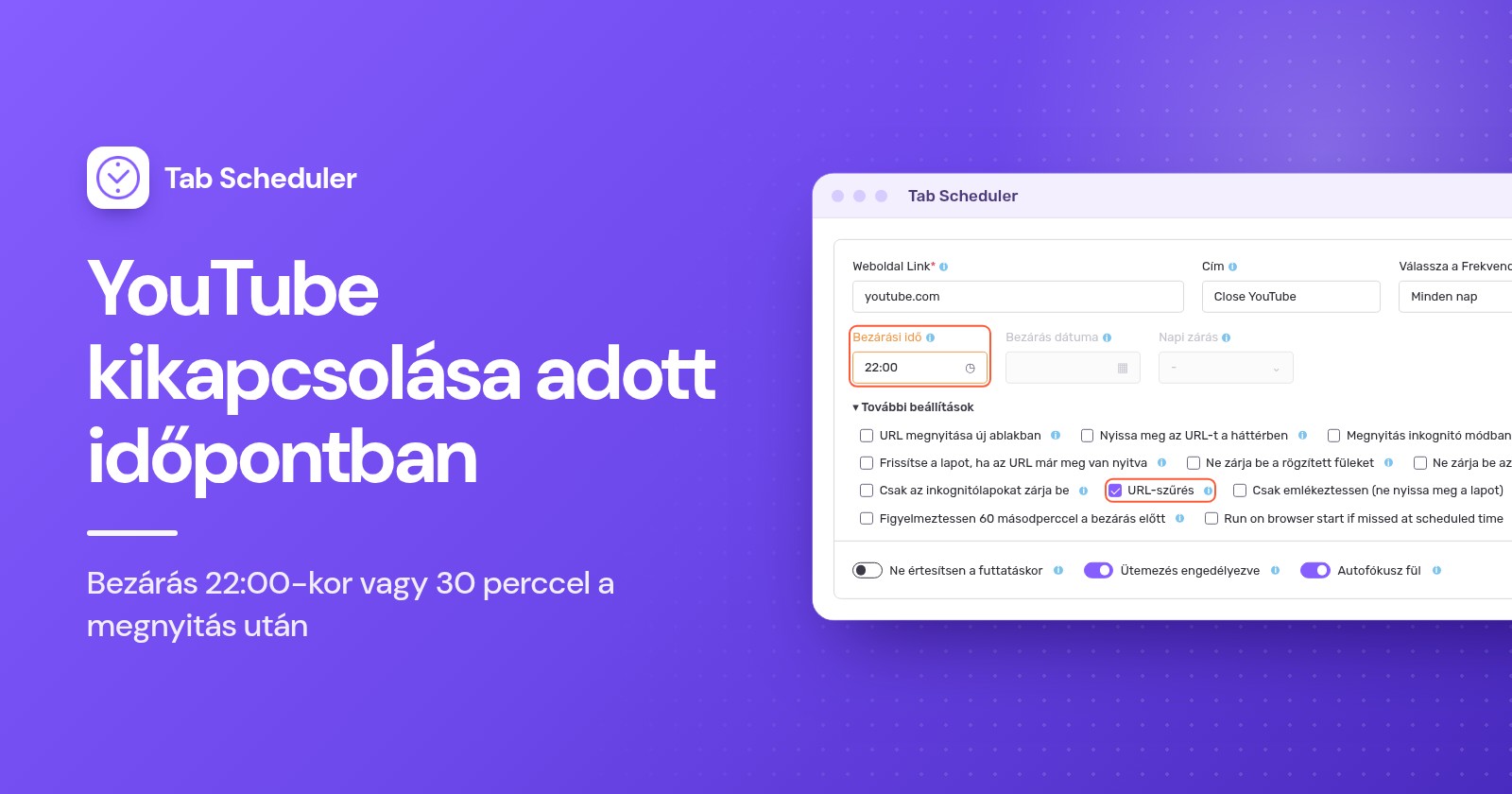
Ha YouTube kikapcsolási időzítőt szeretne számítógépen, amely egy adott időpontban leállítja a YouTube-ot, adjon hozzá a Chrome-hoz vagy az Edge-hez egy lapbezáró bővítményt, például a Tab Schedulert, és ütemezze be, hogy 22:00-kor minden YouTube-lapot bezárjon. A YouTube saját alvási időzítője csak szünetelteti a videót egy beállított idő után. Telefonon használja a Képernyőidőt vagy a Digitális jólétet.
- Telepítse a Tab Schedulert a Chrome Web Store áruházból vagy az Edge-bővítmények oldaláról. Legfeljebb 5 ütemezésig ingyenes, és nem kell hozzá fiók.
- Kattintson a Tab Scheduler ikonjára az eszköztáron, majd a Beállítások elemre.
- Írja be a
youtube.comcímet a Weboldal Link mezőbe, és a Válassza a Frekvencia lehetőséget résznél válassza a Minden nap lehetőséget. - Állítsa az Ütemezés típusa értékét Egyező lapok bezárása lehetőségre, a Bezárási idő értékét pedig 22:00-ra.
- Kattintson az Ütemezés mentése gombra.
Ettől kezdve minden YouTube-lap, amely 22:00-kor nyitva van, bezárul, bármi is megy rajta. Az alábbi YouTube- és telefonos lépéseket 2026 novemberében ellenőriztük a YouTube súgója, az Apple támogatási oldalai és a Google Android- és Family Link-súgóoldalai alapján; a Tab Scheduler lépései a 2.0.13-as verziónak felelnek meg a Chrome-ban és az Edge-ben.
Beállítható YouTube időzítő a kikapcsoláshoz?
Igen, de a YouTube saját időzítői szüneteltetik a videót, vagy emlékeztetőt jelenítenek meg. Egyik sem zárja be a YouTube-ot egy adott órában számítógépen, és a néző el tudja vetni vagy újra tudja indítani őket.
- Alvási időzítő (Sleep timer; számítógép, Android, iPhone és iPad): videó lejátszása közben nyissa meg a lejátszóban a Beállítások menüt, válassza az Alvási időzítő lehetőséget, és adja meg, meddig fusson. Az idő leteltével a videó szünetel, és az időzítő újraindításával tovább nézheti. Lásd a YouTube alvási időzítőről szóló súgóoldalát.
- Emlékeztessen, hogy tartsak szünetet (Remind me to take a break; YouTube-alkalmazás telefonon): koppintson a profilképére > Beállítások > Általános, kapcsolja be, és válasszon Emlékeztetés gyakorisága (Reminder frequency) értéket. Az emlékeztető szünetelteti a videót, amíg el nem veti.
- Emlékeztessen, ha ideje lefeküdni (Remind me when it's bedtime; YouTube-alkalmazás telefonon): ugyanabban az Általános menüben adjon meg kezdési és befejezési időpontot. Amikor megjelenik, elvetheti, vagy az Emlékeztessen újra (Remind Me Again) lehetőségre koppintva 15 perc múlva újabb emlékeztetőt kaphat.
- A YouTube Kids alkalmazásban koppintson a Beállítások lehetőségre, oldja meg a szülői ellenőrzést, koppintson az Időzítő beállítása (Set Timer), majd az IDŐZÍTŐ INDÍTÁSA (START TIMER) lehetőségre. Amikor lejár az idő, az alkalmazás a „Lejárt az idő!” (Time's up!) üzenetet jeleníti meg, és zárolja magát.
Apple-eszközökön a szünet- és lefekvési emlékeztetők iPhone-on működnek, iPaden nem, és a 13 és 17 év közötti felhasználóknál mindkettő alapértelmezés szerint be van kapcsolva. Számítógépen az alvási időzítő az egyetlen beépített lehetőség, és az perceket számol, nem 22:00-kor áll le.
A YouTube bezárása minden este ugyanabban az időpontban számítógépen
Használjon Egyező lapok bezárása ütemezést. A Bezárási idő elérkeztével a Tab Scheduler minden olyan megnyitott lapot bezár, amelynek címe egyezik a linkkel, azokat is, amelyeket Ön nyitott meg.
- Kattintson a Tab Scheduler ikonjára a böngésző eszköztárán, majd a Beállítások elemre.
- Írja be a
youtube.comcímet a Weboldal Link mezőbe. Ha szeretné, adjon meg egy Cím értéket is, például „YouTube bezárása”. - A Válassza a Frekvencia lehetőséget résznél válassza a Minden nap lehetőséget.
- Az Ütemezés típusa résznél válassza az Egyező lapok bezárása lehetőséget, majd állítsa a Bezárási idő értékét 22:00-ra.
- Nyissa meg a További beállítások részt, és ellenőrizze, hogy az URL-szűrés be van-e jelölve. Ez automatikusan bejelölődik, ha az Egyező lapok bezárása lehetőséget választja.
- Kattintson az Ütemezés mentése gombra.
Bekapcsolt URL-szűrés mellett egy lap akkor egyezik, ha a címe tartalmazza az Ön linkjét. Így a youtube.com a www.youtube.com/watch?v=abc címmel, a Shorts-oldalakkal és a music.youtube.com címen elérhető YouTube Musickal is egyezik. Itt még két beállítás számít:
- A Ne zárja be az aktív lapot maradjon bejelöletlen. Ha be van jelölve, az a YouTube-lap, amelyet valaki 22:00-kor éppen néz, nyitva marad.
- A Ne zárja be a rögzített füleket nyitva tartja a rögzített YouTube-lapot. Hagyja bejelöletlenül, hacsak nem éppen ezt szeretné.
Az ütemezés azokat a YouTube-lapokat zárja be, amelyek 22:00-kor nyitva vannak. Ha valaki 22:05-kor újra megnyitja a YouTube-ot, az a lap a következő napi bezárási időpontig nyitva marad, ezért olvassa el lent a YouTube zárva tartásáról szóló részt. További részletek a lapok ütemezett bezárásáról szóló oldalon olvashatók, ugyanezt a módszert más webhelyekhez, az összes laphoz vagy az inkognitólapokhoz pedig a hogyan zárhatja be automatikusan a lapokat a Chrome-ban című útmutató ismerteti.
Csak az iskolanapok előtti estéken
A Minden nap helyett válassza a Minden héten lehetőséget, jelölje be a vasárnapot, hétfőt, keddet, szerdát és csütörtököt a Bezárás napokon résznél, és adja meg a Bezárási idő értékét, például 21:00. Egy heti ütemezés minden napjára egyetlen időpont vonatkozik, ezért ha pénteken és szombaton később, mondjuk 23:00-kor legyen vége, adjon hozzá egy második ütemezést.
A YouTube kikapcsolása 30 perc vagy 1 óra után
Válassza az Egyedi perc lehetőséget az Egyező lapok bezárása típussal. Ezután minden YouTube-lap ennyi perccel a megnyitása után bezárul.
- A Beállítások elemre kattintva megnyíló oldalon írja be a
youtube.comcímet a Weboldal Link mezőbe. - A Válassza a Frekvencia lehetőséget résznél válassza az Egyedi perc lehetőséget. Fél órához a 30 percenként lehetőséget is választhatja.
- Állítsa az Ütemezés típusa értékét Egyező lapok bezárása lehetőségre.
- Írjon 30-at vagy 60-at a Bezárási perc mezőbe, és kattintson az Ütemezés mentése gombra.
Az „1 óra után” esetre ne a Minden órában lehetőséget válassza. Az minden órában egy adott percben fut, például 9:15-kor és 10:15-kor, nem 60 perccel a YouTube megnyitása után. Az időköz-lehetőségeket a néhány percenként oldal ismerteti.
A számlálás laponként történik: ha bezárja a lapot, és egy új lapon nyitja meg a YouTube-ot, új számlálás indul. Ez tehát egy munkamenetet lezáró figyelmeztetés, nem napi keret. Szigorú korláthoz adja hozzá a lenti letiltási ütemezést.
Csak ma estére? Válassza az Egyszer lehetőséget, állítsa a Bezárás dátuma értékét a mai napra, a Bezárási idő értékét pedig arra az időpontra, amikor a YouTube-nak le kell állnia. Csak egyszer fut, ezért olyan időpontot válasszon, amely még előttünk van. Ha csak azt szeretné, hogy a videó leálljon, amikor elalszik, a YouTube alvási időzítője gyorsabb.
Figyelmeztetés a YouTube bezárása előtt
Jelölje be a Figyelmeztessen 60 másodperccel a bezárás előtt lehetőséget a További beállítások alatt. Egy perccel a bezárás időpontja előtt egy értesítés ezt írja: „Ez a lap 60 másodperc múlva bezárul:”, és két gombot jelenít meg.
- A Maradjon nyitva törli a ma esti bezárást. A napi ütemezés holnap ettől még újra lefut.
- A Halasztás 10 perccel 10 perccel később zárja be a lapokat, második figyelmeztetés nélkül.
- Ha nem tesz semmit, vagy bezárja az értesítést, a lapok időben bezárulnak.
A figyelmeztetés fix időpontokkal működik, például az Egyszer, a Minden nap és a Minden héten esetén, az Egyedi perc és más percalapú időközök esetén nem. A számítógép beállításaiban engedélyezni kell az értesítéseket a böngésző számára. Gyerek ütemezésénél gondolja át kétszer: a gyerek ugyanolyan könnyen rákattint a Maradjon nyitva gombra, mint Ön, ezért hagyja kikapcsolva a figyelmeztetést, ha a bezárásnak mindenképp meg kell történnie. Bővebben a figyelmeztetés bezárás előtt oldalon.
A YouTube letiltása adott időszakokra, hogy zárva is maradjon
Egy lap bezárása senkit sem akadályoz meg abban, hogy újra megnyissa a YouTube-ot. Ha reggelig elérhetetlenné szeretné tenni, adjon hozzá egy letiltási ütemezést. Az Extfy Website Blocker bővítménye ezt ütemezett blokkolással oldja meg, ingyenesen a Chrome-ban, az Edge-ben és a Firefoxban.
- Kattintson a Website Blocker ikonjára, és írja be a
youtube.comcímet a Webhelyek blokkolása mezőbe. - Válassza a Letiltás idő szerint, majd az Egyedi ütemezés lehetőséget.
- A Válassza a Napok lehetőséget résznél jelölje be a napokat. A Válassza az Idő lehetőséget résznél adja meg a kezdési és befejezési időpontot.
- A szabály mentéséhez kattintson az Idő beállítása gombra.
Egy időtartomány nem nyúlhat át éjfélen, ezért egy 22:00 és 06:00 közötti tiltáshoz két tartomány kell: 22:00 és 23:59, valamint 00:00 és 06:00 között (a második hozzáadásához kattintson a + jelre). Együtt használva a Tab Scheduler bezárja a 22:00-kor nyitva lévő YouTube-lapokat, ha kéri, figyelmeztetéssel, a Website Blocker pedig 06:00-ig megakadályozza, hogy a YouTube újra megnyíljon. A Letiltás idő szerint előre beállított időzítőket is kínál, például 30 percet és 1 órát, amelyek ennyi idővel a webhely első megnyitása után tiltják le azt.
Beépített lehetőségek Windowson és Macen
Az operációs rendszerek bezárási időpont helyett tiltásokat és napi korlátokat kínálnak. Windowson a Microsoft Family Safety egy gyermek Microsoft-fiókjánál felveheti a youtube.com címet a Letiltott webhelyek (Blocked Sites) közé. A webszűrői a Microsoft Edge-ben működnek, és amíg be vannak kapcsolva, a többi böngésző le van tiltva. Macen nyissa meg a Rendszerbeállítások > Képernyőidő > Appkorlátok részt, kattintson a Korlát hozzáadása gombra, nyissa meg a Webhelyek kategóriát, és adja hozzá a youtube.com címet egy napi időkerettel.
A YouTube kikapcsolása adott időpontban iPhone-on
Használja a Képernyőidőt. Az Állásidő a kiválasztott órákban letiltja az alkalmazásokat, az Appkorlátok pedig korlátozzák a YouTube-ban töltött napi perceket. Ha egy Családi megosztásban lévő gyermek számára állítja be, előbb koppintson a gyermek nevére a Képernyőidőben.
- Állásidő (iOS 26): lépjen a Beállítások > Képernyőidő > Állásidő részhez, koppintson az Ütemezett lehetőségre, válassza a Minden nap vagy a Napok testreszabása lehetőséget, és állítsa be a kezdési és befejezési időpontot. Képernyőidő-jelkóddal kapcsolja be a Letiltás állásidőben lehetőséget. Enélkül az állásidő csak egy figyelmen kívül hagyható emlékeztető.
- Appkorlátok (iOS 26): lépjen a Beállítások > Képernyőidő > Appkorlátok > Korlát hozzáadása részhez, koppintson egy kategóriára a YouTube megkereséséhez, jelölje ki, koppintson a Tovább gombra, és állítsa be az időt.
- iOS 27: a Képernyőidő a Képernyőidő-ütemezés (Screen Time Schedule) és az Időkeretek (Time Allowances) köré épül, amelyekhez minden Apple-eszközén iOS 27 szükséges. Lépjen a Beállítások > Képernyőidő > Képernyőidő-ütemezés részhez, kapcsolja be az Ütemezés (Schedule) lehetőséget, koppintson az Ütemezés hozzáadása (Add Schedule) lehetőségre, válassza ki a napokat, majd állítsa be minden időablak kezdési és befejezési időpontját, valamint azt, hogy mely kategóriák érhetők el benne. Az Apple Képernyőidő-ütemezésekről szóló útmutatója részletesen leírja.
A YouTube kikapcsolása egy bizonyos idő után Androidon
Saját magának használja a Digitális jólétet, gyermekének a Google Family Linket. A menük neve telefononként kissé eltérhet.
- Alkalmazásidőzítők (App timers): lépjen a Beállítások > Digitális jólét és szülői felügyelet > Alkalmazásidőzítők részhez, koppintson a YouTube melletti Időzítő beállítása (Set timer) lehetőségre, és válassza ki az időt. Amikor lejár, az alkalmazás bezárul, és az ikonja elszürkül. Az alkalmazásidőzítők éjfélkor nullázódnak.
- Fókusz mód (Focus mode, beállított órákban): lépjen a Beállítások > Digitális jólét és szülői felügyelet > Fókusz mód részhez, válassza a YouTube-ot, majd koppintson az Ütemezés beállítása (Set a schedule) lehetőségre. Amíg a Fókusz mód be van kapcsolva, az alkalmazás nem használható.
- YouTube a Chrome-ban: a Digitális jólétben koppintson a diagramra, majd a Chrome elemre, és koppintson a youtube.com melletti Webhelyidőzítő beállítása (Set site timer) lehetőségre. A Google Digitális jólét súgóoldala minden lépést felsorol.
- Family Link (gyermek eszköze): a Family Link alkalmazásban válassza ki a gyermekét, koppintson a Képernyőidő > Ütemezések (Schedules) lehetőségre, kapcsolja be a Pihenőidő (Downtime) beállítást, majd állítsa be a Heti ütemezés (Weekly schedule) értékét. Napi korláthoz koppintson a Képernyőidő > Időkorlátok (Time limits) > Alkalmazáskorlátok (App limits) lehetőségre, válassza a YouTube-ot, és koppintson a Korlát beállítása (Set limit) lehetőségre. Az alkalmazáskorlátok a gyermek összes androidos eszközére és Chromebookjára vonatkoznak (lásd: Family Link-ütemezések).
Melyik módszert válassza
| Módszer | Mire a legjobb | Mi kell hozzá | Korlátok |
|---|---|---|---|
| Tab Scheduler, bezárás beállított időpontban | A YouTube leállítása 22:00-kor, minden este vagy az iskolanapok előtti estéken | Chrome vagy Edge számítógépen; legfeljebb 5 ütemezésig ingyenes | Csak az akkor nyitott lapokat zárja be; futó böngésző és ébren lévő számítógép kell hozzá |
| Tab Scheduler, Egyedi perc | A YouTube kikapcsolása 30 vagy 60 perccel a megnyitása után | Chrome vagy Edge számítógépen | Laponként számol; nincs figyelmeztetési lehetőség |
| Website Blocker, Egyedi ütemezés | A YouTube letiltva tartása éjszakára | Chrome, Edge vagy Firefox; ingyenes | Egy tartomány nem nyúlhat át éjfélen, ezért kettő kell |
| YouTube alvási időzítő | Elalvás videó mellett | YouTube számítógépen, telefonon vagy táblagépen | Beállított idő után szüneteltet; könnyen újraindítható |
| YouTube szünet- és lefekvési emlékeztetők | Figyelmeztetés telefonon | A YouTube-alkalmazás telefonon | Csak emlékeztetők; számítógépen nem érhetők el |
| iPhone Képernyőidő | iPhone és iPad, gyermeké is | Képernyőidő-jelkód a valódi tiltáshoz | Alapértelmezés szerint a korlátok elérésük után figyelmen kívül hagyhatók |
| Digitális jólét vagy Family Link | Androidos telefonok; a Family Link a gyermek Chromebookjára is kiterjed | Beállítások, gyermeknél a Family Link alkalmazás | A lépések telefononként eltérnek; az alkalmazásidőzítők éjfélkor nullázódnak |
Miért nem kapcsolt ki a YouTube?
Általában azért, mert a számítógép aludt, a böngésző be volt zárva, vagy egy beállítás nyitva tartotta a lapot:
- A számítógép aludt, vagy a böngésző be volt zárva a bezárás időpontjában. Az ütemezések csak akkor futnak, ha a böngésző fut és a számítógép ébren van, és az a bezárás, amely a böngésző bezárt állapota alatt lett volna esedékes, kimarad. Az Energiamód arra kéri a számítógépet, hogy maradjon ébren, amíg egy ütemezés vár; más módszerekért olvassa el, hogyan tarthatja ébren a számítógépét.
- A Ne zárja be az aktív lapot be volt jelölve, így a képernyőn látható videó nyitva maradt.
- A linkben elírás van, vagy az URL-szűrés nem volt bejelölve, így csak a pontos cím zárul be.
- Az ütemezés ki van kapcsolva az Ütemezett lapok listája nézetben, vagy az összes ütemezés szüneteltetve van. Az Alt+Shift+P szünetelteti és folytatja őket.
- Valaki a figyelmeztetésben a Maradjon nyitva vagy a Halasztás 10 perccel gombra kattintott.
- A YouTube inkognitóablakban volt nyitva. Kapcsolja be az Engedélyezés inkognitó módban lehetőséget a Tab Schedulernél, a bővítmény részletek oldalán a böngésző bővítménybeállításaiban.
- A YouTube egy másik böngészőben vagy profilban, telefonon vagy tévén volt nyitva. Egy bővítmény csak abban a böngészőben működik, amelyben telepítve van, és a Tab Scheduler telefonon nem fut.
- Az Egyedi perc helyett a Minden órában lehetőséget választotta, vagy a YouTube-ot egy új lapon nyitották meg újra, ami új számlálást indít.
A legtöbb háztartásban egyetlen, 22:00-ra beállított bezárási ütemezés véget vet a késő esti YouTube-nézésnek a számítógépen, egy letiltási ütemezés pedig zárva tartja, ha egy emlékeztető nem elég. Az elsőt néhány perc alatt beállíthatja a Tab Schedulerrel, egy ingyenes bővítménnyel, amely ütemezetten nyit meg és zár be lapokat.
Kérdések és válaszok
Beállítható időzítő, amely kikapcsolja a YouTube-ot?
Igen. A YouTube alvási időzítője (Sleep timer), amely számítógépen, Androidon, iPhone-on és iPaden a videolejátszó Beállítások menüjében található, a kiválasztott idő után szünetelteti a videót. A YouTube-ot nem zárja be, csak szüneteltet, és bárki, aki nézi, újraindíthatja.
Hogyan kapcsolhatom ki a YouTube-ot egy adott időpontban a számítógépemen?
Telepítsen egy lapbezáró bővítményt, például a Tab Schedulert a Chrome-hoz vagy az Edge-hez, és hozzon létre egy „Egyező lapok bezárása” ütemezést a youtube.com címre „Minden nap” gyakorisággal és egy „Bezárási idő” értékkel, például 22:00-val. Minden YouTube-lap, amely abban az időpontban nyitva van, bezárul, ha a böngésző fut és a számítógép ébren van.
Hogyan kapcsolhatom ki a YouTube-ot 1 óra után?
Számítógépen hozzon létre egy Tab Scheduler ütemezést a youtube.com címre az „Egyedi perc” és az „Egyező lapok bezárása” lehetőséggel, és írjon 60-at a „Bezárási perc” mezőbe, így minden YouTube-lap egy órával a megnyitása után bezárul. Androidon egy 1 órás Digitális jólét-alkalmazásidőzítő aznapi egy óra használat után bezárja a YouTube-alkalmazást.
Hogyan tilthatom le a YouTube-ot bizonyos időszakokra?
Használjon ütemezhető webhelyblokkolót, például a „Letiltás idő szerint” funkció „Egyedi ütemezés” lehetőségét az Extfy Website Blocker bővítményében, amely a Chrome-hoz, az Edge-hez és a Firefoxhoz érhető el. Válassza ki a napokat és az órákat, és a YouTube ezekben letiltva marad. Az éjszakai tiltáshoz két tartomány kell, mert egy tartomány nem nyúlhat át éjfélen.
Van a YouTube-nak lefekvési emlékeztetője számítógépen?
A YouTube súgója a lefekvési és a szünetre figyelmeztető emlékeztetőt a mobileszközökön futó YouTube-alkalmazáshoz írja le, Apple-eszközökön pedig csak iPhone-hoz. Számítógépen a YouTube beépített lehetősége a lejátszó beállításai között található alvási időzítő.
Hogyan akadályozhatom meg, hogy a gyerekem éjszaka YouTube-ot nézzen?
A gyermek telefonján vagy táblagépén állítson be pihenőidőt a Google Family Linkben, vagy állásidőt a Képernyőidőben az éjszakai órákra. Számítógépen zárja be a YouTube-ot lefekvéskor egy Tab Scheduler bezárási ütemezéssel, tiltsa le reggelig a Website Blocker ütemezett blokkolásával, és hagyja kikapcsolva a 60 másodperces figyelmeztetést, hogy a bezárást ne lehessen visszavonni.
Működik a Tab Scheduler iPhone-on vagy Androidon?
Nem. Az Androidon és iPhone-on futó Chrome nem futtat bővítményeket, ezért a Tab Scheduler számítógépen, a Chrome-ban és az Edge-ben működik, a Firefoxhoz pedig egy régebbi verzió érhető el. Telefonon használja inkább a Képernyőidőt vagy a Digitális jólétet.
Bezárul a YouTube akkor is, ha a számítógépem alvó állapotba kerül?
Időben nem. A Tab Scheduler csak akkor fut, ha a számítógép ébren van és a böngésző fut, alvás után pedig egy bezárás késve futhat le, amikor a számítógép felébred, vagy kimaradhat. A Tab Scheduler Energiamódja arra kéri a számítógépet, hogy maradjon ébren, amíg egy ütemezés vár.