








































Cara Membuka Website Otomatis saat Startup (Chrome, Edge, Windows, dan Mac)
Buka website otomatis saat browser atau komputer menyala: halaman startup di Chrome, Edge, dan Firefox, folder Startup Windows, Item Login Mac, serta situs berbeda tiap hari.
Ada dua cara membuka website otomatis saat startup. Agar situs terbuka saat browser dimulai, tambahkan di Saat memulai pada setelan Chrome (Edge dan Firefox punya opsi yang sama). Agar situs terbuka saat komputer menyala, taruh pintasan situs di folder Startup Windows atau di Item Login pada Mac Anda.
- Buka Chrome, klik menu titik tiga di kanan atas, lalu pilih Setelan.
- Klik Saat memulai di sebelah kiri.
- Pilih Buka halaman tertentu atau rangkaian halaman.
- Klik Tambahkan halaman baru, tempel alamat website, lalu klik Tambahkan.
- Tutup Chrome sepenuhnya, lalu buka lagi. Situs akan terbuka di tabnya sendiri.
Nama menu Chrome dalam panduan ini sudah dicek di Chrome 156, dan label Firefox di Firefox 159 (November 2026). Langkah untuk Windows dan Mac mengikuti halaman dukungan Microsoft dan Apple yang berlaku saat ini.
Setelan browser selalu membuka halaman yang sama. Jika Anda ingin situs berbeda di hari yang berbeda, misalnya alat kerja hanya Senin sampai Jumat, lihat Di Browser Buka di bagian tentang website berbeda di hari berbeda di bawah. Jika Anda ingin situs terbuka pada jam tertentu, bukan saat startup, baca cara membuka website pada jam tertentu.
Cara membuat Chrome membuka halaman tertentu saat startup
Gunakan setelan Saat memulai dari langkah di atas. Chrome membuka setiap halaman dalam daftar itu, masing-masing di tabnya sendiri, setiap kali Chrome dimulai.
- Untuk membuka beberapa tab saat startup, klik Tambahkan halaman baru sekali untuk setiap situs. Atau buka tab yang Anda inginkan, lalu klik Gunakan halaman saat ini untuk menyimpan semuanya sekaligus.
- Untuk mengubah daftar di kemudian hari, klik tombol titik tiga di samping halaman, lalu pilih Edit atau Hapus.
- Dua pilihan lain di Saat memulai adalah Lanjutkan dari halaman terakhir yang dibuka, yang membuka kembali tab dari sesi terakhir Anda, dan Buka halaman Tab Baru, yang dimulai dengan tab kosong.
- Halaman beranda adalah setelan yang berbeda. Di Tampilan, Tampilkan tombol Beranda hanya menentukan halaman yang dibuka oleh tombol Beranda. Untuk halaman yang terbuka saat Chrome diluncurkan, gunakan Saat memulai.
Di Mac, menutup jendela terakhir Chrome tidak membuat Chrome berhenti. Tekan Command+Q sebelum menguji, agar peluncuran berikutnya benar-benar dihitung sebagai startup. Langkah yang sama berlaku di Chrome pada Chromebook, tetapi pada Chromebook kantor atau sekolah, halaman startup diatur oleh administrator dan tidak dapat Anda ubah. Halaman bantuan Google Menyetel beranda dan halaman startup menjelaskan opsi yang sama.
Cara membuka website otomatis saat startup di Microsoft Edge
Edge punya setelan yang sama di Saat Edge dimulai (When Edge starts).
- Klik Pengaturan dan lainnya (titik tiga di kanan atas), lalu pilih Pengaturan.
- Klik Mulai, beranda, dan tab baru (Start, home, and new tabs).
- Di Saat Edge dimulai, pilih Buka halaman ini (Open these pages).
- Klik Tambahkan halaman baru, masukkan alamat, lalu klik Tambahkan.
Untuk menyimpan semua tab yang sedang terbuka sebagai halaman startup, klik Gunakan semua tab yang terbuka (Use all open tabs).
Cara membuka halaman tertentu saat startup di Firefox
Di Firefox, halaman yang terbuka saat startup adalah halaman beranda Anda. Di Firefox 159, semua setelannya ada di satu halaman:
- Klik tombol menu (tiga garis), lalu pilih Pengaturan.
- Klik Beranda dan startup (Home and startup).
- Di Beranda (Homepage), atur Jendela baru (New windows) ke URL khusus… (Custom URLs…), lalu klik Pilih situs tertentu (Choose a specific site).
- Ketik alamatnya, lalu klik Tambah alamat (Add address). Ulangi untuk setiap situs. Untuk memakai tab yang sedang terbuka, klik Halaman yang sedang dibuka (Current opened pages) di samping Ganti dengan (Replace with).
- Di Startup, pastikan Buka jendela dan tab sebelumnya (Open previous windows and tabs) nonaktif. Jika aktif, Firefox memulihkan sesi terakhir Anda alih-alih membuka halaman beranda.
Di Windows, bagian Startup yang sama memiliki opsi Buka Firefox secara otomatis saat komputer dinyalakan (Open Firefox automatically when your computer starts up). Aktifkan opsi ini, dan halaman beranda Anda terbuka saat Anda masuk ke Windows, tanpa folder Startup.
Cara membuka website otomatis saat komputer dinyalakan (Windows 11 dan 10)
Taruh pintasan ke website di folder Startup. Windows membuka semua isi folder itu saat Anda masuk, dan pintasan website terbuka di browser default Anda.
- Tekan tombol Windows + R, ketik
shell:startup, lalu tekan Enter. Folder Startup akan terbuka. - Klik kanan area kosong di folder itu, lalu pilih Baru > Pintasan.
- Tempel alamat lengkapnya, diawali dengan
https://, lalu klik Berikutnya. - Ketik nama, misalnya Kalender tim, lalu klik Selesai.
Mulai ulang komputer, atau keluar lalu masuk lagi, untuk mengujinya. Langkahnya sama di Windows 10. Sebagai ganti langkah 2 sampai 4, Anda juga dapat menyeret ikon kecil di kiri bilah alamat browser ke dalam folder itu. Untuk menghentikannya, hapus pintasan tersebut. Microsoft menjelaskan folder Startup di Menambahkan aplikasi agar berjalan otomatis saat startup di Windows.
Ingin situs terbuka di browser tertentu, bukan di browser default? Salin pintasan browser itu ke folder Startup, lalu atur halaman startup-nya seperti di atas. Browser itu akan terbuka dengan situs Anda setiap kali Anda masuk.
Buka website sebagai aplikasi saat Anda masuk (Chrome)
Chrome juga dapat menjalankan aplikasi web yang sudah terinstal saat Anda masuk ke Windows, Mac, atau Linux. Cara ini cocok untuk situs yang Anda pakai seperti aplikasi, misalnya chat atau dasbor.
- Buka situs di Chrome, klik menu titik tiga, lalu pilih Transmisikan, simpan, dan bagikan > Instal halaman sebagai aplikasi…, kemudian klik Instal.
- Buka
chrome://apps. - Klik kanan aplikasinya, lalu pilih Luncurkan saat browser dimulai.
Untuk membatalkannya, klik kanan aplikasi itu lagi dan hapus pilihan Luncurkan saat browser dimulai. Google membahasnya di Menggunakan Progressive Web App.
Cara membuka website otomatis saat startup di Mac
Simpan website sebagai file tautan, lalu tambahkan ke Item Login. macOS membukanya di browser default Anda saat Anda login.
- Buka situs di Safari atau Chrome, lalu seret alamatnya, atau ikon kecil di sebelah kirinya, ke desktop. Langkah ini membuat file
.webloc. - Pindahkan file itu ke folder yang tidak akan Anda hapus, misalnya Dokumen, agar tidak terhapus tanpa sengaja.
- Pilih Menu Apple > Pengaturan Sistem, lalu klik Umum di bar samping.
- Klik Item Login & Ekstensi (Login Items & Extensions). Anda mungkin perlu menggulir ke bawah.
- Klik tombol Tambah (Add, +) di bawah daftar, pilih file
.webloc, lalu klik Tambah.
Untuk menghentikannya, pilih item tersebut, lalu klik tombol Hapus (Remove, -). Untuk melewati semua item login satu kali saja, tahan Shift saat Anda mengklik Masuk (Log In). Panduan Apple Membuka item secara otomatis saat Anda login di Mac menjelaskan detailnya. Anda juga dapat menambahkan Chrome sendiri dengan cara yang sama, dan Chrome akan terbuka dengan halaman di Saat memulai.
Cara membuka website berbeda di hari yang berbeda
Gunakan jadwal yang terikat pada saat browser dimulai dan pada hari dalam seminggu. Halaman startup browser, folder Startup, dan Item Login membuka situs yang sama setiap kali, jadi ketiganya tidak bisa melakukan "alat kerja Senin sampai Jumat, berita di akhir pekan".
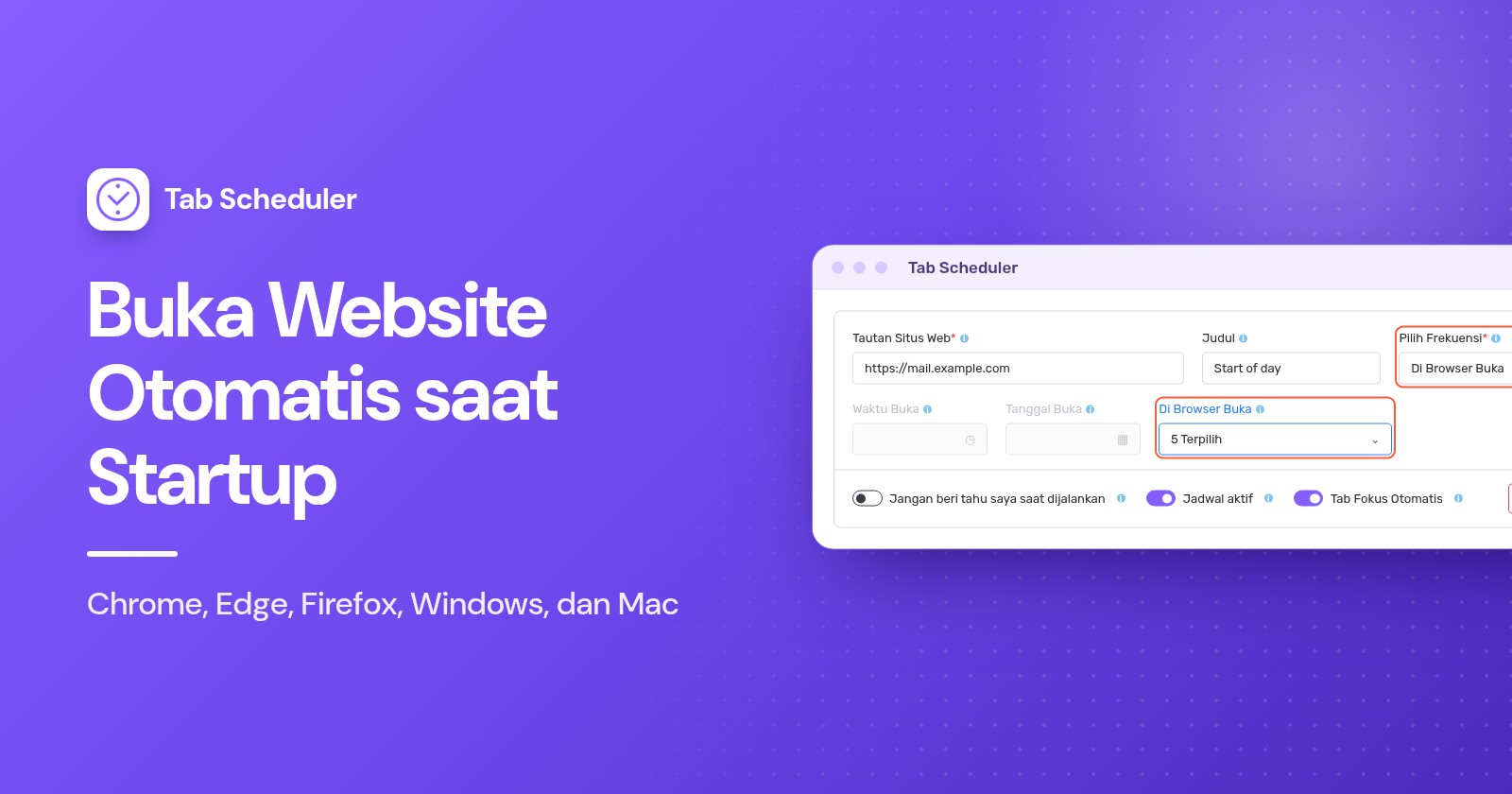
Tab Scheduler, ekstensi gratis untuk Chrome dan Edge, punya frekuensi bernama Di Browser Buka, yang membuka website saat browser dimulai pada hari yang Anda centang:
- Instal Tab Scheduler dari Chrome Web Store atau dari Edge Add-ons.
- Klik ikon Tab Scheduler di bilah alat, lalu pilih Pengaturan.
- Masukkan alamat di Tautan Situs Web dan, jika mau, isi Judul.
- Di Pilih Frekuensi, pilih Di Browser Buka. Jenis Jadwal otomatis berubah menjadi Buka situs web.
- Di kolom Di Browser Buka, klik Pilih hari, lalu centang Senin sampai Jumat. Periksa Semua memilih semua hari.
- Klik Simpan Jadwal.
Buat satu jadwal untuk setiap website. Misalnya, email dan papan tim Anda untuk Senin sampai Jumat, dan situs berita untuk Sabtu dan Minggu. Di Opsi lainnya, Anda dapat mencentang Buka URL di jendela baru agar sebuah situs mendapat jendela browser sendiri. Paket gratis menjalankan hingga 5 jadwal tanpa perlu mendaftar; Premium menghapus batas tersebut.
Ketahui batasannya sebelum Anda mengandalkannya:
- Jadwal berjalan saat browser dimulai, bukan saat Anda membuka jendela lain ketika browser sudah berjalan.
- Jadwal ini hanya membuka website. Untuk menutup situs itu lagi di kemudian hari, lihat cara menutup tab otomatis di Chrome.
- Jadwal ini tidak dapat menjalankan browser yang tertutup. Agar situs hari kerja Anda terbuka saat komputer menyala, tambahkan juga browser ke folder Startup atau Item Login seperti dijelaskan di atas.
- Jadwal ini tidak berjalan di ponsel, karena Chrome di Android dan iPhone tidak menjalankan ekstensi.
Jika Anda butuh situs pada jam tertentu, misalnya 9:00 di hari kerja, gunakan jadwal harian atau mingguan dengan waktu buka.
Metode mana yang sebaiknya Anda pakai?
Pilih metode berdasarkan kapan situs harus terbuka dan apakah situsnya berganti dari hari ke hari.
| Metode | Paling cocok untuk | Yang dibutuhkan | Batasan |
|---|---|---|---|
| Halaman startup browser (Chrome, Edge, Firefox) | Situs yang sama setiap kali Anda membuka browser | Tidak perlu apa-apa lagi | Daftar sama setiap hari; hanya saat browser dimulai |
| Pintasan di folder Startup Windows | Situs langsung terbuka begitu Anda masuk ke Windows | Windows 11 atau 10 | Terbuka di browser default setiap kali masuk, setiap hari |
| Item Login Mac dengan file .webloc | Situs langsung terbuka begitu Anda login ke Mac | File .webloc yang tersimpan | Situs sama setiap login, setiap hari |
| Aplikasi web Chrome dengan Luncurkan saat browser dimulai | Situs yang Anda pakai seperti aplikasi, saat masuk | Situs terinstal sebagai aplikasi | Diatur per situs; setiap kali masuk, setiap hari |
| Tab Scheduler Di Browser Buka | Situs berbeda di hari yang berbeda dalam seminggu | Ekstensi gratis di Chrome atau Edge | Hanya saat browser dimulai; hanya membuka; 5 jadwal gratis |
Cara menghentikan tab yang terbuka sendiri saat startup
Batalkan setelan yang membukanya. Periksa browser terlebih dahulu, lalu item startup di komputer Anda.
- Chrome: buka Setelan > Saat memulai, lalu pilih Buka halaman Tab Baru, atau hapus halaman dari daftar.
- Edge: di Saat Edge dimulai, pilih Buka halaman tab baru (Open the new tab page).
- Firefox: kembalikan Jendela baru ke Beranda Firefox (Bawaan) (Firefox Home (Default)), lalu nonaktifkan Buka jendela dan tab sebelumnya.
- Windows: hapus pintasan dari
shell:startup, lalu nonaktifkan browser di Pengaturan > Aplikasi > Startup. Jika browser terbuka sendiri setiap kali komputer dimulai ulang, nonaktifkan Simpan otomatis aplikasi saya yang dapat dimulai ulang (Automatically save my restartable apps) di Pengaturan > Akun > Opsi masuk. - Mac: pilih item di Item Login & Ekstensi, lalu klik Hapus.
- Tab Scheduler: nonaktifkan jadwalnya di Daftar Tab Terjadwal, atau hapus jadwal tersebut.
Jika Chrome membuka halaman yang tidak pernah Anda tambahkan, atau halaman startup Anda terus berubah, menurut Google mungkin ada software yang tidak diinginkan. Hapus ekstensi yang tidak Anda kenali, lalu gunakan Setelan > Reset setelan > Pulihkan setelan ke default aslinya. Bookmark dan sandi tersimpan Anda tidak akan hilang.
Kenapa website tidak terbuka saat startup?
Biasanya browser tidak benar-benar dimulai dari awal, atau ada setelan lain yang mengambil alih. Periksa penyebab berikut secara berurutan:
- Browser masih berjalan. Halaman startup butuh peluncuran yang sebenarnya. Di Mac, keluar dengan Command+Q. Di Browser Buka di Tab Scheduler juga tidak berjalan jika Chrome tetap berjalan di latar belakang setelah Anda menutup jendelanya, yang bisa terjadi karena Terus jalankan apl latar belakang saat Google Chrome ditutup (di Setelan > Sistem).
- Pilihan startup lain lebih diutamakan. Di Chrome, Lanjutkan dari halaman terakhir yang dibuka membuka kembali sesi terakhir Anda, bukan daftar halaman Anda. Di Firefox, Buka jendela dan tab sebelumnya melewati halaman beranda.
- Setelannya dikelola. Di komputer kantor atau sekolah, administrator mungkin sudah menetapkan halaman startup untuk Anda.
- Pintasan berada di tempat yang salah. Pintasan harus ada di folder yang dibuka oleh
shell:startup, dan harus membuka situs saat Anda mengkliknya dua kali. - File
.weblocterhapus. Item Login membuka file itu sendiri, jadi simpan file di folder yang tidak Anda bersihkan, dan tambahkan lagi jika file sudah hilang. - Jadwal Tab Scheduler tidak berjalan. Pastikan hari ini dicentang di Pilih hari, Jadwal aktif dalam keadaan menyala, dan jadwal tidak sedang dijeda semuanya (Alt+Shift+P menjeda dan melanjutkannya).
- Situs terbuka dua kali. Kemungkinan situs diatur di dua tempat, misalnya di halaman startup browser dan di pintasan folder Startup. Simpan di satu tempat saja.
Untuk situs yang sama setiap hari, setelan startup bawaan browser sudah cukup, dan folder Startup atau Item Login memperluasnya hingga saat Anda masuk ke komputer. Jika tab startup Anda harus berganti sesuai hari, Tab Scheduler, ekstensi gratis yang membuka dan menutup tab sesuai jadwal, bisa menanganinya dengan satu jadwal per situs.
Tanya jawab
Bagaimana cara membuat Chrome terbuka otomatis saat komputer dinyalakan?
Di Windows, tekan tombol Windows + R, ketik shell:startup, lalu taruh pintasan Chrome di folder yang terbuka. Di Mac, tambahkan Google Chrome di Pengaturan Sistem > Umum > Item Login & Ekstensi. Chrome kemudian dimulai dengan halaman yang diatur di "Saat memulai".
Bagaimana cara membuka banyak tab saat startup di Chrome?
Buka Setelan > Saat memulai, pilih "Buka halaman tertentu atau rangkaian halaman", lalu klik "Tambahkan halaman baru" sekali untuk setiap situs. Untuk menyimpan semua tab yang sedang terbuka, klik "Gunakan halaman saat ini".
Bagaimana cara membuat Chrome membuka tab sebelumnya saat startup?
Buka Setelan > Saat memulai, lalu pilih "Lanjutkan dari halaman terakhir yang dibuka". Chrome akan membuka kembali tab dari sesi terakhir Anda, bukan daftar halaman yang tetap.
Kenapa Chrome membuka halaman acak saat startup?
Biasanya ada halaman yang ditambahkan ke daftar "Saat memulai", atau ekstensi atau program yang tidak diinginkan telah mengubahnya. Periksa daftarnya, hapus ekstensi yang tidak Anda kenali, dan jika halaman itu terus muncul, gunakan Setelan > Reset setelan > Pulihkan setelan ke default aslinya.
Kenapa Microsoft Edge terbuka otomatis saat Windows dinyalakan?
Edge mungkin diaktifkan di Pengaturan > Aplikasi > Startup, atau Windows membukanya kembali karena opsi untuk menyimpan otomatis aplikasi yang dapat dimulai ulang (Automatically save my restartable apps) aktif di Pengaturan > Akun > Opsi masuk. Nonaktifkan yang berlaku untuk Anda.
Apakah beranda Chrome sama dengan halaman startup?
Tidak. Beranda adalah halaman yang dibuka oleh tombol Beranda, diatur di Tampilan > Tampilkan tombol Beranda. Halaman yang terbuka saat Chrome dimulai diatur secara terpisah di "Saat memulai".
Bisakah website terbuka saat startup hanya di hari kerja?
Tidak dengan halaman startup browser, folder Startup Windows, atau Item Login Mac, karena semuanya berjalan setiap kali. Opsi "Di Browser Buka" di Tab Scheduler membuka situs saat Chrome atau Edge dimulai, hanya pada hari yang Anda centang, dan gratis untuk hingga 5 jadwal.
Bagaimana cara membuka website pada jam tertentu, bukan saat startup?
Gunakan jadwal, bukan setelan startup. Tab Scheduler dapat membuka situs pada jam tertentu setiap hari, pada hari kerja yang dipilih, atau satu kali saja, selama browser berjalan dan komputer dalam keadaan aktif. Windows Task Scheduler juga dapat membuka website pada jam tertentu.