








































Cara Menutup Tab Otomatis di Chrome
Tutup tab Chrome otomatis pada jam tertentu, sekian menit setelah dibuka, atau semuanya sekaligus, dan lihat apa yang dilakukan Chrome sendiri di Android dan iPhone.
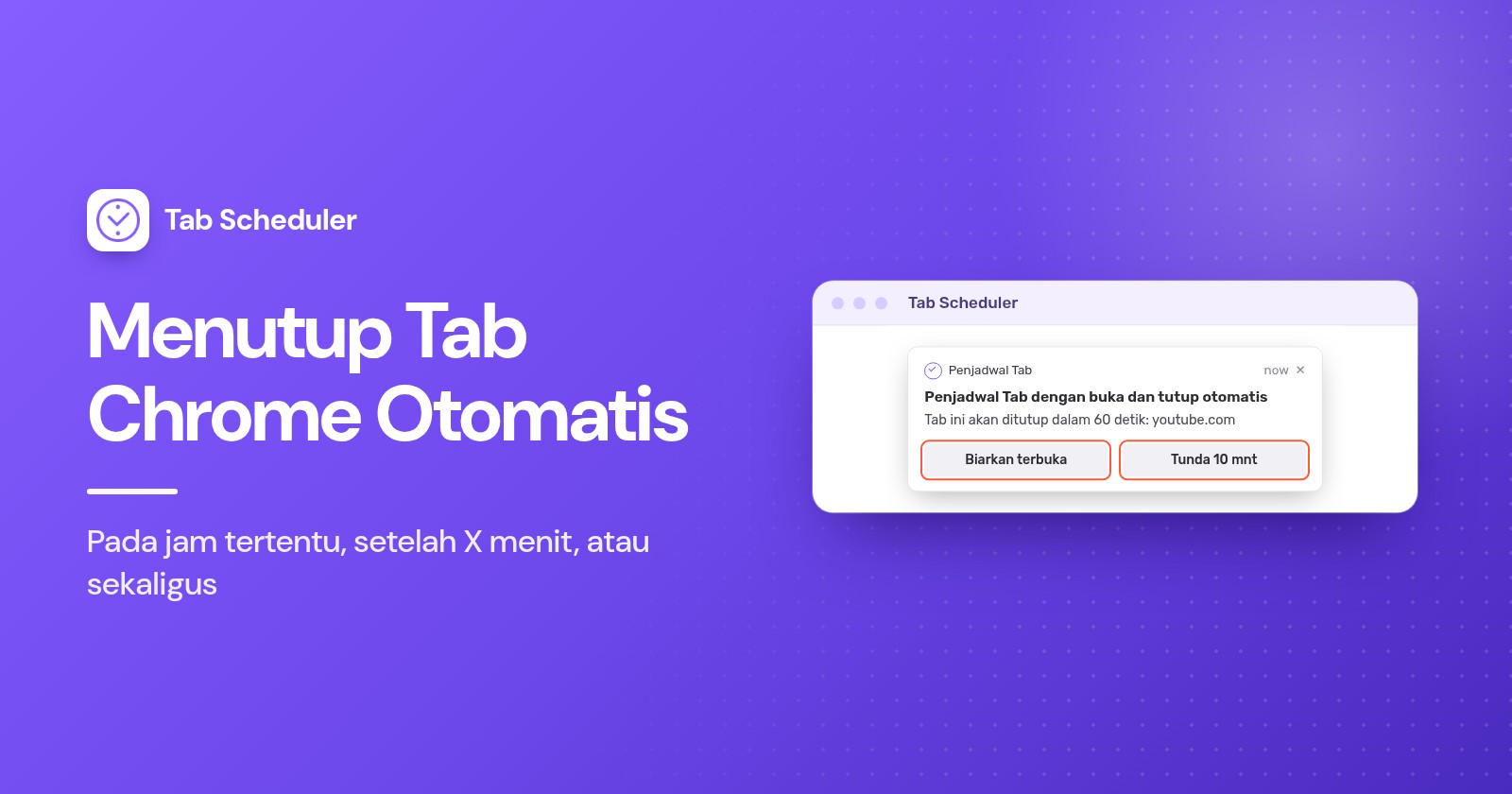
Untuk menutup tab otomatis di Chrome pada komputer, pasang ekstensi gratis seperti Tab Scheduler, karena Chrome tidak punya setelan untuk menutup tab dengan timer. Masukkan sebuah website (atau * untuk semua tab), pilih Tutup tab yang cocok, lalu atur waktunya. Di Android, Chrome menutup tab yang tidak dipakai dengan sendirinya, tetapi baru setelah berbulan-bulan.
- Instal Tab Scheduler dari Chrome Web Store.
- Klik ikon Tab Scheduler di bilah alat, lalu pilih Pengaturan.
- Ketik situsnya di Tautan Situs Web, misalnya
youtube.com. - Di Pilih Frekuensi, pilih Setiap hari. Di Jenis Jadwal, pilih Tutup tab yang cocok.
- Atur Waktu Tutup, misalnya 22:00, lalu klik Simpan Jadwal.
Pada pukul 22:00, setiap tab terbuka yang alamatnya mengandung youtube.com akan ditutup, termasuk tab yang Anda buka sendiri. Caranya sama di Microsoft Edge (Edge Add-ons), dan paket gratis menjalankan hingga 5 jadwal tanpa perlu mendaftar. Nama menu Chrome dalam panduan ini sudah dicek di Chrome 156 (November 2026), langkah di ponsel mengikuti halaman Bantuan Chrome dari Google, dan langkah ekstensi sesuai dengan Tab Scheduler 2.0.13.
Apakah Chrome bisa menutup tab otomatis dengan sendirinya?
Tidak di komputer. Chrome di Windows dan Mac bisa menidurkan tab yang tidak dipakai, tetapi tidak menutupnya. Hanya Chrome di Android yang menutup tab lama dengan sendirinya, setelah berbulan-bulan.
Penghemat Memori membebaskan memori, bukan menutup tab
Penghemat Memori ada di Setelan > Performa. Saat aktif, Chrome menonaktifkan tab yang tidak Anda pakai, dan Anda menentukan seberapa cepat dengan Sedang, Seimbang (direkomendasikan), atau Maksimum. Tab tetap ada di strip tab dan dimuat ulang saat Anda mengkliknya. Aktifkan Tampilan tab tidak aktif untuk melihat tab mana yang sedang tidur, dan tambahkan situs yang harus tetap aktif ke Selalu aktifkan situs ini. Gunakan fitur ini agar komputer lebih cepat, bukan agar tab berkurang (panduan Google tentang setelan performa Chrome).
Mulai setiap sesi tanpa tab kemarin
Keluar dari Chrome menutup semua tab. Apakah tab itu kembali atau tidak, bergantung pada Setelan > Saat memulai: Lanjutkan dari halaman terakhir yang dibuka membukanya kembali, sedangkan Buka halaman Tab Baru memulai dari awal. Pilihan startup lainnya dibahas di cara membuka website otomatis saat startup.
Cara menutup tab otomatis di Chrome pada jam tertentu
Gunakan jadwal penutupan Tab Scheduler. Pada waktu yang Anda pilih, jadwal ini menutup setiap tab terbuka yang cocok dengan Tautan Situs Web, baik yang Anda buka sendiri maupun yang dibuka oleh jadwal. Frekuensi menentukan harinya:
- Setiap hari: Waktu Tutup yang sama setiap hari.
- Setiap Minggu: centang hari di Tutup pada hari, misalnya Senin sampai Jumat pukul 9:00 untuk menyingkirkan media sosial saat mulai bekerja.
- Suatu Kali: satu Tanggal Tutup dan Waktu Tutup, misalnya hari terakhir kursus online.
- Setiap Bulan: satu hari dalam sebulan di Tutup pada hari ini.
Tab mana yang cocok bergantung pada Penyaringan URL, yang otomatis dicentang saat Anda memilih Tutup tab yang cocok. Jika dicentang, tab dianggap cocok bila alamatnya mengandung tautan Anda, jadi youtube.com juga menutup www.youtube.com/watch?v=abc. Hapus centangnya untuk menutup hanya alamat yang persis sama. Gunakan domain lengkap seperti github.com, bukan satu kata saja, karena kata pendek bisa cocok dengan alamat di situs lain.
Untuk membuka situs dulu lalu menutupnya nanti, pilih Buka, lalu tutup, seperti dijelaskan di cara membuka website pada jam tertentu. Semua opsi penutupan tercantum di halaman fitur menutup tab sesuai jadwal.
Cara menutup tab otomatis setelah sekian menit
Pilih Menit Kustom, lalu ketik jumlah menit di Tutup Menit. Setiap tab yang cocok akan ditutup sekian menit setelah tab itu dibuka, jadi jadwal 15 menit untuk situs berita memberi setiap tab berita waktu 15 menit.
- Di Pengaturan Tab Scheduler, ketik situsnya di Tautan Situs Web.
- Pilih Menit Kustom di Pilih Frekuensi dan Tutup tab yang cocok di Jenis Jadwal.
- Ketik angka di Tutup Menit, misalnya 15, lalu klik Simpan Jadwal.
Setiap 5 Menit, Setiap 10 Menit, dan Setiap 30 Menit bekerja dengan cara yang sama, dengan angka yang tetap. Dua hal perlu diketahui: hitungan dimulai saat tab dibuka, bukan saat terakhir kali Anda melihatnya, dan peringatan 60 detik tidak tersedia untuk interval menit. Contoh lainnya ada di halaman setiap beberapa menit. Khusus untuk YouTube, termasuk timer di ponsel, baca cara mematikan YouTube otomatis pada jam tertentu.
Cara menutup semua tab secara otomatis
Masukkan hanya * di Tautan Situs Web, lalu pilih Tutup tab yang cocok. Pada waktu tutup, semua tab di semua jendela akan ditutup, termasuk tab yang sedang Anda kerjakan.
Tautan yang hanya berisi * menutup semua tab, baik Penyaringan URL dicentang maupun tidak, dan saat tab terakhir di sebuah jendela tertutup, jendelanya juga ikut tertutup. Setiap hari pukul 23:00 memberi Anda browser yang bersih setiap pagi. Dua opsi berikut menjaga sebagian tetap terbuka:
- Jangan tutup tab yang disematkan melewati tab yang disematkan, jadi email atau kalender Anda tetap ada, dan browser tetap terbuka bersamanya. Untuk menyematkan tab di Chrome, klik kanan tab itu, lalu pilih Sematkan.
- Jangan tutup tab aktif melewati tab yang sedang ditampilkan di setiap jendela saat itu. Pada jadwal berulang, tab yang dilewati bisa ditutup pada putaran berikutnya. Jadwal Suatu Kali tidak mencoba lagi.
Tanda * juga bisa dipakai di dalam tautan. Dengan Penyaringan URL tidak dicentang, *example.com* cocok dengan alamat apa pun yang mengandung example.com, www.example.com/* cocok dengan alamat yang diawali dengan itu, dan *example.com/page cocok dengan alamat yang diakhiri dengan itu. Lihat mencocokkan tautan dengan * untuk pola lainnya. Untuk menutup semuanya sekarang juga secara manual, gunakan shortcut di cara menutup semua tab di Chrome sekaligus.
Cara menutup tab Samaran secara otomatis
Di komputer, tab Samaran tetap terbuka sampai Anda menutupnya, dan sesi Samaran Anda berakhir saat Anda menutup semua jendela Samaran. Untuk menutupnya pada jam tertentu, izinkan dulu Tab Scheduler berjalan di mode Samaran:
- Klik menu titik tiga di kanan atas Chrome, lalu pilih Ekstensi > Kelola ekstensi.
- Cari Tab Scheduler with auto open and close, klik Detail, lalu aktifkan Izinkan dalam mode Samaran (langkah Google untuk mengelola ekstensi).
Lalu buat jadwalnya:
- Di Pengaturan Tab Scheduler, masukkan
*di Tautan Situs Web untuk semua tab pribadi, atau satu situs sepertiexample.com. - Pilih Setiap hari di Pilih Frekuensi, Tutup tab yang cocok di Jenis Jadwal, dan sebuah Waktu Tutup, misalnya 23:00.
- Di Opsi lainnya, centang Tutup hanya tab penyamaran, lalu klik Simpan Jadwal.
Tab biasa Anda tetap terbuka, bahkan untuk situs yang sama. Tanpa centang ini, jadwal penutupan menutup tab yang cocok di jendela biasa maupun jendela Samaran setelah akses Samaran aktif. Jika kotaknya kembali tidak tercentang dengan sendirinya, berarti Izinkan dalam mode Samaran masih nonaktif. Detailnya ada di halaman tutup hanya tab penyamaran.
Di Android, Chrome tidak menutup tab Samaran dengan timer. Kunci jendela Samaran saat Anda keluar dari Chrome (Lock Incognito windows when you leave Chrome; di Setelan > Privasi dan keamanan) menyembunyikan tab itu tetapi tetap membiarkannya terbuka. Untuk menutupnya, buka pengalih tab, ketuk Tab Samaran, lalu Lainnya > Tutup semua tab Samaran.
Cara mendapat peringatan sebelum tab ditutup
Centang Peringatkan saya 60 detik sebelum menutup di Opsi lainnya. Satu menit sebelum waktu tutup, muncul notifikasi "Tab ini akan ditutup dalam 60 detik:" dengan dua tombol.
- Biarkan terbuka membatalkan penutupan kali ini. Jadwal berulang tetap berjalan pada waktu berikutnya.
- Tunda 10 mnt menutup tab 10 menit kemudian, tanpa peringatan kedua.
- Jika Anda tidak melakukan apa-apa, atau menutup notifikasinya, tab akan ditutup tepat waktu.
Anda mendapat satu peringatan per jadwal, bukan satu per tab. Opsi ini hanya muncul untuk waktu tetap (Suatu Kali, Setiap Jam, Setiap hari, Setiap Minggu, Setiap Bulan, Setiap Tahun), dan notifikasi untuk browser Anda harus diizinkan di setelan komputer. Lihat peringatan sebelum menutup untuk detailnya.
Cara menutup tab yang tidak dipakai di Chrome secara otomatis
Chrome di komputer tidak bisa, begitu juga Tab Scheduler: ekstensi ini menutup tab pada waktu yang Anda atur atau sekian menit setelah tab dibuka, tidak pernah berdasarkan berapa lama tab itu Anda abaikan. Untuk "tutup tab apa pun yang tidak saya lihat selama satu jam", pasang ekstensi yang dibuat untuk menutup tab berdasarkan ketidakaktifan, dan pastikan ekstensi itu melewati tab yang disematkan dan menyimpan daftar tab yang ditutup agar bisa dibuka lagi.
Jika Anda hanya ingin memori kembali lega, gunakan Penghemat Memori. Jika Anda ingin jumlah tab berkurang dengan ritme yang bisa ditebak, jadwal * setiap malam dengan Jangan tutup tab yang disematkan sudah cukup.
Cara menutup tab otomatis di Android dan iPhone
Chrome di ponsel tidak menjalankan ekstensi, jadi Tab Scheduler tidak tersedia di sana. Fitur tab tidak aktif bawaan Chrome adalah satu-satunya opsi otomatis, dan fitur ini bekerja dalam hitungan minggu, bukan menit.
Chrome di Android
Tab yang tidak Anda pakai selama 14 hari atau lebih dipindahkan ke bagian Tab tidak aktif (Inactive tabs), dan Chrome menutup tab di bagian itu secara otomatis setelah 6 bulan. Untuk mengubah kapan tab dipindahkan:
- Buka Chrome, lalu ketuk Lainnya > Setelan.
- Di bagian Lanjutan, ketuk Tab dan grup tab > Pindahkan ke bagian tidak aktif (Move to inactive section).
- Pilih jangka waktu, atau ketuk Jangan pernah (Never) agar semua tab tetap di pengalih tab utama.
Agar Chrome tidak menutup tab tidak aktif setelah 6 bulan, nonaktifkan Otomatis tutup item tidak aktif (Automatically close inactive items) di setelan yang sama. Untuk membersihkannya sekarang, ketuk Beralih tab > Tab tidak aktif, lalu Tutup semua tab tidak aktif > Tutup semua. Langkah ini mengikuti halaman bantuan Google tentang tab di Android.
Chrome di iPhone dan iPad
Chrome memindahkan tab yang sudah lama tidak Anda pakai ke Tab Tidak Aktif (Inactive Tabs). Halaman bantuan Google menjelaskan bahwa tab ini disembunyikan, bukan ditutup, jadi menutupnya adalah tugas Anda:
- Untuk mengubah atau menghentikan penyembunyian, ketuk Lainnya > Setelan > Tab dan grup tab > Tidak aktif (Inactive), lalu pilih jangka waktu atau Jangan pernah pindahkan (Never move).
- Untuk menutupnya, ketuk Beralih tab > Tab tidak aktif, lalu Tutup semua yang tidak aktif (Close all inactive) > Tutup semua. Urungkan (Undo) langsung mengembalikannya.
Sumber: halaman bantuan Google tentang tab di iPhone dan iPad.
Metode mana yang sebaiknya Anda pakai?
| Metode | Paling cocok untuk | Yang dibutuhkan | Batasan |
|---|---|---|---|
| Tab Scheduler pada jam tertentu | Menutup satu situs, atau semua tab, pada jam tertentu di hari yang dipilih | Ekstensi gratis di Chrome atau Edge pada komputer | Browser berjalan, komputer aktif; penutupan yang terlewat dilewati |
| Tab Scheduler dengan Menit Kustom | Membatasi berapa lama sebuah situs boleh terbuka | Ekstensi yang sama | Dihitung sejak setiap tab dibuka; tanpa peringatan 60 detik |
| Tab Scheduler, hanya Samaran | Membersihkan tab pribadi di malam hari | Izinkan dalam mode Samaran diaktifkan | Hanya di komputer |
| Ekstensi berbasis ketidakaktifan | Menutup tab yang sudah lama tidak Anda lihat | Ekstensi lain | Tanpa waktu tetap; bisa menutup tab yang ingin Anda simpan |
| Penghemat Memori | Membebaskan memori tanpa kehilangan tab | Tidak perlu apa-apa, sudah ada di Chrome | Tidak menutup apa pun |
| Tab tidak aktif di Android | Ponsel yang penuh tab lama | Chrome di Android | Ditutup setelah 6 bulan di bagian Tidak aktif; tanpa waktu tetap |
| Tab Tidak Aktif di iPhone dan iPad | Menyembunyikan tab lama | Chrome di iPhone atau iPad | Menyembunyikan tab; Anda menutupnya sendiri |
Kenapa tab tidak tertutup otomatis?
Mulailah dari komputer: Tab Scheduler hanya berjalan selama browser terbuka dan komputer aktif. Lalu periksa penyebab lainnya:
- Komputer sedang tidur atau browser tertutup. Penutupan yang dijadwalkan pada saat itu dilewati, karena Run on browser start if missed at scheduled time hanya menyusulkan pembukaan tab. Aktifkan Mode daya (jaga komputer tetap aktif) dari menu titik tiga di bagian atas Pengaturan Tab Scheduler; mode ini menjaga komputer tetap aktif hanya selama ada jadwal yang menunggu untuk berjalan. Cara lainnya ada di cara agar komputer tidak sleep.
- Alamatnya tidak cocok. Jika Penyaringan URL tidak dicentang, alamat tab harus sama persis dengan tautan Anda. Centang opsi itu, atau gunakan
*example.com*. - Tab yang salah ikut tertutup. Jika Penyaringan URL aktif, tautan yang pendek cocok dengan terlalu banyak alamat. Gunakan domain lengkap.
- Tab yang disematkan atau tab aktif tetap terbuka. Itu tandanya Jangan tutup tab yang disematkan atau Jangan tutup tab aktif sedang bekerja.
- Tab Samaran tetap terbuka. Izinkan dalam mode Samaran masih nonaktif untuk Tab Scheduler.
- Peringatan tidak muncul. Jadwalnya memakai interval menit, atau notifikasi untuk browser diblokir di setelan komputer Anda.
- Tidak ada yang berjalan sama sekali. Sakelar jadwal nonaktif di Daftar Tab Terjadwal, atau semua jadwal sedang dijeda (Alt+Shift+P menjeda dan melanjutkannya). Di paket gratis, jadwal keenam tidak bisa disimpan.
Chrome bisa membebaskan memori di komputer dan membersihkan tab berumur berbulan-bulan di Android, tetapi untuk menutup tab pada waktu pilihan Anda, dibutuhkan ekstensi. Tab Scheduler, ekstensi gratis yang membuka dan menutup tab sesuai jadwal, menangani waktu tertentu, jumlah menit tertentu, semua tab, dan penutupan khusus tab Samaran, lengkap dengan peringatan 60 detik saat Anda membutuhkannya.
Tanya jawab
Apakah Chrome menutup tab secara otomatis?
Di komputer, tidak. Penghemat Memori menonaktifkan tab yang tidak Anda pakai untuk membebaskan memori, tetapi tab tetap ada di strip tab. Chrome di Android memindahkan tab yang tidak dipakai selama 14 hari ke bagian Tab tidak aktif dan menutupnya di sana setelah 6 bulan.
Apakah Penghemat Memori Chrome menutup tab?
Tidak. Penghemat Memori membebaskan memori dari tab yang tidak Anda pakai, dan setiap tab dimuat ulang saat Anda mengkliknya. Untuk benar-benar menutup tab pada jam tertentu, Anda memerlukan ekstensi seperti Tab Scheduler.
Bisakah Chrome menutup tab setelah waktu tertentu?
Bisa, dengan ekstensi. Di Tab Scheduler, pilih "Tutup tab yang cocok", pilih "Menit Kustom", lalu ketik jumlah menit di "Tutup Menit". Setiap tab yang cocok akan ditutup sekian menit setelah dibuka.
Apakah tab Samaran Chrome tertutup otomatis?
Tidak. Tab Samaran tetap terbuka sampai Anda menutupnya, dan sesi Samaran berakhir saat semua jendela Samaran ditutup. Tab Scheduler bisa menutupnya pada jam tertentu setelah "Izinkan dalam mode Samaran" diaktifkan untuk ekstensi ini dan "Tutup hanya tab penyamaran" dicentang.
Kenapa Chrome terus menutup tab saya?
Di Android, Chrome menutup tab yang sudah 6 bulan berada di bagian Tab tidak aktif, kecuali Anda menonaktifkan opsi untuk otomatis menutup item tidak aktif (Automatically close inactive items). Di komputer, penyebab yang umum adalah ekstensi yang menutup tab sesuai jadwal atau setelah tidak aktif, jadi periksa ekstensi Anda di "Kelola ekstensi".
Bagaimana cara agar Chrome Android tidak menutup tab tidak aktif?
Nonaktifkan opsi otomatis tutup item tidak aktif (Automatically close inactive items) di setelan tab tidak aktif Chrome, yang bisa dibuka lewat Lainnya, Setelan, Tab dan grup tab. Agar tab sama sekali tidak masuk ke bagian Tidak aktif, atur pemindahan ke bagian tidak aktif (Move to inactive section) ke Jangan pernah.
Bisakah saya menutup tab otomatis di ponsel dengan ekstensi?
Tidak. Chrome di Android dan iPhone tidak menjalankan ekstensi, jadi Tab Scheduler hanya berfungsi di Chrome dan Edge pada komputer. Di ponsel, setelan tab tidak aktif Chrome adalah satu-satunya opsi otomatis.
Apakah Tab Scheduler gratis?
Ya. Paket gratis menjalankan hingga 5 jadwal tanpa perlu mendaftar dan tanpa batas waktu. Premium menghapus batas itu dengan harga $2.99 per bulan atau $29.99 per tahun.