








































마우스 없이 컴퓨터 절전 모드 해제하는 방법 (Windows, Mac, Chromebook)
마우스를 건드리지 않고 컴퓨터 절전 모드를 막는 방법: Windows 11과 Mac 설정, PowerToys Awake, caffeinate, Chromebook, 덮개를 닫은 노트북, 회사 PC까지 정리했습니다.
컴퓨터 절전 모드 해제는 마우스를 건드리지 않고도 할 수 있습니다. 절전 설정을 "안 함"으로 바꾸거나, 시스템에 깨어 있으라고 요청하는 절전 방지 도구를 켜세요. Windows에서는 PowerToys Awake, Mac에서는 기본 제공되는 caffeinate 명령, 또는 절전 방지 브라우저 확장 프로그램을 쓰면 됩니다. 어느 것도 마우스 지글러처럼 마우스 움직임을 흉내 내지 않습니다.
- Windows 11에서 시작 > 설정 > 시스템 > 전원 및 배터리를 선택하세요.
- 화면, 절전 및 최대 절전 모드 시간 제한(Screen, sleep, & hibernate timeouts)을 여세요.
- 다음 시간 후 디바이스를 절전 모드로 전환(Make my device sleep after) 옆에서 전원 연결 시(Plugged in) 값을 안 함으로 선택하세요. 배터리 값은 꼭 필요할 때만 바꾸세요.
- 화면도 계속 켜져 있어야 한다면 다음 시간 후 화면 끄기(Turn my screen off after)를 더 긴 시간이나 안 함으로 설정하세요.
- 작업이 끝나면 컴퓨터가 다시 쉴 수 있도록 두 값을 몇 분으로 되돌리세요.
이렇게 하면 다시 바꿀 때까지 PC가 깨어 있습니다. 몇 시간만 필요하다면 스스로 꺼지는 절전 방지 도구가 더 낫습니다. 아래의 모든 단계는 2026년 11월에 Microsoft, Apple, Google 도움말 페이지와 Microsoft의 PowerToys 문서를 기준으로 확인했습니다.
어떤 방법을 써야 할까요?
절대 스스로 잠들면 안 되는 컴퓨터라면 절전 설정을, 긴 작업 하나를 위해서라면 절전 방지 도구를 사용하세요.
| 방법 | 적합한 경우 | 필요한 것 | 한계 |
|---|---|---|---|
| Windows 절전 설정 | 매일 깨어 있어야 하는 PC | Windows 11 또는 10 | 되돌릴 때까지 유지됨. 회사 PC에서는 잠겨 있을 수 있음 |
| PowerToys Awake | 몇 시간 동안, 또는 정해진 시각까지 | 무료 Microsoft 앱, 사용자별 설치 가능 | Windows 전용. 덮개를 닫거나 직접 절전 모드로 전환하는 것은 막지 못함 |
| Mac 잠자기 설정 | 절대 스스로 잠자기에 들어가면 안 되는 Mac | 시스템 설정 | MacBook 옵션은 전원 어댑터 연결 시에만 작동 |
caffeinate | Mac에서 다운로드, 렌더링, 업로드 하나 | 터미널(기본 제공) | 명령이 실행되는 동안에만 작동 |
| Chromebook 전원 설정 | 직접 관리하는 모든 Chromebook | 설정 | 학교나 회사 Chromebook에서는 잠겨 있을 수 있음 |
| 절전 방지 브라우저 확장 프로그램 | 앱을 설치할 수 없는 회사 컴퓨터 | Chrome 또는 Edge, 확장 프로그램 허용 | 브라우저가 열려 있는 동안에만 작동 |
| Tab Scheduler 파워 모드 | 예약한 웹사이트를 제시간에 열기 | Chrome 또는 Edge의 Tab Scheduler | 실행 예정인 일정이 있는 동안에만 작동 |
| 마우스 지글러 | 권장하지 않음 | USB 장치 또는 앱 | 활동을 가장함. 회사 규정 위반 소지 |
윈도우 11 절전 모드 해제 방법
맨 위의 단계가 가장 간단한 방법입니다. 제대로 작동하는지는 다음 사항에 달려 있습니다.
- 전원 연결 시와 배터리 사용 시는 별개입니다. 배터리로 쓸 때 노트북이 여전히 절전 모드로 전환된다면 대개 전원 연결 시 값만 바꾼 경우입니다.
- 화면 꺼짐은 절전 모드가 아닙니다. 다음 시간 후 화면 끄기(Turn my screen off after)는 디스플레이만 어둡게 합니다. 다운로드는 계속 진행됩니다.
- 자리를 비울 때는 잠그세요. Windows 키 + L을 누르세요. 잠가도 PC가 절전 모드로 전환되지 않으므로 작업은 계속됩니다.
- 회색으로 비활성화된 옵션이나 저절로 되돌아가는 값은 조직에서 관리하고 있다는 뜻입니다.
Windows 10에서는 같은 설정이 시작 > 설정 > 시스템 > 전원 및 절전에 있습니다. 다른 옵션은 Microsoft의 Windows 11의 전원 설정 페이지에서 설명합니다.
PowerToys Awake로 PC 절전 모드 막는 방법
PowerToys Awake는 전원 설정을 바꾸지 않고 Windows를 깨어 있게 하는 무료 Microsoft 도구입니다. 끄면 평소의 절전 타이머가 돌아오므로 되돌릴 것이 없습니다. Windows 11과 Windows 10 버전 2004 이상에서 실행됩니다.
- Microsoft Store나 GitHub의 PowerToys 릴리스 페이지에서 Microsoft PowerToys를 설치하세요.
- PowerToys 설정을 열고 Awake를 선택한 다음 Awake 사용(Enable Awake)을 켜세요.
- 모드를 고르세요. 무기한 깨어 있음(Keep awake indefinitely), 일정 시간 동안 깨어 있음(Keep awake for a time interval, 예: 2시간), 만료될 때까지 깨어 있음(Keep awake until expiration, 날짜와 시간 지정) 중에서 선택합니다.
- 디스플레이가 계속 켜져 있어야 할 때만 화면 켜 두기(Keep screen on)를 켜세요. 그렇지 않으면 PC는 깨어 있어도 화면은 꺼질 수 있습니다.
- 나중에 모드를 바꾸려면 시스템 트레이의 Awake 아이콘을 마우스 오른쪽 버튼으로 클릭하세요.
PC를 잠그면 화면 켜 두기(Keep screen on)를 켜 두었더라도 Awake는 PC를 깨어 있게 하되 화면은 꺼지게 둡니다. Microsoft는 Awake가 컴퓨터 앞에 있거나 개인 공간에 있을 때를 위한 기능이라고 설명하므로, 공용 사무실에서는 화면을 잠그세요. PowerToys Awake 문서에는 시간 제한 같은 명령줄 옵션도 나와 있습니다.
맥 잠자기 방지 방법
Mac에서는 잠자기 설정을 영구적으로 바꾸거나, 작업 하나를 위해 기본 제공되는 caffeinate 명령을 실행하세요. 둘 다 별도의 앱이 필요 없습니다.
Mac의 잠자기 설정 변경하기
- Apple 메뉴 > 시스템 설정을 선택한 다음 사이드바에서 잠금 화면을 클릭하세요.
- 비활성 상태일 때 전원 어댑터 사용 중 디스플레이 끄기(Turn display off on power adapter when inactive)를 더 긴 시간이나 안 함으로 설정하세요. MacBook이라면 필요할 때 비활성 상태일 때 배터리 사용 중 디스플레이 끄기(Turn display off on battery when inactive)도 설정하세요.
- MacBook에서는 배터리를 클릭하고 옵션을 클릭한 다음 디스플레이가 꺼져 있을 때 전원 어댑터 사용 중 자동으로 잠자기 방지(Prevent automatic sleeping on power adapter when the display is off)를 켜세요.
- 데스크탑 Mac에서는 에너지를 클릭하고 디스플레이가 꺼져 있을 때 자동으로 잠자기 방지(Prevent automatic sleeping when the display is off)를 켜세요.
MacBook 옵션은 전원 어댑터가 연결되어 있을 때만 작동합니다. 다른 옵션은 Apple의 Mac의 잠자기 및 깨우기 설정 가이드에서 다룹니다.
caffeinate 명령 사용하기
caffeinate는 macOS에 기본으로 들어 있습니다. 실행되는 동안 Mac을 깨어 있게 하며 관리자 암호를 묻지 않습니다.
- 터미널을 여세요. 메뉴 막대에서 Spotlight를 클릭하고 터미널을 입력한 다음 클릭하면 됩니다. 응용 프로그램 안의 유틸리티 폴더에도 있습니다.
caffeinate를 입력하고 Return 키를 누르세요. Mac이 스스로 잠자기에 들어가지 않지만 디스플레이는 꺼질 수 있습니다.- 디스플레이도 켜 두려면 대신
caffeinate -d -i를 실행하세요. 정해진 시간 후에 멈추게 하려면 초를 지정하세요.caffeinate -t 3600은 1시간 동안 유지됩니다. - 멈추려면 그 터미널 창에서 Control+C를 누르세요.
caffeinate는 유휴 상태의 잠자기만 막으므로 MacBook 덮개를 닫으면 여전히 잠자기에 들어갑니다. 입력보다 클릭이 편하다면 Mac App Store의 절전 방지 메뉴 막대 앱이 같은 역할을 합니다.
Chromebook 절전 모드 막는 방법
Chromebook에는 사용하지 않는 동안 화면을 켜 두고 Chromebook을 깨어 있게 하는 설정이 하나 있습니다.
- 오른쪽 아래의 시간을 선택한 다음 설정을 선택하세요.
- 왼쪽에서 시스템 환경설정(System preferences)을 선택한 다음 전원을 선택하세요.
- 비활성 상태 및 전원 연결 시(While inactive and plugged in)와 비활성 상태 및 배터리 사용 시(While inactive and on battery) 옆에서 디스플레이 켜 두기(Keep display on)를 선택하세요.
- 덮개를 닫아도 깨어 있게 하려면 덮개를 닫으면 절전 모드로 전환(Sleep when lid is closed)을 끄세요.
학교나 회사 Chromebook에서는 이 설정을 바꾸지 못할 수 있습니다. Google의 Chromebook 도움말 페이지에서는 관리자에게 문의하라고 안내합니다.
노트북 덮개를 닫아도 절전 모드로 전환되지 않게 하는 방법
절전 방지 도구는 유휴 상태의 절전만 막으므로 대부분의 노트북은 덮개를 닫으면 여전히 절전 모드로 전환됩니다. 덮개를 닫을 때의 동작을 바꿔야 합니다.
- Windows 11 및 10: 제어판을 열고 하드웨어 및 소리 > 전원 옵션 > 덮개를 닫으면 수행되는 작업 선택을 선택한 다음, 전원 사용에서 덮개를 닫을 때를 아무 것도 안 함으로 설정하고 변경 내용 저장을 선택하세요. 최근 Windows 11 업데이트에서는 이 옵션이 설정 > 시스템 > 전원 및 배터리에도 표시됩니다.
- Mac: MacBook은 전원과 외장 디스플레이에 연결되어 있고 외장 키보드와 마우스를 사용할 때만 덮개를 닫아도 깨어 있습니다.
- Chromebook: 위에서 설명한 대로 덮개를 닫으면 절전 모드로 전환(Sleep when lid is closed)을 끄세요.
위험도 알아 두세요. 실행 중인 노트북은 덮개를 열든 닫든 열이 나므로 가방 안이나 담요 밑에 깨어 있는 상태로 두지 마세요. Apple도 Mac 노트북은 통풍이 잘되는 안정적인 표면에서 사용하고 침구 밑에서는 절대 사용하지 말라고 안내합니다. 깨어 있는 노트북은 배터리도 소모하고 잠겨 있지 않으므로 먼저 잠그세요. 들고 이동하기 전에는 덮개 설정을 다시 절전으로 되돌리세요.
관리자 권한 없이 회사 컴퓨터 절전 모드 막는 방법
위의 방법 대부분은 관리자 권한 없이 작동합니다. 다음 순서대로 시도해 보세요. 막혀 있다면 우회하지 말고 IT 팀에 문의하세요.
- 절전 설정. 많은 회사 PC와 Mac에서는 본인의 절전 시간을 여전히 바꿀 수 있습니다. 옵션이 회색으로 비활성화되어 있거나 저절로 되돌아간다면 정책으로 설정된 것입니다.
- PowerToys 사용자별 버전. PowerToys 릴리스 페이지에서 이름에 "User"가 들어간 설치 파일은 PowerToys를 본인 계정에만, 본인의 AppData 폴더에 설치하므로 보통 관리자 암호가 필요 없습니다. 그래도 IT가 사용자별 설치를 차단하거나 Awake를 끌 수 있습니다.
- Mac의
caffeinate. 기본 제공되며 본인 계정에서 실행됩니다. - 절전 방지 브라우저 확장 프로그램. 일부 Chrome 및 Edge 확장 프로그램은 브라우저의 절전 방지 권한을 이용해 시스템, 또는 디스플레이까지 깨어 있게 해 달라고 요청합니다. 브라우저가 실행 중일 때만 작동하며, 회사에서 추가할 수 있는 확장 프로그램을 제한할 수도 있습니다.
- 절전 방지 웹페이지. 아무것도 설치할 수 없다면 브라우저의 Screen Wake Lock으로 화면을 켜 두는 웹페이지도 있지만, 그 탭이 화면에 보이는 동안에만 작동합니다.
마우스 지글러를 권하지 않는 이유
몇 초마다 포인터를 살짝 움직이는 USB 장치나 앱인 마우스 지글러는 실제로 컴퓨터를 깨어 있게 합니다. 하지만 사용자가 있는 척 가장하는 방식이라서 회사에서는 그것이 문제가 됩니다.
- 활동 중인 것처럼 보이게 합니다. 채팅 및 모니터링 도구는 가짜 움직임을 자리에 있는 것으로 인식합니다. 미국 규제 기관 FINRA에 제출된 서류에 따르면 2024년 Wells Fargo는 "실제로 일하는 것처럼 보이도록 키보드 활동을 시뮬레이션했다"는 혐의를 검토한 뒤 십여 명이 넘는 직원을 해고했습니다.
- 회사 규정 위반이 될 수 있습니다. 많은 회사가 업무용 컴퓨터에서 알 수 없는 USB 장치와 승인되지 않은 소프트웨어를 제한합니다.
- 세션이 열린 채로 남습니다. 컴퓨터가 스스로 잠기지 않으므로 지나가는 누구든 사용할 수 있습니다.
- 작업에 방해가 됩니다. 작업하는 동안 포인터가 움직일 수 있습니다.
위에서 소개한 도구는 운영 체제에 깨어 있으라고 요청할 뿐 사용자가 있는 척하지 않습니다. 그래서 채팅 앱에서 상태를 "대화 가능"으로 유지해 주지도 않습니다. 예를 들어 Microsoft Teams는 컴퓨터를 잠그거나 유휴 상태가 되면 상태를 자리 비움으로 바꿉니다.
예약한 웹사이트가 열리도록 컴퓨터 절전 모드 막기
자리를 비운 동안 웹사이트가 열리도록 예약해 두었다면 가장 큰 방해 요인은 절전 모드입니다. 잠든 컴퓨터는 브라우저를 멈추게 하므로 9:55로 설정한 페이지가 늦게 열리거나 아예 열리지 않습니다. 일정 자체는 특정 시간에 웹사이트를 여는 방법 가이드에서 다룹니다.
일정에 따라 탭을 열고 닫는 무료 확장 프로그램 Tab Scheduler에는 Chrome과 Edge에서 이런 경우를 위한 설정이 있습니다.
- 브라우저 도구 모음에서 Tab Scheduler 아이콘을 클릭하고 설정을 선택하세요.
- 페이지 맨 위에서 점 세 개 모양의 메뉴 버튼을 클릭하세요.
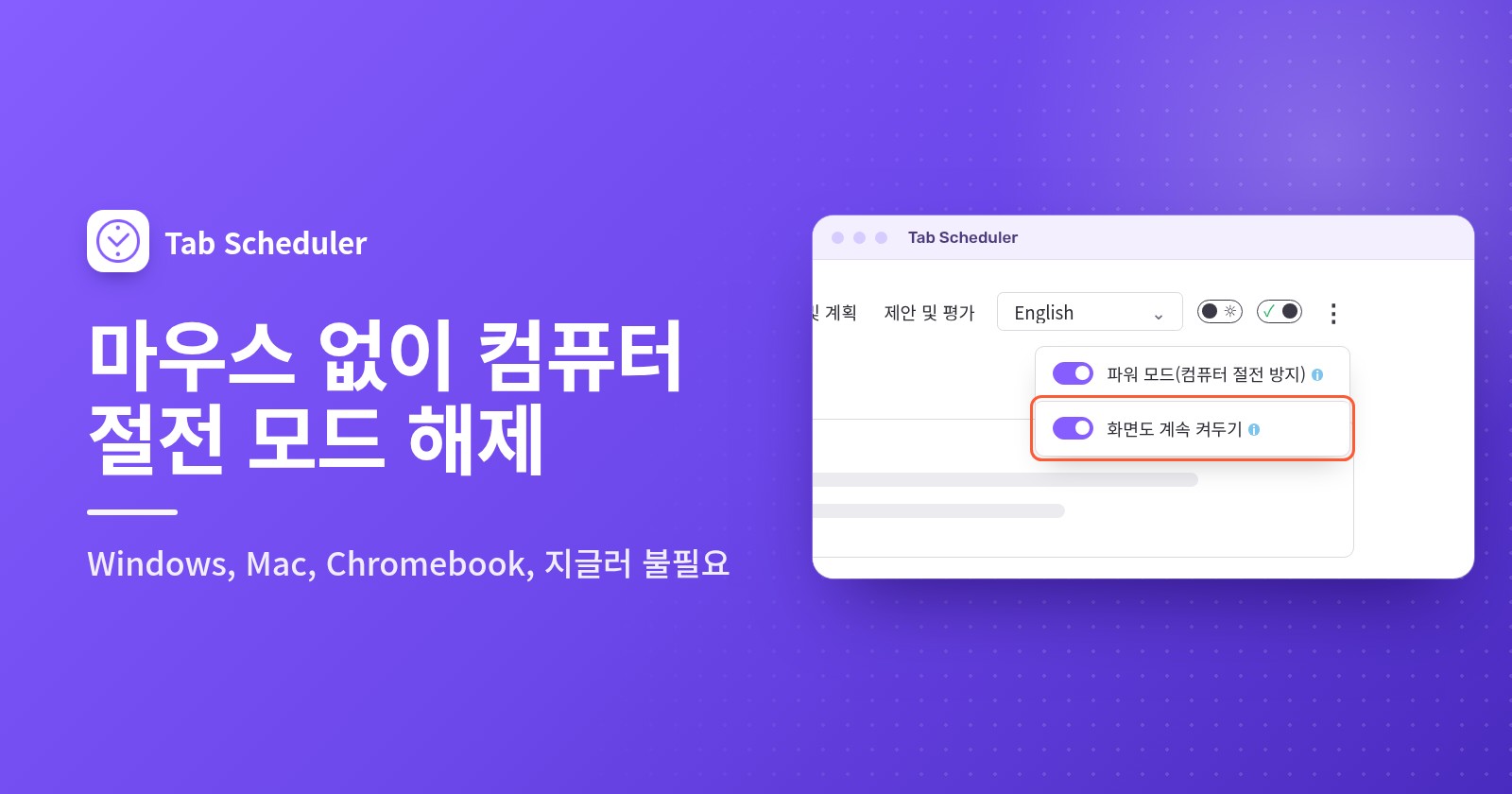
- 파워 모드(컴퓨터 절전 방지)를 켜세요.
파워 모드는 실행 예정인 일정이 하나 이상 있는 동안에만 컴퓨터를 깨어 있게 합니다. 기다리는 일정이 없으면 컴퓨터는 다시 평소의 절전 설정을 따르므로, PC를 하루 종일 깨어 있게 하는 도구는 아닙니다. 그럴 때는 위의 방법을 사용하세요. 기본적으로 화면은 꺼질 수 있으며, 화면이 꺼진 동안에도 탭은 열립니다.
벽걸이 대시보드처럼 누군가 페이지를 봐야 한다면 화면도 계속 켜두기도 켜세요. 배터리를 더 사용합니다. 두 옵션 모두 모든 플랜에서 무료입니다.
파워 모드가 작동하려면 브라우저가 실행 중이어야 하며, 덮개를 닫거나 직접 절전 모드를 선택하거나 시스템을 종료하는 것은 막을 수 없습니다. 예약된 시간에 컴퓨터가 꺼져 있었거나 브라우저가 닫혀 있었다면, Run on browser start if missed at scheduled time이 같은 날 브라우저가 다시 시작될 때 놓친 일회, 매일, 매주, 매달, 매년 탭을 엽니다. Tab Scheduler는 Chrome 웹 스토어 또는 Edge 추가 기능에서 받을 수 있습니다.
컴퓨터 절전 모드 해제가 안 되는 이유는?
대개 유휴 타이머가 아닌 다른 원인으로 절전 모드에 들어가거나, 절전 방지 도구가 멈춘 경우입니다.
- 엉뚱한 전원 값을 바꿨습니다. Windows와 Mac은 배터리와 전원 어댑터 값을 따로 저장합니다. 지금 사용 중인 쪽을 설정하세요.
- 도구가 실행 중이 아닙니다. PowerToys Awake는 사용 설정되어 있고 로그인한 상태에서만 작동합니다.
caffeinate는 명령이 실행되는 동안에만 작동합니다. 브라우저 확장 프로그램은 브라우저가 열려 있는 동안에만 작동합니다. - 덮개를 닫았거나 직접 절전을 선택했습니다. 절전 방지 도구는 유휴 상태의 절전만 막고, 직접 시작한 절전은 막지 않습니다. 위에서 설명한 대로 덮개 동작을 바꾸세요.
- 화면은 꺼지지만 컴퓨터는 깨어 있습니다. PowerToys Awake, 옵션 없는
caffeinate, 파워 모드의 기본 동작입니다. 화면 켜 두기(Keep screen on)를 켜거나,caffeinate -d -i를 사용하거나, 화면도 계속 켜두기를 켜세요. - 조직에서 전원 설정을 관리합니다. 이 경우 IT만 바꿀 수 있습니다.
대부분은 절전 타이머를 "안 함"으로 설정하거나 시간 제한이 있는 절전 방지 도구를 쓰는 것으로 충분하며, 지글러도 관리자 암호도 필요 없습니다. 웹사이트가 정해진 시간에 열려야 해서 컴퓨터를 깨어 있게 해야 한다면, Tab Scheduler의 파워 모드가 일정에 필요한 동안만 컴퓨터를 깨어 있게 해 줍니다.
자주 묻는 질문
관리자 권한 없이 컴퓨터 절전 모드를 막으려면 어떻게 하나요?
먼저 본인의 절전 설정부터 확인하세요. 많은 회사 컴퓨터에서도 여전히 바꿀 수 있습니다. Windows에서는 PowerToys 사용자별 설치 파일로 본인 계정에만 Awake를 추가할 수 있고, Mac에서는 기본 제공되는 caffeinate 명령에 암호가 필요 없습니다. IT에서 이를 잠가 두었다면 우회하지 말고 IT에 문의하세요.
마우스를 건드리지 않고 Mac을 깨어 있게 하려면 어떻게 하나요?
터미널을 열고 caffeinate를 실행하면 Control+C를 누를 때까지 Mac이 잠자기에 들어가지 않으며, caffeinate -t 3600을 실행하면 1시간 뒤에 스스로 멈춥니다. 영구적으로 바꾸려면 시스템 설정을 열어 잠금 화면의 디스플레이 끄기 시간을 늘리고, MacBook이라면 배터리에서 전원 어댑터 사용 중 자동 잠자기를 방지하는 옵션을 켜세요.
윈도우 11에서 화면이 꺼지지 않게 하려면 어떻게 하나요?
설정, 시스템, 전원 및 배터리, 화면, 절전 및 최대 절전 모드 시간 제한(Screen, sleep, & hibernate timeouts)으로 이동해 "다음 시간 후 화면 끄기"(Turn my screen off after)를 "안 함"이나 더 긴 시간으로 설정하세요. 잠시만 필요하다면 PowerToys Awake에서 "화면 켜 두기"(Keep screen on)를 켜세요. PC를 잠글 때까지 디스플레이가 켜져 있습니다.
노트북 덮개를 닫아도 절전 모드로 전환되지 않게 하려면 어떻게 하나요?
Windows에서는 제어판을 열고 전원 옵션에서 "덮개를 닫으면 수행되는 작업 선택"으로 들어가 전원 사용 시 "아무 것도 안 함"으로 설정하세요. MacBook은 전원과 외장 디스플레이, 키보드, 마우스에 연결되어 있을 때만 덮개를 닫아도 깨어 있으며, Chromebook은 "덮개를 닫으면 절전 모드로 전환"(Sleep when lid is closed)을 꺼야 합니다. 실행 중인 노트북은 가방 안이나 푹신한 표면 위에 두지 마세요.
화면을 계속 켜 두는 크롬 확장 프로그램이 있나요?
네. 여러 Chrome 및 Edge 확장 프로그램이 브라우저의 절전 방지 권한을 이용해 브라우저가 열려 있는 동안 컴퓨터나 디스플레이까지 절전 모드로 전환되지 않게 합니다. 덮개를 닫거나 직접 절전을 선택하는 것은 막지 못합니다.
다운로드하는 동안 컴퓨터가 절전 모드로 전환되지 않게 하려면 어떻게 하나요?
끝나면 컴퓨터가 평소대로 돌아가도록 시간 제한이 있는 절전 방지 도구를 사용하세요. Windows에서는 PowerToys Awake를 "일정 시간 동안 깨어 있음"(Keep awake for a time interval)으로, Mac에서는 caffeinate -t에 초를 지정하면 됩니다. 컴퓨터 자체가 절전 모드로 전환되지 않는 한 다운로드 중에 화면이 꺼져도 다운로드는 멈추지 않습니다.
마우스 지글러를 쓰면 회사에서 알 수 있나요?
알 수 있습니다. 많은 회사가 모니터링 도구를 사용하고 알 수 없는 USB 장치를 제한하며, 2024년 Wells Fargo는 키보드 활동을 시뮬레이션했다는 혐의를 검토한 뒤 십여 명이 넘는 직원을 해고했습니다. 사용하기 전에 회사 정책을 확인하세요.
Tab Scheduler는 컴퓨터를 항상 깨어 있게 하나요?
아니요. 파워 모드는 실행 예정인 일정이 하나 이상 있는 동안에만 컴퓨터를 깨어 있게 해 예약된 탭이 제시간에 열리도록 하며, 그 후에는 평소의 절전 설정이 다시 적용됩니다. 무료이고 브라우저가 실행 중이어야 하며, 덮개를 닫을 때의 절전은 막지 못합니다.