








































Kaip išjungti YouTube nustatytu laiku
Uždarykite YouTube kasdien 22:00 arba praėjus 30 ar 60 minučių nuo atidarymo naudodami nemokamą naršyklės plėtinį. Taip pat YouTube miego laikmatis ir iPhone bei Android apribojimai.
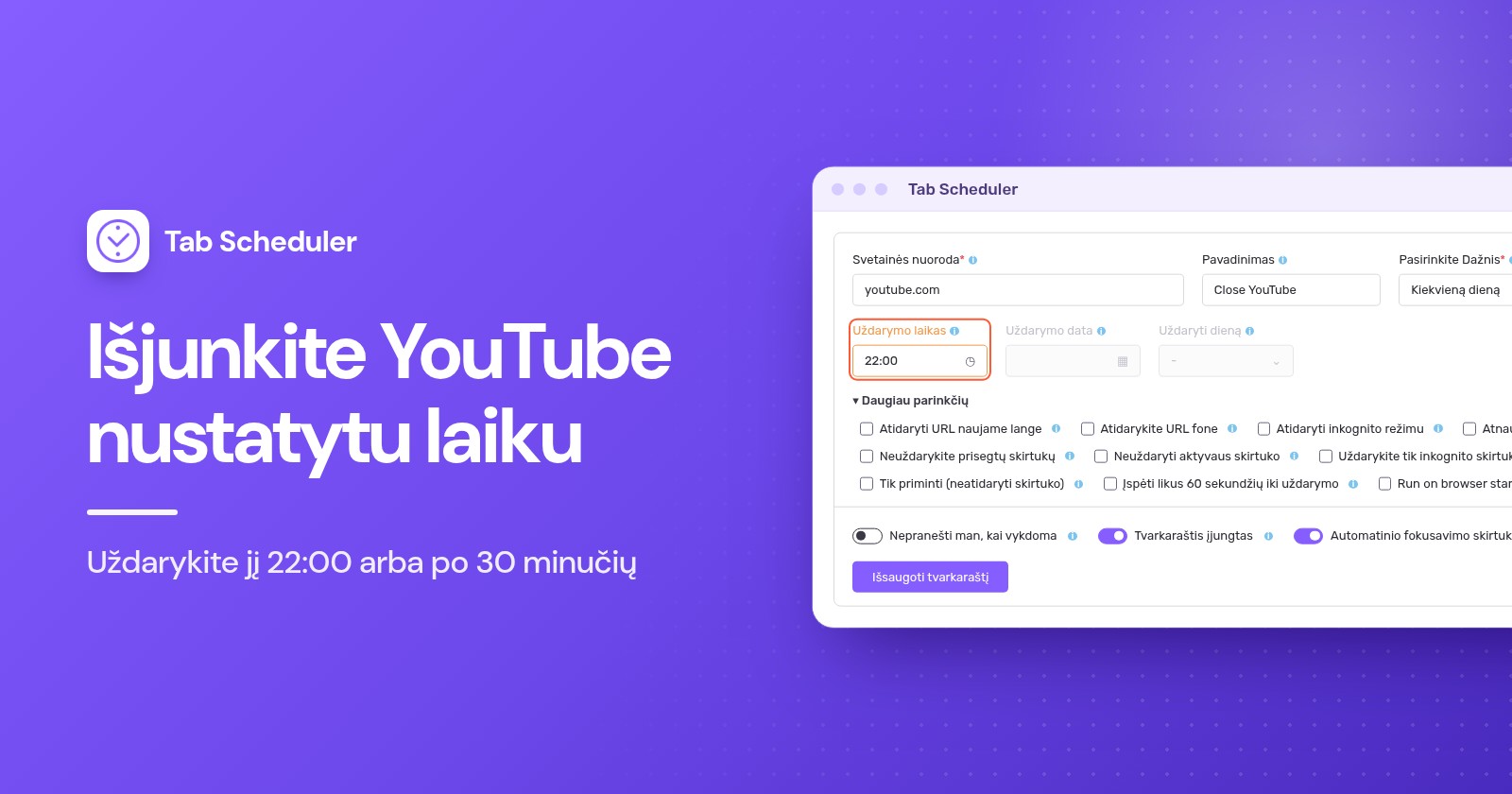
Norėdami išjungti YouTube nustatytu laiku kompiuteryje, įdiekite skirtukus uždarantį plėtinį, pavyzdžiui, Tab Scheduler, į Chrome arba Edge ir suplanuokite, kad jis 22:00 uždarytų visus YouTube skirtukus. Paties YouTube miego laikmatis tik pristabdo vaizdo įrašą po nustatyto laiko. Telefonuose naudokite Screen Time arba Skaitmeninę gerovę (Digital Wellbeing).
- Įdiekite Tab Scheduler iš Chrome Web Store arba Edge Add-ons. Iki 5 tvarkaraščių jis nemokamas, o paskyros nereikia.
- Įrankių juostoje spustelėkite Tab Scheduler piktogramą ir pasirinkite Nustatymai.
- Lauke Svetainės nuoroda įveskite
youtube.com, o lauke Pasirinkite Dažnis pasirinkite Kiekvieną dieną. - Lauke Tvarkaraščio tipas nustatykite Uždaryti atitinkančius skirtukus, o lauke Uždarymo laikas nustatykite 22:00.
- Spustelėkite Išsaugoti tvarkaraštį.
Nuo tol kiekvienas 22:00 atidarytas YouTube skirtukas užsidaro, nesvarbu, kas jame groja. Toliau pateikti YouTube ir telefono veiksmai 2026 m. lapkritį patikrinti pagal YouTube pagalbos, Apple palaikymo ir Google Android bei Family Link pagalbos puslapius; Tab Scheduler veiksmai atitinka 2.0.13 versiją Chrome ir Edge naršyklėse.
Ar galima nustatyti YouTube laikmatį, kad jis išsijungtų?
Taip, bet paties YouTube laikmačiai pristabdo vaizdo įrašą arba parodo priminimą. Nė vienas jų neuždaro YouTube kompiuteryje nustatytu paros laiku, o žiūrintis asmuo gali juos atmesti arba nustatyti iš naujo.
- Miego laikmatis (Sleep timer; kompiuteris, Android, iPhone ir iPad): kol groja vaizdo įrašas, grotuve atidarykite Nustatymai (Settings), pasirinkite Miego laikmatis ir nurodykite, kiek laiko jis turi veikti. Pasibaigus laikui vaizdo įrašas pristabdomas, o laikmatį galite nustatyti iš naujo ir žiūrėti toliau. Žr. YouTube pagalbos puslapį apie miego laikmatį.
- Priminti man padaryti pertrauką (Remind me to take a break; YouTube programa telefonuose): palieskite savo profilio nuotrauką > Nustatymai > Bendrieji (General), įjunkite šią parinktį ir pasirinkite Priminimų dažnumas (Reminder frequency). Priminimas pristabdo vaizdo įrašą, kol jį atmesite.
- Priminti, kai laikas miegoti (Remind me when it's bedtime; YouTube programa telefonuose): tame pačiame meniu Bendrieji nustatykite pradžios ir pabaigos laiką. Kai priminimas pasirodo, galite jį atmesti arba paliesti Priminti dar kartą (Remind Me Again), kad po 15 minučių gautumėte dar vieną priminimą.
- YouTube Kids programoje palieskite Nustatymai (Settings), atlikite tėvų patikrą, palieskite Nustatyti laikmatį (Set Timer), tada PALEISTI LAIKMATĮ (START TIMER). Pasibaigus laikui, programa parodo „Laikas baigėsi!“ (Time's up!) ir užsirakina.
Apple įrenginiuose pertraukos ir miego priminimai veikia iPhone, bet ne iPad, o 13-17 metų naudotojams abu įjungti pagal numatytuosius nustatymus. Kompiuteryje miego laikmatis yra vienintelė įdiegta parinktis, ir jis skaičiuoja minutes, o ne sustoja 22:00.
Kaip kompiuteryje kiekvieną vakarą tuo pačiu metu uždaryti YouTube
Naudokite tvarkaraštį Uždaryti atitinkančius skirtukus. Lauke Uždarymo laikas nurodytu laiku Tab Scheduler uždaro kiekvieną atidarytą skirtuką, kurio adresas atitinka nuorodą, įskaitant ir tuos, kuriuos atidarėte patys.
- Naršyklės įrankių juostoje spustelėkite Tab Scheduler piktogramą ir pasirinkite Nustatymai.
- Lauke Svetainės nuoroda įveskite
youtube.com. Jei norite, lauke Pavadinimas įrašykite, pavyzdžiui, „Uždaryti YouTube“. - Lauke Pasirinkite Dažnis pasirinkite Kiekvieną dieną.
- Lauke Tvarkaraščio tipas pasirinkite Uždaryti atitinkančius skirtukus, tada lauke Uždarymo laikas nustatykite 22:00.
- Atidarykite Daugiau parinkčių ir patikrinkite, ar pažymėta URL filtravimas. Ši parinktis pažymima automatiškai, kai pasirenkate „Uždaryti atitinkančius skirtukus“.
- Spustelėkite Išsaugoti tvarkaraštį.
Kai URL filtravimas įjungtas, skirtukas atitinka, jei jo adrese yra jūsų nuoroda. Todėl youtube.com atitinka ir www.youtube.com/watch?v=abc, Shorts puslapius bei YouTube Music adresu music.youtube.com. Čia svarbios dar dvi parinktys:
- Palikite Neuždaryti aktyvaus skirtuko nepažymėtą. Jei ji pažymėta, YouTube skirtukas, kurį kas nors žiūri 22:00, lieka atidarytas.
- Neuždarykite prisegtų skirtukų palieka atidarytą prisegtą YouTube skirtuką. Palikite ją nepažymėtą, nebent būtent to norite.
Tvarkaraštis uždaro YouTube skirtukus, kurie atidaryti 22:00. Jei kas nors 22:05 vėl atidaro YouTube, tas skirtukas lieka atidarytas iki kitos dienos uždarymo laiko, todėl skaitykite toliau esančią skiltį apie tai, kaip YouTube palikti uždarytą. Išsamiau rašoma puslapyje skirtukų uždarymas pagal tvarkaraštį, o tas pats būdas kitoms svetainėms, visiems skirtukams ar inkognito skirtukams aprašytas straipsnyje kaip automatiškai uždaryti skirtukus Chrome naršyklėje.
Tik vakarais prieš mokyklą
Vietoj Kiekvieną dieną pasirinkite Kiekvieną savaitę, lauke Uždaryti dienomis pažymėkite sekmadienį, pirmadienį, antradienį, trečiadienį ir ketvirtadienį ir nustatykite Uždarymo laikas, pavyzdžiui, 21:00. Vienas savaitinis tvarkaraštis visoms savo dienoms naudoja vieną laiką, todėl pridėkite antrą tvarkaraštį, jei penktadienį ir šeštadienį turi baigtis vėliau, tarkime, 23:00.
Kaip išjungti YouTube po 30 minučių ar 1 valandos
Pasirinkite Tinkinta minutė kartu su Uždaryti atitinkančius skirtukus. Tada kiekvienas YouTube skirtukas užsidaro praėjus tiek minučių nuo jo atidarymo.
- Skiltyje Nustatymai lauke Svetainės nuoroda įveskite
youtube.com. - Lauke Pasirinkite Dažnis pasirinkite Tinkinta minutė. Pusvalandžiui taip pat galite pasirinkti Kas 30 minučių.
- Lauke Tvarkaraščio tipas nustatykite Uždaryti atitinkančius skirtukus.
- Lauke Uždarymo minutė įveskite 30 arba 60 ir spustelėkite Išsaugoti tvarkaraštį.
Nesirinkite Kiekvieną valandą, jei norite „po 1 valandos“. Šis dažnis vykdomas nustatytą minutę kas valandą, pavyzdžiui, 9:15 ir 10:15, o ne praėjus 60 minučių nuo YouTube atidarymo. Intervalų parinktys paaiškintos puslapyje kas kelias minutes.
Laikas skaičiuojamas kiekvienam skirtukui atskirai: uždarius skirtuką ir atidarius YouTube naujame, pradedamas naujas skaičiavimas. Todėl tai yra paskatinimas baigti seansą, o ne dienos limitas. Norėdami griežto apribojimo, pridėkite toliau aprašytą blokavimo tvarkaraštį.
Tik šį vakarą? Pasirinkite Vieną kartą, lauke Uždarymo data nustatykite šiandienos datą, o lauke Uždarymo laikas laiką, kada YouTube turi išsijungti. Jis vykdomas vieną kartą, todėl pasirinkite dar neatėjusį laiką. Jei tiesiog norite, kad vaizdo įrašas sustotų jums užmigus, greičiau bus naudoti YouTube miego laikmatį.
Kaip gauti įspėjimą prieš uždarant YouTube
Skiltyje Daugiau parinkčių pažymėkite Įspėti likus 60 sekundžių iki uždarymo. Likus minutei iki uždarymo laiko, pranešime parašoma „Šis skirtukas bus uždarytas po 60 sekundžių:“ ir parodomi du mygtukai.
- Palikti atidarytą atšaukia šio vakaro uždarymą. Kasdienis tvarkaraštis rytoj vis tiek bus vykdomas vėl.
- Atidėti 10 min. uždaro skirtukus po 10 minučių, be antro įspėjimo.
- Jei nieko nedarote arba uždarote pranešimą, skirtukai užsidaro laiku.
Įspėjimas veikia su fiksuotais laikais, pavyzdžiui, Vieną kartą, Kiekvieną dieną ir Kiekvieną savaitę, bet ne su Tinkinta minutė ar kitais minučių intervalais. Kompiuterio nustatymuose jūsų naršyklei turi būti leisti pranešimai. Vaiko tvarkaraščiui gerai pagalvokite: vaikas gali spustelėti „Palikti atidarytą“ taip pat lengvai kaip jūs, todėl palikite įspėjimą išjungtą, kai uždarymas būtinai turi įvykti. Daugiau rasite puslapyje įspėjimas prieš uždarymą.
Kaip užblokuoti YouTube tam tikromis valandomis, kad jis liktų uždarytas
Skirtuko uždarymas niekam netrukdo vėl atidaryti YouTube. Kad jis liktų nepasiekiamas iki ryto, pridėkite blokavimo tvarkaraštį. Extfy plėtinys Website Blocker tai daro naudodamas suplanuotą blokavimą, nemokamai Chrome, Edge ir Firefox naršyklėse.
- Spustelėkite Website Blocker piktogramą ir lauke Blokuoti svetaines įveskite
youtube.com. - Pasirinkite Blokavimas pagal laiką, tada Pasirinktinis tvarkaraštis.
- Skiltyje Pasirinkite Dienos pažymėkite dienas. Skiltyje Pasirinkite Laikas įveskite pradžios ir pabaigos laiką.
- Spustelėkite Nustatyti laiką, kad išsaugotumėte taisyklę.
Laiko intervalas negali tęstis per vidurnaktį, todėl blokavimui nuo 22:00 iki 06:00 reikia dviejų intervalų: nuo 22:00 iki 23:59 ir nuo 00:00 iki 06:00 (spustelėkite +, kad pridėtumėte antrąjį). Naudojant kartu, Tab Scheduler 22:00 uždaro atidarytus YouTube skirtukus, jei norite, su įspėjimu, o Website Blocker neleidžia YouTube vėl atidaryti iki 06:00. Blokavimas pagal laiką taip pat turi iš anksto nustatytus laikmačius, pavyzdžiui, 30 minučių ir 1 valandos, kurie užblokuoja svetainę praėjus tiek laiko nuo pirmojo jos atidarymo.
Įdiegtos parinktys Windows ir Mac kompiuteriuose
Operacinės sistemos siūlo blokavimą ir dienos apribojimus, o ne uždarymo laiką. Windows sistemoje Microsoft Family Safety gali pridėti youtube.com prie Užblokuotos svetainės (Blocked Sites) vaiko Microsoft paskyrai. Jos žiniatinklio filtrai veikia Microsoft Edge naršyklėje, o kol jie įjungti, kitos naršyklės blokuojamos. Mac kompiuteryje atidarykite Sistemos nustatymai (System Settings) > Screen Time > Programų apribojimai (App Limits), spustelėkite Pridėti apribojimą (Add Limit), atidarykite kategoriją Svetainės (Websites) ir pridėkite youtube.com su dienos laiku.
Kaip išjungti YouTube nustatytu laiku iPhone telefone
Naudokite Screen Time. Ramybės laikas užblokuoja programas jūsų pasirinktomis valandomis, o programų apribojimai riboja, kiek minučių per dieną galima naudoti YouTube. Norėdami tai nustatyti vaikui, esančiam Family Sharing grupėje, pirmiausia Screen Time palieskite vaiko vardą.
- Ramybės laikas (Downtime; iOS 26): eikite į Nustatymai (Settings) > Screen Time > Ramybės laikas, palieskite Suplanuota (Scheduled), pasirinkite Kiekvieną dieną (Every Day) arba Tinkinti dienas (Customize Days) ir nustatykite pradžios ir pabaigos laiką. Jei naudojate Screen Time kodą, įjunkite Blokuoti ramybės laiku (Block at Downtime). Be jo ramybės laikas tėra priminimas, kurį galima ignoruoti.
- Programų apribojimai (App Limits; iOS 26): eikite į Nustatymai > Screen Time > Programų apribojimai > Pridėti apribojimą, palieskite kategoriją, kad rastumėte YouTube, pasirinkite ją, palieskite Toliau (Next) ir nustatykite laiką.
- iOS 27: Screen Time pagrįsta funkcijomis Screen Time tvarkaraštis (Screen Time Schedule) ir Laiko limitai (Time Allowances), kurioms reikia iOS 27 visuose jūsų Apple įrenginiuose. Eikite į Nustatymai > Screen Time > Screen Time tvarkaraštis, įjunkite Tvarkaraštis (Schedule), palieskite Pridėti tvarkaraštį (Add Schedule), pasirinkite dienas, tada kiekvienam laiko langui nustatykite pradžios ir pabaigos laiką bei tai, kurios kategorijos jame pasiekiamos. Išsamiau rašoma Apple Screen Time tvarkaraščių vadove.
Kaip išjungti YouTube po tam tikro laiko Android telefone
Sau naudokite Skaitmeninę gerovę, o vaikui Google Family Link. Meniu pavadinimai įvairiuose telefonuose gali šiek tiek skirtis.
- Programų laikmačiai (App timers): eikite į Nustatymai (Settings) > Skaitmeninė gerovė (Digital Wellbeing) > Programų laikmačiai, šalia YouTube palieskite Nustatyti laikmatį (Set timer) ir pasirinkite laiką. Kai jis baigiasi, programa uždaroma, o jos piktograma papilkėja. Programų laikmačiai iš naujo nustatomi vidurnaktį.
- Susikaupimo režimas (Focus mode; nustatytomis valandomis): eikite į Nustatymai > Skaitmeninė gerovė > Susikaupimo režimas, pasirinkite YouTube, tada palieskite Nustatyti tvarkaraštį (Set a schedule). Kol susikaupimo režimas įjungtas, programos naudoti negalite.
- YouTube naršyklėje Chrome: Skaitmeninės gerovės skiltyje palieskite diagramą, tada Chrome, ir šalia youtube.com palieskite Nustatyti svetainės laikmatį (Set site timer). Google Skaitmeninės gerovės pagalbos puslapyje išvardyti visi veiksmai.
- Family Link (vaiko įrenginys): Family Link programoje pasirinkite vaiką, palieskite Įrenginio naudojimo laikas (Screen time) > Tvarkaraščiai (Schedules) ir įjunkite Prastovos laikas (Downtime), tada nustatykite jo Savaitės tvarkaraštis (Weekly schedule). Dienos limitui palieskite Įrenginio naudojimo laikas > Laiko apribojimai (Time limits) > Programų apribojimai (App limits), pasirinkite YouTube ir palieskite Nustatyti apribojimą (Set limit). Programų apribojimai taikomi visiems vaiko Android įrenginiams ir Chromebook kompiuteriams (žr. Family Link tvarkaraščiai).
Kurį būdą rinktis?
| Būdas | Kam geriausiai tinka | Ko reikia | Apribojimai |
|---|---|---|---|
| Tab Scheduler, uždarymas nustatytu laiku | YouTube išjungimui 22:00 kas vakarą arba vakarais prieš mokyklą | Chrome arba Edge kompiuteryje; nemokamai iki 5 tvarkaraščių | Uždaro tik tuo metu atidarytus skirtukus; naršyklė turi veikti, o kompiuteris turi būti neužmigęs |
| Tab Scheduler, Tinkinta minutė | YouTube išjungimui praėjus 30 ar 60 minučių nuo atidarymo | Chrome arba Edge kompiuteryje | Skaičiuojama kiekvienam skirtukui; nėra įspėjimo parinkties |
| Website Blocker, Pasirinktinis tvarkaraštis | Kad YouTube liktų užblokuotas per naktį | Chrome, Edge arba Firefox; nemokamai | Intervalas negali tęstis per vidurnaktį, todėl naudokite du |
| YouTube miego laikmatis | Užmigimui žiūrint vaizdo įrašą | YouTube kompiuteryje, telefone ar planšetėje | Pristabdo po nustatyto laiko; lengva nustatyti iš naujo |
| YouTube pertraukos ir miego priminimai | Paraginimui telefone | YouTube programa telefone | Tik priminimai; neveikia kompiuteriuose |
| iPhone Screen Time | iPhone ir iPad, įskaitant vaiko | Screen Time kodas tikram blokavimui | Pagal numatytuosius nustatymus pasiekus limitą jį galima ignoruoti |
| Skaitmeninė gerovė arba Family Link | Android telefonams; Family Link apima ir vaiko Chromebook | Nustatymai arba Family Link programa vaikui | Veiksmai skiriasi pagal telefoną; programų laikmačiai iš naujo nustatomi vidurnaktį |
Kodėl YouTube neišsijungė?
Dažniausiai kompiuteris buvo užmigęs, naršyklė uždaryta arba skirtuką atidarytą paliko kuri nors parinktis:
- Uždarymo metu kompiuteris buvo užmigęs arba naršyklė uždaryta. Tvarkaraščiai vykdomi tik tada, kai naršyklė veikia, o kompiuteris neužmigęs, o uždarymas, kuris turėjo įvykti naršyklei esant uždarytai, praleidžiamas. Maitinimo režimas prašo kompiuterio neužmigti, kol tvarkaraštis laukia vykdymo; kitus būdus rasite straipsnyje kaip padaryti, kad kompiuteris neužmigtų.
- Buvo pažymėta Neuždaryti aktyvaus skirtuko, todėl ekrane rodomas vaizdo įrašas liko atidarytas.
- Nuorodoje yra rašybos klaida arba URL filtravimas buvo nepažymėtas, todėl uždaromas tik tikslus adresas.
- Tvarkaraštis išjungtas skiltyje Suplanuotų skirtukų sąrašas arba visi tvarkaraščiai pristabdyti. Alt+Shift+P juos pristabdo ir vėl paleidžia.
- Kas nors įspėjime spustelėjo Palikti atidarytą arba Atidėti 10 min.
- YouTube buvo atidarytas inkognito lange. Naršyklės plėtinių nustatymuose, Tab Scheduler išsamios informacijos puslapyje, įjunkite Leisti inkognito režimu.
- YouTube buvo atidarytas kitoje naršyklėje ar profilyje, telefone arba televizoriuje. Plėtinys veikia tik toje naršyklėje, kurioje įdiegtas, o Tab Scheduler telefonuose neveikia.
- Pasirinkote Kiekvieną valandą vietoj Tinkinta minutė arba YouTube buvo vėl atidarytas naujame skirtuke, o tai pradeda naują skaičiavimą.
Daugumai šeimų pakanka vieno uždarymo tvarkaraščio 22:00, kad kompiuteryje baigtųsi vėlyvas YouTube žiūrėjimas, o blokavimo tvarkaraštis palaiko jį uždarytą, kai priminimo nepakanka. Pirmąjį per porą minučių galite nustatyti su Tab Scheduler, nemokamu plėtiniu, kuris atidaro ir uždaro skirtukus pagal tvarkaraštį.
Klausimai ir atsakymai
Ar galima nustatyti YouTube laikmatį, kad jis išsijungtų?
Taip. YouTube miego laikmatis, esantis vaizdo įrašų grotuvo nustatymuose kompiuteryje, Android, iPhone ir iPad įrenginiuose, pristabdo vaizdo įrašą po jūsų pasirinkto laiko. Jis pristabdo, o ne uždaro YouTube, ir bet kas, žiūrintis vaizdo įrašą, gali jį nustatyti iš naujo.
Kaip kompiuteryje išjungti YouTube nustatytu laiku?
Įdiekite skirtukus uždarantį plėtinį, pavyzdžiui, Tab Scheduler, į Chrome arba Edge ir sukurkite tvarkaraštį „Uždaryti atitinkančius skirtukus“ svetainei youtube.com su dažniu „Kiekvieną dieną“ ir uždarymo laiku, pavyzdžiui, 22:00. Kiekvienas tuo metu atidarytas YouTube skirtukas užsidaro, jei naršyklė veikia, o kompiuteris neužmigęs.
Kaip išjungti YouTube po 1 valandos?
Kompiuteryje sukurkite Tab Scheduler tvarkaraštį svetainei youtube.com su „Tinkinta minutė“, „Uždaryti atitinkančius skirtukus“ ir 60 lauke „Uždarymo minutė“, kad kiekvienas YouTube skirtukas užsidarytų praėjus valandai nuo atidarymo. Android telefone 1 valandos Skaitmeninės gerovės programos laikmatis uždaro YouTube programą po valandos naudojimo tą dieną.
Kaip užblokuoti YouTube tam tikromis valandomis?
Naudokite svetainių blokavimo priemonę su tvarkaraščiu, pavyzdžiui, parinktį „Pasirinktinis tvarkaraštis“, esančią „Blokavimas pagal laiką“, Extfy plėtinyje Website Blocker, skirtame Chrome, Edge ir Firefox. Pasirinkite dienas ir valandas, ir tuo metu YouTube liks užblokuotas. Naktiniam blokavimui reikia dviejų intervalų, nes vienas intervalas negali tęstis per vidurnaktį.
Ar YouTube kompiuteryje turi priminimą eiti miegoti?
YouTube pagalboje miego priminimas ir pertraukos priminimas aprašyti YouTube programai mobiliuosiuose įrenginiuose, o Apple įrenginiuose tik iPhone. Kompiuteryje įdiegta YouTube parinktis yra miego laikmatis grotuvo nustatymuose.
Kaip neleisti vaikui žiūrėti YouTube naktį?
Vaiko telefone ar planšetėje nakties valandoms nustatykite prastovos laiką Google Family Link arba Screen Time. Kompiuteryje uždarykite YouTube miego metu naudodami Tab Scheduler uždarymo tvarkaraštį, užblokuokite jį iki ryto Website Blocker suplanuotu blokavimu ir palikite 60 sekundžių įspėjimą išjungtą, kad uždarymo nebūtų galima atšaukti.
Ar Tab Scheduler veikia iPhone ar Android telefone?
Ne. Chrome Android ir iPhone įrenginiuose plėtinių nepaleidžia, todėl Tab Scheduler veikia Chrome ir Edge naršyklėse kompiuteryje, o Firefox naršyklei yra senesnė versija. Telefonuose vietoj to naudokite Screen Time arba Skaitmeninę gerovę.
Ar YouTube vis tiek užsidarys, jei kompiuteris užmigs?
Ne laiku. Tab Scheduler veikia tik tada, kai kompiuteris neužmigęs, o naršyklė veikia, todėl po miego uždarymas gali būti įvykdytas pavėluotai, kai kompiuteris pabunda, arba praleistas. Tab Scheduler Maitinimo režimas prašo kompiuterio neužmigti, kol tvarkaraštis laukia vykdymo.