








































Kaip padaryti, kad kompiuteris neužmigtų, neliečiant pelės
Kaip padaryti, kad kompiuteris neužmigtų, neliečiant pelės: Windows 11 ir Mac nustatymai, PowerToys Awake, caffeinate, Chromebook, uždarytas dangtis ir darbo kompiuteriai.
Kad kompiuteris neužmigtų neliečiant pelės, pakeiskite miego nustatymą į „Niekada“ arba įjunkite įrankį, kuris paprašo sistemos neužmigti: PowerToys Awake Windows sistemoje, įdiegtą komandą caffeinate Mac kompiuteryje arba naršyklės plėtinį, neleidžiantį užmigti. Nė vienas jų neimituoja pelės judesių, kaip tai daro pelės judintuvas (mouse jiggler).
- Windows 11 sistemoje pasirinkite Pradžia (Start) > Parametrai (Settings) > Sistema (System) > Maitinimas ir akumuliatorius (Power & battery).
- Atidarykite Ekrano, miego ir užmigdymo skirtieji laikai (Screen, sleep, & hibernate timeouts).
- Šalia Užmigdyti įrenginį po (Make my device sleep after) stulpelyje Prijungus prie maitinimo (Plugged in) pasirinkite Niekada (Never). Akumuliatoriaus reikšmę keiskite tik tada, kai būtina.
- Jei ir ekranas turi likti įjungtas, parinktį Išjungti ekraną po (Turn my screen off after) nustatykite ilgesniam laikui arba į Niekada.
- Baigę abi reikšmes vėl nustatykite kelioms minutėms, kad kompiuteris galėtų vėl pailsėti.
Taip kompiuteris neužmigs, kol to nepakeisite atgal. Jei reikia tik kelioms valandoms, geriau tinka įrankis, neleidžiantis užmigti, nes jis išsijungia pats. Visi toliau aprašyti veiksmai 2026 m. lapkritį patikrinti pagal Microsoft, Apple ir Google pagalbos puslapius bei Microsoft PowerToys dokumentaciją.
Kurį būdą rinktis?
Miego nustatymus naudokite kompiuteriui, kuris niekada neturėtų užmigti pats, o įrankį, neleidžiantį užmigti, vienai ilgai užduočiai.
| Būdas | Kam geriausiai tinka | Ko reikia | Apribojimai |
|---|---|---|---|
| Windows miego nustatymai | Kompiuteriui, kuris kasdien turi neužmigti | Windows 11 arba 10 | Galioja, kol neatšauksite; darbo kompiuteriuose gali būti užrakinta |
| PowerToys Awake | Kelioms valandoms arba iki nustatyto laiko | Nemokama Microsoft programa, galima įdiegti tik naudotojui | Tik Windows; nesustabdo užmigimo uždarius dangtį ar užmigdžius rankiniu būdu |
| Mac miego nustatymai | Mac kompiuteriui, kuris niekada neturėtų užmigti pats | System Settings (sistemos nustatymai) | MacBook parinktis veikia tik prijungus maitinimo adapterį |
caffeinate | Vienam atsisiuntimui, atvaizdavimui ar įkėlimui Mac kompiuteryje | Terminal (įdiegtas) | Veikia tik tol, kol vykdoma komanda |
| Chromebook maitinimo nustatymai | Bet kuriam Chromebook, kurį tvarkote patys | Nustatymai | Mokyklos ir darbo Chromebook įrenginiuose gali būti užrakinta |
| Naršyklės plėtinys, neleidžiantis užmigti | Darbo kompiuteriams, kuriuose negalite diegti programų | Chrome arba Edge, kuriose leidžiami plėtiniai | Veikia tik tol, kol naršyklė atidaryta |
| Tab Scheduler Maitinimo režimas | Kad suplanuotos svetainės atsidarytų laiku | Tab Scheduler Chrome arba Edge naršyklėje | Tik tol, kol tvarkaraštis laukia vykdymo |
| Pelės judintuvas (mouse jiggler) | Nerekomenduojama | USB įtaisas arba programa | Imituoja veiklą; gali pažeisti darbo taisykles |
Kaip padaryti, kad kompiuteris neužmigtų Windows 11 sistemoje
Pradžioje aprašyti veiksmai yra paprasčiausias sprendimas. Nuo šių detalių priklauso, ar jie suveiks:
- Maitinimo iš tinklo ir akumuliatoriaus reikšmės yra atskiros. Jei nešiojamasis kompiuteris vis dar užmiega naudodamas akumuliatorių, dažniausiai buvo pakeista tik maitinimo iš tinklo reikšmė.
- Ekrano išjungimas nėra miego režimas. Išjungti ekraną po tik užtemdo ekraną. Atsisiuntimai vyksta toliau.
- Pasitraukdami užrakinkite kompiuterį. Paspauskite Windows klavišas + L. Užrakinus kompiuteris neužmigdomas, todėl jūsų užduotis vykdoma toliau.
- Pilkos, neaktyvios parinktys arba reikšmės, kurios vėl pasikeičia atgal, reiškia, kad jas valdo jūsų organizacija.
Windows 10 sistemoje tie patys nustatymai yra skiltyje Pradžia > Parametrai > Sistema > Maitinimas ir miego režimas (Power & sleep). Microsoft puslapyje apie maitinimo nustatymus Windows 11 sistemoje paaiškintos ir kitos ten esančios parinktys.
Kaip neleisti kompiuteriui užmigti naudojant PowerToys Awake
PowerToys Awake yra nemokamas Microsoft įrankis, kuris neleidžia Windows užmigti nekeičiant jūsų maitinimo nustatymų. Jį išjungus, vėl veikia įprasti miego laikmačiai, todėl nieko atšaukti nereikia. Jis veikia Windows 11 ir Windows 10 sistemose nuo 2004 versijos.
- Įdiekite Microsoft PowerToys iš Microsoft Store arba iš PowerToys leidimų puslapio GitHub svetainėje.
- Atidarykite PowerToys nustatymai (PowerToys Settings), pasirinkite Awake ir įjunkite Įjungti Awake (Enable Awake).
- Pasirinkite režimą: Neleisti užmigti neribotą laiką (Keep awake indefinitely), Neleisti užmigti nustatytą laiką (Keep awake for a time interval), pavyzdžiui, 2 valandas, arba Neleisti užmigti iki galiojimo pabaigos (Keep awake until expiration), tai yra iki datos ir laiko.
- Įjunkite Palikti ekraną įjungtą (Keep screen on) tik tada, jei ekranas turi likti šviesus. Kitu atveju ekranas vis tiek gali išsijungti, o kompiuteris liks neužmigęs.
- Norėdami vėliau perjungti režimą, dešiniuoju pelės mygtuku spustelėkite Awake piktogramą sistemos dėkle.
Kai užrakinate kompiuterį, Awake neleidžia jam užmigti, bet leidžia išsijungti ekranui, net jei įjungta Palikti ekraną įjungtą. Microsoft teigia, kad Awake skirtas naudoti, kai esate prie kompiuterio arba privačioje vietoje, todėl bendrame biure užrakinkite ekraną. PowerToys Awake dokumentacijoje taip pat išvardytos komandų eilutės parinktys, pavyzdžiui, laiko apribojimas.
Kaip padaryti, kad Mac kompiuteris neužmigtų
Mac kompiuteryje visam laikui pakeiskite miego nustatymus arba vienai užduočiai paleiskite įdiegtą komandą caffeinate. Nė vienam iš šių būdų nereikia papildomos programos.
Miego nustatymų keitimas Mac kompiuteryje
- Pasirinkite Apple meniu > Sistemos nustatymai (System Settings), tada šoninėje juostoje spustelėkite Užrakinimo ekranas (Lock Screen).
- Parinktį Išjungti ekraną, kai neaktyvus ir prijungtas maitinimo adapteris (Turn display off on power adapter when inactive) nustatykite ilgesniam laikui arba į Niekada (Never). MacBook kompiuteryje, jei reikia, taip pat nustatykite Išjungti ekraną, kai neaktyvus ir naudojamas akumuliatorius (Turn display off on battery when inactive).
- MacBook kompiuteryje spustelėkite Akumuliatorius (Battery), spustelėkite Parinktys (Options) ir įjunkite Neleisti automatiškai užmigti, kai prijungtas maitinimo adapteris ir ekranas išjungtas (Prevent automatic sleeping on power adapter when the display is off).
- Stacionariame Mac kompiuteryje spustelėkite Energija (Energy) ir įjunkite Neleisti automatiškai užmigti, kai ekranas išjungtas (Prevent automatic sleeping when the display is off).
MacBook parinktis veikia tik tada, kai prijungtas maitinimo adapteris. Apple vadove apie miego ir pabudimo nustatymus Mac kompiuteryje aprašytos kitos parinktys.
Komandos caffeinate naudojimas
caffeinate yra įdiegta macOS sistemoje. Ji neleidžia Mac kompiuteriui užmigti tol, kol veikia, ir neprašo administratoriaus slaptažodžio.
- Atidarykite Terminal: meniu juostoje spustelėkite Spotlight, įveskite Terminal ir spustelėkite programą. Ją taip pat rasite aplanke Utilities, esančiame aplanke Applications.
- Įveskite
caffeinateir paspauskite Return. Mac kompiuteris pats neužmigs, bet ekranas vis tiek gali išsijungti. - Kad ir ekranas liktų įjungtas, vietoj to paleiskite
caffeinate -d -i. Kad sustotų po nustatyto laiko, nurodykite sekundes:caffeinate -t 3600veikia vieną valandą. - Norėdami sustabdyti, tame Terminal lange paspauskite Control+C.
caffeinate sustabdo tik užmigimą dėl neaktyvumo, todėl uždarius MacBook dangtį kompiuteris vis tiek užmiega. Jei mieliau spustelite nei rašote, tą patį darbą atlieka meniu juostos programos, neleidžiančios užmigti, iš Mac App Store.
Kaip padaryti, kad Chromebook neužmigtų
Chromebook turi vieną nustatymą, kuris palieka ekraną įjungtą, o Chromebook neužmigusį, kai jo nenaudojate.
- Apačioje dešinėje pasirinkite laiką, tada pasirinkite Nustatymai.
- Kairėje pasirinkite Sistemos nuostatos (System preferences), tada Maitinimas (Power).
- Šalia Kai neaktyvus ir prijungtas prie maitinimo (While inactive and plugged in) ir Kai neaktyvus ir naudojamas akumuliatorius (While inactive and on battery) pasirinkite Palikti ekraną įjungtą (Keep display on).
- Kad jis neužmigtų uždarius dangtį, išjunkite Užmigti uždarius dangtį (Sleep when lid is closed).
Mokyklos ar darbo Chromebook įrenginyje šių nustatymų pakeisti gali nepavykti. Google Chromebook pagalbos puslapyje patariama kreiptis į administratorių.
Kaip padaryti, kad nešiojamasis kompiuteris neužmigtų uždarius dangtį
Įrankiai, neleidžiantys užmigti, sustabdo tik užmigimą dėl neaktyvumo, todėl uždarius dangtį dauguma nešiojamųjų kompiuterių vis tiek užmiega. Turite pakeisti, ką daro dangtis.
- Windows 11 ir 10: atidarykite valdymo skydą, pasirinkite Aparatūra ir garsas (Hardware and Sound) > Maitinimo parinktys (Power Options) > Pasirinkti, ką daro dangčio uždarymas (Choose what closing the lid does), stulpelyje Prijungus prie maitinimo parinktį Kai uždarau dangtį (When I close the lid) nustatykite į Nieko nedaryti (Do nothing), tada pasirinkite Įrašyti keitimus (Save changes). Naujausiuose Windows 11 naujinimuose ši parinktis rodoma ir skiltyje Parametrai > Sistema > Maitinimas ir akumuliatorius.
- Mac: MacBook neužmiega uždarius dangtį tik tada, kai prijungtas prie maitinimo ir išorinio ekrano, su išorine klaviatūra ir pele.
- Chromebook: išjunkite Užmigti uždarius dangtį, kaip aprašyta aukščiau.
Žinokite riziką. Veikiantis nešiojamasis kompiuteris kaista nepriklausomai nuo to, ar dangtis atidarytas, ar uždarytas, todėl niekada nepalikite neužmigusio kompiuterio krepšyje ar po antklode. Pavyzdžiui, Apple pataria Mac nešiojamąjį kompiuterį naudoti ant stabilaus, gerai vėdinamo paviršiaus ir niekada po patalyne. Neužmigęs nešiojamasis kompiuteris taip pat eikvoja akumuliatorių ir nėra užrakintas, todėl pirmiausia jį užrakinkite. Prieš keliaudami su juo vėl nustatykite dangčio veiksmą į Miego režimas (Sleep).
Kaip neleisti darbo kompiuteriui užmigti be administratoriaus teisių
Dauguma aukščiau aprašytų būdų veikia be administratoriaus teisių. Išbandykite juos šia tvarka. Jei kuris nors užblokuotas, kreipkitės į IT komandą, o ne ieškokite būdų jį apeiti.
- Miego nustatymai. Daugelyje darbo kompiuterių ir Mac kompiuterių vis tiek galite pakeisti savo miego laiką. Jei parinktys pilkos arba persijungia atgal, jas nustato politika.
- PowerToys versija naudotojui. PowerToys leidimų puslapyje diegimo programa, kurios pavadinime yra „User“, įdiegia PowerToys tik jūsų paskyrai, jūsų AppData aplanke, todėl paprastai jai nereikia administratoriaus slaptažodžio. IT vis tiek gali užblokuoti diegimą naudotojui arba išjungti Awake.
caffeinateMac kompiuteryje. Ji įdiegta sistemoje ir paleidžiama iš jūsų paskyros.- Naršyklės plėtinys, neleidžiantis užmigti. Kai kurie Chrome ir Edge plėtiniai naudoja naršyklės leidimą neleisti užmigti, kad paprašytų sistemos, o kartais ir ekrano, neužmigti. Jie veikia tik tol, kol naršyklė veikia, o jūsų įmonė gali riboti, kuriuos plėtinius galite pridėti.
- Tinklalapis, neleidžiantis užmigti. Jei negalite nieko įdiegti, kai kurie tinklalapiai palieka ekraną įjungtą naudodami naršyklės funkciją Screen Wake Lock, bet tik tol, kol tas skirtukas matomas.
Kodėl pelės judintuvas yra prastas pasirinkimas
Pelės judintuvas, tai yra USB įtaisas ar programa, kas kelias sekundes pajudinanti žymeklį, iš tiesų neleidžia kompiuteriui užmigti. Tačiau jis veikia apsimesdamas jumis, ir būtent tai darbe yra problema.
- Jis sukuria įspūdį, kad esate aktyvūs. Pokalbių ir stebėjimo įrankiai netikrą judesį supranta kaip jūsų buvimą prie stalo. 2024 m. Wells Fargo atleido daugiau nei tuziną darbuotojų, išnagrinėjęs kaltinimus dėl „klaviatūros veiklos imitavimo, sukuriančio aktyvaus darbo įspūdį“, kaip nurodoma bendrovės dokumentuose, pateiktuose JAV reguliuotojui FINRA.
- Jis gali pažeisti įmonės taisykles. Daugelis darbdavių riboja nežinomus USB įrenginius ir nepatvirtintą programinę įrangą darbo kompiuteriuose.
- Jis palieka jūsų seansą atidarytą. Jis neleidžia kompiuteriui užsirakinti pačiam, todėl juo gali pasinaudoti bet kas, einantis pro šalį.
- Jis trukdo. Žymeklis gali judėti jums dirbant.
Aukščiau aprašyti įrankiai prašo operacinės sistemos neužmigti ir neapsimeta, kad esate prie kompiuterio. Tai taip pat reiškia, kad pokalbių programose jie nepalaikys jūsų būsenos „Pasiekiamas“ (Available): pavyzdžiui, Microsoft Teams nustato būseną „Pasitraukęs“ (Away), kai užrakinate kompiuterį arba jis tampa neaktyvus.
Kaip padaryti, kad kompiuteris neužmigtų ir suplanuotos svetainės vis tiek atsidarytų
Jei planuojate, kad svetainės atsidarytų jums nesant, pagrindinis jų trukdis yra miego režimas. Užmigęs kompiuteris pristabdo naršyklę, todėl 9:55 nustatytas puslapis atsidaro pavėluotai arba visai neatsidaro. Pačius tvarkaraščius aprašo mūsų vadovas kaip atidaryti svetainę nustatytu laiku.
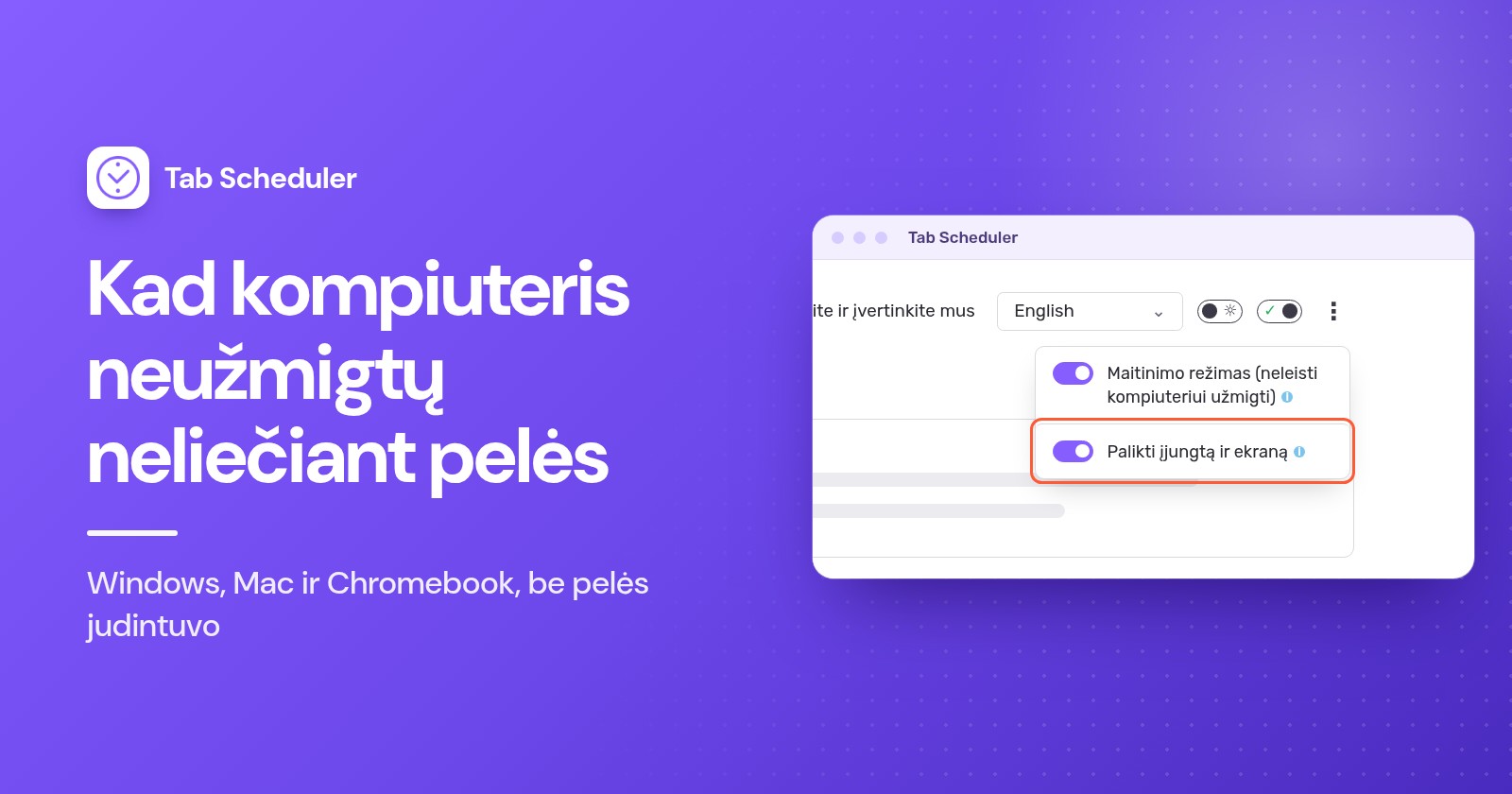
Tab Scheduler, nemokamas plėtinys, kuris atidaro ir uždaro skirtukus pagal tvarkaraštį, Chrome ir Edge naršyklėse turi nustatymą būtent šiam atvejui:
- Naršyklės įrankių juostoje spustelėkite Tab Scheduler piktogramą ir pasirinkite Nustatymai.
- Puslapio viršuje spustelėkite meniu mygtuką su trimis taškais.
- Įjunkite Maitinimo režimas (neleisti kompiuteriui užmigti).
Maitinimo režimas neleidžia kompiuteriui užmigti tik tol, kol bent vienas jūsų tvarkaraštis laukia vykdymo. Kai nieko nelaukia, kompiuteris vėl laikosi įprastų miego nustatymų, todėl tai nėra įrankis, kad kompiuteris neužmigtų visą dieną; tam naudokite aukščiau aprašytus būdus. Pagal numatytuosius nustatymus ekranas vis tiek gali išsijungti, o skirtukai vis tiek atsidaro, kol jis tamsus.
Jei kam nors reikia matyti puslapį, pavyzdžiui, ant sienos kabančiame informacijos skydelyje, taip pat įjunkite Palikti įjungtą ir ekraną. Tai naudoja daugiau akumuliatoriaus energijos. Abi parinktys nemokamos visuose planuose.
Kad Maitinimo režimas veiktų, naršyklė turi būti paleista, ir jis negali sustabdyti užmigimo, kai uždarote dangtį, patys pasirenkate miego režimą arba išjungiate kompiuterį. Jei suplanuotu laiku kompiuteris buvo išjungtas arba naršyklė uždaryta, Run on browser start if missed at scheduled time atidaro praleistą vienkartinį, kasdienį, kassavaitinį, kasmėnesinį ar kasmetinį skirtuką, kai naršyklė tą pačią dieną vėl paleidžiama. Tab Scheduler gausite Chrome Web Store arba Edge Add-ons.
Kodėl kompiuteris vis tiek užmiega?
Dažniausiai kompiuterį užmigdo kas nors kita nei neaktyvumo laikmatis arba įrankis, neleidžiantis užmigti, nustojo veikti:
- Pakeitėte ne tą maitinimo reikšmę. Windows ir Mac saugo atskiras reikšmes akumuliatoriui ir maitinimo adapteriui. Nustatykite tą, kurią naudojate.
- Įrankis neveikia. PowerToys Awake veikia tik tada, kai yra įjungtas ir esate prisijungę.
caffeinateveikia tik tol, kol vykdoma komanda. Naršyklės plėtinys veikia tik tol, kol naršyklė atidaryta. - Uždarėte dangtį arba pasirinkote miego režimą. Įrankiai, neleidžiantys užmigti, sustabdo užmigimą dėl neaktyvumo, bet ne tą, kurį pradedate patys. Pakeiskite dangčio veiksmą, kaip parodyta aukščiau.
- Ekranas užtemsta, bet kompiuteris neužmigęs. Tai numatytasis PowerToys Awake, paprastos
caffeinatekomandos ir Maitinimo režimo elgesys. Įjunkite Palikti ekraną įjungtą, naudokitecaffeinate -d -iarba įjunkite Palikti įjungtą ir ekraną. - Maitinimo nustatymus valdo jūsų organizacija. Tuomet juos pakeisti gali tik IT.
Daugumai žmonių pakanka miego laikmačio, nustatyto į „Niekada“, arba laiko ribojamo įrankio, neleidžiančio užmigti, be jokio pelės judintuvo ir be administratoriaus slaptažodžio. Jei kompiuteris turi neužmigti todėl, kad nustatytu laiku turi atsidaryti svetainė, Tab Scheduler Maitinimo režimas neleidžia jam užmigti tik tiek, kiek reikia jūsų tvarkaraščiams.
Klausimai ir atsakymai
Kaip neleisti kompiuteriui užmigti be administratoriaus teisių?
Pradėkite nuo savo miego nustatymų, kuriuos daugelyje darbo kompiuterių vis tiek galima keisti. Windows sistemoje PowerToys diegimo programa naudotojui įdiegia Awake tik jūsų paskyrai, o Mac kompiuteryje įdiegtai komandai caffeinate slaptažodžio nereikia. Jei IT šiuos būdus užrakino, kreipkitės į juos, o ne ieškokite apėjimų.
Kaip padaryti, kad Mac neužmigtų neliečiant pelės?
Atidarykite Terminal ir paleiskite caffeinate, kuri neleidžia Mac kompiuteriui užmigti, kol nepaspausite Control+C, arba caffeinate -t 3600, kuri pati sustoja po valandos. Norėdami nuolatinio pakeitimo, atidarykite System Settings, skiltyje Lock Screen nustatykite ilgesnį ekrano išjungimo laiką, o MacBook kompiuteryje įjunkite Battery parinktį, neleidžiančią automatiškai užmigti prijungus maitinimo adapterį.
Kaip palikti įjungtą ekraną Windows 11 sistemoje?
Eikite į Parametrai, Sistema, Maitinimas ir akumuliatorius, Ekrano, miego ir užmigdymo skirtieji laikai (Settings, System, Power & battery, Screen, sleep, & hibernate timeouts) ir parinktį „Išjungti ekraną po“ (Turn my screen off after) nustatykite į Niekada arba ilgesniam laikui. Laikinam sprendimui PowerToys Awake įjunkite Keep screen on: ekranas liks įjungtas, kol užrakinsite kompiuterį.
Kaip padaryti, kad nešiojamasis kompiuteris neužmigtų uždarius dangtį?
Windows sistemoje atidarykite valdymo skydą, eikite į Maitinimo parinktys (Power Options), pasirinkite, ką daro dangčio uždarymas, ir prijungus prie maitinimo nustatykite „Nieko nedaryti“ (Do nothing). MacBook neužmiega uždarius dangtį tik tada, kai prijungtas prie maitinimo, išorinio ekrano, klaviatūros ir pelės, o Chromebook įrenginyje reikia išjungti „Užmigti uždarius dangtį“. Kol kompiuteris veikia, nelaikykite jo krepšyje ir ant minkštų paviršių.
Ar yra Chrome plėtinys, kad ekranas neužmigtų?
Taip. Keli Chrome ir Edge plėtiniai naudoja naršyklės leidimą neleisti užmigti, kad kompiuteris, o kartais ir ekranas, neužmigtų, kol naršyklė atidaryta. Jie negali sustabdyti užmigimo, kai uždarote dangtį arba patys pasirenkate miego režimą.
Kaip padaryti, kad kompiuteris neužmigtų siunčiantis failus?
Naudokite laiko ribojamą įrankį, kad vėliau kompiuteris grįžtų į įprastą režimą: Windows sistemoje PowerToys Awake su režimu Keep awake for a time interval, o Mac kompiuteryje caffeinate -t su sekundžių skaičiumi. Atsisiuntimo metu ekranas gali išsijungti ir jo nesustabdys, jei tik pats kompiuteris neužmigs.
Ar darbdavys gali sužinoti, kad naudoju pelės judintuvą?
Gali. Daugelis įmonių naudoja stebėjimo įrankius ir riboja nežinomus USB įrenginius, o 2024 m. Wells Fargo atleido daugiau nei tuziną darbuotojų, išnagrinėjęs kaltinimus, kad jie imitavo klaviatūros veiklą. Prieš naudodami tokį įtaisą, patikrinkite savo įmonės taisykles.
Ar Tab Scheduler visą laiką neleidžia kompiuteriui užmigti?
Ne. Jo Maitinimo režimas neleidžia kompiuteriui užmigti tik tol, kol bent vienas tvarkaraštis laukia vykdymo, kad suplanuoti skirtukai atsidarytų laiku, o paskui vėl taikomi įprasti miego nustatymai. Jis nemokamas, jam reikia veikiančios naršyklės ir jis negali sustabdyti užmigimo uždarius dangtį.