








































Cara Buka Laman Web Secara Automatik Semasa Permulaan (Chrome, Edge, Windows dan Mac)
Buka laman web secara automatik apabila pelayar atau komputer dimulakan: halaman permulaan Chrome, Edge dan Firefox, folder Startup Windows, Item Log Masuk Mac dan laman berbeza mengikut hari.
Anda boleh buka laman web secara automatik semasa permulaan dengan dua cara. Untuk membukanya apabila pelayar dimulakan, tambahkan laman itu di bawah Pada permulaan dalam tetapan Chrome (Edge dan Firefox ada pilihan yang sama). Untuk membukanya apabila komputer dihidupkan, letakkan pintasan laman itu dalam folder Startup Windows atau dalam Item Log Masuk pada Mac.
- Buka Chrome, klik menu tiga titik di bahagian atas sebelah kanan dan pilih Tetapan.
- Klik Pada permulaan di sebelah kiri.
- Pilih Buka halaman tertentu atau satu set halaman.
- Klik Tambah halaman baharu, tampal alamat laman web dan klik Tambah.
- Keluar daripada Chrome sepenuhnya dan bukanya semula. Laman itu dibuka dalam tabnya sendiri.
Nama menu Chrome dalam panduan ini disemak dalam Chrome 156 dan label Firefox dalam Firefox 159 (November 2026). Langkah untuk Windows dan Mac mengikut halaman sokongan semasa Microsoft dan Apple.
Tetapan pelayar membuka halaman yang sama setiap kali. Jika anda mahukan laman yang berbeza pada hari yang berbeza, seperti alat kerja hanya pada Isnin hingga Jumaat, lihat Pada Pelayar Buka dalam bahagian tentang laman web berbeza pada hari berbeza di bawah. Jika anda mahu laman dibuka pada waktu tertentu dalam sehari dan bukan semasa permulaan, baca cara buka laman web pada masa tertentu.
Cara buat Chrome buka halaman tertentu semasa permulaan
Gunakan tetapan Pada permulaan daripada langkah di atas. Chrome membuka setiap halaman dalam senarai itu, masing-masing dalam tabnya sendiri, setiap kali ia dimulakan.
- Untuk membuka beberapa tab semasa permulaan, klik Tambah halaman baharu sekali bagi setiap laman. Atau buka tab yang anda mahu dan klik Gunakan halaman semasa untuk menyimpan semuanya sekali gus.
- Untuk menukar senarai itu kemudian, klik butang tiga titik di sebelah sesuatu halaman dan pilih Edit atau Alih keluar.
- Dua pilihan lain di bawah Pada permulaan ialah Sambung semula dari tempat anda berhenti, yang membuka semula tab daripada sesi terakhir anda, dan Buka halaman Tab Baharu, yang bermula dengan tab kosong.
- Laman utama ialah tetapan yang lain. Di bawah Tampilan, Paparkan butang Laman Utama hanya menentukan apa yang dibuka oleh butang Laman Utama. Untuk halaman yang dibuka semasa Chrome dilancarkan, gunakan Pada permulaan.
Pada Mac, menutup tetingkap terakhir Chrome tidak menamatkan Chrome. Tekan Command+Q sebelum anda menguji, supaya pelancaran seterusnya ialah permulaan yang sebenar. Langkah yang sama berfungsi dalam Chrome pada Chromebook, tetapi pada Chromebook kerja atau sekolah, pentadbir yang mengawal halaman permulaan dan anda tidak boleh mengubahnya. Halaman bantuan Google Tetapkan halaman utama dan halaman permulaan anda menerangkan pilihan yang sama.
Cara buka laman web semasa permulaan dalam Microsoft Edge
Edge mempunyai tetapan yang sama di bawah Apabila Edge dimulakan (When Edge starts).
- Klik Tetapan dan banyak lagi (Settings and more), iaitu tiga titik di bahagian atas sebelah kanan, dan pilih Tetapan.
- Klik Mula, laman utama dan tab baharu (Start, home, and new tabs).
- Di bawah Apabila Edge dimulakan, pilih Buka halaman ini (Open these pages).
- Klik Tambah halaman baharu, masukkan alamat dan klik Tambah.
Untuk menyimpan setiap tab yang sedang terbuka sebagai halaman permulaan, klik Gunakan semua tab yang terbuka (Use all open tabs) sebaliknya.
Cara buka halaman tertentu semasa permulaan dalam Firefox
Dalam Firefox, halaman yang dibuka semasa permulaan ialah laman utama anda. Dalam Firefox 159, tetapannya berada pada satu halaman:
- Klik butang menu (tiga garisan) dan pilih Tetapan.
- Klik Laman utama dan permulaan (Home and startup).
- Di bawah Laman utama (Homepage), tetapkan Tetingkap baharu (New windows) kepada URL tersuai… (Custom URLs…), kemudian klik Pilih laman tertentu (Choose a specific site).
- Taip alamat dan klik Tambah alamat (Add address). Ulang untuk setiap laman. Untuk menggunakan tab yang sedang terbuka, klik Halaman yang sedang dibuka (Current opened pages) di sebelah Gantikan dengan (Replace with).
- Di bawah Permulaan (Startup), pastikan Buka tetingkap dan tab sebelumnya (Open previous windows and tabs) dimatikan. Apabila pilihan ini dihidupkan, Firefox memulihkan sesi terakhir anda dan bukannya membuka laman utama anda.
Pada Windows, bahagian Permulaan yang sama mempunyai Buka Firefox secara automatik apabila komputer anda dihidupkan (Open Firefox automatically when your computer starts up). Hidupkannya dan laman utama anda akan dibuka apabila anda log masuk, tanpa folder Startup.
Cara buka laman web secara automatik semasa permulaan komputer (Windows 11 dan 10)
Letakkan pintasan laman web itu dalam folder Startup anda. Windows membuka semua yang ada dalam folder itu apabila anda log masuk, dan pintasan laman web dibuka dalam pelayar lalai anda.
- Tekan kekunci Windows + R, taip
shell:startupdan tekan Enter. Folder Startup akan dibuka. - Klik kanan pada ruang kosong dalam folder itu dan pilih Baharu > Pintasan.
- Tampal alamat penuh, bermula dengan
https://, dan klik Seterusnya. - Taip nama, seperti Kalendar pasukan, dan klik Selesai.
Mulakan semula komputer, atau log keluar dan log masuk semula, untuk mengujinya. Langkahnya sama dalam Windows 10. Sebagai ganti langkah 2 hingga 4, anda juga boleh menyeret ikon kecil di sebelah kiri bar alamat pelayar ke dalam folder itu. Untuk menghentikannya, padam pintasan itu. Microsoft menerangkan folder Startup dalam Tambah aplikasi untuk dijalankan secara automatik semasa permulaan dalam Windows.
Mahu laman itu dibuka dalam pelayar tertentu dan bukan pelayar lalai? Salin pintasan pelayar itu ke dalam folder Startup sebaliknya, dan tetapkan halaman permulaannya seperti yang ditunjukkan di atas. Pelayar itu kemudian dibuka dengan laman anda setiap kali anda log masuk.
Buka laman web sebagai apl apabila anda log masuk (Chrome)
Chrome juga boleh memulakan apl web yang dipasang apabila anda log masuk ke Windows, Mac atau Linux. Cara ini sesuai untuk laman yang anda gunakan seperti apl, contohnya sembang atau papan pemuka.
- Buka laman itu dalam Chrome, klik menu tiga titik dan pilih Hantar, simpan dan kongsi > Pasang halaman sebagai apl…, kemudian klik Pasang.
- Pergi ke
chrome://apps. - Klik kanan apl itu dan pilih Lancarkan pada permulaan.
Untuk membatalkannya, klik kanan apl itu sekali lagi dan nyahpilih Lancarkan pada permulaan. Google menerangkannya dalam Gunakan Apl Web Progresif.
Cara buka laman web semasa permulaan pada Mac
Simpan laman web itu sebagai fail pautan dan tambahkannya pada Item Log Masuk anda. macOS membukanya dalam pelayar lalai anda apabila anda log masuk.
- Buka laman itu dalam Safari atau Chrome dan seret alamatnya, atau ikon kecil di sebelah kirinya, ke desktop. Ini mencipta fail
.webloc. - Alihkan fail itu ke folder yang anda simpan, seperti Documents, supaya ia tidak terpadam secara tidak sengaja.
- Pilih menu Apple > Tetapan Sistem (System Settings), kemudian klik Umum (General) dalam bar sisi.
- Klik Item Log Masuk & Sambungan (Login Items & Extensions). Anda mungkin perlu menatal ke bawah.
- Klik butang Tambah (+) di bawah senarai, pilih fail
.weblocdan klik Tambah.
Untuk menghentikannya, pilih item itu dan klik butang Alih Keluar (-). Untuk melangkau semua item log masuk sekali sahaja, tahan Shift semasa anda mengklik Log Masuk. Panduan Apple Buka item secara automatik apabila anda log masuk pada Mac mempunyai butirannya. Anda boleh menambah Chrome sendiri dengan cara yang sama, dan ia akan dibuka dengan halaman yang ditetapkan dalam Pada permulaan.
Cara buka laman web berbeza pada hari berbeza
Gunakan jadual yang terikat pada permulaan pelayar dan pada hari dalam minggu. Halaman permulaan pelayar, folder Startup dan Item Log Masuk membuka laman yang sama setiap kali, jadi semuanya tidak dapat melakukan "alat kerja pada Isnin hingga Jumaat, berita pada hujung minggu".
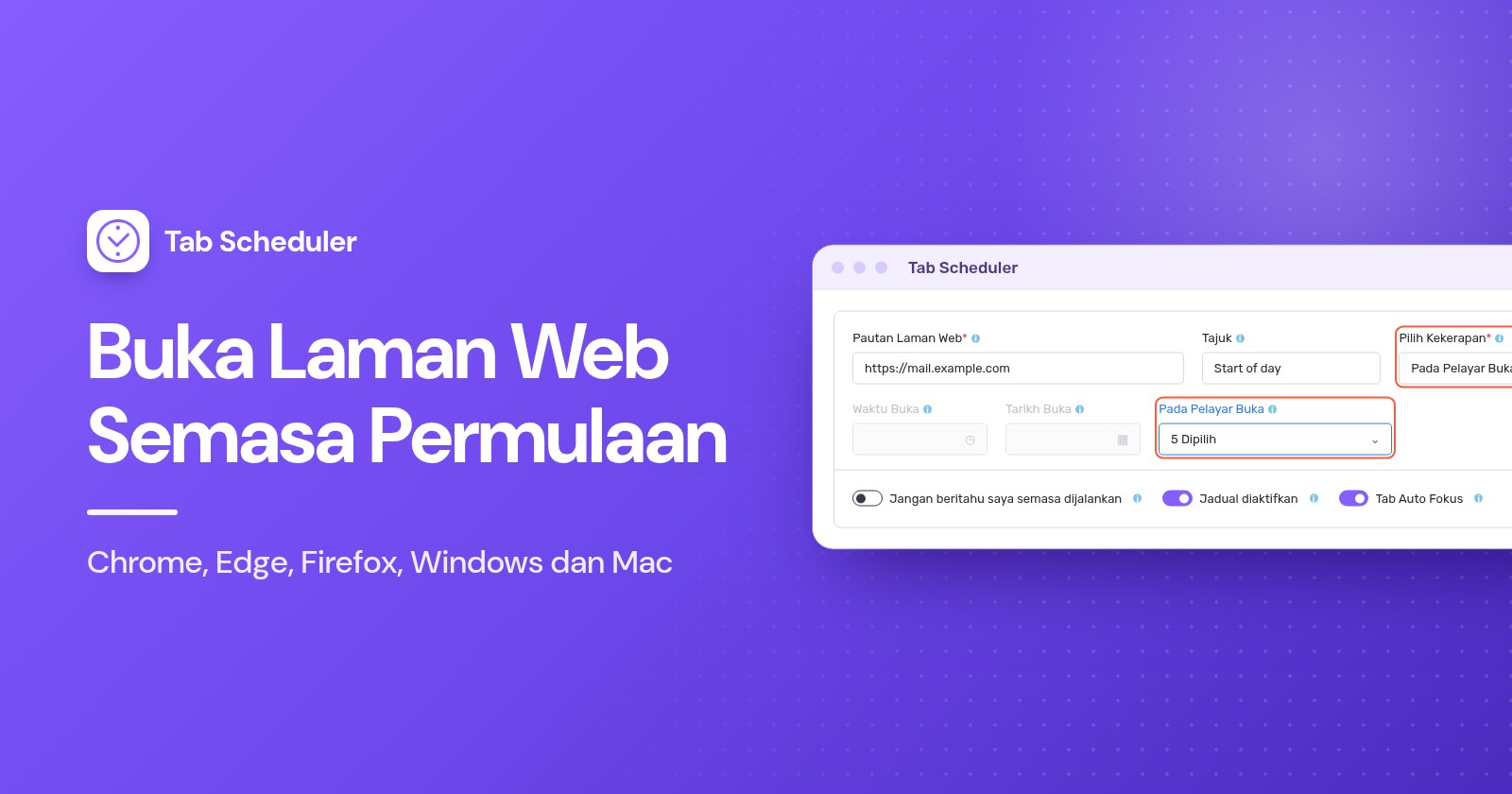
Tab Scheduler, sambungan percuma untuk Chrome dan Edge, mempunyai kekerapan yang dipanggil Pada Pelayar Buka, yang membuka laman web apabila pelayar dimulakan pada hari yang anda tandakan:
- Pasang Tab Scheduler dari Chrome Web Store atau dari Edge Add-ons.
- Klik ikon Tab Scheduler pada bar alat dan pilih tetapan.
- Masukkan alamat dalam Pautan Laman Web dan, jika mahu, Tajuk.
- Dalam Pilih Kekerapan, pilih Pada Pelayar Buka. Jenis Jadual bertukar kepada Buka laman web.
- Dalam medan Pada Pelayar Buka, klik Pilih hari dan tandakan Isnin hingga Jumaat. Semak Semua memilih setiap hari.
- Klik Simpan Jadual.
Buat satu jadual bagi setiap laman web. Contohnya, e-mel dan papan pasukan anda untuk Isnin hingga Jumaat, dan laman berita untuk Sabtu dan Ahad. Di bawah Pilihan lain anda boleh menandakan Buka URL dalam tetingkap baharu untuk memberi laman itu tetingkap pelayarnya sendiri. Pelan percuma menjalankan sehingga 5 jadual tanpa pendaftaran; Premium membuang had itu.
Ketahui hadnya sebelum anda bergantung padanya:
- Ia berjalan apabila pelayar dimulakan, bukan apabila anda membuka tetingkap lain semasa pelayar sudah berjalan.
- Ia hanya membuka laman web. Untuk menutup laman itu semula kemudian pada hari yang sama, lihat cara tutup tab secara automatik dalam Chrome.
- Ia tidak boleh memulakan pelayar yang ditutup. Untuk mendapatkan laman hari bekerja anda apabila komputer dihidupkan, tambahkan juga pelayar itu pada folder Startup atau Item Log Masuk seperti yang ditunjukkan di atas.
- Ia tidak berjalan pada telefon, kerana Chrome pada Android dan iPhone tidak menjalankan sambungan.
Jika anda memerlukan laman pada waktu jam yang tetap, seperti 9:00 pada hari bekerja, gunakan jadual harian atau mingguan dengan waktu buka sebaliknya.
Kaedah mana yang patut anda gunakan?
Pilih kaedah berdasarkan bila laman itu patut dibuka dan sama ada ia berubah dari hari ke hari.
| Kaedah | Paling sesuai untuk | Keperluan | Had |
|---|---|---|---|
| Halaman permulaan pelayar (Chrome, Edge, Firefox) | Laman yang sama setiap kali anda membuka pelayar | Tiada apa-apa tambahan | Senarai yang sama setiap hari; hanya apabila pelayar dimulakan |
| Pintasan dalam folder Startup Windows | Laman yang dibuka sebaik sahaja anda log masuk ke Windows | Windows 11 atau 10 | Dibuka dalam pelayar lalai pada setiap log masuk, setiap hari |
| Item Log Masuk Mac dengan fail .webloc | Laman yang dibuka sebaik sahaja anda log masuk ke Mac | Fail .webloc yang disimpan | Laman yang sama pada setiap log masuk, setiap hari |
| Apl web Chrome dengan Lancarkan pada permulaan | Laman yang anda gunakan seperti apl, semasa log masuk | Laman itu dipasang sebagai apl | Ditetapkan bagi setiap laman; setiap log masuk, setiap hari |
| Pada Pelayar Buka dalam Tab Scheduler | Laman berbeza pada hari berbeza dalam minggu | Sambungan percuma dalam Chrome atau Edge | Hanya apabila pelayar dimulakan; membuka sahaja; 5 jadual percuma |
Cara hentikan tab daripada dibuka semasa permulaan
Batalkan tetapan yang membukanya. Semak pelayar dahulu, kemudian item permulaan komputer anda.
- Chrome: pergi ke Tetapan > Pada permulaan dan pilih Buka halaman Tab Baharu, atau alih keluar halaman daripada senarai.
- Edge: di bawah Apabila Edge dimulakan, pilih Buka halaman tab baharu (Open the new tab page).
- Firefox: tetapkan Tetingkap baharu semula kepada Laman Utama Firefox (Lalai) (Firefox Home (Default)) dan matikan Buka tetingkap dan tab sebelumnya.
- Windows: padam pintasan daripada
shell:startup, dan matikan pelayar dalam Tetapan > Apl (Apps) > Permulaan (Startup). Jika pelayar dibuka semula dengan sendirinya selepas setiap kali komputer dimulakan semula, matikan Simpan apl yang boleh dimulakan semula secara automatik (Automatically save my restartable apps) dalam Tetapan > Akaun (Accounts) > Pilihan log masuk (Sign-in options). - Mac: pilih item itu dalam Item Log Masuk & Sambungan dan klik Alih Keluar.
- Tab Scheduler: matikan jadual itu dalam Senarai Tab Berjadual, atau padamkannya.
Jika Chrome membuka halaman yang tidak pernah anda tambah, atau halaman permulaan anda asyik berubah, Google mengatakan anda mungkin mempunyai perisian yang tidak diingini. Alih keluar sambungan yang anda tidak kenali, kemudian gunakan Tetapan > Tetapkan semula tetapan > Pulihkan tetapan kepada lalai asal. Penanda halaman dan kata laluan yang disimpan akan dikekalkan.
Mengapa laman web saya tidak dibuka semasa permulaan?
Biasanya pelayar tidak benar-benar dimulakan, atau tetapan lain mengambil alih. Semak punca berikut mengikut urutan:
- Pelayar masih berjalan. Halaman permulaan memerlukan permulaan yang sebenar. Pada Mac, keluar dengan Command+Q. Pada Pelayar Buka dalam Tab Scheduler juga tidak berjalan jika Chrome terus berjalan di latar belakang selepas anda menutup tetingkapnya, yang boleh berlaku disebabkan Terus menjalankan apl latar belakang apabila Google Chrome ditutup (di bawah Tetapan > Sistem).
- Pilihan permulaan lain yang menang. Dalam Chrome, Sambung semula dari tempat anda berhenti membuka semula sesi terakhir anda dan bukannya senarai anda. Dalam Firefox, Buka tetingkap dan tab sebelumnya melangkau laman utama.
- Tetapan itu diurus oleh organisasi. Pada komputer kerja atau sekolah, pentadbir anda mungkin menetapkan halaman permulaan untuk anda.
- Pintasan berada di tempat yang salah. Ia mesti berada dalam folder yang dibuka oleh
shell:startup, dan ia sepatutnya membuka laman itu apabila anda mengklik dua kali padanya. - Fail
.webloctelah dipadam. Item Log Masuk membuka fail itu sendiri, jadi simpan fail itu dalam folder yang tidak anda kosongkan, dan tambahkannya semula jika ia hilang. - Jadual Tab Scheduler tidak berjalan. Pastikan hari ini ditandakan di bawah Pilih hari, Jadual diaktifkan dihidupkan, dan semua jadual tidak dijeda (Alt+Shift+P menjeda dan menyambung semula jadual).
- Laman itu dibuka dua kali. Ia mungkin ditetapkan di dua tempat, contohnya dalam halaman permulaan pelayar dan dalam pintasan folder Startup. Simpan di satu tempat sahaja.
Untuk laman yang sama setiap hari, tetapan permulaan pelayar itu sendiri sudah memadai, dan folder Startup atau Item Log Masuk melanjutkannya ke saat anda log masuk. Apabila tab permulaan anda perlu berubah mengikut hari dalam minggu, Tab Scheduler, sambungan percuma yang membuka dan menutup tab mengikut jadual, mengendalikannya dengan satu jadual bagi setiap laman.
Soalan lazim
Bagaimana untuk buat Chrome dibuka secara automatik apabila komputer dihidupkan?
Pada Windows, tekan kekunci Windows + R, taip shell:startup dan letakkan pintasan Chrome dalam folder yang dibuka. Pada Mac, tambah Google Chrome dalam Tetapan Sistem > Umum > Item Log Masuk & Sambungan. Chrome kemudian dimulakan dengan halaman yang ditetapkan di bawah "Pada permulaan".
Bagaimana untuk buka beberapa tab semasa permulaan dalam Chrome?
Pergi ke Tetapan > Pada permulaan, pilih "Buka halaman tertentu atau satu set halaman." dan klik "Tambah halaman baharu" sekali bagi setiap laman. Untuk menyimpan semua tab yang sedang terbuka, klik "Gunakan halaman semasa" sebaliknya.
Bagaimana untuk buat Chrome buka semula tab sebelumnya semasa permulaan?
Pergi ke Tetapan > Pada permulaan dan pilih "Sambung semula dari tempat anda berhenti". Chrome kemudian membuka semula tab daripada sesi terakhir anda dan bukannya senarai halaman yang tetap.
Mengapa Chrome membuka halaman rawak semasa permulaan?
Biasanya satu halaman telah ditambah pada senarai "Pada permulaan", atau sambungan atau program yang tidak diingini telah mengubahnya. Semak senarai itu, alih keluar sambungan yang anda tidak kenali, dan jika halaman itu terus muncul semula, gunakan Tetapan > Tetapkan semula tetapan > Pulihkan tetapan kepada lalai asal.
Mengapa Microsoft Edge dibuka secara automatik apabila Windows dimulakan?
Edge mungkin dihidupkan dalam Tetapan > Apl > Permulaan, atau Windows membukanya semula kerana pilihan Simpan apl yang boleh dimulakan semula secara automatik (Automatically save my restartable apps) dihidupkan dalam Tetapan > Akaun > Pilihan log masuk. Matikan yang berkenaan.
Adakah laman utama Chrome sama dengan halaman permulaan?
Tidak. Laman utama ialah halaman yang dibuka oleh butang Laman Utama, yang ditetapkan di bawah Tampilan > Paparkan butang Laman Utama. Halaman yang dibuka semasa Chrome dimulakan ditetapkan secara berasingan di bawah "Pada permulaan".
Bolehkah saya buka laman web semasa permulaan pada hari bekerja sahaja?
Tidak dengan halaman permulaan pelayar, folder Startup Windows atau Item Log Masuk Mac, kerana semuanya berjalan setiap kali. Pilihan "Pada Pelayar Buka" dalam Tab Scheduler membuka laman apabila Chrome atau Edge dimulakan, hanya pada hari yang anda tandakan, dan ia percuma untuk sehingga 5 jadual.
Bagaimana untuk buka laman web pada masa tertentu dan bukan semasa permulaan?
Gunakan jadual dan bukannya tetapan permulaan. Tab Scheduler boleh membuka laman pada masa yang ditetapkan setiap hari, pada hari bekerja yang dipilih atau sekali sahaja, asalkan pelayar sedang berjalan dan komputer dalam keadaan aktif. Penjadual Tugas Windows (Task Scheduler) juga boleh membuka laman web pada masa yang ditetapkan.