








































Cara Tutup Tab Secara Automatik di Chrome
Tutup tab Chrome pada masa yang ditetapkan, beberapa minit selepas dibuka, atau semuanya sekali gus, dan ketahui apa yang Chrome lakukan dengan sendirinya pada Android dan iPhone.
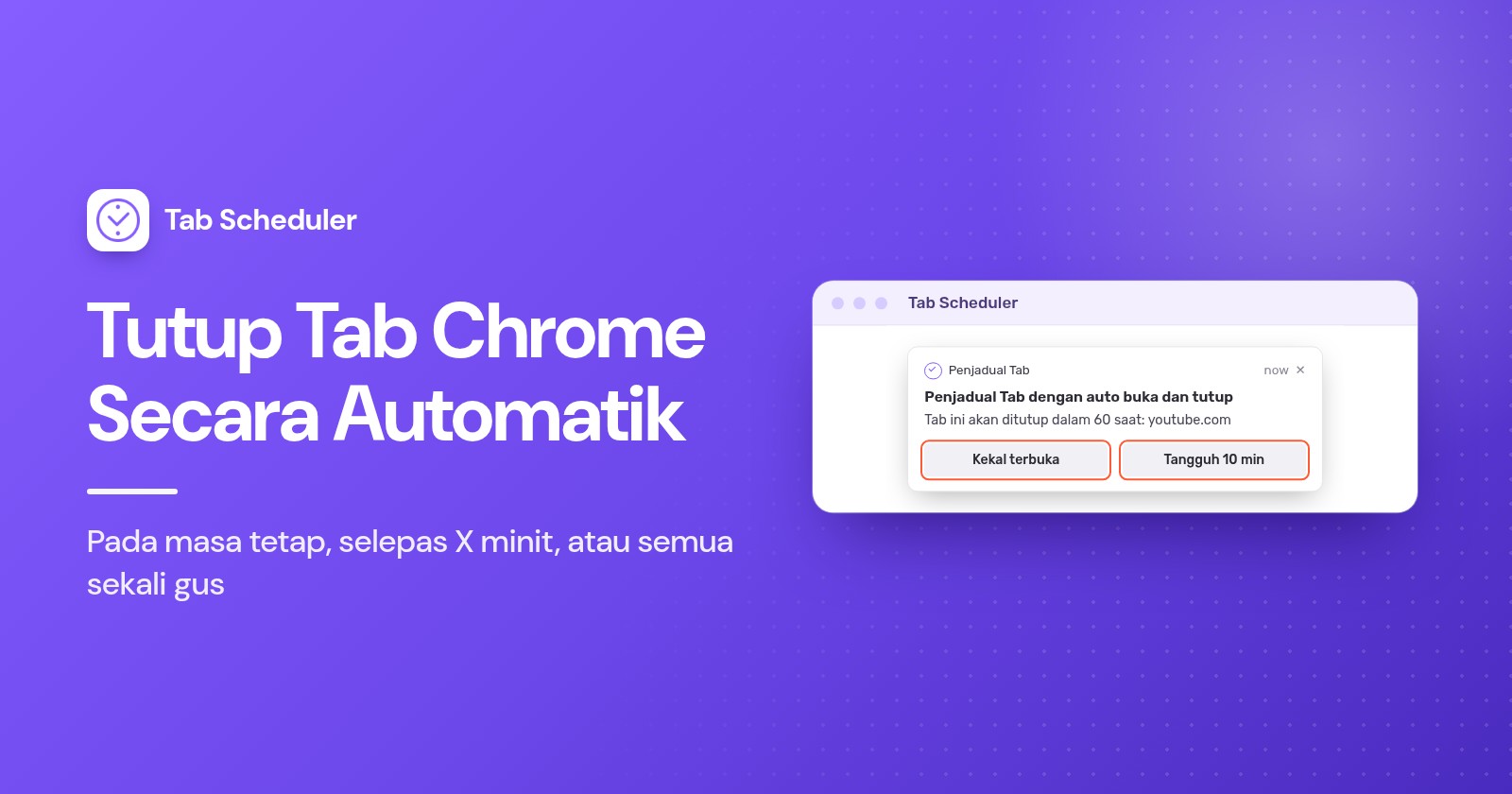
Untuk tutup tab secara automatik di Chrome pada komputer, tambahkan sambungan percuma seperti Tab Scheduler, kerana Chrome tiada tetapan yang menutup tab mengikut pemasa. Masukkan laman web (atau * untuk setiap tab), pilih Tutup tab yang sepadan dan tetapkan masa. Pada Android, Chrome menutup tab yang tidak digunakan dengan sendirinya, tetapi hanya selepas berbulan-bulan.
- Pasang Tab Scheduler dari Chrome Web Store.
- Klik ikon Tab Scheduler pada bar alat dan pilih tetapan.
- Taip laman itu dalam Pautan Laman Web, contohnya
youtube.com. - Dalam Pilih Kekerapan, pilih Setiap Hari. Dalam Jenis Jadual, pilih Tutup tab yang sepadan.
- Tetapkan Masa Tutup, contohnya 22:00 (10 malam), dan klik Simpan Jadual.
Pada pukul 22:00, setiap tab terbuka yang alamatnya mengandungi youtube.com akan ditutup, termasuk tab yang anda buka sendiri. Cara ini berfungsi sama dalam Microsoft Edge (Edge Add-ons), dan pelan percuma menjalankan sehingga 5 jadual tanpa pendaftaran. Nama menu Chrome dalam panduan ini disemak dalam Chrome 156 (November 2026), langkah untuk telefon mengikut halaman Bantuan Chrome daripada Google, dan langkah sambungan sepadan dengan Tab Scheduler 2.0.13.
Adakah Chrome menutup tab secara automatik dengan sendirinya?
Tidak pada komputer. Chrome pada Windows dan Mac boleh menidurkan tab yang tidak digunakan, tetapi tidak menutupnya. Hanya Chrome pada Android yang menutup tab lama dengan sendirinya, selepas berbulan-bulan.
Penyimpan Memori membebaskan memori, bukan menutup tab
Penyimpan Memori terletak dalam Tetapan > Prestasi. Apabila dihidupkan, Chrome menyahaktifkan tab yang tidak anda gunakan, dan anda memilih seberapa cepat dengan Sederhana, Seimbang (disyorkan) atau Maksimum. Tab itu kekal dalam jalur tab dan dimuat semula apabila anda mengkliknya. Hidupkan Paparan tab tidak aktif untuk melihat tab mana yang sedang tidur, dan tambahkan laman yang mesti kekal aktif pada Sentiasa pastikan laman ini aktif. Gunakannya untuk komputer yang lebih laju, bukan untuk mengurangkan tab (panduan Google tentang tetapan prestasi Chrome).
Mulakan setiap sesi tanpa tab semalam
Keluar daripada Chrome akan menutup setiap tab. Sama ada tab itu kembali bergantung pada Tetapan > Pada permulaan: Sambung semula dari tempat anda berhenti membukanya semula, manakala Buka halaman Tab Baharu bermula dengan bersih. Pilihan permulaan yang lain diterangkan dalam cara buka laman web secara automatik semasa permulaan.
Cara tutup tab secara automatik pada masa yang ditetapkan
Gunakan jadual tutup Tab Scheduler. Pada masa yang anda pilih, ia menutup setiap tab terbuka yang sepadan dengan Pautan Laman Web, sama ada anda yang membukanya atau jadual yang membukanya. Kekerapan menentukan harinya:
- Setiap Hari: Masa Tutup yang sama setiap hari.
- Setiap Minggu: tandakan hari dalam Tutup pada hari, contohnya Isnin hingga Jumaat pada pukul 9:00 untuk mengosongkan media sosial apabila kerja bermula.
- Satu Kali: satu Tarikh Tutup dan Masa Tutup, contohnya hari terakhir kursus dalam talian.
- Setiap Bulan: satu hari dalam bulan dalam Tutup pada hari.
Tab mana yang sepadan bergantung pada Penapisan URL, yang ditandakan secara automatik apabila anda memilih Tutup tab yang sepadan. Apabila ditandakan, tab dianggap sepadan jika alamatnya mengandungi pautan anda, jadi youtube.com juga menutup www.youtube.com/watch?v=abc. Nyahtanda pilihan itu untuk menutup alamat yang tepat sahaja. Utamakan domain penuh seperti github.com berbanding satu perkataan, kerana perkataan yang pendek boleh sepadan dengan alamat di laman lain.
Untuk membuka laman itu dahulu dan menutupnya kemudian, pilih Buka, kemudian tutup, seperti yang diterangkan dalam cara buka laman web pada masa tertentu. Setiap pilihan tutup disenaraikan pada halaman ciri tutup tab mengikut jadual.
Cara tutup tab secara automatik selepas beberapa minit
Pilih Minit Tersuai dan taip bilangan minit dalam Tutup Minit. Setiap tab yang sepadan kemudian ditutup selepas sekian minit dari saat ia dibuka, jadi jadual 15 minit untuk laman berita memberi setiap tab berita 15 minit.
- Dalam tetapan Tab Scheduler, taip laman itu dalam Pautan Laman Web.
- Pilih Minit Tersuai dalam Pilih Kekerapan dan Tutup tab yang sepadan dalam Jenis Jadual.
- Taip nombor dalam Tutup Minit, contohnya 15, dan klik Simpan Jadual.
Setiap 5 Minit, Setiap 10 Minit dan Setiap 30 Minit berfungsi dengan cara yang sama dengan nombor yang tetap. Dua perkara yang perlu diketahui: kiraan bermula apabila tab dibuka, bukan apabila anda kali terakhir melihatnya, dan amaran 60 saat tidak tersedia dengan selang minit. Lebih banyak contoh terdapat pada halaman setiap beberapa minit. Khusus untuk YouTube, termasuk pemasa pada telefon, baca cara tutup YouTube pada masa tertentu.
Cara tutup semua tab secara automatik
Masukkan * sahaja dalam Pautan Laman Web dan pilih Tutup tab yang sepadan. Pada masa tutup, setiap tab dalam setiap tetingkap akan ditutup, termasuk tab yang sedang anda gunakan.
Pautan yang hanya berisi * menutup setiap tab sama ada Penapisan URL ditandakan atau tidak, dan apabila tab terakhir dalam sesuatu tetingkap ditutup, tetingkap itu turut ditutup. Setiap Hari pada pukul 23:00 memberi anda pelayar yang bersih setiap pagi. Dua pilihan mengekalkan sebahagiannya terbuka:
- Jangan tutup tab yang disematkan melangkau tab yang disematkan, jadi e-mel atau kalendar anda kekal, dan pelayar kekal terbuka bersamanya. Untuk menyematkan tab dalam Chrome, klik kanan padanya dan pilih Pin.
- Jangan tutup tab aktif melangkau tab yang dipaparkan dalam setiap tetingkap pada ketika itu. Dengan jadual berulang, tab yang dilangkau boleh ditutup pada larian kemudian. Jadual Satu Kali tidak mencuba lagi.
* juga berfungsi di dalam pautan. Apabila Penapisan URL tidak ditandakan, *example.com* sepadan dengan mana-mana alamat yang mengandungi example.com, www.example.com/* sepadan dengan alamat yang bermula dengannya, dan *example.com/page sepadan dengan alamat yang berakhir dengannya. Lihat padanan pautan dengan * untuk lebih banyak corak. Untuk menutup semuanya sekarang secara manual, gunakan pintasan dalam cara tutup semua tab di Chrome sekali gus.
Cara tutup tab inkognito secara automatik
Pada komputer, tab inkognito kekal terbuka sehingga anda menutupnya, dan sesi Inkognito anda tamat apabila anda menutup semua tetingkap Inkognito. Untuk menutupnya pada masa yang ditetapkan, benarkan Tab Scheduler masuk ke mod inkognito dahulu:
- Klik menu tiga titik di bahagian atas sebelah kanan Chrome dan pilih Sambungan > Uruskan sambungan….
- Cari Tab Scheduler with auto open and close, klik Butiran dan hidupkan Benarkan dalam Inkognito (langkah Google untuk mengurus sambungan).
Kemudian buat jadual:
- Dalam tetapan Tab Scheduler, masukkan
*dalam Pautan Laman Web untuk setiap tab peribadi, atau satu laman sepertiexample.com. - Pilih Setiap Hari dalam Pilih Kekerapan, Tutup tab yang sepadan dalam Jenis Jadual dan Masa Tutup, contohnya 23:00.
- Di bawah Pilihan lain, tandakan Tutup tab inkognito sahaja dan klik Simpan Jadual.
Tab biasa anda kekal terbuka, walaupun pada laman yang sama. Tanpa tanda itu, jadual tutup menutup tab yang sepadan dalam tetingkap biasa dan inkognito sebaik sahaja akses inkognito dihidupkan. Jika kotak itu nyahtanda dengan sendirinya, Benarkan dalam Inkognito masih dimatikan. Butirannya ada pada halaman tutup tab inkognito sahaja.
Pada Android, Chrome tidak menutup tab Inkognito mengikut pemasa. Kunci tetingkap Inkognito apabila anda meninggalkan Chrome (Lock Incognito windows when you leave Chrome), di bawah Tetapan > Privasi dan keselamatan, menyembunyikannya tetapi membiarkannya terbuka. Untuk menutupnya, buka penukar tab, ketik Tab inkognito (Incognito tabs), kemudian Lagi > Tutup semua tab Inkognito (Close all Incognito tabs).
Cara dapatkan amaran sebelum tab ditutup
Tandakan Beri amaran 60 saat sebelum ditutup di bawah Pilihan lain. Satu minit sebelum masa tutup, pemberitahuan memaparkan "Tab ini akan ditutup dalam 60 saat" dan menawarkan dua butang.
- Kekal terbuka membatalkan penutupan kali ini. Jadual berulang masih berjalan pada masa seterusnya.
- Tangguh 10 min menutup tab 10 minit kemudian, tanpa amaran kedua.
- Jika anda tidak berbuat apa-apa, atau menolak pemberitahuan itu, tab akan ditutup tepat pada masanya.
Anda mendapat satu amaran bagi setiap jadual, bukan bagi setiap tab. Pilihan ini hanya muncul untuk masa tetap (Satu Kali, Setiap Jam, Setiap Hari, Setiap Minggu, Setiap Bulan, Setiap Tahun), dan pemberitahuan mesti dibenarkan untuk pelayar anda dalam tetapan komputer. Lihat amaran sebelum ditutup untuk butirannya.
Cara tutup tab yang tidak digunakan secara automatik di Chrome
Chrome pada komputer tidak boleh, begitu juga Tab Scheduler: ia menutup tab pada masa yang anda tetapkan atau selepas beberapa minit dari saat tab dibuka, tidak sekali-kali berdasarkan berapa lama anda mengabaikannya. Untuk "tutup mana-mana tab yang tidak saya lihat dalam sejam", pasang sambungan yang dibina untuk penutupan berdasarkan ketidakaktifan, dan pastikan ia melangkau tab yang disematkan dan menyimpan senarai tab yang ditutup untuk dibuka semula.
Jika anda hanya mahukan memori semula, gunakan Penyimpan Memori. Jika anda mahukan tab yang lebih sedikit mengikut rentak yang boleh dijangka, jadual * setiap malam dengan Jangan tutup tab yang disematkan sudah memadai.
Cara tutup tab secara automatik pada Android dan iPhone
Chrome pada telefon tidak menjalankan sambungan, jadi Tab Scheduler tidak tersedia di situ. Ciri tab tidak aktif Chrome sendiri ialah satu-satunya pilihan automatik, dan ia berfungsi dalam tempoh minggu, bukan minit.
Chrome pada Android
Tab yang tidak anda gunakan selama 14 hari atau lebih dipindahkan ke bahagian Tab tidak aktif (Inactive tabs), dan Chrome menutup tab dalam bahagian itu secara automatik selepas 6 bulan. Untuk menukar bila tab dipindahkan:
- Buka Chrome dan ketik Lagi > Tetapan.
- Di bawah Lanjutan, ketik Tab dan kumpulan tab (Tabs and tab groups) > Alihkan ke bahagian tidak aktif (Move to inactive section).
- Pilih tempoh masa, atau ketik Jangan sekali-kali (Never) untuk mengekalkan setiap tab dalam penukar tab utama.
Untuk menghalang Chrome daripada menutup tab tidak aktif selepas 6 bulan, matikan Tutup item tidak aktif secara automatik (Automatically close inactive items) dalam tetapan tersebut. Untuk mengosongkannya sekarang, ketik Tukar tab (Switch tabs) > Tab tidak aktif, kemudian Tutup semua tab tidak aktif (Close all inactive tabs) > Tutup semua (Close all). Langkah ini mengikut halaman bantuan Google untuk tab pada Android.
Chrome pada iPhone dan iPad
Chrome memindahkan tab yang sudah lama tidak anda gunakan ke Tab Tidak Aktif (Inactive Tabs). Halaman bantuan Google menerangkan cara menyembunyikan tab ini, bukan menutupnya, jadi penutupannya terpulang kepada anda:
- Untuk menukar atau menghentikan penyembunyian, ketik Lagi > Tetapan > Tab dan kumpulan tab > Tidak Aktif (Inactive), kemudian pilih tempoh masa atau Jangan alihkan (Never move).
- Untuk menutupnya, ketik Tukar tab > Tab tidak aktif, kemudian Tutup semua yang tidak aktif (Close all inactive) > Tutup semua. Buat asal (Undo) mengembalikannya dengan segera.
Sumber: halaman bantuan Google untuk tab pada iPhone dan iPad.
Kaedah mana yang patut anda gunakan?
| Kaedah | Paling sesuai untuk | Keperluan | Had |
|---|---|---|---|
| Tab Scheduler pada masa yang ditetapkan | Menutup satu laman, atau setiap tab, pada masa yang ditetapkan pada hari yang dipilih | Sambungan percuma dalam Chrome atau Edge pada komputer | Pelayar berjalan, komputer aktif; penutupan yang terlepas dilangkau |
| Tab Scheduler dengan Minit Tersuai | Mengehadkan berapa lama sesuatu laman kekal terbuka | Sambungan yang sama | Dikira dari saat setiap tab dibuka; tiada amaran 60 saat |
| Tab Scheduler, inkognito sahaja | Mengosongkan tab peribadi pada waktu malam | Benarkan dalam Inkognito dihidupkan | Komputer sahaja |
| Sambungan berdasarkan ketidakaktifan | Menutup tab yang sudah lama tidak anda lihat | Sambungan yang lain | Tiada masa tetap; boleh menutup tab yang mahu anda simpan |
| Penyimpan Memori | Membebaskan memori tanpa kehilangan tab | Tiada, ia terbina dalam Chrome | Tidak menutup apa-apa |
| Tab tidak aktif pada Android | Telefon yang penuh dengan tab lama | Chrome pada Android | Ditutup selepas 6 bulan dalam bahagian Tidak Aktif; tiada masa tetap |
| Tab Tidak Aktif pada iPhone dan iPad | Menyembunyikan tab lama | Chrome pada iPhone atau iPad | Menyembunyikan tab; anda menutupnya sendiri |
Mengapa tab saya tidak ditutup secara automatik?
Mulakan dengan komputer: Tab Scheduler hanya berjalan semasa pelayar terbuka dan komputer aktif. Kemudian semak punca lain:
- Komputer sedang tidur atau pelayar ditutup. Penutupan yang dijadualkan pada waktu itu dilangkau, kerana Run on browser start if missed at scheduled time hanya menampung pembukaan yang terlepas. Hidupkan Mod kuasa (pastikan komputer tidak tidur) daripada menu tiga titik di bahagian atas tetapan Tab Scheduler; ia memastikan komputer tidak tidur hanya semasa ada jadual yang menunggu untuk berjalan. Cara lain ada dalam cara supaya komputer tidak sleep.
- Alamat tidak sepadan. Apabila Penapisan URL tidak ditandakan, alamat tab mesti sama dengan pautan anda. Tandakannya, atau gunakan
*example.com*. - Tab yang salah ditutup. Apabila Penapisan URL dihidupkan, pautan yang pendek sepadan dengan terlalu banyak alamat. Gunakan domain penuh.
- Tab yang disematkan atau tab aktif kekal terbuka. Itulah fungsi Jangan tutup tab yang disematkan atau Jangan tutup tab aktif.
- Tab inkognito kekal terbuka. Benarkan dalam Inkognito dimatikan untuk Tab Scheduler.
- Tiada amaran muncul. Jadual itu menggunakan selang minit, atau pemberitahuan disekat untuk pelayar dalam tetapan komputer anda.
- Tiada apa-apa yang berjalan langsung. Suis jadual itu dimatikan dalam Senarai Tab Berjadual, atau semua jadual dijeda (Alt+Shift+P menjeda dan menyambung semula jadual). Pada pelan percuma, jadual keenam tidak boleh disimpan.
Chrome boleh membebaskan memori pada komputer dan mengosongkan tab yang berusia berbulan-bulan pada Android, tetapi menutup tab pada masa pilihan anda memerlukan sambungan. Tab Scheduler, sambungan percuma yang membuka dan menutup tab mengikut jadual, merangkumi masa yang ditetapkan, minit yang ditetapkan, setiap tab dan penutupan inkognito sahaja, dengan amaran 60 saat apabila anda mahukannya.
Soalan lazim
Adakah Chrome menutup tab secara automatik?
Pada komputer, tidak. Penyimpan Memori menyahaktifkan tab yang tidak anda gunakan untuk membebaskan memori, tetapi tab itu kekal dalam jalur tab. Chrome pada Android memindahkan tab yang tidak digunakan selama 14 hari ke bahagian Tab tidak aktif dan menutupnya di situ selepas 6 bulan.
Adakah Penyimpan Memori Chrome menutup tab?
Tidak. Penyimpan Memori membebaskan memori tab yang tidak anda gunakan, dan setiap tab dimuat semula apabila anda mengkliknya. Untuk benar-benar menutup tab pada masa yang ditetapkan, anda memerlukan sambungan seperti Tab Scheduler.
Bolehkah saya buat Chrome menutup tab selepas tempoh masa tertentu?
Boleh, dengan sambungan. Dalam Tab Scheduler, pilih "Tutup tab yang sepadan", pilih "Minit Tersuai" dan taip bilangan minit dalam "Tutup Minit", dan setiap tab yang sepadan akan ditutup selepas sekian minit dari saat ia dibuka.
Adakah tab inkognito Chrome ditutup secara automatik?
Tidak. Tab inkognito kekal terbuka sehingga anda menutupnya, dan sesi Inkognito tamat apabila setiap tetingkap Inkognito ditutup. Tab Scheduler boleh menutupnya pada masa yang ditetapkan sebaik sahaja "Benarkan dalam Inkognito" dihidupkan untuk sambungan itu dan "Tutup tab inkognito sahaja" ditandakan.
Mengapa Chrome asyik menutup tab saya?
Pada Android, Chrome menutup tab yang telah berada 6 bulan dalam bahagian Tab tidak aktif, melainkan anda mematikan Tutup item tidak aktif secara automatik (Automatically close inactive items). Pada komputer, punca biasa ialah sambungan yang menutup tab mengikut jadual atau selepas tidak aktif, jadi semak sambungan anda dalam "Uruskan sambungan…".
Bagaimana untuk hentikan Chrome daripada menutup tab tidak aktif pada Android?
Matikan Tutup item tidak aktif secara automatik (Automatically close inactive items) dalam tetapan tab tidak aktif Chrome, yang boleh dicapai melalui Lagi, Tetapan, Tab dan kumpulan tab. Untuk memastikan tab tidak masuk ke bahagian Tidak Aktif langsung, tetapkan Alihkan ke bahagian tidak aktif (Move to inactive section) kepada Jangan sekali-kali (Never).
Bolehkah saya tutup tab secara automatik pada telefon dengan sambungan?
Tidak. Chrome pada Android dan iPhone tidak menjalankan sambungan, jadi Tab Scheduler hanya berfungsi dalam Chrome dan Edge pada komputer. Pada telefon, tetapan tab tidak aktif Chrome ialah satu-satunya pilihan automatik.
Adakah Tab Scheduler percuma?
Ya. Pelan percuma menjalankan sehingga 5 jadual tanpa pendaftaran dan tanpa had masa. Premium membuang had itu dengan harga $2.99 sebulan atau $29.99 setahun.