








































Alle tabbladen sluiten in Chrome: zo doet u dat in één keer
Sluit alle Chrome-tabbladen in één keer op Windows, Mac, Chromebook, Android, iPhone en iPad, houd de tabbladen die u nodig hebt en haal ze terug als u er te veel hebt gesloten.
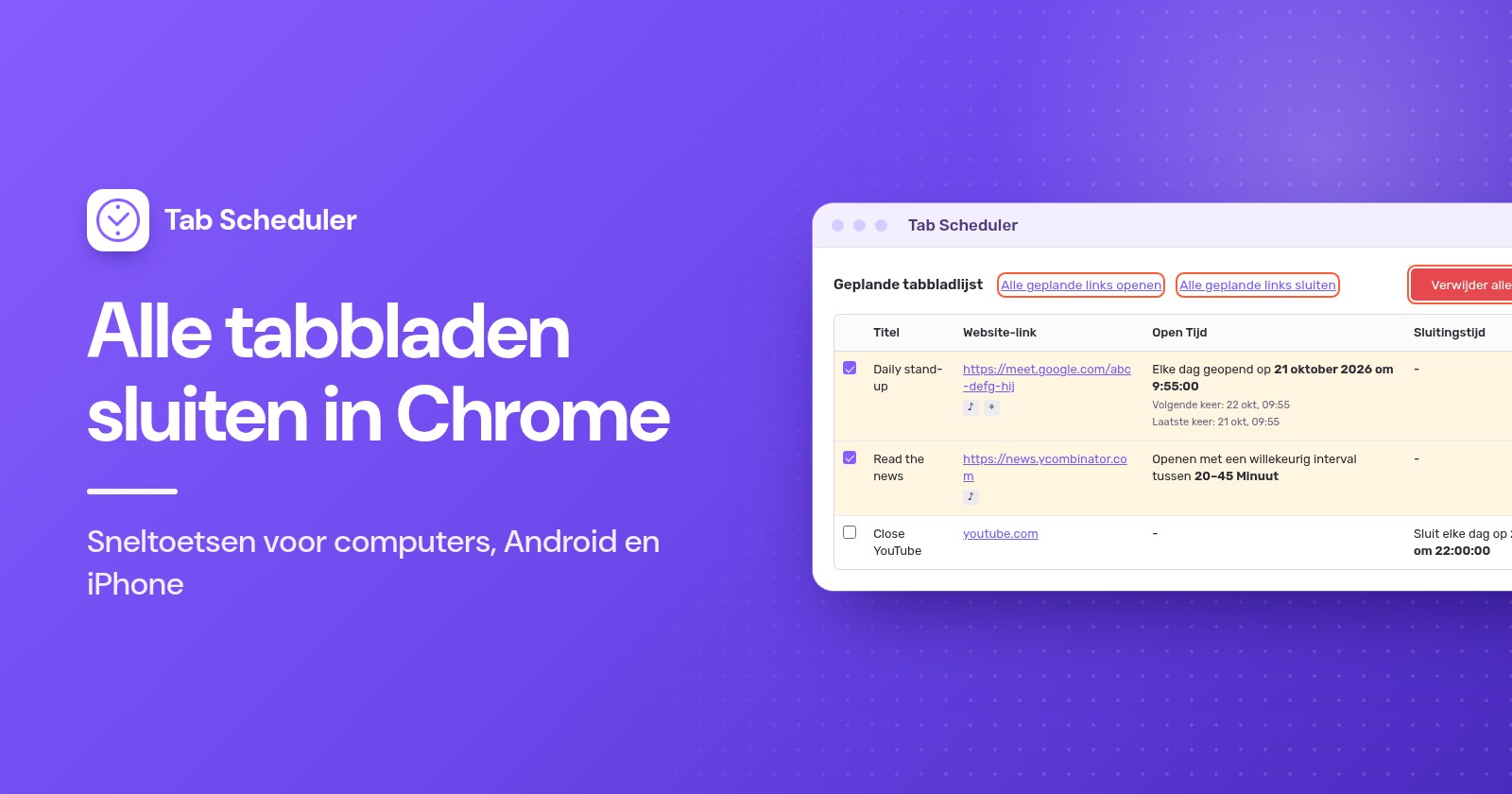
Wilt u alle tabbladen sluiten in Chrome in één keer, druk dan op Ctrl+Shift+W (Mac: Command+Shift+W): elk tabblad in het huidige venster wordt gesloten. Wilt u alle vensters sluiten, kies dan Sluiten in het Chrome-menu (Mac: Command+Q). Open op een telefoon het tabbladoverzicht en tik op Alle tabbladen sluiten (Android) of Alles sluiten (iPhone).
- Klik op een willekeurig tabblad in het Chrome-venster dat u wilt leegmaken.
- Druk op Ctrl+Shift+W (Mac: Command+Shift+W). Elk tabblad in dat venster wordt gesloten, en het venster sluit mee.
- Zijn er nog andere Chrome-vensters open, herhaal dit dan in elk venster, of sluit ze allemaal tegelijk: klik rechtsboven op het menu met drie puntjes en kies Sluiten (Mac: druk op Command+Q).
- Te veel gesloten? Druk meteen op Ctrl+Shift+T (Mac: Command+Shift+T) om opnieuw te openen wat u net hebt gesloten.
De menunamen van Chrome in deze handleiding zijn gecontroleerd in Chrome 156 (november 2026). De sneltoetsen en de stappen voor telefoons volgen de huidige Chrome Help-pagina's van Google, waaronder de lijst met sneltoetsen voor Chrome.
Sneltoetsen om alle tabbladen in Chrome te sluiten
Ctrl+Shift+W maakt één venster tegelijk leeg, en de sneltoets om af te sluiten sluit ze allemaal:
- Windows en Linux: Ctrl+W sluit het huidige tabblad, Ctrl+Shift+W of Alt+F4 sluit het huidige venster met al zijn tabbladen, en Alt+F gevolgd door X sluit Chrome af, waarmee elk venster wordt gesloten.
- Mac: Command+W sluit het huidige tabblad, Command+Shift+W sluit het huidige venster en Command+Q stopt Chrome.
- Chromebook: Ctrl+W sluit het huidige tabblad en Ctrl+Shift+W sluit het huidige venster.
- Elke computer: Ctrl+Shift+T (Mac: Command+Shift+T) opent gesloten tabbladen opnieuw in de volgorde waarin ze zijn gesloten, en Ctrl+Shift+D (Mac: Command+Shift+D) slaat de geopende tabbladen van het venster op als bookmarks in een nieuwe map.
Alle tabbladen sluiten in Chrome op Windows
Druk op Windows 11 of Windows 10 op Ctrl+Shift+W om elk tabblad te sluiten in het venster dat u gebruikt. Klikken op het kruisje rechtsboven in het venster doet hetzelfde.
Wilt u alle Chrome-vensters in één keer sluiten, sluit Chrome dan af:
- Klik rechtsboven in een willekeurig Chrome-venster op het menu met drie puntjes.
- Kies Sluiten. Elk venster en elk tabblad wordt gesloten.
Met het toetsenbord is dat Alt+F, gevolgd door X. Hebt u die pagina's later misschien nog nodig, sla ze dan eerst op (zie hieronder).
Alle tabbladen sluiten in Chrome op een Mac
Druk op een Mac op Command+Shift+W om het huidige venster met al zijn tabbladen te sluiten, of klik op de sluitknop linksboven in het venster. Wilt u elk venster sluiten, druk dan op Command+Q, of klik in de menubalk op Chrome en kies Stop Google Chrome.
Al het andere in deze handleiding werkt op een Mac hetzelfde: gebruik Command waar Windows Ctrl gebruikt.
Alle tabbladen sluiten op een Chromebook
Druk op een Chromebook op Ctrl+Shift+W om het huidige Chrome-venster en elk tabblad daarin te sluiten, of selecteer Sluiten rechtsboven in het venster. Zijn er meerdere Chrome-vensters open, doe dit dan in elk venster.
- Druk op de toets Vensters tonen om elk geopend venster te vinden.
- Gebruikt u bureaus, druk dan op Vensters tonen en selecteer rechtsboven bij een bureau Bureau en vensters sluiten (Close desk and windows). Dat bureau en al zijn vensters worden in één keer gesloten.
- Afmelden (twee keer Shift+Ctrl+Q) sluit alles, ook andere apps.
Ctrl+Shift+T opent het laatste tabblad of venster dat u hebt gesloten opnieuw.
Alle tabbladen behalve één sluiten in Chrome
Klik met de rechtermuisknop op het tabblad dat u wilt houden en kies Andere tabbladen sluiten. Chrome sluit de andere tabbladen in dat venster en laat het tabblad staan waarop u hebt geklikt.
- Tabbladen aan de rechterkant sluiten, in hetzelfde menu, sluit alleen de tabbladen rechts van het tabblad waarop u hebt geklikt. Toont u uw tabbladen verticaal, dan heet dezelfde optie Tabbladen hieronder sluiten.
- Vastgezette tabbladen blijven bij beide opties open. Wilt u ook een vastgezet tabblad kwijt, klik er dan met de rechtermuisknop op, kies Losmaken en sluit het daarna zoals gewoonlijk.
- Wilt u meerdere tabbladen houden, markeer ze dan eerst (zie het volgende gedeelte), klik met de rechtermuisknop op een ervan en kies Andere tabbladen sluiten. Elk gemarkeerd tabblad blijft open.
Meerdere tabbladen tegelijk sluiten in Chrome
Markeer de tabbladen en sluit ze dan samen:
- Houd Ctrl (Mac: Command) ingedrukt en klik op elk tabblad dat u wilt sluiten. Wilt u een reeks tabbladen naast elkaar kiezen, klik dan op het eerste, houd Shift ingedrukt en klik op het laatste.
- Klik met de rechtermuisknop op een van de gemarkeerde tabbladen.
- Kies Sluiten.
Zonder muis is de route van Google via het toetsenbord twee keer F6, daarna Ctrl+Shift+H. Een samengevouwen tabbladgroep kan alleen als geheel worden geselecteerd, dus vouw hem eerst uit om losse tabbladen erin te kiezen.
Tabbladgroepen sluiten in Chrome
Klik in de tabbladbalk met de rechtermuisknop op de naam of het gekleurde rondje van de groep en kies Groep sluiten. De tabbladen worden gesloten, maar de groep wordt niet verwijderd: u kunt hem opnieuw openen via het menu met drie puntjes onder Tabbladgroepen, of via de bookmarkbalk als u groepen daar toont.
- Groep verwijderen verwijdert de groep definitief, op deze computer en op elk apparaat dat is ingelogd met hetzelfde Google-account.
- Groeperen ongedaan maken laat de tabbladen open, maar verwijdert de groep, ook op uw andere apparaten (zie de hulp over tabbladen voor computers van Google).
Alle tabbladen sluiten in Chrome op Android
Open het tabbladoverzicht en gebruik het menu daarvan. Dit werkt hetzelfde op Android-telefoons en -tablets:
- Open Chrome en tik rechts van de adresbalk op Tabbladen wisselen (Switch tabs), het vierkantje met het aantal tabbladen.
- Tik op Meer (drie puntjes).
- Tik op Alle tabbladen sluiten. Vraagt Chrome om bevestiging, tik dan op Alle tabbladen en groepen sluiten (Close all tabs and groups).
- Wilt u maar een paar tabbladen sluiten, tik dan in het tabbladoverzicht op Meer > Tabbladen selecteren, kies de tabbladen en tik daarna op Meer > Tabbladen sluiten. U kunt ook één tabblad wegvegen.
- Incognitotabbladen hebben een eigen lijst. Tik in het tabbladoverzicht bovenaan op Incognitotabbladen en daarna op Meer > Alle incognitotabbladen sluiten.
- Tabbladen die u 14 dagen of langer niet hebt gebruikt, gaan naar het gedeelte Inactieve tabbladen (Inactive tabs). Ruim ze op met Alle inactieve tabbladen sluiten (Close all inactive tabs) > Alles sluiten.
Een gesloten tabbladgroep wordt bewaard, niet verwijderd: open hem opnieuw via Tabbladgroepen in het tabbladoverzicht (hulp van Google over tabbladen op Android).
Alle tabbladen sluiten in Chrome op iPhone en iPad
Tik op een iPhone onderaan het scherm op Tabbladen wisselen (Switch tabs) en tik daarna linksonder op Alles sluiten.
- Tik op een iPad op Tabbladen wisselen, daarna rechtsboven op Meer en kies Alle tabbladen en groepen sluiten (Close All Tabs and Groups), zoals de hulp van Google het noemt. Zo worden ook uw tabbladgroepen gesloten, en dezelfde optie staat ook op de iPhone.
- Wilt u extra Chrome-vensters op een iPad sluiten, houd dan het Chrome-pictogram ingedrukt, kies Toon alle vensters (Show All Windows) en veeg elk venster omhoog.
- Incognitotabbladen staan apart. Tik in het tabbladoverzicht bovenaan op het incognitopictogram en daarna op Bewerk (Edit) > Sluit alle tabbladen (Close All Tabs).
- Vastgezette tabbladen staan op een iPhone onderaan het tabbladoverzicht. Wilt u er een sluiten, houd het dan ingedrukt en kies Sluit tabblad (Close Tab).
Meer opties vindt u in de hulp van Google over tabbladen op iPhone en iPad.
Alle tabbladen in Chrome opslaan voordat u ze sluit
Voeg ze in één stap toe aan uw bookmarks. Druk op Ctrl+Shift+D (Mac: Command+Shift+D), of open het menu met drie puntjes en kies Bookmarks en lijsten > Bookmark toevoegen aan alle tabbladen…. Geef de map een naam en klik op Opslaan.
- Zo worden alleen de tabbladen van het huidige venster opgeslagen, dus herhaal dit in elk venster dat u wilt bewaren.
- Wilt u ze later opnieuw openen, klik dan in de bookmarkbalk met de rechtermuisknop op de map en kies Alles openen. Chrome toont het aantal pagina's ernaast.
- Een andere manier is een tabbladgroep: zet de tabbladen in een groep, klik met de rechtermuisknop op de groep en kies Groep sluiten. De groep wacht onder Tabbladgroepen in het menu met drie puntjes tot u hem nodig hebt.
- Tik op Android op Tabbladen wisselen > Meer > Tabbladen selecteren, kies de tabbladen en tik dan op Meer > Tabbladen als bookmark toevoegen (Bookmark tabs).
Wilt u dat Chrome de pagina's opnieuw opent die open waren toen u afsloot, kies dan Instellingen > Bij opstarten > Doorgaan waar je gebleven was.
Gesloten tabbladen terugkrijgen
Druk meteen op Ctrl+Shift+T (Mac: Command+Shift+T). Chrome opent gesloten tabbladen opnieuw in de volgorde waarin ze zijn gesloten, en als u een heel venster hebt gesloten, komt het venster terug met zijn tabbladen.
- Hebt u Chrome afgesloten, open het dan opnieuw, klik op het menu met drie puntjes en wijs Geschiedenis aan. Wijs onder Recent gesloten het item aan dat het aantal tabbladen toont en kies Venster herstellen.
- Oudere pagina's staan in uw volledige geschiedenis: Ctrl+H (Mac: Command+Y).
- Op Android en iPhone verschijnt na het sluiten van tabbladen een paar seconden lang onderaan het scherm een knop Ongedaan maken. Daarna vindt u de pagina's onder Meer > Geschiedenis.
Incognitopagina's kunt u niet terughalen zodra u alle incognitovensters hebt gesloten, omdat Chrome niet bijhoudt welke sites u in de incognitomodus hebt bezocht.
Alle tabbladen in Chrome automatisch sluiten op een vast tijdstip
Ruimt u uw tabbladen elke dag op hetzelfde tijdstip op, dan kan een extensie dat op een computer voor u doen. Tab Scheduler, een gratis extensie die tabbladen volgens schema opent en sluit, sluit elk tabblad op het tijdstip dat u kiest als de link alleen * is:
- Installeer Tab Scheduler via de Chrome Web Store, klik op het pictogram in de werkbalk en kies Instellingen.
- Voer bij Website-link
*in. Wilt u alleen de tabbladen van één site sluiten, voer dan het adres daarvan in, zoals youtube.com in de schermafbeelding hieronder. - Zet Selecteer frequentie op Elke dag en Schematype op Overeenkomende tabbladen sluiten.
- Stel Sluitingstijd in, bijvoorbeeld 22:00, en klik op Schema opslaan.
Wanneer het laatste tabblad in een venster sluit, sluit het venster ook. Wilt u uw vastgezette tabbladen houden, en daarmee ook de browser, vink dan Sluit geen vastgezette tabbladen aan onder Meer opties (zie vastgezette tabbladen openhouden). Chrome moet op dat moment draaien en de computer moet wakker zijn, en de extensie werkt niet op telefoons. Het gratis abonnement omvat maximaal 5 schema's. Voor waarschuwingen, uitstel en meer leest u hoe u tabbladen automatisch sluit in Chrome en hoe * links laat overeenkomen.
Welke methode kunt u het beste gebruiken?
| Methode | Het meest geschikt voor | Wat er sluit | Beperkingen |
|---|---|---|---|
| Ctrl+Shift+W (Mac: Command+Shift+W) | Het venster leegmaken waarin u werkt | Elk tabblad in het huidige venster | Andere vensters blijven open |
| Sluiten of Alt+F en dan X (Mac: Command+Q) | Alles sluiten op een computer | Alle vensters en tabbladen | Sluit Chrome af; tabbladen kunnen terugkomen als het opstarten op Doorgaan waar je gebleven was staat |
| Rechtsklik, Andere tabbladen sluiten | Eén tabblad houden, of een paar gemarkeerde | Elk ander tabblad in dat venster | Vastgezette tabbladen blijven open |
| Ctrl-klik of Shift-klik, dan Sluiten | Een handvol tabbladen weghalen | Alleen de gemarkeerde tabbladen | Eén klik per tabblad |
| Groep sluiten | Een project even opzijzetten | De tabbladen in één groep | De groep blijft bewaard tot u hem verwijdert |
| Alle tabbladen sluiten (Android), Alles sluiten (iPhone) | Telefoons en tablets | Alle gewone tabbladen | Incognitotabbladen worden apart gesloten |
Tab Scheduler met een *-link | Elke dag op hetzelfde tijdstip tabbladen opruimen | Elk tabblad op het tijdstip dat u instelt | Alleen op een computer; Chrome moet draaien en de computer moet wakker zijn |
Waarom zijn niet al mijn Chrome-tabbladen gesloten?
Meestal is een van deze dingen de reden:
- Er zijn nog andere vensters open. Ctrl+Shift+W sluit alleen het venster waarin u werkt. Gebruik Sluiten (Mac: Command+Q) om ze allemaal te sluiten.
- Uw tabbladen komen terug wanneer Chrome start. Chrome staat ingesteld op Doorgaan waar je gebleven was. Kies in plaats daarvan De pagina Nieuw tabblad openen bij Instellingen > Bij opstarten. Onze handleiding over websites openen bij opstarten legt ook uit hoe u voorkomt dat er tabbladen openen bij opstarten.
- Vastgezette tabbladen komen steeds terug. Chrome opent bij het starten de tabbladen die u had vastgezet opnieuw, ook met de instelling Nieuw tabblad. Klik met de rechtermuisknop op elk ervan en kies Losmaken voordat u afsluit.
- Een tabbladgroep is teruggekomen. Groep sluiten bewaart een groep in plaats van hem te verwijderen, en Chrome op Android en iPhone kan tabbladgroepen van uw andere apparaten openen. Gebruik Groep verwijderen om hem overal te verwijderen, of zet op uw telefoon Tabbladgroepen van andere apparaten automatisch openen (Automatically open tab groups from other devices) uit onder Instellingen > Tabbladen en tabbladgroepen (Tabs and tab groups).
- Een pagina vraagt "Site verlaten?" De pagina heeft wijzigingen die misschien niet zijn opgeslagen, en Chrome wacht op u voordat het tabblad wordt gesloten of Chrome afsluit. Klik op Verlaten om het toch te sluiten.
- Een tabblad reageert niet meer. Open het menu met drie puntjes, kies Meer hulpprogramma's > Taakbeheer, selecteer de pagina en klik op Proces beëindigen.
- Er staan nog incognitotabbladen open op uw telefoon. Die hebben een eigen lijst in het tabbladoverzicht. Sluit ze daar, zoals beschreven in de stappen voor Android en iPhone hierboven.
Voor de meeste mensen is Ctrl+Shift+W, of Alle tabbladen sluiten op een telefoon, alles wat nodig is, en Ctrl+Shift+T is het vangnet. Ruimt u uw tabbladen elke dag op hetzelfde tijdstip op, stel dan een sluitschema in Tab Scheduler in.
Vragen en antwoorden
Wat is de sneltoets om alle tabbladen in Chrome te sluiten?
Ctrl+Shift+W sluit elk tabblad in het huidige Chrome-venster op Windows, Linux en Chromebook, en Command+Shift+W doet hetzelfde op een Mac. Wilt u alle vensters in één keer sluiten, druk dan op Windows op Alt+F en daarna X, of op een Mac op Command+Q.
Hoe sluit ik in Chrome alle tabbladen behalve het tabblad waarop ik zit?
Klik met de rechtermuisknop op het tabblad waarop u zit en kies "Andere tabbladen sluiten". Chrome sluit de rest van de tabbladen in dat venster, maar vastgezette tabbladen blijven open.
Hoe sluit ik alle Chrome-vensters in één keer?
Open op Windows het menu met drie puntjes en kies "Sluiten", of druk op Alt+F en daarna X. Druk op een Mac op Command+Q. Ctrl+Shift+W sluit alleen het venster dat u gebruikt.
Hoe sluit ik alle tabbladen in Chrome op mijn iPhone?
Open Chrome, tik onderaan het scherm op "Tabbladen wisselen" (Switch tabs) en tik daarna linksonder op "Alles sluiten". Incognitotabbladen staan apart, dus sluit die via de incognitokant van het tabbladoverzicht.
Hoe sluit ik alle tabbladen in Chrome op Android?
Tik naast de adresbalk op "Tabbladen wisselen" (Switch tabs), tik dan op "Meer" (drie puntjes) en op "Alle tabbladen sluiten". Vraagt Chrome om bevestiging, tik dan op "Alle tabbladen en groepen sluiten" (Close all tabs and groups).
Hoe sla ik al mijn Chrome-tabbladen op voordat ik ze sluit?
Druk op Ctrl+Shift+D (Command+Shift+D op een Mac) om elk tabblad in het huidige venster als bookmark in een nieuwe map op te slaan. Klik later met de rechtermuisknop op die map en kies "Alles openen" om ze opnieuw te openen.
Kan ik mijn tabbladen terugkrijgen nadat ik ze allemaal heb gesloten?
Ja. Druk meteen op Ctrl+Shift+T (Command+Shift+T op een Mac), of open het menu "Geschiedenis" en kies "Venster herstellen" onder "Recent gesloten". Incognitotabbladen kunt u niet herstellen nadat u alle incognitovensters hebt gesloten.
Kan Chrome alle tabbladen automatisch sluiten op een vast tijdstip?
Op een computer kan de gratis extensie Tab Scheduler dat: maak een schema "Overeenkomende tabbladen sluiten" met alleen * als "Website-link" en een sluitingstijd. Chrome moet op dat moment draaien en de computer moet wakker zijn, en het werkt niet op telefoons.