








































Website automatisch openen bij opstarten: zo doet u dat in Chrome, Edge, Windows en Mac
Open automatisch een website zodra uw browser of computer start: opstartpagina's in Chrome, Edge en Firefox, de map Opstarten van Windows, inlogonderdelen op de Mac en per dag andere sites.
U kunt op twee manieren automatisch een website openen bij opstarten. Wilt u de site openen zodra uw browser start, voeg hem dan in de instellingen van Chrome toe onder Bij opstarten (Edge en Firefox hebben dezelfde optie). Wilt u hem openen zodra uw computer start, zet dan een snelkoppeling naar de site in de map Opstarten van Windows of in de inlogonderdelen van uw Mac.
- Open Chrome, klik rechtsboven op het menu met drie puntjes en kies Instellingen.
- Klik links op Bij opstarten.
- Selecteer Een specifieke pagina of reeks pagina's openen.
- Klik op Een nieuwe pagina toevoegen, plak het websiteadres en klik op Toevoegen.
- Sluit Chrome volledig af en open het opnieuw. De site opent in een eigen tabblad.
De menunamen van Chrome in deze handleiding zijn gecontroleerd in Chrome 156 en de labels van Firefox in Firefox 159 (november 2026). De stappen voor Windows en Mac volgen de huidige ondersteuningspagina's van Microsoft en Apple.
De browserinstelling opent elke keer dezelfde pagina's. Wilt u op verschillende dagen verschillende sites, zoals werktools alleen van maandag tot en met vrijdag, kijk dan bij Bij openen browser in het gedeelte hieronder over verschillende websites op verschillende dagen. Wilt u een site op een vast tijdstip van de dag in plaats van bij het opstarten, lees dan hoe u een website op een bepaald tijdstip opent.
Zo laat u Chrome bij opstarten een specifieke pagina openen
Gebruik de instelling Bij opstarten uit de stappen hierboven. Chrome opent elke pagina in die lijst, elk in een eigen tabblad, telkens wanneer het start.
- Wilt u meerdere tabbladen openen bij opstarten, klik dan voor elke site één keer op Een nieuwe pagina toevoegen. Of open de tabbladen die u wilt en klik op Huidige pagina's gebruiken om ze allemaal tegelijk op te slaan.
- Wilt u de lijst later wijzigen, klik dan op de knop met drie puntjes naast een pagina en kies Bewerken of Verwijderen.
- De andere twee keuzes onder Bij opstarten zijn Doorgaan waar je gebleven was, dat de tabbladen van uw vorige sessie opnieuw opent, en De pagina Nieuw tabblad openen, dat met een leeg tabblad begint.
- De homepage is een andere instelling. Onder Vormgeving bepaalt Homepage-knop tonen alleen wat de knop Home opent. Voor pagina's die bij het starten openen, gebruikt u Bij opstarten.
Op een Mac sluit u Chrome niet af door het laatste venster te sluiten. Druk op Command+Q voordat u test, zodat de volgende start een echte start is. Dezelfde stappen werken in Chrome op een Chromebook, maar op een Chromebook van werk of school bepaalt de beheerder de startpagina en kunt u die niet wijzigen. De Google-helppagina Je homepage en startpagina instellen beschrijft dezelfde opties.
Website openen bij opstarten in Microsoft Edge
Edge heeft dezelfde instelling onder Wanneer Edge wordt gestart (When Edge starts).
- Klik op Instellingen en meer (de drie puntjes rechtsboven) en kies Instellingen.
- Klik op Start, startpagina en nieuwe tabbladen (Start, home, and new tabs).
- Kies onder Wanneer Edge wordt gestart voor Deze pagina's openen (Open these pages).
- Klik op Een nieuwe pagina toevoegen, voer het adres in en klik op Toevoegen.
Wilt u alle tabbladen die u open hebt als opstartpagina opslaan, klik dan in plaats daarvan op Alle geopende tabbladen gebruiken (Use all open tabs).
Specifieke pagina's openen bij opstarten in Firefox
In Firefox zijn de pagina's die bij het opstarten openen uw startpagina. In Firefox 159 staan de instellingen op één pagina:
- Klik op de menuknop (drie streepjes) en kies Instellingen.
- Klik op Startpagina en opstarten (Home and startup).
- Zet onder Startpagina (Homepage) de optie Nieuwe vensters (New windows) op Aangepaste URL's… (Custom URLs…) en klik dan op Een specifieke website kiezen (Choose a specific site).
- Typ het adres en klik op Adres toevoegen (Add address). Herhaal dit voor elke site. Wilt u de tabbladen gebruiken die u open hebt, klik dan naast Vervangen door (Replace with) op Huidige geopende pagina's (Current opened pages).
- Controleer onder Opstarten (Startup) of Vorige vensters en tabbladen openen uit staat. Staat deze optie aan, dan herstelt Firefox uw vorige sessie in plaats van uw startpagina te openen.
Op Windows staat in hetzelfde gedeelte Opstarten de optie Firefox automatisch openen wanneer uw computer opstart. Zet deze aan en uw startpagina opent wanneer u zich aanmeldt, zonder de map Opstarten.
Website automatisch openen wanneer uw computer opstart (Windows 11 en 10)
Zet een snelkoppeling naar de website in uw map Opstarten. Windows opent alles in die map wanneer u zich aanmeldt, en een snelkoppeling naar een website opent in uw standaardbrowser.
- Druk op Windows-toets + R, typ
shell:startupen druk op Enter. De map Opstarten wordt geopend. - Klik met de rechtermuisknop op een lege plek in de map en kies Nieuw > Snelkoppeling.
- Plak het volledige adres, beginnend met
https://, en klik op Volgende. - Typ een naam, zoals Teamagenda, en klik op Voltooien.
Start opnieuw op, of meld u af en weer aan, om het te testen. In Windows 10 zijn de stappen hetzelfde. In plaats van stap 2 tot en met 4 kunt u ook het kleine pictogram links in de adresbalk van de browser naar de map slepen. Wilt u het stoppen, verwijder dan de snelkoppeling. Microsoft legt de map Opstarten uit in Een app toevoegen die automatisch wordt uitgevoerd bij het opstarten van Windows.
Wilt u de site in een bepaalde browser openen in plaats van in uw standaardbrowser? Kopieer dan de snelkoppeling van die browser naar de map Opstarten en stel de opstartpagina in zoals hierboven beschreven. De browser opent dan met uw site, elke keer dat u zich aanmeldt.
Een website als app openen wanneer u zich aanmeldt (Chrome)
Chrome kan ook een geïnstalleerde web-app starten wanneer u zich aanmeldt bij Windows, Mac of Linux. Dat past bij een site die u als app gebruikt, zoals een chat of een dashboard.
- Open de site in Chrome, klik op het menu met drie puntjes, kies Casten, opslaan en delen > Pagina installeren als app… en klik dan op Installeren.
- Ga naar
chrome://apps. - Klik met de rechtermuisknop op de app en selecteer Openen bij opstarten.
Wilt u dit ongedaan maken, klik dan opnieuw met de rechtermuisknop op de app en deselecteer Openen bij opstarten. Google beschrijft dit in Progressive web-apps gebruiken.
Website openen bij opstarten op een Mac
Sla de website op als linkbestand en voeg het toe aan uw inlogonderdelen. macOS opent het in uw standaardbrowser wanneer u inlogt.
- Open de site in Safari of Chrome en sleep het adres, of het kleine pictogram links ervan, naar het bureaublad. Zo ontstaat een
.webloc-bestand. - Verplaats het bestand naar een map die u bewaart, zoals Documenten, zodat het niet per ongeluk wordt verwijderd.
- Kies Apple-menu > Systeeminstellingen en klik dan in de navigatiekolom op Algemeen.
- Klik op Inlogonderdelen en extensies. Mogelijk moet u omlaag scrollen.
- Klik op de knop Voeg toe (+) onder de lijst, selecteer het
.webloc-bestand en klik op Voeg toe.
Wilt u het stoppen, selecteer dan het onderdeel en klik op de knop Verwijder (-). Wilt u alle inlogonderdelen één keer overslaan, houd dan Shift ingedrukt terwijl u op Log in klikt. De handleiding van Apple, Onderdelen automatisch openen wanneer je inlogt op de Mac, geeft de details. U kunt Chrome zelf op dezelfde manier toevoegen; het opent dan met de pagina's onder Bij opstarten.
Verschillende websites openen op verschillende dagen
Gebruik een schema dat gekoppeld is aan het starten van de browser en aan de dag van de week. Opstartpagina's van de browser, de map Opstarten en inlogonderdelen openen elke keer dezelfde sites, dus "werktools van maandag tot en met vrijdag, nieuws in het weekend" kunnen ze niet.
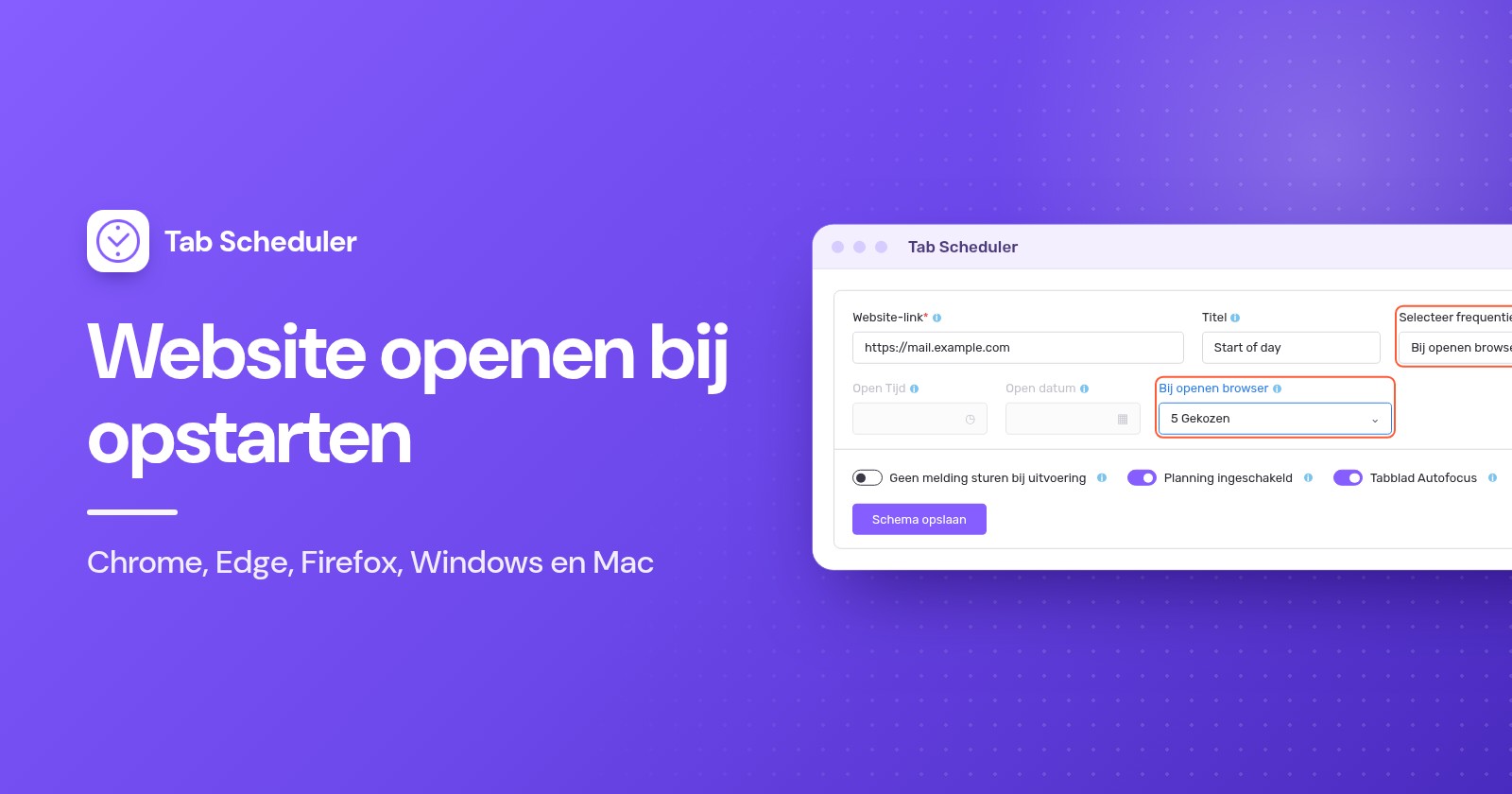
Tab Scheduler, een gratis extensie voor Chrome en Edge, heeft een frequentie met de naam Bij openen browser, die een website opent wanneer de browser start, op de dagen die u aanvinkt:
- Installeer Tab Scheduler via de Chrome Web Store of via Edge Add-ons.
- Klik op het pictogram van Tab Scheduler in de werkbalk en kies Instellingen.
- Voer het adres in bij Website-link en, als u wilt, een Titel.
- Kies bij Selecteer frequentie de optie Bij openen browser. Schematype springt dan naar Een website openen.
- Klik in het veld Bij openen browser op Dagen kiezen en vink maandag tot en met vrijdag aan. Controleer alles selecteert alle dagen.
- Klik op Schema opslaan.
Maak één schema per website. Bijvoorbeeld uw mail en uw teambord voor maandag tot en met vrijdag, en een nieuwssite voor zaterdag en zondag. Onder Meer opties kunt u URL openen in een nieuw venster aanvinken om een site een eigen browservenster te geven. Het gratis abonnement voert maximaal 5 schema's uit, zonder registratie; Premium heft die limiet op.
Ken de beperkingen voordat u erop vertrouwt:
- Het werkt wanneer de browser start, niet wanneer u een extra venster opent terwijl de browser al draait.
- Het opent alleen websites. Wilt u een site later op de dag weer sluiten, lees dan hoe u tabbladen automatisch sluit in Chrome.
- Het kan geen gesloten browser starten. Wilt u uw werkdagsites zodra de computer start, voeg dan ook de browser toe aan de map Opstarten of aan de inlogonderdelen, zoals hierboven beschreven.
- Het werkt niet op telefoons, omdat Chrome op Android en iPhone geen extensies uitvoert.
Hebt u een site nodig op een vast tijdstip, zoals 9:00 op werkdagen, gebruik dan in plaats daarvan een dagelijks of wekelijks schema met een openingstijd.
Welke methode kunt u het beste gebruiken?
Kies de methode op basis van wanneer de site moet openen en of die per dag verschilt.
| Methode | Het meest geschikt voor | Wat u nodig hebt | Beperkingen |
|---|---|---|---|
| Opstartpagina's van de browser (Chrome, Edge, Firefox) | Elke keer dezelfde sites wanneer u de browser opent | Niets extra's | Elke dag dezelfde lijst; alleen wanneer de browser start |
| Snelkoppeling in de map Opstarten van Windows | Een site zodra u zich aanmeldt bij Windows | Windows 11 of 10 | Opent bij elke aanmelding in de standaardbrowser, elke dag |
| Inlogonderdelen op de Mac met een .webloc-bestand | Een site zodra u inlogt op uw Mac | Een opgeslagen .webloc-bestand | Bij elke keer inloggen dezelfde site, elke dag |
| Chrome-web-app met Openen bij opstarten | Een site die u als app gebruikt, bij het aanmelden | De site, geïnstalleerd als app | Per site in te stellen; bij elke aanmelding, elke dag |
| Tab Scheduler Bij openen browser | Verschillende sites op verschillende dagen van de week | De gratis extensie in Chrome of Edge | Alleen wanneer de browser start; alleen openen; 5 schema's gratis |
Zo voorkomt u dat er tabbladen openen bij opstarten
Maak de instelling ongedaan die ze opent. Controleer eerst de browser en daarna de opstartonderdelen van uw computer.
- Chrome: ga naar Instellingen > Bij opstarten en kies De pagina Nieuw tabblad openen, of verwijder pagina's uit de lijst.
- Edge: kies onder Wanneer Edge wordt gestart voor De pagina Nieuw tabblad openen (Open the new tab page).
- Firefox: zet Nieuwe vensters terug op Firefox-startpagina (standaard) en zet Vorige vensters en tabbladen openen uit.
- Windows: verwijder de snelkoppeling uit
shell:startupen zet de browser uit bij Instellingen > Apps > Opstarten. Opent de browser na elke herstart vanzelf opnieuw, zet dan Mijn opnieuw te starten apps automatisch opslaan (Automatically save my restartable apps) uit bij Instellingen > Accounts > Aanmeldingsopties. - Mac: selecteer het onderdeel in Inlogonderdelen en extensies en klik op Verwijder.
- Tab Scheduler: zet het schema uit in de Geplande tabbladlijst, of verwijder het.
Opent Chrome pagina's die u nooit hebt toegevoegd, of verandert uw startpagina steeds, dan hebt u volgens Google mogelijk ongewenste software. Verwijder extensies die u niet herkent en gebruik daarna Instellingen > Instellingen resetten > Instellingen terugzetten naar de oorspronkelijke standaardwaarden. Uw bookmarks en opgeslagen wachtwoorden blijven bewaard.
Waarom opende mijn website niet bij opstarten?
Meestal is de browser niet echt opnieuw gestart, of nam een andere instelling het over. Controleer deze oorzaken in deze volgorde:
- De browser draaide nog. Opstartpagina's hebben een echte start nodig. Sluit op een Mac af met Command+Q. Ook Bij openen browser van Tab Scheduler werkt niet als Chrome op de achtergrond bleef draaien nadat u de vensters had gesloten, wat Achtergrondapps blijven uitvoeren wanneer Google Chrome is gesloten (onder Instellingen > Systeem) kan veroorzaken.
- Een andere opstartkeuze wint. In Chrome opent Doorgaan waar je gebleven was uw vorige sessie in plaats van uw lijst. In Firefox slaat Vorige vensters en tabbladen openen de startpagina over.
- De instelling wordt beheerd. Op een computer van werk of school kan uw beheerder de opstartpagina's voor u instellen.
- De snelkoppeling staat op de verkeerde plek. Ze moet in de map staan die
shell:startupopent, en ze moet de site openen als u erop dubbelklikt. - Het
.webloc-bestand is verwijderd. De inlogonderdelen openen het bestand zelf, dus bewaar het in een map die u niet opruimt en voeg het opnieuw toe als het weg is. - Het schema van Tab Scheduler is niet uitgevoerd. Controleer of vandaag is aangevinkt bij Dagen kiezen, of Planning ingeschakeld aan staat en of niet alle schema's gepauzeerd zijn (Alt+Shift+P pauzeert en hervat ze).
- De site opent twee keer. Waarschijnlijk is hij op twee plekken ingesteld, bijvoorbeeld in de opstartpagina's van de browser en als snelkoppeling in de map Opstarten. Houd er één aan.
Voor elke dag dezelfde sites is de opstartinstelling van de browser genoeg, en de map Opstarten of de inlogonderdelen breiden dat uit tot het moment waarop u zich aanmeldt. Moeten uw opstarttabbladen per dag van de week verschillen, dan regelt Tab Scheduler, een gratis extensie die tabbladen volgens schema opent en sluit, dat met één schema per site.
Vragen en antwoorden
Hoe laat ik Chrome automatisch openen als mijn computer opstart?
Druk in Windows op Windows-toets + R, typ shell:startup en zet een snelkoppeling naar Chrome in de map die opent. Voeg op een Mac Google Chrome toe via Systeeminstellingen > Algemeen > Inlogonderdelen en extensies. Chrome start dan met de pagina's die zijn ingesteld onder "Bij opstarten".
Hoe open ik meerdere tabbladen bij opstarten in Chrome?
Ga naar Instellingen > Bij opstarten, kies "Een specifieke pagina of reeks pagina's openen" en klik voor elke site één keer op "Een nieuwe pagina toevoegen". Wilt u alle tabbladen opslaan die u nu open hebt, klik dan in plaats daarvan op "Huidige pagina's gebruiken".
Hoe laat ik Chrome bij opstarten mijn vorige tabbladen openen?
Ga naar Instellingen > Bij opstarten en kies "Doorgaan waar je gebleven was". Chrome opent dan de tabbladen van uw vorige sessie opnieuw in plaats van een vaste lijst pagina's.
Waarom opent Chrome willekeurige pagina's bij opstarten?
Meestal is er een pagina aan de lijst "Bij opstarten" toegevoegd, of heeft een extensie of ongewenst programma die lijst gewijzigd. Controleer de lijst, verwijder extensies die u niet herkent en gebruik Instellingen > Instellingen resetten > Instellingen terugzetten naar de oorspronkelijke standaardwaarden als de pagina's blijven terugkomen.
Waarom opent Microsoft Edge automatisch als Windows start?
Edge staat mogelijk aan bij Instellingen > Apps > Opstarten, of Windows opent het opnieuw omdat "Mijn opnieuw te starten apps automatisch opslaan" (Automatically save my restartable apps) aan staat bij Instellingen > Accounts > Aanmeldingsopties. Zet uit wat van toepassing is.
Is de homepage van Chrome hetzelfde als de startpagina?
Nee. De homepage is de pagina die de knop Home opent, ingesteld onder Vormgeving > Homepage-knop tonen. De pagina's die openen wanneer Chrome start, stelt u apart in onder "Bij opstarten".
Kan ik een website bij opstarten alleen op werkdagen openen?
Niet met de opstartpagina's van de browser, de map Opstarten van Windows of de inlogonderdelen van de Mac, want die werken elke keer. De optie "Bij openen browser" van Tab Scheduler opent een site wanneer Chrome of Edge start, alleen op de dagen die u aanvinkt, en is gratis voor maximaal 5 schema's.
Hoe open ik een website op een bepaald tijdstip in plaats van bij opstarten?
Gebruik een schema in plaats van een opstartinstelling. Tab Scheduler kan een site openen op een vast tijdstip, elke dag, op gekozen werkdagen of één keer, zolang de browser draait en de computer wakker is. Ook Windows Taakplanner (Task Scheduler) kan een website op een vast tijdstip openen.