








































Tabbladen automatisch sluiten in Chrome: zo werkt het
Sluit Chrome-tabbladen op een vast tijdstip, een vast aantal minuten nadat ze openen of allemaal tegelijk, en lees wat Chrome zelf doet op Android en iPhone.
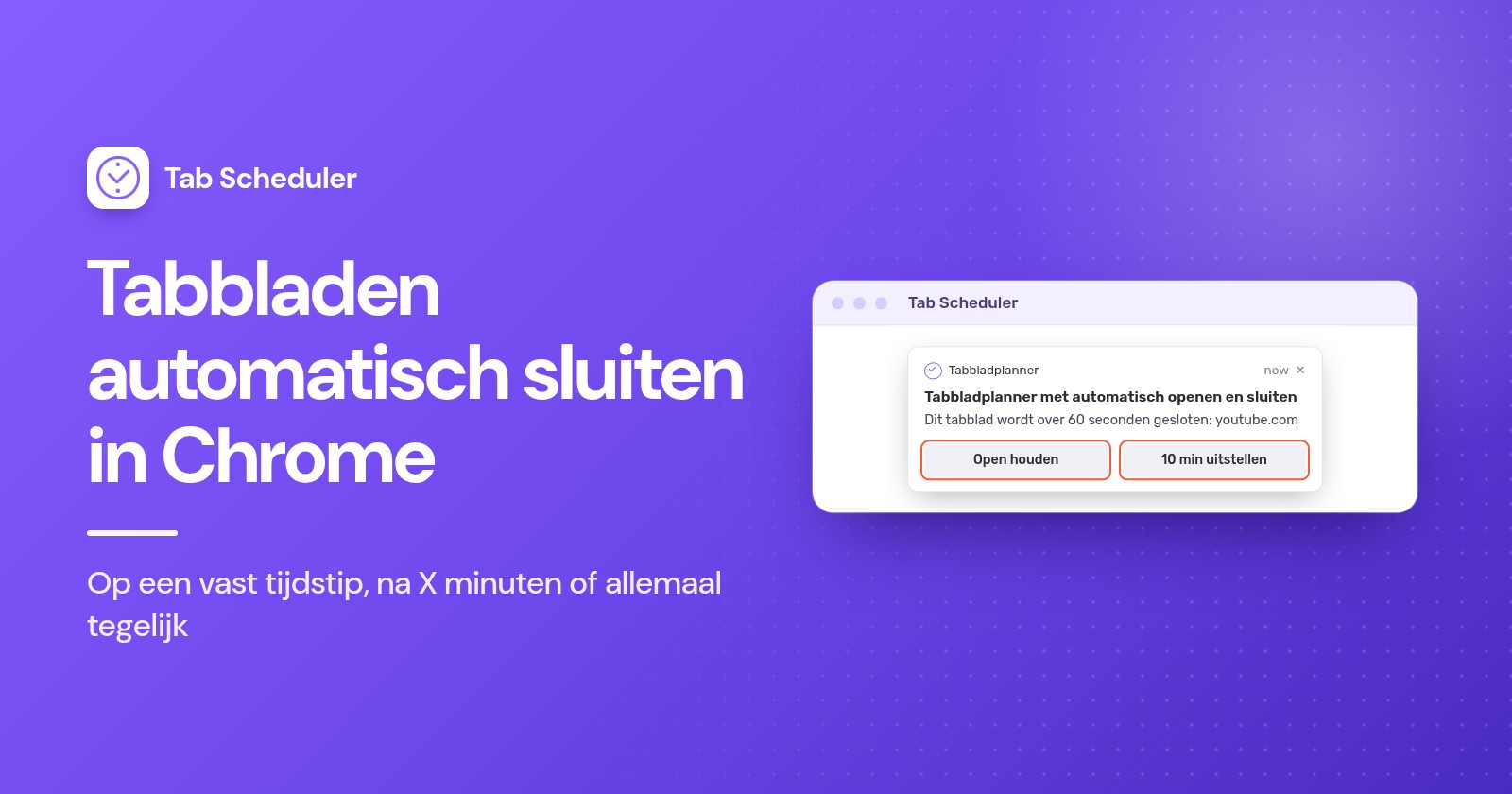
Wilt u tabbladen automatisch sluiten in Chrome op een computer, voeg dan een gratis extensie zoals Tab Scheduler toe, want Chrome heeft geen instelling die tabbladen met een timer sluit. Voer een website in (of * voor elk tabblad), kies Overeenkomende tabbladen sluiten en stel een tijdstip in. Op Android sluit Chrome ongebruikte tabbladen zelf, maar pas na maanden.
- Installeer Tab Scheduler via de Chrome Web Store.
- Klik op het pictogram van Tab Scheduler in de werkbalk en kies Instellingen.
- Typ de site bij Website-link, bijvoorbeeld
youtube.com. - Kies bij Selecteer frequentie de optie Elke dag. Kies bij Schematype de optie Overeenkomende tabbladen sluiten.
- Stel Sluitingstijd in, bijvoorbeeld 22:00, en klik op Schema opslaan.
Om 22:00 wordt elk geopend tabblad gesloten waarvan het adres youtube.com bevat, ook tabbladen die u zelf hebt geopend. Het werkt op dezelfde manier in Microsoft Edge (Edge Add-ons), en het gratis abonnement voert maximaal 5 schema's uit, zonder registratie. De menunamen van Chrome in deze handleiding zijn gecontroleerd in Chrome 156 (november 2026), de stappen voor telefoons volgen de Chrome Help-pagina's van Google en de stappen voor de extensie komen overeen met Tab Scheduler 2.0.13.
Sluit Chrome tabbladen vanzelf automatisch?
Niet op een computer. Chrome op Windows en Mac kan ongebruikte tabbladen in slaap brengen, maar sluit ze niet. Alleen Chrome op Android sluit oude tabbladen zelf, na maanden.
Geheugenbesparing maakt geheugen vrij, maar sluit geen tabbladen
Geheugenbesparing vindt u bij Instellingen > Prestaties. Staat het aan, dan deactiveert Chrome tabbladen die u niet gebruikt, en u kiest hoe snel met Gemiddeld, Gebalanceerd (aanbevolen) of Maximum. De tabbladen blijven in de tabbladbalk staan en worden opnieuw geladen als u erop klikt. Zet Uiterlijk van inactieve tabbladen aan om te zien welke tabbladen slapen, en voeg sites die actief moeten blijven toe aan Deze sites altijd actief houden. Gebruik het voor een snellere computer, niet voor minder tabbladen (uitleg van Google over de prestatie-instellingen van Chrome).
Elke sessie beginnen zonder de tabbladen van gisteren
Als u Chrome afsluit, wordt elk tabblad gesloten. Of ze terugkomen, hangt af van Instellingen > Bij opstarten: Doorgaan waar je gebleven was opent ze opnieuw, terwijl De pagina Nieuw tabblad openen met een schone lei begint. De andere opstartkeuzes komen aan bod in hoe u automatisch een website opent bij opstarten.
Tabbladen automatisch sluiten op een vast tijdstip
Gebruik een sluitschema van Tab Scheduler. Op het tijdstip dat u kiest, sluit het elk geopend tabblad dat overeenkomt met de Website-link, of u het nu zelf hebt geopend of een schema het heeft gedaan. De frequentie bepaalt de dagen:
- Elke dag: elke dag dezelfde Sluitingstijd.
- Elke week: vink dagen aan bij Sluiten op dagen, bijvoorbeeld maandag tot en met vrijdag om 9:00, om sociale media op te ruimen als het werk begint.
- Eén keer: één Sluitingsdatum en Sluitingstijd, bijvoorbeeld de laatste dag van een online cursus.
- Elke maand: één dag van de maand bij Sluiten op dag.
Welke tabbladen overeenkomen, hangt af van URL-filtering, dat automatisch voor u wordt aangevinkt als u Overeenkomende tabbladen sluiten kiest. Is het aangevinkt, dan komt een tabblad overeen als het adres uw link bevat, dus youtube.com sluit ook www.youtube.com/watch?v=abc. Vink het uit om alleen het exacte adres te sluiten. Gebruik liever een volledig domein zoals github.com dan één los woord, want een kort woord kan overeenkomen met adressen op andere sites.
Wilt u de site eerst openen en later sluiten, kies dan Openen, daarna sluiten, zoals uitgelegd in hoe u een website op een bepaald tijdstip opent. Alle sluitopties staan op de functiepagina tabbladen volgens schema sluiten.
Een tabblad automatisch sluiten na een aantal minuten
Kies Aangepaste minuut en typ het aantal minuten bij Sluiten Minuut. Elk overeenkomend tabblad sluit dan zoveel minuten nadat het is geopend, dus een schema van 15 minuten voor een nieuwssite geeft elk nieuwstabblad 15 minuten.
- Typ in Instellingen van Tab Scheduler de site bij Website-link.
- Kies Aangepaste minuut bij Selecteer frequentie en Overeenkomende tabbladen sluiten bij Schematype.
- Typ een getal bij Sluiten Minuut, bijvoorbeeld 15, en klik op Schema opslaan.
Elke 5 minuten, Elke 10 minuten en Elke 30 minuten werken op dezelfde manier, met een vast getal. Twee dingen om te weten: de telling begint wanneer het tabblad opent, niet wanneer u er voor het laatst naar keek, en de waarschuwing van 60 seconden is niet beschikbaar bij intervallen in minuten. Meer voorbeelden staan op de pagina om de paar minuten. Speciaal voor YouTube, ook met timers op telefoons, leest u hoe u YouTube op een bepaald tijdstip laat uitschakelen.
Alle tabbladen automatisch sluiten
Voer alleen * in bij Website-link en kies Overeenkomende tabbladen sluiten. Op het sluitingstijdstip wordt elk tabblad in elk venster gesloten, ook het tabblad waarin u werkt.
Een link die alleen uit * bestaat, sluit elk tabblad, of URL-filtering nu is aangevinkt of niet, en wanneer het laatste tabblad in een venster sluit, sluit het venster ook. Elke dag om 23:00 geeft u elke ochtend een schone browser. Met twee opties blijft een deel open:
- Sluit geen vastgezette tabbladen slaat vastgezette tabbladen over, zodat uw e-mail of agenda blijft staan, en de browser daarmee ook open blijft. Wilt u in Chrome een tabblad vastzetten, klik er dan met de rechtermuisknop op en kies Vastzetten.
- Actief tabblad niet sluiten slaat het tabblad over dat op dat moment in elk venster wordt getoond. Bij een terugkerend schema kan een overgeslagen tabblad bij een latere uitvoering alsnog sluiten. Een schema Eén keer probeert het niet opnieuw.
De * werkt ook binnen een link. Met URL-filtering uitgevinkt komt *example.com* overeen met elk adres dat example.com bevat, www.example.com/* met adressen die daarmee beginnen en *example.com/page met adressen die daarop eindigen. Zie links laten overeenkomen met * voor meer patronen. Wilt u nu meteen alles met de hand sluiten, gebruik dan de sneltoetsen uit hoe u alle tabbladen in Chrome in één keer sluit.
Incognitotabbladen automatisch sluiten
Op een computer blijven incognitotabbladen open totdat u ze sluit, en uw incognitosessie eindigt wanneer u alle incognitovensters sluit. Wilt u ze op een vast tijdstip sluiten, geef Tab Scheduler dan eerst toegang tot de incognitomodus:
- Klik rechtsboven in Chrome op het menu met drie puntjes en kies Extensies > Extensies beheren.
- Zoek Tab Scheduler with auto open and close, klik op Details en zet Toestaan in incognitomodus aan (stappen van Google voor het beheren van extensies).
Maak daarna het schema:
- Voer in Instellingen van Tab Scheduler
*in bij Website-link voor elk privétabblad, of één site zoalsexample.com. - Kies Elke dag bij Selecteer frequentie, Overeenkomende tabbladen sluiten bij Schematype en een Sluitingstijd, bijvoorbeeld 23:00.
- Vink onder Meer opties de optie Alleen incognitotabbladen sluiten aan en klik op Schema opslaan.
Uw gewone tabbladen blijven open, ook op dezelfde site. Zonder dat vinkje sluit een sluitschema overeenkomende tabbladen in zowel gewone als incognitovensters zodra de toegang tot de incognitomodus aan staat. Vinkt het vakje zichzelf uit, dan staat Toestaan in incognitomodus nog uit. Details staan op de pagina alleen incognitotabbladen sluiten.
Op Android sluit Chrome incognitotabbladen niet met een timer. Incognitovensters vergrendelen als je Chrome verlaat (Lock Incognito windows when you leave Chrome), onder Instellingen > Privacy en beveiliging, verbergt ze, maar houdt ze open. Wilt u ze sluiten, open dan het tabbladoverzicht, tik op Incognitotabbladen en daarna op Meer > Alle incognitotabbladen sluiten.
Een waarschuwing krijgen voordat een tabblad sluit
Vink 60 seconden voor het sluiten waarschuwen aan onder Meer opties. Eén minuut voor het sluitingstijdstip verschijnt een melding met de tekst "Dit tabblad wordt over 60 seconden gesloten:" en twee knoppen.
- Open houden annuleert deze sluiting. Een terugkerend schema wordt op het volgende tijdstip gewoon weer uitgevoerd.
- 10 min uitstellen sluit de tabbladen 10 minuten later, zonder tweede waarschuwing.
- Doet u niets, of sluit u de melding, dan worden de tabbladen op tijd gesloten.
U krijgt één waarschuwing per schema, niet één per tabblad. De optie verschijnt alleen bij vaste tijden (Eén keer, Elk uur, Elke dag, Elke week, Elke maand, Elk jaar), en meldingen moeten voor uw browser zijn toegestaan in de instellingen van uw computer. Zie de waarschuwing voor het sluiten voor de details.
Ongebruikte tabbladen automatisch sluiten in Chrome
Chrome op een computer kan dat niet, en Tab Scheduler ook niet: het sluit tabbladen op een tijdstip dat u instelt of een vast aantal minuten nadat ze openen, nooit op basis van hoe lang u ze hebt laten liggen. Wilt u "sluit elk tabblad dat ik een uur niet heb bekeken", installeer dan een extensie die gemaakt is om te sluiten op basis van inactiviteit, en controleer of die vastgezette tabbladen overslaat en een lijst bijhoudt van gesloten tabbladen om opnieuw te openen.
Wilt u alleen het geheugen terug, gebruik dan Geheugenbesparing. Wilt u in een voorspelbaar ritme minder tabbladen, dan doet een nachtelijk *-schema met Sluit geen vastgezette tabbladen het werk.
Tabbladen automatisch sluiten op Android en iPhone
Chrome op telefoons voert geen extensies uit, dus Tab Scheduler is daar niet beschikbaar. De eigen functie voor inactieve tabbladen van Chrome is de enige automatische optie, en die werkt in weken, niet in minuten.
Chrome op Android
Tabbladen die u 14 dagen of langer niet hebt gebruikt, gaan naar het gedeelte Inactieve tabbladen (Inactive tabs), en Chrome sluit tabbladen in dat gedeelte na 6 maanden automatisch. Zo wijzigt u wanneer tabbladen worden verplaatst:
- Open Chrome en tik op Meer > Instellingen.
- Tik onder Geavanceerd op Tabbladen en tabbladgroepen (Tabs and tab groups) > Verplaatsen naar inactief gedeelte (Move to inactive section).
- Kies een periode, of tik op Nooit om elk tabblad in het gewone tabbladoverzicht te houden.
Wilt u voorkomen dat Chrome inactieve tabbladen na 6 maanden sluit, zet dan in diezelfde instellingen Inactieve items automatisch sluiten (Automatically close inactive items) uit. Wilt u ze nu opruimen, tik dan op Tabbladen wisselen (Switch tabs) > Inactieve tabbladen en daarna op Alle inactieve tabbladen sluiten (Close all inactive tabs) > Alles sluiten. Deze stappen volgen de helppagina van Google over tabbladen op Android.
Chrome op iPhone en iPad
Chrome verplaatst tabbladen die u een tijd niet hebt gebruikt naar Inactieve tabbladen (Inactive Tabs). De helppagina van Google beschrijft dat deze tabbladen worden verborgen, niet gesloten, dus het sluiten is aan u:
- Wilt u het verbergen wijzigen of stoppen, tik dan op Meer > Instellingen > Tabbladen en tabbladgroepen > Inactief (Inactive) en kies een periode of Nooit verplaatsen (Never move).
- Wilt u ze sluiten, tik dan op Tabbladen wisselen > Inactieve tabbladen en daarna op Alle inactieve sluiten (Close all inactive) > Alles sluiten. Ongedaan maken haalt ze meteen terug.
Bron: de helppagina van Google over tabbladen op iPhone en iPad.
Welke methode kunt u het beste gebruiken?
| Methode | Het meest geschikt voor | Wat u nodig hebt | Beperkingen |
|---|---|---|---|
| Tab Scheduler op een vast tijdstip | Een site, of elk tabblad, op gekozen dagen op een vast tijdstip sluiten | De gratis extensie in Chrome of Edge op een computer | Browser moet draaien, computer moet wakker zijn; gemiste sluitingen worden overgeslagen |
| Tab Scheduler met Aangepaste minuut | Beperken hoe lang een site open blijft | Dezelfde extensie | Telt vanaf het moment dat elk tabblad opent; geen waarschuwing van 60 seconden |
| Tab Scheduler, alleen incognito | 's Avonds privétabbladen opruimen | Toestaan in incognitomodus aangezet | Alleen op een computer |
| Extensie op basis van inactiviteit | Tabbladen sluiten die u een tijd niet hebt bekeken | Een andere extensie | Geen vast tijdstip; kan een tabblad sluiten dat u wilde houden |
| Geheugenbesparing | Geheugen vrijmaken zonder tabbladen kwijt te raken | Niets, het zit in Chrome ingebouwd | Sluit niets |
| Inactieve tabbladen op Android | Telefoons vol oude tabbladen | Chrome op Android | Sluit na 6 maanden in het inactieve gedeelte; geen vast tijdstip |
| Inactieve tabbladen op iPhone en iPad | Oude tabbladen verbergen | Chrome op iPhone of iPad | Verbergt tabbladen; u sluit ze zelf |
Waarom zijn mijn tabbladen niet automatisch gesloten?
Begin bij de computer: Tab Scheduler werkt alleen terwijl de browser open is en de computer wakker is. Controleer daarna de andere oorzaken:
- De computer sliep of de browser was gesloten. Een sluiting die toen gepland stond, wordt overgeslagen, omdat Run on browser start if missed at scheduled time alleen het openen inhaalt. Zet Energiemodus (computer wakker houden) aan via het menu met drie puntjes bovenaan Instellingen van Tab Scheduler; die houdt de computer alleen wakker zolang er een schema wacht om te worden uitgevoerd. Andere manieren staan in hoe u uw computer wakker houdt.
- Het adres kwam niet overeen. Met URL-filtering uitgevinkt moet het adres van het tabblad gelijk zijn aan uw link. Vink het aan, of gebruik
*example.com*. - De verkeerde tabbladen zijn gesloten. Met URL-filtering aan komt een korte link met te veel overeen. Gebruik het volledige domein.
- Een vastgezet of actief tabblad bleef open. Dan doet Sluit geen vastgezette tabbladen of Actief tabblad niet sluiten gewoon zijn werk.
- Incognitotabbladen bleven open. Toestaan in incognitomodus staat uit voor Tab Scheduler.
- Er verscheen geen waarschuwing. Het schema gebruikt een interval in minuten, of meldingen zijn voor de browser geblokkeerd in de instellingen van uw computer.
- Er wordt helemaal niets uitgevoerd. De schakelaar van het schema staat uit in de Geplande tabbladlijst, of alle schema's zijn gepauzeerd (Alt+Shift+P pauzeert en hervat ze). Met het gratis abonnement kan een zesde schema niet worden opgeslagen.
Chrome kan op een computer geheugen vrijmaken en op Android maandenoude tabbladen opruimen, maar voor het sluiten van tabbladen op een tijdstip dat u kiest, hebt u een extensie nodig. Tab Scheduler, een gratis extensie die tabbladen volgens schema opent en sluit, regelt vaste tijdstippen, vaste aantallen minuten, het sluiten van elk tabblad en van alleen incognitotabbladen, met een waarschuwing van 60 seconden als u die wilt.
Vragen en antwoorden
Sluit Chrome automatisch tabbladen?
Op een computer niet. Geheugenbesparing deactiveert tabbladen die u niet gebruikt om geheugen vrij te maken, maar ze blijven in de tabbladbalk staan. Chrome op Android verplaatst tabbladen die 14 dagen niet zijn gebruikt naar een gedeelte "Inactieve tabbladen" en sluit ze daar na 6 maanden.
Sluit Geheugenbesparing in Chrome tabbladen?
Nee. Geheugenbesparing maakt het geheugen vrij van tabbladen die u niet gebruikt, en elk tabblad wordt opnieuw geladen als u erop klikt. Wilt u tabbladen echt op een vast tijdstip sluiten, dan hebt u een extensie zoals Tab Scheduler nodig.
Kan ik Chrome een tabblad laten sluiten na een bepaalde tijd?
Ja, met een extensie. Kies in Tab Scheduler "Overeenkomende tabbladen sluiten", kies "Aangepaste minuut" en typ het aantal minuten bij "Sluiten Minuut". Elk overeenkomend tabblad sluit dan zoveel minuten nadat het is geopend.
Sluiten incognitotabbladen in Chrome automatisch?
Nee. Incognitotabbladen blijven open totdat u ze sluit, en de incognitosessie eindigt wanneer elk incognitovenster is gesloten. Tab Scheduler kan ze op een vast tijdstip sluiten zodra "Toestaan in incognitomodus" aan staat voor de extensie en "Alleen incognitotabbladen sluiten" is aangevinkt.
Waarom sluit Chrome steeds mijn tabbladen?
Op Android sluit Chrome tabbladen die 6 maanden in het gedeelte "Inactieve tabbladen" hebben gestaan, tenzij u "Inactieve items automatisch sluiten" (Automatically close inactive items) uitzet. Op een computer is een veelvoorkomende oorzaak een extensie die tabbladen volgens schema of na inactiviteit sluit, dus controleer uw extensies bij "Extensies beheren".
Hoe voorkom ik dat Chrome inactieve tabbladen sluit op Android?
Zet "Inactieve items automatisch sluiten" (Automatically close inactive items) uit in de instellingen voor inactieve tabbladen van Chrome, die u bereikt via Meer, Instellingen, Tabbladen en tabbladgroepen. Wilt u tabbladen helemaal buiten het inactieve gedeelte houden, zet "Verplaatsen naar inactief gedeelte" (Move to inactive section) dan op "Nooit".
Kan ik tabbladen op mijn telefoon automatisch sluiten met een extensie?
Nee. Chrome op Android en iPhone voert geen extensies uit, dus Tab Scheduler werkt alleen in Chrome en Edge op een computer. Op telefoons zijn de instellingen voor inactieve tabbladen van Chrome de enige automatische optie.
Is Tab Scheduler gratis?
Ja. Het gratis abonnement voert maximaal 5 schema's uit, zonder registratie en zonder tijdslimiet. Premium heft die limiet op voor $2,99 per maand of $29,99 per jaar.