








































Slik holder du PC-en våken uten å røre musen
Hold PC-en våken uten å røre musen: innstillinger i Windows 11 og på Mac, PowerToys Awake, caffeinate, Chromebook, lukket lokk og jobb-PC-er.
For å holde PC-en våken uten å røre musen endrer du innstillingen for hvilemodus til Aldri, eller du slår på et verktøy som ber systemet holde seg våkent: PowerToys Awake på Windows, den innebygde kommandoen caffeinate på en Mac eller en nettleserutvidelse som holder maskinen våken. Ingen av dem later som musen beveger seg, slik en musejiggler gjør.
- På Windows 11 velger du Start > Innstillinger > System > Strøm og batteri.
- Åpne Tidsavbrudd for skjerm, hvilemodus og dvalemodus (Screen, sleep, & hibernate timeouts).
- Ved siden av Sett enheten i hvilemodus etter (Make my device sleep after) velger du Aldri under Koblet til (Plugged in). Endre verdien for batteri også bare hvis du må.
- Hvis skjermen også må være på, setter du Slå av skjermen etter (Turn my screen off after) til en lengre tid eller Aldri.
- Når du er ferdig, setter du begge tilbake til noen få minutter, så datamaskinen kan hvile igjen.
Dette holder PC-en våken til du endrer det tilbake. Gjelder det bare noen timer, er et verktøy som holder maskinen våken, bedre, fordi det slår seg av selv. Alle trinnene nedenfor er kontrollert i november 2026 mot hjelpesidene til Microsoft, Apple og Google og Microsofts dokumentasjon for PowerToys.
Hvilken metode bør du bruke?
Bruk innstillingene for hvilemodus for en datamaskin som aldri skal gå i dvale av seg selv, og et verktøy som holder maskinen våken, for én lang oppgave.
| Metode | Passer best for | Krever | Begrensninger |
|---|---|---|---|
| Innstillinger for hvilemodus i Windows | En PC som skal være våken hver dag | Windows 11 eller 10 | Gjelder til du endrer det tilbake; jobb-PC-er kan låse det |
| PowerToys Awake | Noen timer, eller frem til et bestemt tidspunkt | Gratis app fra Microsoft, kan installeres per bruker | Bare Windows; stopper ikke hvilemodus ved lukket lokk eller manuell hvilemodus |
| Innstillinger for dvale på Mac | En Mac som aldri skal gå i dvale av seg selv | Systeminnstillinger | Alternativet for MacBook virker bare med strømadapter |
caffeinate | Én nedlasting, gjengivelse eller opplasting på en Mac | Terminal (innebygd) | Virker bare mens kommandoen kjører |
| Strøminnstillinger på Chromebook | Alle Chromebooker du administrerer selv | Innstillinger | Chromebooker fra skole og jobb kan låse det |
| Nettleserutvidelse som holder maskinen våken | Jobbdatamaskiner der du ikke kan installere apper | Chrome eller Edge, med utvidelser tillatt | Virker bare mens nettleseren er åpen |
| Strømmodus i Tab Scheduler | Å få planlagte nettsteder til å åpnes i tide | Tab Scheduler i Chrome eller Edge | Bare mens en tidsplan er satt til å kjøre |
| Musejiggler | Anbefales ikke | USB-dings eller app | Forfalsker aktivitet; kan bryte arbeidsreglene |
Slik hindrer du at PC-en går i hvilemodus i Windows 11
Trinnene øverst er den enkleste løsningen. Disse detaljene avgjør om de fungerer:
- Strøm og batteri er atskilt. En bærbar PC som fortsatt går i hvilemodus på batteri, har som regel bare fått endret verdien for når den er koblet til.
- Skjerm av er ikke hvilemodus. Slå av skjermen etter gjør bare skjermen mørk. Nedlastinger fortsetter.
- Lås den når du går fra den. Trykk på Windows-tasten + L. Låsing setter ikke PC-en i hvilemodus, så oppgaven din fortsetter.
- Gråtonede alternativer eller verdier som endrer seg tilbake, betyr at organisasjonen din administrerer dem.
På Windows 10 finner du de samme innstillingene under Start > Innstillinger > System > Strøm og hvilemodus. Microsofts side om strøminnstillinger i Windows 11 forklarer de andre alternativene der.
Slik holder du PC-en våken med PowerToys Awake
PowerToys Awake er et gratis verktøy fra Microsoft som holder Windows våken uten å endre strøminnstillingene. Når du slår det av, gjelder de vanlige tidsinnstillingene for hvilemodus igjen, så det er ingenting å angre. Det kjører på Windows 11 og på Windows 10 versjon 2004 eller nyere.
- Installer Microsoft PowerToys fra Microsoft Store eller fra siden med PowerToys-utgivelser på GitHub.
- Åpne PowerToys-innstillinger (PowerToys Settings), velg Awake og slå på Aktiver Awake (Enable Awake).
- Velg en modus: Hold våken på ubestemt tid (Keep awake indefinitely), Hold våken i et tidsintervall (Keep awake for a time interval, for eksempel 2 timer) eller Hold våken til utløp (Keep awake until expiration, en dato og et klokkeslett).
- Slå på Hold skjermen på (Keep screen on) bare hvis skjermen må lyse. Ellers kan skjermen fortsatt slå seg av mens PC-en er våken.
- Vil du bytte modus senere, høyreklikker du på Awake-ikonet i systemstatusfeltet.
Når du låser PC-en, holder Awake den våken, men lar skjermen slå seg av, selv med Hold skjermen på. Microsoft sier at Awake er ment for når du sitter ved datamaskinen eller er på et privat sted, så lås skjermen i et delt kontor. Dokumentasjonen for PowerToys Awake viser også kommandolinjealternativer, for eksempel en tidsgrense.
Slik holder du Macen våken
På en Mac endrer du innstillingene for dvale permanent, eller du kjører den innebygde kommandoen caffeinate for én oppgave. Ingen av delene krever en ekstra app.
Endre innstillingene for dvale på en Mac
- Velg Apple-menyen > Systeminnstillinger, og klikk deretter på Låseskjerm i sidepanelet.
- Sett Slå av skjermen ved bruk av strømadapter når inaktiv (Turn display off on power adapter when inactive) til en lengre tid eller Aldri. På en MacBook setter du også Slå av skjermen ved bruk av batteri når inaktiv (Turn display off on battery when inactive) hvis du trenger det.
- På en MacBook klikker du på Batteri, klikker på Valg og slår på Forhindre automatisk dvale ved bruk av strømadapter når skjermen er av (Prevent automatic sleeping on power adapter when the display is off).
- På en stasjonær Mac klikker du på Energi og slår på Forhindre automatisk dvale når skjermen er av (Prevent automatic sleeping when the display is off).
Alternativet for MacBook virker bare mens strømadapteren er koblet til. Apples veiledning om innstillinger for dvale og vekking på Mac dekker de andre alternativene.
Bruk kommandoen caffeinate
caffeinate følger med macOS. Den holder Macen våken så lenge den kjører, og ber ikke om administratorpassord.
- Åpne Terminal: klikk på Spotlight i menylinjen, skriv Terminal og klikk på programmet. Det ligger også i Verktøy-mappen i Programmer.
- Skriv
caffeinateog trykk på Retur. Macen går ikke i dvale av seg selv, men skjermen kan fortsatt slå seg av. - Vil du holde skjermen på også, kjører du i stedet
caffeinate -d -i. Vil du at den skal stoppe etter en bestemt tid, angir du sekunder:caffeinate -t 3600varer én time. - Trykk på Kontroll+C i det Terminal-vinduet for å stoppe den.
caffeinate stopper bare dvale ved inaktivitet, så hvis du lukker lokket på en MacBook, går den likevel i dvale. Hvis du heller vil klikke enn å skrive, gjør apper i menylinjen fra Mac App Store som holder maskinen våken, den samme jobben.
Slik holder du en Chromebook våken
En Chromebook har én innstilling som holder skjermen på, og Chromebooken våken, mens du ikke bruker den.
- Velg klokkeslettet nederst til høyre, og velg deretter Innstillinger.
- Til venstre velger du Systeminnstillinger (System preferences) og deretter Strøm (Power).
- Ved siden av Når inaktiv og koblet til (While inactive and plugged in) og Når inaktiv og på batteri (While inactive and on battery) velger du Hold skjermen på (Keep display on).
- For å holde den våken med lokket lukket slår du av Hvilemodus når lokket lukkes (Sleep when lid is closed).
På en Chromebook fra skole eller jobb kan det hende at du ikke kan endre disse. Googles hjelpeside for Chromebook sier at du skal spørre administratoren din.
Slik holder du en bærbar PC våken med lokket lukket
Verktøy som holder maskinen våken, stopper bare hvilemodus ved inaktivitet, så når du lukker lokket, går de fleste bærbare PC-er likevel i hvilemodus. Du må endre hva lokket gjør.
- Windows 11 og 10: åpne Kontrollpanel, velg Maskinvare og lyd > Strømalternativer > Velg hva som skjer når lokket lukkes, sett Når jeg lukker lokket til Ikke gjør noe under Koblet til (Plugged in), og velg deretter Lagre endringer. Nyere oppdateringer av Windows 11 viser også dette alternativet under Innstillinger > System > Strøm og batteri.
- Mac: en MacBook holder seg våken med lokket lukket bare når den er koblet til strøm og en ekstern skjerm, med eksternt tastatur og mus.
- Chromebook: slå av Hvilemodus når lokket lukkes, som ovenfor.
Kjenn risikoen. En bærbar PC som kjører, avgir varme enten lokket er åpent eller lukket, så la aldri en være våken i en veske eller under et teppe. Apple sier for eksempel at en bærbar Mac skal brukes på et stabilt underlag med god ventilasjon og aldri under sengetøy. En våken bærbar PC tapper også batteriet og er ikke låst, så lås den først. Sett lokket tilbake til Hvilemodus før du reiser med den.
Slik holder du en jobb-PC våken uten administratorrettigheter
De fleste metodene ovenfor fungerer uten administratorrettigheter. Prøv dem i denne rekkefølgen. Hvis en er blokkert, spør du IT-avdelingen i stedet for å omgå den.
- Innstillingene for hvilemodus. På mange jobb-PC-er og Macer kan du fortsatt endre din egen tid for hvilemodus. Hvis alternativene er gråtonet eller endrer seg tilbake, er det en policy som bestemmer dem.
- PowerToys, versjonen per bruker. På siden med PowerToys-utgivelser installerer installasjonsprogrammet med «User» i navnet PowerToys bare for kontoen din, i din egen AppData-mappe, så det krever vanligvis ikke administratorpassord. IT kan likevel blokkere installasjoner per bruker eller slå av Awake.
caffeinatepå en Mac. Den er innebygd og kjører fra din egen konto.- En nettleserutvidelse som holder maskinen våken. Noen utvidelser for Chrome og Edge bruker nettleserens tillatelse til å holde maskinen våken for å be systemet, eller også skjermen, om å holde seg våkent. De fungerer bare mens nettleseren kjører, og bedriften din kan begrense hvilke utvidelser du kan legge til.
- En nettside som holder skjermen våken. Hvis du ikke kan installere noe, holder noen nettsider skjermen på med nettleserens Screen Wake Lock, men bare mens den fanen er synlig.
Hvorfor en musejiggler er et dårlig valg
En musejiggler, en USB-dings eller app som flytter pekeren litt med noen sekunders mellomrom, holder riktignok en datamaskin våken. Men den gjør det ved å late som den er deg, og det er problemet på jobben.
- Den får deg til å se aktiv ut. Chat- og overvåkingsverktøy tolker den falske bevegelsen som at du sitter ved pulten. I 2024 avskjediget Wells Fargo mer enn et dusin ansatte etter å ha gjennomgått påstander om «simulering av tastaturaktivitet som ga inntrykk av aktivt arbeid», ifølge innleveringene til det amerikanske tilsynsorganet FINRA.
- Den kan bryte bedriftens regler. Mange arbeidsgivere begrenser ukjente USB-enheter og ikke-godkjent programvare på jobbdatamaskiner.
- Den lar økten din stå åpen. Den hindrer datamaskinen i å låse seg selv, så alle som går forbi, kan bruke den.
- Den er i veien. Pekeren kan flytte seg mens du jobber.
Verktøyene ovenfor ber operativsystemet om å holde seg våkent og later ikke som du er der. Det betyr også at de ikke holder deg «Tilgjengelig» i chatteapper: Microsoft Teams setter deg for eksempel til Borte når du låser datamaskinen eller den blir inaktiv.
Slik holder du PC-en våken så planlagte nettsider fortsatt åpnes
Hvis du planlegger at nettsider skal åpnes mens du er borte, er hvilemodus det viktigste som stopper dem. En datamaskin i hvilemodus setter nettleseren på pause, så en side som er satt til kl. 9:55, åpnes for sent eller ikke i det hele tatt. Veiledningen vår om slik åpner du en nettside på et bestemt tidspunkt tar for seg selve tidsplanene.
Tab Scheduler, en gratis utvidelse som åpner og lukker faner etter tidsplan, har en innstilling for akkurat dette i Chrome og Edge:
- Klikk på Tab Scheduler-ikonet i verktøylinjen i nettleseren og velg Innstillinger.
- Klikk på menyknappen med tre prikker øverst på siden.
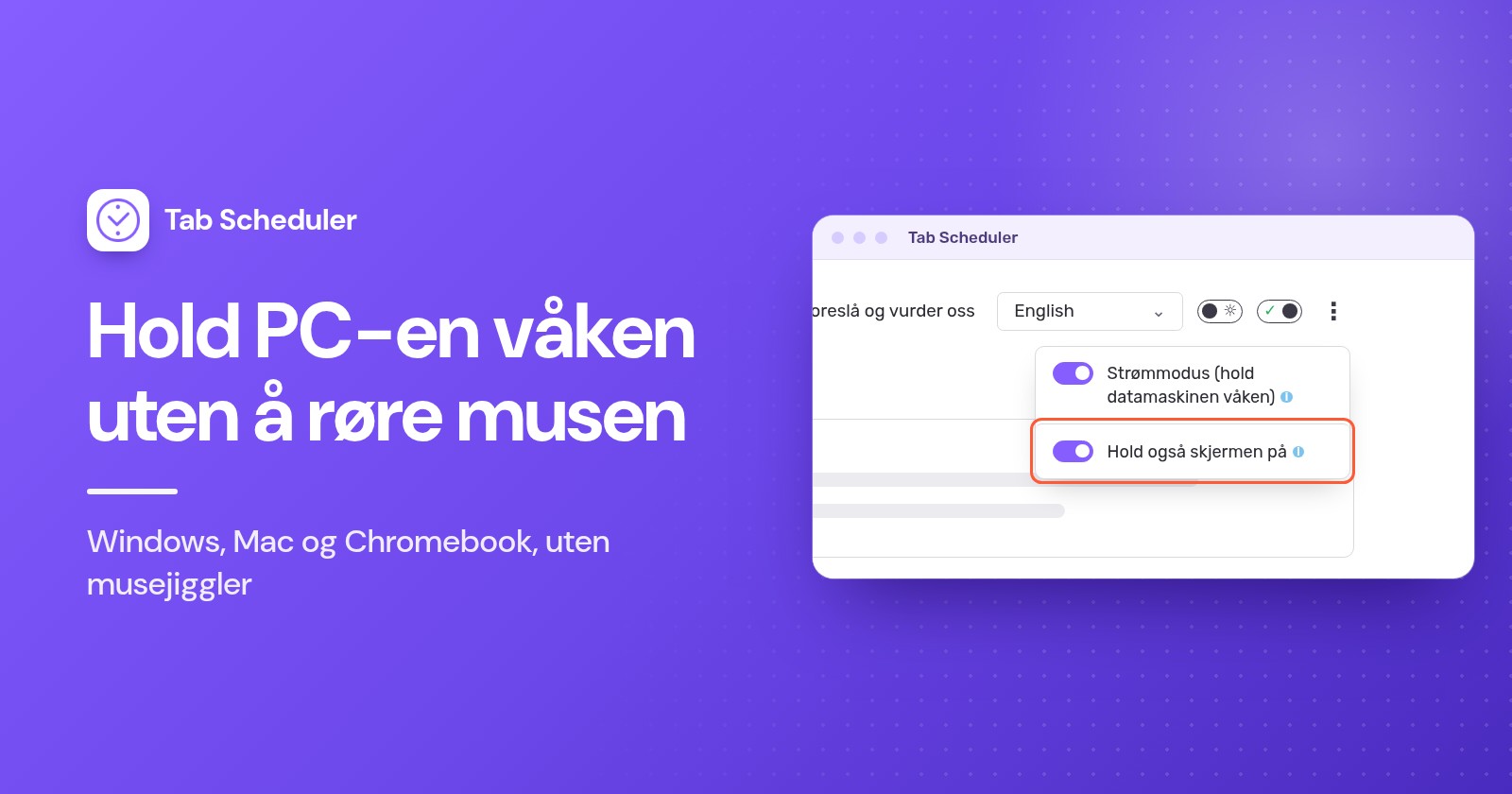
- Slå på Strømmodus (hold datamaskinen våken).
Strømmodus holder datamaskinen våken bare mens minst én av tidsplanene dine er satt til å kjøre. Når ingenting venter, følger datamaskinen de vanlige innstillingene for hvilemodus igjen, så det er ikke et verktøy for å holde en PC våken hele dagen; bruk metodene ovenfor til det. Som standard kan skjermen fortsatt slå seg av, og faner åpnes likevel mens den er mørk.
Hvis noen må se siden, for eksempel på et dashbord på veggen, slår du også på Hold også skjermen på. Det bruker mer batteri. Begge alternativene er gratis i alle planer.
Strømmodus krever at nettleseren kjører, og den kan ikke stoppe hvilemodus når du lukker lokket, velger hvilemodus selv eller slår av maskinen. Hvis datamaskinen var av eller nettleseren lukket på det planlagte tidspunktet, åpner Run on browser start if missed at scheduled time en tapt fane med frekvensen én gang, daglig, ukentlig, månedlig eller årlig når nettleseren starter igjen samme dag. Hent Tab Scheduler fra Chrome Nettmarked eller Edge-tillegg.
Hvorfor går PC-en fortsatt i hvilemodus?
Som regel er det noe annet enn tidsinnstillingen for inaktivitet som setter den i hvilemodus, eller verktøyet som holder den våken, har stoppet:
- Du endret feil strømverdi. Windows og Mac har egne verdier for batteri og strømadapter. Still inn den du bruker.
- Verktøyet kjører ikke. PowerToys Awake virker bare mens det er aktivert og du er logget på.
caffeinatevirker bare mens kommandoen kjører. En nettleserutvidelse virker bare mens nettleseren er åpen. - Du lukket lokket eller valgte hvilemodus. Verktøy som holder maskinen våken, stopper hvilemodus ved inaktivitet, ikke hvilemodus du starter selv. Endre hva lokket gjør, slik det er vist ovenfor.
- Skjermen blir mørk, men datamaskinen er våken. Det er standard for PowerToys Awake, vanlig
caffeinateog Strømmodus. Slå på Hold skjermen på, brukcaffeinate -d -i, eller slå på Hold også skjermen på. - Organisasjonen din administrerer strøminnstillingene. Da er det bare IT som kan endre dem.
For de fleste holder det med en tidsinnstilling for hvilemodus satt til Aldri, eller et verktøy som holder maskinen våken en bestemt tid, uten musejiggler og uten administratorpassord. Hvis du trenger at datamaskinen er våken fordi en nettside skal åpnes på et bestemt tidspunkt, holder Strømmodus i Tab Scheduler den våken bare så lenge tidsplanene dine trenger det.
Spørsmål og svar
Hvordan hindrer jeg PC-en i å gå i hvilemodus uten administratorrettigheter?
Begynn med dine egne innstillinger for hvilemodus, som mange jobbdatamaskiner fortsatt lar deg endre. På Windows legger installasjonsprogrammet for PowerToys per bruker til Awake bare for kontoen din, og på en Mac krever den innebygde kommandoen caffeinate ikke passord. Hvis IT har låst dette, spør du dem i stedet for å omgå det.
Hvordan holder jeg Macen våken uten å røre musen?
Åpne Terminal og kjør caffeinate, som hindrer Macen i å gå i dvale til du trykker på Kontroll+C, eller caffeinate -t 3600 for at den skal stoppe av seg selv etter en time. For en permanent endring åpner du Systeminnstillinger, setter lengre tider for når skjermen slås av under Låseskjerm, og på en MacBook slår du på alternativet under Batteri som forhindrer automatisk dvale ved bruk av strømadapter.
Hvordan holder jeg skjermen på i Windows 11?
Gå til Innstillinger, System, Strøm og batteri, Tidsavbrudd for skjerm, hvilemodus og dvalemodus (Screen, sleep, & hibernate timeouts) og sett «Slå av skjermen etter» (Turn my screen off after) til Aldri eller en lengre tid. For en midlertidig løsning slår du på «Hold skjermen på» (Keep screen on) i PowerToys Awake, som holder skjermen på til du låser PC-en.
Hvordan holder jeg en bærbar PC våken med lokket lukket?
På Windows åpner du Kontrollpanel, går til Strømalternativer, velger hva som skjer når lokket lukkes, og setter det til «Ikke gjør noe» når den er koblet til. En MacBook holder seg våken med lokket lukket bare når den er koblet til strøm med ekstern skjerm, tastatur og mus, og på en Chromebook må «Hvilemodus når lokket lukkes» (Sleep when lid is closed) være slått av. Hold den bærbare PC-en unna vesker og myke underlag mens den kjører.
Finnes det en Chrome-utvidelse som holder skjermen våken?
Ja. Flere utvidelser for Chrome og Edge bruker nettleserens tillatelse til å holde maskinen våken for å hindre at datamaskinen, eller også skjermen, går i hvilemodus mens nettleseren er åpen. De kan ikke stoppe hvilemodus når du lukker lokket eller velger hvilemodus selv.
Hvordan holder jeg PC-en våken mens jeg laster ned?
Bruk et verktøy som holder maskinen våken en bestemt tid, så datamaskinen går tilbake til det normale etterpå: PowerToys Awake satt til «Hold våken i et tidsintervall» (Keep awake for a time interval) på Windows, eller caffeinate -t med et antall sekunder på en Mac. Skjermen kan slå seg av under nedlastingen uten at den stopper, så lenge selve datamaskinen ikke går i hvilemodus.
Kan arbeidsgiveren se om jeg bruker en musejiggler?
Det kan hende. Mange bedrifter bruker overvåkingsverktøy og begrenser ukjente USB-enheter, og i 2024 avskjediget Wells Fargo mer enn et dusin ansatte etter å ha gjennomgått påstander om at de simulerte tastaturaktivitet. Sjekk bedriftens retningslinjer før du bruker en.
Holder Tab Scheduler datamaskinen våken hele tiden?
Nei. Strømmodus holder datamaskinen våken bare mens minst én tidsplan er satt til å kjøre, slik at planlagte faner åpnes i tide, og deretter gjelder de vanlige innstillingene for hvilemodus igjen. Den er gratis, krever at nettleseren kjører, og kan ikke stoppe hvilemodus når du lukker lokket.