








































Slik åpner du en nettside automatisk ved oppstart (Chrome, Edge, Windows og Mac)
Åpne en nettside automatisk når nettleseren eller PC-en starter: oppstartssider i Chrome, Edge og Firefox, Oppstart-mappen i Windows, påloggingsobjekter på Mac og ulike nettsteder på ulike dager.
Du kan åpne en nettside automatisk ved oppstart på to måter. Skal den åpnes når nettleseren starter, legger du den til under Ved oppstart i Chrome-innstillingene (Edge og Firefox har det samme alternativet). Skal den åpnes når datamaskinen starter, legger du en snarvei til nettsiden i Oppstart-mappen i Windows eller i påloggingsobjektene på Macen.
- Åpne Chrome, klikk på menyen med tre prikker øverst til høyre og velg Innstillinger.
- Klikk på Ved oppstart til venstre.
- Velg Åpne en bestemt side eller et sett med sider.
- Klikk på Legg til en ny side, lim inn adressen til nettsiden og klikk på Legg til.
- Avslutt Chrome helt og åpne nettleseren igjen. Nettsiden åpnes i sin egen fane.
Menynavnene i Chrome i denne veiledningen er kontrollert i Chrome 156, og Firefox-navnene i Firefox 159 (november 2026). Trinnene for Windows og Mac følger de gjeldende støttesidene til Microsoft og Apple.
Nettleserinnstillingen åpner de samme sidene hver gang. Vil du ha ulike nettsteder på ulike dager, for eksempel jobbverktøy bare mandag til fredag, kan du se Åpne nettleseren i avsnittet om ulike nettsteder på ulike dager lenger ned. Vil du heller ha en nettside på et fast klokkeslett enn ved oppstart, kan du lese slik åpner du en nettside på et bestemt tidspunkt.
Slik får du Chrome til å åpne en bestemt side ved oppstart
Bruk innstillingen Ved oppstart fra trinnene ovenfor. Chrome åpner hver side på listen, hver i sin egen fane, hver gang nettleseren starter.
- Vil du åpne flere faner ved oppstart, klikker du på Legg til en ny side én gang for hvert nettsted. Du kan også åpne fanene du vil ha, og klikke på Bruk nåværende sider for å lagre alle samtidig.
- Vil du endre listen senere, klikker du på knappen med tre prikker ved siden av en side og velger Endre eller Fjern.
- De to andre valgene under Ved oppstart er Fortsett der du slapp, som åpner fanene fra forrige økt igjen, og Åpne siden Ny fane, som starter med en tom fane.
- Startsiden er en annen innstilling. Under Utseende bestemmer Vis startsideknapp bare hva startsideknappen åpner. For sider som skal åpnes når nettleseren starter, bruker du Ved oppstart.
På en Mac avslutter du ikke Chrome ved å lukke det siste vinduet. Trykk på Kommando+Q før du tester, så neste start blir en ekte oppstart. De samme trinnene fungerer i Chrome på en Chromebook, men på en Chromebook fra jobb eller skole er det administratoren som styrer oppstartssiden, og du kan ikke endre den. Googles hjelpeside Angi startside og oppstartsside beskriver de samme alternativene.
Slik åpner du en nettside ved oppstart i Microsoft Edge
Edge har den samme innstillingen under Når Edge starter.
- Klikk på Innstillinger og mer (de tre prikkene øverst til høyre) og velg Innstillinger.
- Klikk på Start, startside og nye faner (Start, home, and new tabs).
- Under Når Edge starter velger du Åpne disse sidene.
- Klikk på Legg til en ny side, skriv inn adressen og klikk på Legg til.
Vil du lagre alle fanene du har åpne, som oppstartssider, klikker du i stedet på Bruk alle åpne faner.
Slik åpner du bestemte sider ved oppstart i Firefox
I Firefox er sidene som åpnes ved oppstart, startsiden din. I Firefox 159 ligger innstillingene på én side:
- Klikk på menyknappen (tre streker) og velg Innstillinger.
- Klikk på Hjem og oppstart (Home and startup).
- Under Startside setter du Nye vinduer til Tilpassede nettadresser… og klikker deretter på Velg et bestemt nettsted (Choose a specific site).
- Skriv inn adressen og klikk på Legg til adresse (Add address). Gjenta for hvert nettsted. Vil du bruke fanene du har åpne, klikker du på Nåværende åpne sider (Current opened pages) ved siden av Erstatt med (Replace with).
- Under Oppstart sjekker du at Åpne tidligere vinduer og faner er slått av. Når det er på, gjenoppretter Firefox forrige økt i stedet for å åpne startsiden.
På Windows finnes Åpne Firefox automatisk når datamaskinen starter (Open Firefox automatically when your computer starts up) i den samme Oppstart-delen. Slå det på, så åpnes startsiden når du logger på, uten Oppstart-mappen.
Slik åpner du en nettside automatisk når PC-en starter (Windows 11 og 10)
Legg en snarvei til nettsiden i Oppstart-mappen. Windows åpner alt i den mappen når du logger på, og en snarvei til en nettside åpnes i standardnettleseren din.
- Trykk på Windows-tasten + R, skriv
shell:startupog trykk på Enter. Oppstart-mappen åpnes. - Høyreklikk på et tomt område i mappen og velg Ny > Snarvei.
- Lim inn hele adressen, som begynner med
https://, og klikk på Neste. - Skriv inn et navn, for eksempel Teamkalender, og klikk på Fullfør.
Start på nytt, eller logg av og på igjen, for å teste det. Trinnene er de samme i Windows 10. I stedet for trinn 2 til 4 kan du også dra det lille ikonet til venstre i nettleserens adresselinje inn i mappen. Vil du stoppe det, sletter du snarveien. Microsoft forklarer Oppstart-mappen i Legge til en app som skal kjøres automatisk ved oppstart i Windows.
Vil du at nettsiden skal åpnes i en bestemt nettleser i stedet for standardnettleseren? Kopier da snarveien til den nettleseren inn i Oppstart-mappen, og angi oppstartssiden slik det er vist ovenfor. Nettleseren åpnes da med nettsiden din hver gang du logger på.
Åpne en nettside som app når du logger på (Chrome)
Chrome kan også starte en installert nettapp når du logger på Windows, Mac eller Linux. Det passer for et nettsted du bruker som en app, for eksempel en chat eller et dashbord.
- Åpne nettstedet i Chrome, klikk på menyen med tre prikker og velg Cast, lagre og del > Installer siden som en app…, og klikk deretter på Installer.
- Gå til
chrome://apps. - Høyreklikk på appen og velg Start ved oppstart.
Vil du angre, høyreklikker du på appen igjen og fjerner valget Start ved oppstart. Google forklarer dette i Bruk progressive nettapper.
Slik åpner du en nettside ved oppstart på Mac
Lagre nettsiden som en lenkefil og legg den til i påloggingsobjektene. macOS åpner den i standardnettleseren når du logger på.
- Åpne nettsiden i Safari eller Chrome og dra adressen, eller det lille ikonet til venstre for den, til skrivebordet. Da lages en
.webloc-fil. - Flytt filen til en mappe du beholder, for eksempel Dokumenter, så den ikke slettes ved et uhell.
- Velg Apple-menyen > Systeminnstillinger, og klikk deretter på Generelt i sidepanelet.
- Klikk på Påloggingsobjekter og utvidelser. Du må kanskje rulle ned.
- Klikk på Legg til-knappen (+) under listen, velg
.webloc-filen og klikk på Legg til.
Vil du stoppe det, markerer du objektet og klikker på Fjern-knappen (-). Vil du hoppe over alle påloggingsobjekter én gang, holder du nede Skift mens du klikker på Logg på. Apples veiledning Åpne objekter automatisk når du logger på Mac har detaljene. Du kan legge til selve Chrome på samme måte, og da åpnes nettleseren med sidene under Ved oppstart.
Slik åpner du ulike nettsider på ulike dager
Bruk en tidsplan som er knyttet til nettleserstarten og til ukedagen. Oppstartssider i nettleseren, Oppstart-mappen og påloggingsobjekter åpner de samme nettstedene hver gang, så de klarer ikke «jobbverktøy mandag til fredag, nyheter i helgen».
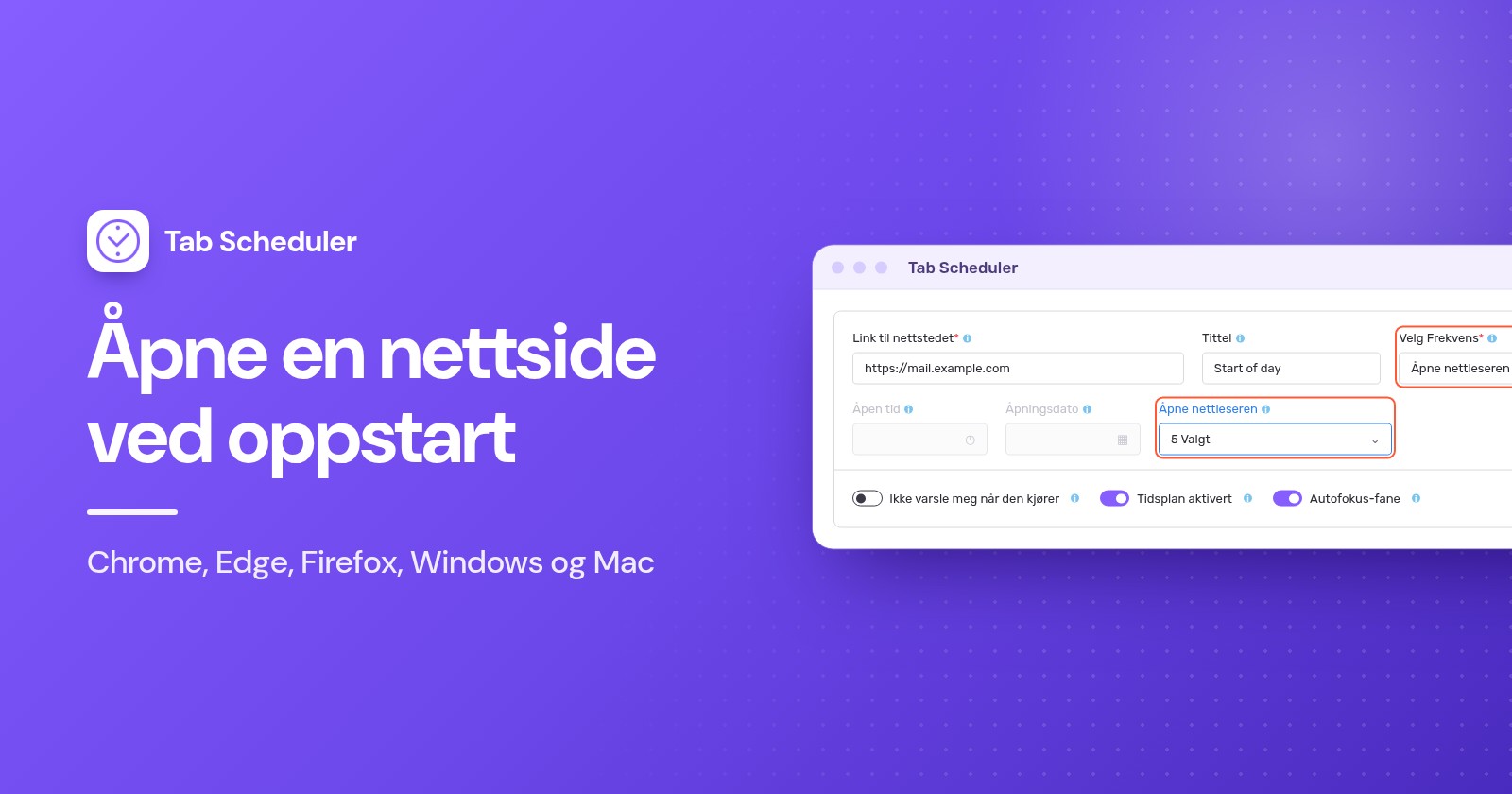
Tab Scheduler, en gratis utvidelse for Chrome og Edge, har en frekvens som heter Åpne nettleseren, som åpner et nettsted når nettleseren starter, på dagene du huker av:
- Installer Tab Scheduler fra Chrome Nettmarked eller fra Edge-tillegg.
- Klikk på Tab Scheduler-ikonet i verktøylinjen og velg Innstillinger.
- Skriv inn adressen i Link til nettstedet og eventuelt en Tittel.
- I Velg Frekvens velger du Åpne nettleseren. Tidsplantype bytter til Åpne et nettsted.
- I feltet Åpne nettleseren klikker du på Velg dager og huker av mandag til fredag. Merk av for alle velger alle dager.
- Klikk på Lagre tidsplan.
Lag én tidsplan per nettsted. For eksempel e-posten og teamtavlen din for mandag til fredag, og et nyhetsnettsted for lørdag og søndag. Under Flere alternativer kan du huke av for Åpne URL i nytt vindu for å gi et nettsted et eget nettleservindu. Gratisplanen kjører opptil 5 tidsplaner uten registrering; Premium fjerner grensen.
Kjenn begrensningene før du stoler på det:
- Det kjører når nettleseren starter, ikke når du åpner et nytt vindu mens nettleseren allerede kjører.
- Det åpner bare nettsteder. Vil du lukke et nettsted igjen senere på dagen, kan du se slik lukker du faner automatisk i Chrome.
- Det kan ikke starte en lukket nettleser. Vil du få ukedagsnettstedene dine når datamaskinen starter, legger du også nettleseren til i Oppstart-mappen eller påloggingsobjektene slik det er vist ovenfor.
- Det kjører ikke på mobilen, fordi Chrome på Android og iPhone ikke kjører utvidelser.
Trenger du et nettsted på et bestemt klokkeslett, for eksempel kl. 9:00 på hverdager, bruker du i stedet en daglig eller ukentlig tidsplan med åpningstid.
Hvilken metode bør du bruke?
Velg metode ut fra når nettsiden skal åpnes, og om den skal variere fra dag til dag.
| Metode | Passer best for | Krever | Begrensninger |
|---|---|---|---|
| Oppstartssider i nettleseren (Chrome, Edge, Firefox) | De samme nettstedene hver gang du åpner nettleseren | Ingenting ekstra | Samme liste hver dag; bare når nettleseren starter |
| Snarvei i Oppstart-mappen i Windows | Et nettsted med en gang du logger på Windows | Windows 11 eller 10 | Åpnes i standardnettleseren ved hver pålogging, hver dag |
| Påloggingsobjekter på Mac med en .webloc-fil | Et nettsted med en gang du logger på Macen | En lagret .webloc-fil | Samme nettsted ved hver pålogging, hver dag |
| Chrome-nettapp med Start ved oppstart | Et nettsted du bruker som en app, ved pålogging | Nettstedet installert som app | Settes opp per nettsted; ved hver pålogging, hver dag |
| Tab Scheduler Åpne nettleseren | Ulike nettsteder på ulike ukedager | Den gratis utvidelsen i Chrome eller Edge | Bare når nettleseren starter; bare åpning; 5 tidsplaner gratis |
Slik stopper du faner som åpnes ved oppstart
Angre innstillingen som åpner dem. Sjekk nettleseren først, og deretter oppstartsobjektene på datamaskinen.
- Chrome: gå til Innstillinger > Ved oppstart og velg Åpne siden Ny fane, eller fjern sider fra listen.
- Edge: under Når Edge starter velger du Åpne siden for ny fane (Open the new tab page).
- Firefox: sett Nye vinduer tilbake til Firefox-startside (standard) og slå av Åpne tidligere vinduer og faner.
- Windows: slett snarveien fra
shell:startup, og slå av nettleseren under Innstillinger > Apper > Oppstart. Hvis nettleseren åpnes av seg selv etter hver omstart, slår du av Lagre apper som kan startes på nytt, automatisk (Automatically save my restartable apps) under Innstillinger > Kontoer > Påloggingsalternativer. - Mac: marker objektet i Påloggingsobjekter og utvidelser og klikk på Fjern.
- Tab Scheduler: slå av tidsplanen i Planlagt faneliste, eller slett den.
Hvis Chrome åpner sider du aldri har lagt til, eller oppstartssiden stadig endrer seg, sier Google at du kan ha uønsket programvare. Fjern utvidelser du ikke kjenner igjen, og bruk deretter Innstillinger > Tilbakestill innstillingene > Tilbakestill innstillingene til standardverdiene. Bokmerkene og de lagrede passordene dine beholdes.
Hvorfor åpnet ikke nettsiden seg ved oppstart?
Som regel startet ikke nettleseren egentlig, eller en annen innstilling tok over. Sjekk disse årsakene i rekkefølge:
- Nettleseren kjørte fortsatt. Oppstartssider krever en ekte start. På en Mac avslutter du med Kommando+Q. Tab Schedulers Åpne nettleseren kjører heller ikke hvis Chrome fortsatte å kjøre i bakgrunnen etter at du lukket vinduene, noe Fortsett kjøringen av bakgrunnsprogrammer når Google Chrome er lukket (under Innstillinger > System) kan føre til.
- Et annet oppstartsvalg vinner. I Chrome åpner Fortsett der du slapp forrige økt i stedet for listen din. I Firefox hopper Åpne tidligere vinduer og faner over startsiden.
- Innstillingen administreres. På en datamaskin fra jobb eller skole kan administratoren ha bestemt oppstartssidene for deg.
- Snarveien ligger på feil sted. Den må ligge i mappen som
shell:startupåpner, og den skal åpne nettsiden når du dobbeltklikker på den. .webloc-filen ble slettet. Påloggingsobjekter åpner selve filen, så hold den i en mappe du ikke rydder i, og legg den til på nytt hvis den er borte.- Tab Scheduler-tidsplanen kjørte ikke. Sjekk at dagen i dag er huket av under Velg dager, at Tidsplan aktivert er på, og at ikke alle tidsplanene er satt på pause (Alt+Skift+P setter dem på pause og fortsetter dem).
- Nettsiden åpnes to ganger. Den er sannsynligvis satt opp to steder, for eksempel i nettleserens oppstartssider og i en snarvei i Oppstart-mappen. Behold den bare ett sted.
For de samme nettstedene hver dag er nettleserens egen oppstartsinnstilling nok, og Oppstart-mappen eller påloggingsobjektene utvider den til øyeblikket du logger på. Når oppstartsfanene skal variere med ukedagen, ordner Tab Scheduler, en gratis utvidelse som åpner og lukker faner etter tidsplan, det med én tidsplan per nettsted.
Spørsmål og svar
Hvordan får jeg Chrome til å åpne seg automatisk når PC-en starter?
På Windows trykker du på Windows-tasten + R, skriver shell:startup og legger en snarvei til Chrome i mappen som åpnes. På en Mac legger du til Google Chrome under Systeminnstillinger > Generelt > Påloggingsobjekter og utvidelser. Chrome starter da med sidene som er angitt under «Ved oppstart».
Hvordan åpner jeg flere faner ved oppstart i Chrome?
Gå til Innstillinger > Ved oppstart, velg «Åpne en bestemt side eller et sett med sider» og klikk på «Legg til en ny side» én gang for hvert nettsted. Vil du lagre alle fanene du har åpne akkurat nå, klikker du i stedet på «Bruk nåværende sider».
Hvordan får jeg Chrome til å åpne de forrige fanene ved oppstart?
Gå til Innstillinger > Ved oppstart og velg «Fortsett der du slapp». Chrome åpner da fanene fra forrige økt igjen i stedet for en fast liste med sider.
Hvorfor åpner Chrome tilfeldige sider ved oppstart?
Som regel er en side lagt til i listen under «Ved oppstart», eller en utvidelse eller et uønsket program har endret den. Sjekk listen, fjern utvidelser du ikke kjenner igjen, og hvis sidene stadig kommer tilbake, bruker du Innstillinger > Tilbakestill innstillingene > Tilbakestill innstillingene til standardverdiene.
Hvorfor åpnes Microsoft Edge automatisk når Windows starter?
Edge kan være slått på under Innstillinger > Apper > Oppstart, eller Windows kan åpne den igjen fordi «Lagre apper som kan startes på nytt, automatisk» (Automatically save my restartable apps) er slått på under Innstillinger > Kontoer > Påloggingsalternativer. Slå av det som gjelder.
Er startsiden i Chrome det samme som oppstartssiden?
Nei. Startsiden er siden som startsideknappen åpner, og den angis under Utseende > Vis startsideknapp. Sidene som åpnes når Chrome starter, angis separat under «Ved oppstart».
Kan jeg åpne en nettside ved oppstart bare på hverdager?
Ikke med oppstartssidene i nettleseren, Oppstart-mappen i Windows eller påloggingsobjekter på Mac, fordi de kjører hver gang. Tab Scheduler-alternativet «Åpne nettleseren» åpner et nettsted når Chrome eller Edge starter, bare på dagene du huker av, og det er gratis for opptil 5 tidsplaner.
Hvordan åpner jeg en nettside på et bestemt klokkeslett i stedet for ved oppstart?
Bruk en tidsplan i stedet for en oppstartsinnstilling. Tab Scheduler kan åpne et nettsted på et fast klokkeslett hver dag, på valgte ukedager eller én gang, så lenge nettleseren kjører og datamaskinen er våken. Oppgaveplanlegging i Windows kan også åpne en nettside på et fast klokkeslett.