








































Slik lukker du alle faner i Chrome på én gang
Lukk alle Chrome-faner på én gang på Windows, Mac, Chromebook, Android, iPhone og iPad, behold fanene du trenger, og få dem tilbake hvis du lukker for mange.
For å lukke alle faner i Chrome på én gang trykker du på Ctrl+Skift+W (Mac: Kommando+Skift+W): alle fanene i det gjeldende vinduet lukkes. For å lukke alle vinduer velger du Avslutt i Chrome-menyen (Mac: Kommando+Q). På mobilen åpner du fanebytteren og trykker på Lukk alle faner (Android) eller Lukk alle (iPhone).
- Klikk på en hvilken som helst fane i Chrome-vinduet du vil tømme.
- Trykk på Ctrl+Skift+W (Mac: Kommando+Skift+W). Alle fanene i vinduet lukkes, og vinduet lukkes sammen med dem.
- Hvis andre Chrome-vinduer fortsatt er åpne, gjentar du det i hvert av dem, eller du lukker alle samtidig: klikk på menyen med tre prikker øverst til høyre og velg Avslutt (Mac: trykk på Kommando+Q).
- Lukket du for mye? Trykk på Ctrl+Skift+T (Mac: Kommando+Skift+T) med en gang for å åpne igjen det du nettopp lukket.
Menynavnene i Chrome i denne veiledningen er kontrollert i Chrome 156 (november 2026). Hurtigtastene og trinnene for mobil følger Googles gjeldende hjelpesider for Chrome, blant annet listen over hurtigtaster i Chrome.
Hurtigtaster for å lukke alle faner i Chrome
Ctrl+Skift+W tømmer ett vindu om gangen, og hurtigtasten for å avslutte lukker alle:
- Windows og Linux: Ctrl+W lukker den gjeldende fanen, Ctrl+Skift+W eller Alt+F4 lukker det gjeldende vinduet med alle fanene, og Alt+F og deretter X avslutter Chrome, slik at alle vinduer lukkes.
- Mac: Kommando+W lukker den gjeldende fanen, Kommando+Skift+W lukker det gjeldende vinduet, og Kommando+Q avslutter Chrome.
- Chromebook: Ctrl+W lukker den gjeldende fanen, og Ctrl+Skift+W lukker det gjeldende vinduet.
- Alle datamaskiner: Ctrl+Skift+T (Mac: Kommando+Skift+T) åpner lukkede faner igjen i den rekkefølgen de ble lukket, og Ctrl+Skift+D (Mac: Kommando+Skift+D) lagrer de åpne fanene i vinduet som bokmerker i en ny mappe.
Slik lukker du alle faner i Chrome på Windows
På Windows 11 eller Windows 10 trykker du på Ctrl+Skift+W for å lukke alle fanene i vinduet du bruker. Det samme skjer hvis du klikker på X-en øverst til høyre i vinduet.
For å lukke alle Chrome-vinduer på én gang avslutter du Chrome:
- Klikk på menyen med tre prikker øverst til høyre i et hvilket som helst Chrome-vindu.
- Velg Avslutt. Alle vinduer og faner lukkes.
Tastaturvarianten er Alt+F og deretter X. Hvis du kan komme til å trenge sidene senere, lagrer du dem først (se nedenfor).
Slik lukker du alle faner i Chrome på Mac
På en Mac trykker du på Kommando+Skift+W for å lukke det gjeldende vinduet og alle fanene i det, eller du klikker på Lukk-knappen øverst til venstre i vinduet. For å lukke alle vinduer trykker du på Kommando+Q, eller du klikker på Chrome i menylinjen og velger Avslutt Google Chrome.
Alt annet i denne veiledningen fungerer på samme måte på Mac: bruk Kommando der Windows bruker Ctrl.
Slik lukker du alle faner på en Chromebook
På en Chromebook trykker du på Ctrl+Skift+W for å lukke det gjeldende Chrome-vinduet og alle fanene i det, eller du velger Lukk øverst til høyre i vinduet. Hvis flere Chrome-vinduer er åpne, gjør du dette i hvert av dem.
- For å finne alle åpne vinduer trykker du på Vis vinduer-tasten.
- Hvis du bruker skrivebord, trykker du på Vis vinduer og velger deretter Lukk skrivebordet og vinduene (Close desk and windows) øverst til høyre på et skrivebord. Skrivebordet og alle vinduene på det lukkes på én gang.
- Hvis du logger av (Skift+Ctrl+Q to ganger), lukkes alt, også andre apper.
Ctrl+Skift+T åpner igjen den siste fanen eller det siste vinduet du lukket.
Slik lukker du alle faner unntatt én i Chrome
Høyreklikk på fanen du vil beholde, og velg Lukk andre faner. Chrome lukker de andre fanene i vinduet og lar den du klikket på, være igjen.
- Lukk fanene til høyre, i den samme menyen, lukker bare fanene til høyre for den du klikket på. Hvis du viser fanene loddrett, heter det samme alternativet Lukk fanene nedenfor.
- Festede faner forblir åpne med begge alternativene. Vil du bli kvitt en festet fane også, høyreklikker du på den, velger Løsne og lukker den som vanlig.
- Vil du beholde flere faner, markerer du dem først (se neste avsnitt), høyreklikker på én av dem og velger Lukk andre faner. Alle de markerte fanene forblir åpne.
Slik lukker du flere faner i Chrome samtidig
Marker fanene, og lukk dem deretter samlet:
- Hold nede Ctrl (Mac: Kommando) og klikk på hver fane du vil lukke. Vil du velge en rekke faner ved siden av hverandre, klikker du på den første, holder nede Skift og klikker på den siste.
- Høyreklikk på en av de markerte fanene.
- Velg Lukk.
Uten mus er Googles tastaturvei F6 to ganger og deretter Ctrl+Skift+H. En skjult fanegruppe kan bare velges som en helhet, så vis den først hvis du vil velge enkeltfaner i den.
Slik lukker du fanegrupper i Chrome
Høyreklikk på gruppenavnet eller den fargede sirkelen i fanelinjen og velg Lukk gruppen. Fanene lukkes, men gruppen slettes ikke: du kan åpne den igjen fra menyen med tre prikker under Fanegrupper, eller fra bokmerkelinjen hvis du viser grupper der.
- Slett gruppen fjerner gruppen for godt, på denne datamaskinen og på alle enheter som er logget på den samme Google-kontoen.
- Fjern gruppering lar fanene være åpne, men sletter gruppen, også på de andre enhetene dine (se Googles hjelp om faner på datamaskin).
Slik lukker du alle faner i Chrome på Android
Åpne fanebytteren, og bruk menyen der. Dette fungerer på samme måte på Android-telefoner og nettbrett:
- Åpne Chrome og trykk på Bytt fane (Switch tabs, firkanten med antallet faner) til høyre for adresselinjen.
- Trykk på Mer (tre prikker).
- Trykk på Lukk alle faner. Hvis Chrome ber deg bekrefte, trykker du på Lukk alle faner og grupper (Close all tabs and groups).
- Vil du bare lukke noen faner, trykker du på Mer > Velg faner i fanebytteren, velger fanene og trykker deretter på Mer > Lukk faner. Du kan også sveipe bort én enkelt fane.
- Inkognitofaner har sin egen liste. I fanebytteren trykker du på Inkognitofaner øverst og deretter på Mer > Lukk alle inkognitofaner.
- Faner du ikke har brukt på 14 dager eller mer, flyttes til delen Inaktive faner. Fjern dem med Lukk alle inaktive faner > Lukk alle.
En lukket fanegruppe lagres, den slettes ikke: åpne den igjen fra Fanegrupper i fanebytteren (Googles hjelp om faner på Android).
Slik lukker du alle faner i Chrome på iPhone og iPad
På en iPhone trykker du på Bytt fane nederst på skjermen og deretter på Lukk alle nederst til venstre.
- På en iPad trykker du på Bytt fane, deretter på Mer øverst til høyre, og velger Lukk alle faner og grupper (Close All Tabs and Groups), slik Googles hjelp kaller det. Det lukker også fanegruppene dine, og det samme alternativet finnes på iPhone.
- For å lukke ekstra Chrome-vinduer på en iPad trykker og holder du på Chrome-ikonet, velger Vis alle vinduer og sveiper hvert vindu opp.
- Inkognitofaner er atskilt. I fanebytteren trykker du på inkognitoikonet øverst og deretter på Rediger > Lukk alle faner.
- Festede faner ligger nederst i fanebytteren på en iPhone. For å lukke en av dem trykker og holder du på den og velger Lukk fane.
Flere alternativer finner du i Googles hjelp om faner på iPhone og iPad.
Slik lagrer du alle faner i Chrome før du lukker dem
Bokmerk dem i ett trinn. Trykk på Ctrl+Skift+D (Mac: Kommando+Skift+D), eller åpne menyen med tre prikker og velg Bokmerker og lister > Bokmerk alle fanene. Gi mappen et navn og klikk på Lagre.
- Det lagrer bare fanene i det gjeldende vinduet, så gjenta det i hvert vindu du vil beholde.
- For å åpne dem igjen senere høyreklikker du på mappen i bokmerkelinjen og velger Åpne alle. Chrome viser antallet sider ved siden av.
- En annen måte er en fanegruppe: legg fanene i en gruppe, høyreklikk deretter på gruppen og velg Lukk gruppen. Den venter under Fanegrupper i menyen med tre prikker til du trenger den.
- På Android trykker du på Bytt fane > Mer > Velg faner, velger fanene og trykker deretter på Mer > Bokmerk faner.
Vil du at Chrome skal åpne igjen sidene som var åpne da du avsluttet, velger du Innstillinger > Ved oppstart > Fortsett der du slapp.
Slik får du tilbake fanene etter at du har lukket dem
Trykk på Ctrl+Skift+T (Mac: Kommando+Skift+T) med en gang. Chrome åpner lukkede faner igjen i den rekkefølgen de ble lukket, og hvis du lukket et helt vindu, kommer vinduet tilbake med fanene sine.
- Etter at du har avsluttet Chrome, åpner du nettleseren igjen, klikker på menyen med tre prikker og peker på Logg. Under Nylig lukket peker du på oppføringen som viser antallet faner, og velger Gjenopprett vinduet.
- Eldre sider finner du i hele loggen: Ctrl+H (Mac: Kommando+Y).
- På Android og iPhone vises en Angre-knapp nederst på skjermen i noen sekunder etter at du har lukket faner. Etter det finner du sidene under Mer > Logg.
Inkognitosider kan ikke hentes tilbake når du har lukket alle inkognitovinduene, fordi Chrome ikke lagrer noen oversikt over nettstedene du besøkte i inkognitomodus.
Slik lukker du alle faner i Chrome automatisk på et fast tidspunkt
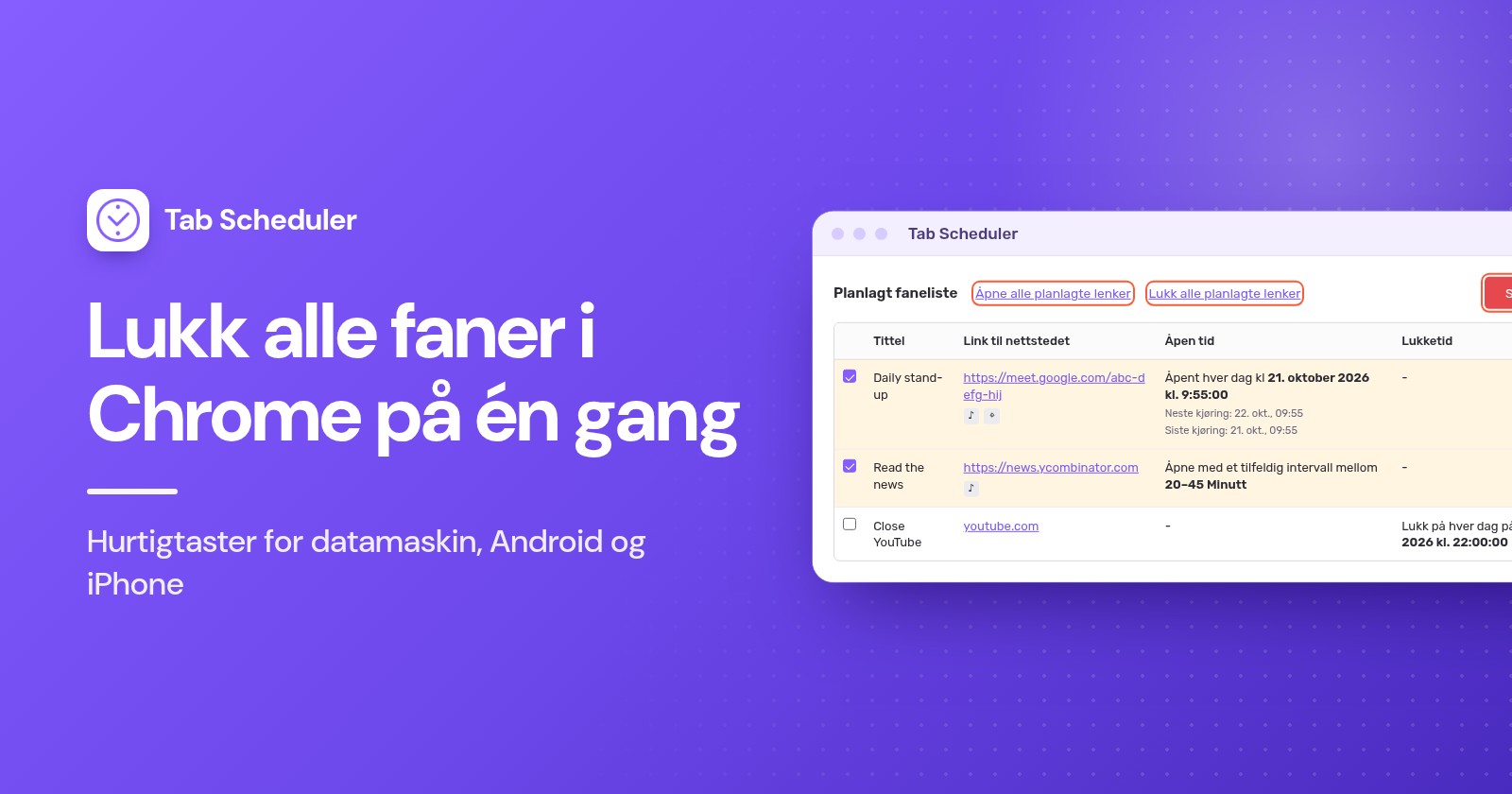
Hvis du rydder bort fanene på samme tid hver dag, kan en utvidelse gjøre det for deg på datamaskinen. Tab Scheduler, en gratis utvidelse som åpner og lukker faner etter tidsplan, lukker alle faner på tidspunktet du velger når lenken bare er *:
- Installer Tab Scheduler fra Chrome Nettmarked, klikk på ikonet i verktøylinjen og velg Innstillinger.
- Skriv inn
*i Link til nettstedet. Vil du bare lukke fanene til ett nettsted, skriver du i stedet inn adressen til det, for eksempel youtube.com som i skjermbildet nedenfor. - Sett Velg Frekvens til Hver dag og Tidsplantype til Lukk samsvarende faner.
- Angi Lukketid, for eksempel 22:00, og klikk på Lagre tidsplan.
Når den siste fanen i et vindu lukkes, lukkes vinduet også. Vil du beholde de festede fanene, og dermed nettleseren, huker du av for Ikke lukk festede faner under Flere alternativer (se hold festede faner åpne). Chrome må kjøre og datamaskinen må være våken på det tidspunktet, og utvidelsen kjører ikke på mobil. Gratisplanen har opptil 5 tidsplaner. Om varsler, utsettelser og mer kan du lese i slik lukker du faner automatisk i Chrome og slik samsvarer * med lenker.
Hvilken metode bør du bruke?
| Metode | Passer best for | Hva den lukker | Begrensninger |
|---|---|---|---|
| Ctrl+Skift+W (Mac: Kommando+Skift+W) | Å tømme vinduet du er i | Alle fanene i det gjeldende vinduet | Andre vinduer forblir åpne |
| Avslutt eller Alt+F og deretter X (Mac: Kommando+Q) | Å lukke alt på en datamaskin | Alle vinduer og faner | Avslutter Chrome; fanene kan komme tilbake hvis oppstart er satt til Fortsett der du slapp |
| Høyreklikk, Lukk andre faner | Å beholde én fane, eller noen få markerte | Alle andre faner i vinduet | Festede faner forblir åpne |
| Ctrl-klikk eller Skift-klikk, deretter Lukk | Å fjerne en håndfull faner | Bare de markerte fanene | Ett klikk per fane |
| Lukk gruppen | Å legge et prosjekt til side | Fanene i én gruppe | Gruppen forblir lagret til du sletter den |
| Lukk alle faner (Android), Lukk alle (iPhone) | Telefoner og nettbrett | Alle vanlige faner | Inkognitofaner lukkes for seg |
Tab Scheduler med lenken * | Å rydde bort faner på samme tid hver dag | Alle faner på tidspunktet du angir | Bare datamaskin; Chrome må kjøre og datamaskinen må være våken |
Hvorfor ble ikke alle Chrome-fanene lukket?
Som regel er det en av disse årsakene:
- Andre vinduer er fortsatt åpne. Ctrl+Skift+W lukker bare vinduet du er i. Bruk Avslutt (Mac: Kommando+Q) for å lukke alle.
- Fanene kommer tilbake når Chrome starter. Chrome er satt til Fortsett der du slapp. Under Innstillinger > Ved oppstart velger du i stedet Åpne siden Ny fane. Veiledningen vår om å åpne nettsider ved oppstart forklarer også hvordan du stopper faner som åpnes ved oppstart.
- Festede faner kommer stadig tilbake. Chrome åpner igjen fanene du hadde festet, når nettleseren starter, selv med innstillingen for siden Ny fane. Høyreklikk på hver av dem og velg Løsne før du avslutter.
- En fanegruppe dukket opp igjen. Lukk gruppen lagrer en gruppe i stedet for å slette den, og Chrome på Android og iPhone kan åpne fanegrupper fra de andre enhetene dine. Bruk Slett gruppen for å fjerne den overalt, eller slå av Åpne fanegrupper fra andre enheter automatisk (Automatically open tab groups from other devices) under Innstillinger > Faner og fanegrupper (Tabs and tab groups) på mobilen.
- En side spør «Vil du forlate nettstedet?» Siden har endringer som kanskje ikke er lagret, og Chrome venter på deg før fanen lukkes eller nettleseren avsluttes. Klikk på Gå ut for å lukke den likevel.
- En fane har frosset. Åpne menyen med tre prikker, velg Flere verktøy > Oppgavebehandling, marker siden og klikk på Avslutt prosessen.
- Inkognitofaner er fortsatt åpne på mobilen. De har sin egen liste i fanebytteren. Lukk dem der, slik det er vist i trinnene for Android og iPhone ovenfor.
For de fleste holder det med Ctrl+Skift+W eller Lukk alle faner på mobilen, og Ctrl+Skift+T er sikkerhetsnettet. Hvis du rydder bort fanene på samme tid hver dag, kan du sette opp en lukketidsplan i Tab Scheduler.
Spørsmål og svar
Hva er hurtigtasten for å lukke alle faner i Chrome?
Ctrl+Skift+W lukker alle fanene i det gjeldende Chrome-vinduet på Windows, Linux og Chromebook, og Kommando+Skift+W gjør det samme på en Mac. For å lukke alle vinduer på én gang trykker du på Alt+F og deretter X på Windows, eller Kommando+Q på en Mac.
Hvordan lukker jeg alle faner i Chrome unntatt den jeg er på?
Høyreklikk på fanen du er på, og velg «Lukk andre faner». Chrome lukker resten av fanene i vinduet, men festede faner forblir åpne.
Hvordan lukker jeg alle Chrome-vinduer på én gang?
På Windows åpner du menyen med tre prikker og velger «Avslutt», eller du trykker på Alt+F og deretter X. På en Mac trykker du på Kommando+Q. Ctrl+Skift+W lukker bare vinduet du bruker.
Hvordan lukker jeg alle faner i Chrome på iPhone?
Åpne Chrome, trykk på «Bytt fane» nederst på skjermen og deretter på «Lukk alle» nederst til venstre. Inkognitofaner vises for seg, så lukk dem fra inkognitosiden av fanebytteren.
Hvordan lukker jeg alle faner i Chrome på Android?
Trykk på «Bytt fane» ved siden av adresselinjen, og trykk deretter på «Mer» (tre prikker) og «Lukk alle faner». Hvis Chrome ber deg bekrefte, trykker du på «Lukk alle faner og grupper».
Hvordan lagrer jeg alle Chrome-fanene før jeg lukker dem?
Trykk på Ctrl+Skift+D (Kommando+Skift+D på Mac) for å bokmerke alle fanene i det gjeldende vinduet i en ny mappe. Senere høyreklikker du på mappen og velger «Åpne alle» for å åpne dem igjen.
Kan jeg få tilbake fanene etter at jeg har lukket alle?
Ja. Trykk på Ctrl+Skift+T (Kommando+Skift+T på Mac) med en gang, eller åpne menyen «Logg» og velg «Gjenopprett vinduet» under «Nylig lukket». Inkognitofaner kan ikke gjenopprettes etter at du har lukket alle inkognitovinduene.
Kan Chrome lukke alle faner automatisk på et fast tidspunkt?
På en datamaskin kan den gratis utvidelsen Tab Scheduler gjøre det: lag en tidsplan med «Lukk samsvarende faner», der «Link til nettstedet» bare er *, og angi en lukketid. Chrome må kjøre og datamaskinen må være våken på det tidspunktet, og det fungerer ikke på mobil.