








































Slik lukker du faner automatisk i Chrome
Lukk Chrome-faner på et fast tidspunkt, et bestemt antall minutter etter at de åpnes, eller alle på én gang, og se hva Chrome gjør av seg selv på Android og iPhone.
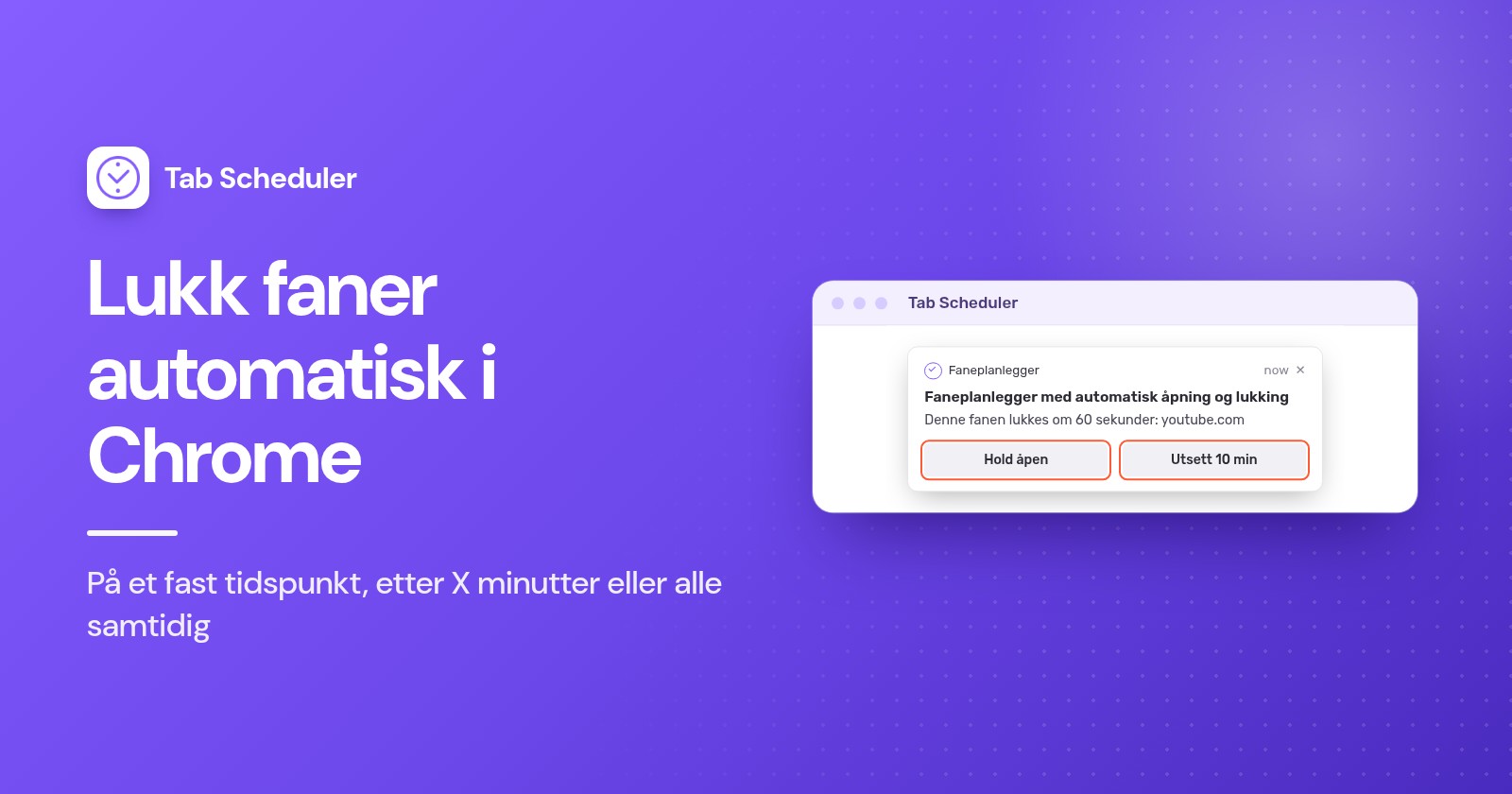
For å lukke faner automatisk i Chrome på en datamaskin legger du til en gratis utvidelse som Tab Scheduler, fordi Chrome ikke har noen innstilling som lukker faner med en tidsbryter. Skriv inn et nettsted (eller * for alle faner), velg Lukk samsvarende faner og angi et klokkeslett. På Android lukker Chrome ubrukte faner av seg selv, men først etter flere måneder.
- Installer Tab Scheduler fra Chrome Nettmarked.
- Klikk på Tab Scheduler-ikonet i verktøylinjen og velg Innstillinger.
- Skriv inn nettstedet i Link til nettstedet, for eksempel
youtube.com. - I Velg Frekvens velger du Hver dag. I Tidsplantype velger du Lukk samsvarende faner.
- Angi Lukketid, for eksempel 22:00, og klikk på Lagre tidsplan.
Kl. 22:00 lukkes alle åpne faner der adressen inneholder youtube.com, også faner du har åpnet selv. Det fungerer på samme måte i Microsoft Edge (Edge-tillegg), og gratisplanen kjører opptil 5 tidsplaner uten registrering. Menynavnene i Chrome i denne veiledningen er kontrollert i Chrome 156 (november 2026), trinnene for mobil følger Googles hjelpesider for Chrome, og trinnene for utvidelsen samsvarer med Tab Scheduler 2.0.13.
Lukker Chrome faner automatisk av seg selv?
Ikke på en datamaskin. Chrome på Windows og Mac kan sette ubrukte faner i dvale, men lukker dem ikke. Bare Chrome på Android lukker gamle faner av seg selv, etter flere måneder.
Minnesparing frigjør minne, men lukker ikke faner
Minnesparing finner du under Innstillinger > Ytelse. Når den er på, deaktiverer Chrome faner du ikke bruker, og du bestemmer hvor raskt med Middels, Balansert (anbefales) eller Maksimum. Fanene blir liggende i fanelinjen og lastes inn på nytt når du klikker på dem. Slå på Utseendet til inaktive faner for å se hvilke faner som sover, og legg til nettsteder som må holdes aktive, under La disse nettstedene alltid være aktive. Bruk det for en raskere datamaskin, ikke for færre faner (Googles veiledning om ytelsesinnstillingene i Chrome).
Start hver økt uten gårsdagens faner
Når du avslutter Chrome, lukkes alle faner. Om de kommer tilbake, avhenger av Innstillinger > Ved oppstart: Fortsett der du slapp åpner dem igjen, mens Åpne siden Ny fane gir deg en ny start. De andre oppstartsvalgene er forklart i slik åpner du en nettside automatisk ved oppstart.
Slik lukker du faner automatisk på et fast tidspunkt
Bruk en lukketidsplan i Tab Scheduler. På tidspunktet du velger, lukker den alle åpne faner som samsvarer med Link til nettstedet, uansett om du åpnet dem selv eller en tidsplan gjorde det. Frekvensen bestemmer dagene:
- Hver dag: den samme Lukketid hver dag.
- Hver uke: huk av dager i Lukk på dager, for eksempel mandag til fredag kl. 9:00 for å rydde bort sosiale medier når arbeidsdagen begynner.
- En gang: én Lukk dato og Lukketid, for eksempel den siste dagen av et nettkurs.
- Hver måned: én dag i måneden i Stengt på dagen.
Hvilke faner som samsvarer, avhenger av URL-filtrering, som blir huket av for deg når du velger Lukk samsvarende faner. Når det er huket av, samsvarer en fane når adressen inneholder lenken din, så youtube.com lukker også www.youtube.com/watch?v=abc. Fjern haken for å bare lukke den nøyaktige adressen. Bruk heller et helt domene som github.com enn ett enkelt ord, fordi et kort ord kan samsvare med adresser på andre nettsteder.
For å åpne nettstedet først og lukke det senere velger du Åpne, og lukk deretter, slik det er forklart i slik åpner du en nettside på et bestemt tidspunkt. Alle lukkealternativene står på funksjonssiden lukk faner etter tidsplan.
Slik lukker du en fane automatisk etter et bestemt antall minutter
Velg Egendefinert minutt og skriv inn minuttene i Lukk minutt. Hver samsvarende fane lukkes da så mange minutter etter at den ble åpnet, så en tidsplan på 15 minutter for et nyhetsnettsted gir hver nyhetsfane 15 minutter.
- I Innstillinger i Tab Scheduler skriver du inn nettstedet i Link til nettstedet.
- Velg Egendefinert minutt i Velg Frekvens og Lukk samsvarende faner i Tidsplantype.
- Skriv inn et tall i Lukk minutt, for eksempel 15, og klikk på Lagre tidsplan.
Hvert 5. minutt, Hvert 10. minutt og Hvert 30. minutt fungerer på samme måte med et fast tall. To ting er greit å vite: tellingen starter når fanen åpnes, ikke når du sist så på den, og advarselen 60 sekunder før er ikke tilgjengelig med minuttintervaller. Flere eksempler finner du på siden med noen minutters mellomrom. For YouTube spesielt, også tidsbrytere på mobilen, kan du lese slik slår du av YouTube på et bestemt tidspunkt.
Slik lukker du alle faner automatisk
Skriv bare inn * i Link til nettstedet og velg Lukk samsvarende faner. På lukketidspunktet lukkes alle faner i alle vinduer, også den du jobber i.
En lenke som bare består av *, lukker alle faner uansett om URL-filtrering er huket av eller ikke, og når den siste fanen i et vindu lukkes, lukkes vinduet også. Hver dag kl. 23:00 gir deg en ryddig nettleser hver morgen. To alternativer holder en del av den åpen:
- Ikke lukk festede faner hopper over festede faner, så e-posten eller kalenderen din blir værende, og nettleseren forblir åpen sammen med dem. For å feste en fane i Chrome høyreklikker du på den og velger Fest.
- Ikke lukk aktiv fane hopper over fanen som vises i hvert vindu akkurat da. Med en tidsplan som gjentas, kan en fane som ble hoppet over, lukkes ved en senere kjøring. En tidsplan med En gang prøver ikke igjen.
* fungerer også inne i en lenke. Med URL-filtrering uten hake samsvarer *example.com* med alle adresser som inneholder example.com, www.example.com/* samsvarer med adresser som begynner med det, og *example.com/page samsvarer med adresser som slutter med det. Se jokertegnet * i lenker for flere mønstre. Vil du lukke alt for hånd akkurat nå, bruker du hurtigtastene i slik lukker du alle faner i Chrome på én gang.
Slik lukker du inkognitofaner automatisk
På en datamaskin forblir inkognitofaner åpne til du lukker dem, og inkognitoøkten avsluttes når du lukker alle inkognitovinduene. For å lukke dem på et fast tidspunkt må du først gi Tab Scheduler tilgang til inkognitomodus:
- Klikk på menyen med tre prikker øverst til høyre i Chrome og velg Utvidelser > Administrer utvidelser.
- Finn Tab Scheduler with auto open and close, klikk på Detaljer og slå på Tillat i Inkognito (Googles trinn for å administrere utvidelser).
Lag deretter tidsplanen:
- I Innstillinger i Tab Scheduler skriver du inn
*i Link til nettstedet for alle private faner, eller ett nettsted somexample.com. - Velg Hver dag i Velg Frekvens, Lukk samsvarende faner i Tidsplantype og en Lukketid, for eksempel 23:00.
- Under Flere alternativer huker du av for Lukk kun inkognitofaner og klikker på Lagre tidsplan.
De vanlige fanene dine forblir åpne, selv på det samme nettstedet. Uten haken lukker en lukketidsplan samsvarende faner i både vanlige vinduer og inkognitovinduer når inkognitotilgangen er slått på. Hvis haken fjerner seg selv, er Tillat i Inkognito fortsatt av. Detaljene står på siden lukk kun inkognitofaner.
På Android lukker ikke Chrome inkognitofaner med en tidsbryter. Lås inkognitovinduer når du forlater Chrome (Lock Incognito windows when you leave Chrome, under Innstillinger > Personvern og sikkerhet) skjuler dem, men holder dem åpne. For å lukke dem åpner du fanebytteren, trykker på Inkognitofaner og deretter på Mer > Lukk alle inkognitofaner.
Slik får du en advarsel før en fane lukkes
Huk av for Varsle meg 60 sekunder før lukking under Flere alternativer. Ett minutt før lukketidspunktet sier et varsel «Denne fanen lukkes om 60 sekunder» og viser to knapper.
- Hold åpen avbryter denne lukkingen. En tidsplan som gjentas, kjører likevel neste gang.
- Utsett 10 min lukker fanene 10 minutter senere, uten en ny advarsel.
- Hvis du ikke gjør noe, eller lukker varselet, lukkes fanene i tide.
Du får én advarsel per tidsplan, ikke én per fane. Alternativet vises bare for faste tidspunkter (En gang, Hver time, Hver dag, Hver uke, Hver måned, Hvert år), og varsler må være tillatt for nettleseren i innstillingene på datamaskinen. Se advarselen før lukking for detaljer.
Slik lukker du ubrukte faner automatisk i Chrome
Chrome på en datamaskin kan ikke det, og det kan heller ikke Tab Scheduler: den lukker faner på et tidspunkt du angir eller et bestemt antall minutter etter at de åpnes, aldri ut fra hvor lenge du har oversett dem. For «lukk alle faner jeg ikke har sett på på en time» installerer du en utvidelse som er laget for lukking basert på inaktivitet, og sjekker at den hopper over festede faner og fører en liste over lukkede faner du kan åpne igjen.
Vil du bare få tilbake minnet, bruker du Minnesparing. Vil du ha færre faner i en forutsigbar rytme, gjør en nattlig *-tidsplan med Ikke lukk festede faner jobben.
Slik lukker du faner automatisk på Android og iPhone
Chrome på mobil kjører ikke utvidelser, så Tab Scheduler er ikke tilgjengelig der. Chromes egen funksjon for inaktive faner er det eneste automatiske alternativet, og den regner i uker, ikke minutter.
Chrome på Android
Faner du ikke har brukt på 14 dager eller mer, flyttes til delen Inaktive faner, og Chrome lukker faner i den delen automatisk etter 6 måneder. Slik endrer du når faner flyttes:
- Åpne Chrome og trykk på Mer > Innstillinger.
- Under Avansert trykker du på Faner og fanegrupper (Tabs and tab groups) > Flytt til inaktiv-delen (Move to inactive section).
- Velg en tidsperiode, eller trykk på Aldri for å beholde alle faner i den vanlige fanebytteren.
For å hindre at Chrome lukker inaktive faner etter 6 måneder slår du av Lukk inaktive elementer automatisk (Automatically close inactive items) i de samme innstillingene. For å fjerne dem nå trykker du på Bytt fane > Inaktive faner og deretter på Lukk alle inaktive faner > Lukk alle. Disse trinnene følger Googles hjelpeside om faner på Android.
Chrome på iPhone og iPad
Chrome flytter faner du ikke har brukt på en stund, til Inaktive faner. Googles hjelpeside beskriver at disse fanene skjules, ikke lukkes, så lukkingen må du stå for selv:
- For å endre eller stoppe skjulingen trykker du på Mer > Innstillinger > Faner og fanegrupper > Inaktive (Inactive) og velger en tidsperiode eller Flytt aldri (Never move).
- For å lukke dem trykker du på Bytt fane > Inaktive faner og deretter på Lukk alle inaktive (Close all inactive) > Lukk alle. Angre henter dem tilbake med en gang.
Kilde: Googles hjelpeside om faner på iPhone og iPad.
Hvilken metode bør du bruke?
| Metode | Passer best for | Krever | Begrensninger |
|---|---|---|---|
| Tab Scheduler på et fast tidspunkt | Å lukke et nettsted, eller alle faner, på et fast tidspunkt på valgte dager | Den gratis utvidelsen i Chrome eller Edge på en datamaskin | Nettleseren må kjøre og datamaskinen være våken; lukkinger du går glipp av, hoppes over |
| Tab Scheduler med Egendefinert minutt | Å begrense hvor lenge et nettsted er åpent | Den samme utvidelsen | Teller fra når hver fane åpnes; ingen advarsel 60 sekunder før |
| Tab Scheduler, bare inkognito | Å rydde bort private faner om natten | Tillat i Inkognito slått på | Bare datamaskin |
| Utvidelse basert på inaktivitet | Å lukke faner du ikke har sett på på en stund | En annen utvidelse | Ikke noe fast tidspunkt; kan lukke en fane du ville beholde |
| Minnesparing | Å frigjøre minne uten å miste faner | Ingenting, det er innebygd i Chrome | Lukker ingenting |
| Inaktive faner på Android | Telefoner fulle av gamle faner | Chrome på Android | Lukker etter 6 måneder i delen Inaktive faner; ikke noe fast tidspunkt |
| Inaktive faner på iPhone og iPad | Å skjule gamle faner | Chrome på iPhone eller iPad | Skjuler faner; du lukker dem selv |
Hvorfor ble ikke fanene lukket automatisk?
Begynn med datamaskinen: Tab Scheduler kjører bare mens nettleseren er åpen og datamaskinen er våken. Sjekk deretter de andre årsakene:
- Datamaskinen var i dvale, eller nettleseren var lukket. En lukking som skulle skje da, hoppes over, fordi Run on browser start if missed at scheduled time bare tar igjen åpninger. Slå på Strømmodus (hold datamaskinen våken) fra menyen med tre prikker øverst i Innstillinger i Tab Scheduler; den holder datamaskinen våken bare mens en tidsplan venter på å kjøre. Andre måter finner du i slik holder du PC-en våken.
- Adressen samsvarte ikke. Med URL-filtrering uten hake må adressen til fanen være den samme som lenken din. Huk det av, eller bruk
*example.com*. - Feil faner ble lukket. Med URL-filtrering på samsvarer en kort lenke med for mye. Bruk hele domenet.
- En festet eller aktiv fane forble åpen. Det er Ikke lukk festede faner eller Ikke lukk aktiv fane som gjør jobben sin.
- Inkognitofaner forble åpne. Tillat i Inkognito er av for Tab Scheduler.
- Ingen advarsel dukket opp. Tidsplanen bruker et minuttintervall, eller varsler er blokkert for nettleseren i innstillingene på datamaskinen.
- Ingenting kjører i det hele tatt. Bryteren for tidsplanen er av i Planlagt faneliste, eller alle tidsplaner er satt på pause (Alt+Skift+P setter dem på pause og fortsetter dem). På gratisplanen kan ikke en sjette tidsplan lagres.
Chrome kan frigjøre minne på en datamaskin og rydde bort måneder gamle faner på Android, men for å lukke faner på et tidspunkt du velger, trenger du en utvidelse. Tab Scheduler, en gratis utvidelse som åpner og lukker faner etter tidsplan, dekker faste tidspunkter, bestemte minutter, alle faner og lukking av bare inkognitofaner, med en advarsel 60 sekunder før når du vil ha det.
Spørsmål og svar
Lukker Chrome faner automatisk?
På en datamaskin, nei. Minnesparing deaktiverer faner du ikke bruker, for å frigjøre minne, men de blir liggende i fanelinjen. Chrome på Android flytter faner som ikke er brukt på 14 dager, til delen Inaktive faner og lukker dem der etter 6 måneder.
Lukker Minnesparing i Chrome faner?
Nei. Minnesparing frigjør minnet til faner du ikke bruker, og hver av dem lastes inn på nytt når du klikker på den. For å faktisk lukke faner på et fast tidspunkt trenger du en utvidelse som Tab Scheduler.
Kan jeg få Chrome til å lukke en fane etter en viss tid?
Ja, med en utvidelse. I Tab Scheduler velger du «Lukk samsvarende faner», velger «Egendefinert minutt» og skriver inn minuttene i «Lukk minutt», så lukkes hver samsvarende fane så mange minutter etter at den ble åpnet.
Lukkes inkognitofaner i Chrome automatisk?
Nei. Inkognitofaner forblir åpne til du lukker dem, og inkognitoøkten avsluttes når alle inkognitovinduene er lukket. Tab Scheduler kan lukke dem på et fast tidspunkt når «Tillat i Inkognito» er slått på for utvidelsen og «Lukk kun inkognitofaner» er huket av.
Hvorfor lukker Chrome fanene mine hele tiden?
På Android lukker Chrome faner som har ligget 6 måneder i delen Inaktive faner, med mindre du slår av «Lukk inaktive elementer automatisk» (Automatically close inactive items). På en datamaskin er en vanlig årsak en utvidelse som lukker faner etter tidsplan eller etter inaktivitet, så sjekk utvidelsene dine under «Administrer utvidelser».
Hvordan hindrer jeg Chrome i å lukke inaktive faner på Android?
Slå av «Lukk inaktive elementer automatisk» (Automatically close inactive items) i Chromes innstillinger for inaktive faner, som du finner via Mer, Innstillinger, Faner og fanegrupper. For å holde faner helt utenfor delen Inaktive faner setter du «Flytt til inaktiv-delen» (Move to inactive section) til Aldri.
Kan jeg lukke faner automatisk på mobilen med en utvidelse?
Nei. Chrome på Android og iPhone kjører ikke utvidelser, så Tab Scheduler fungerer bare i Chrome og Edge på en datamaskin. På mobil er Chromes innstillinger for inaktive faner det eneste automatiske alternativet.
Er Tab Scheduler gratis?
Ja. Gratisplanen kjører opptil 5 tidsplaner uten registrering og uten tidsbegrensning. Premium fjerner grensen for 2,99 USD per måned eller 29,99 USD per år.